KE0160 KEYES 圆形TFT LCD智能手表液晶屏模块#
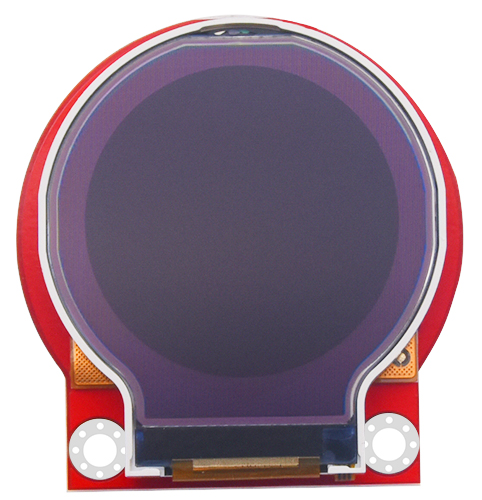
1. 说明#
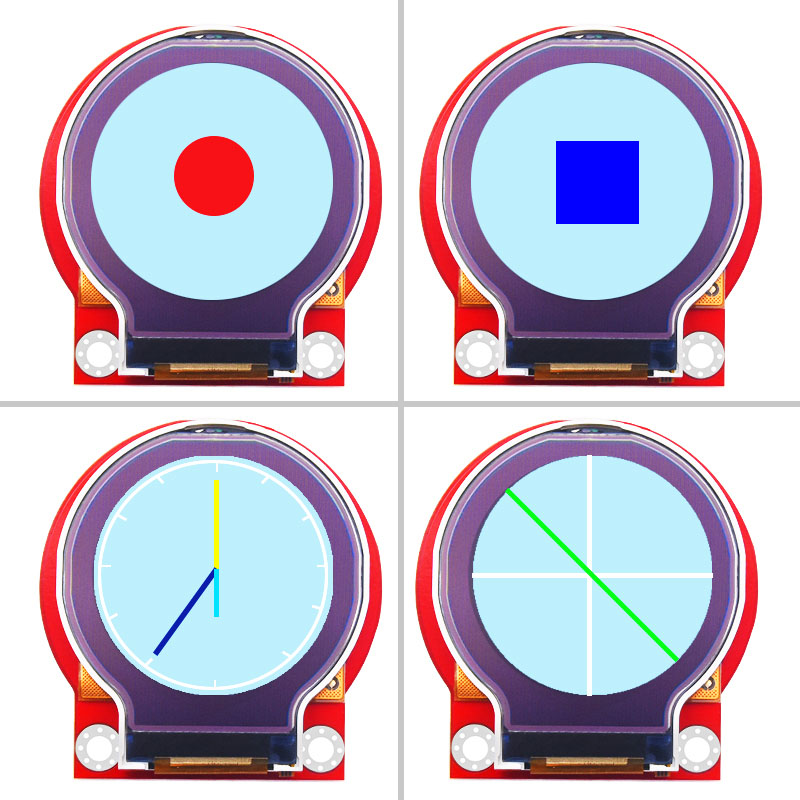
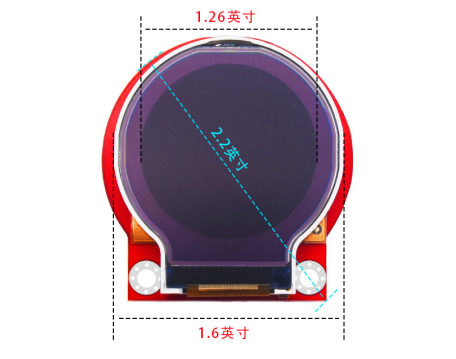
KEYES 圆形TFT LCD智能手表液晶屏模块 是一款 2.2 寸 TFT 液晶显示模块。它的输入电压为 3.3V ~ 5.5V,能够显示彩色图案和文字。模块的 LCD 刷屏速度最快约为 256 毫秒,支持多个图案循环显示和动态效果。目前库中定义了 19 种常用颜色,用户也可以自定义 16 位颜色代码。实验时,坐标以显示屏中心为原点,正负半轴最大绝对值为 64。模块自带 2 个直径为 3mm 的定位孔,方便固定在其他设备上。特别说明:参数“2.2英寸”是根据屏幕供应商提供的规格书标注,实际显示区域的尺寸约为 1.26 英寸(直径 32mm)。
2. 技术参数#
工作电压:DC 3.3V - 5.5V
工作电流:50mA
最大功率:0.5W
分辨率:128 * RGB * 128
工作温度范围:-25℃ 到 +60℃
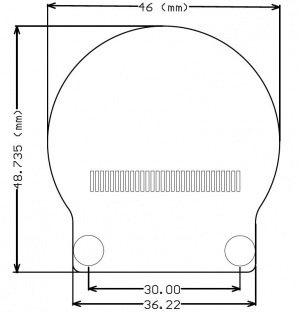
尺寸:49mm × 46mm × 8mm
接口:8pin 排针接口(间距为 2.54mm)
定位孔:直径 3mm
重量:13.2g
3. TFT LCD 尺寸图#
4. 引脚说明#
名称 |
功能描述 |
|---|---|
GND |
电源负极 |
VCC |
电源正极 |
LCK |
液晶屏内部寄存器时钟线 |
RS |
液晶屏内部寄存器选择 |
CS |
片选信号 |
WR |
液晶屏数据输入 |
SPI-SCL |
时钟信号 |
SPI-MOSI |
主器件数据输出 |
5. 接线方法#
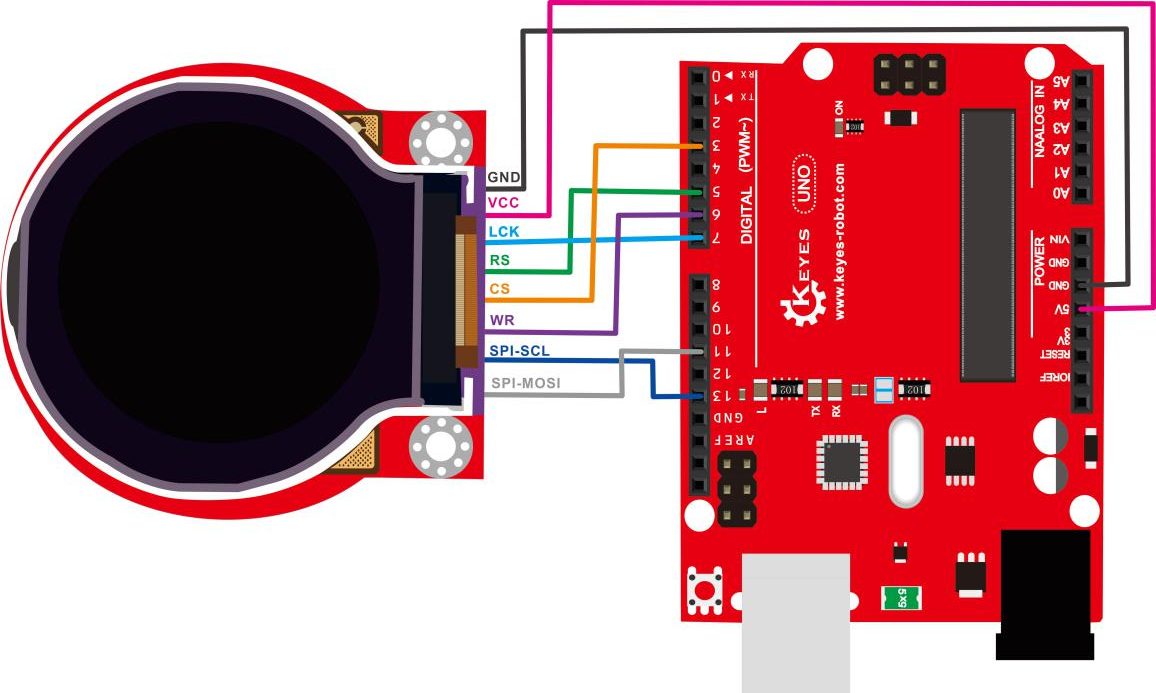
将 GND 接到电源负极。
将 VCC 接到电源正极(3.3V 或 5V)。
将 LCK 接到相应的时钟引脚。
将 RS 接到相应的寄存器选择引脚。
将 CS 接到片选信号引脚。
将 WR 接到数据输入引脚。
将 SPI-SCL 接到时钟信号引脚。
将 SPI-MOSI 接到主器件数据输出引脚。
6. 测试代码#
安装库
下载库文件:KE0160
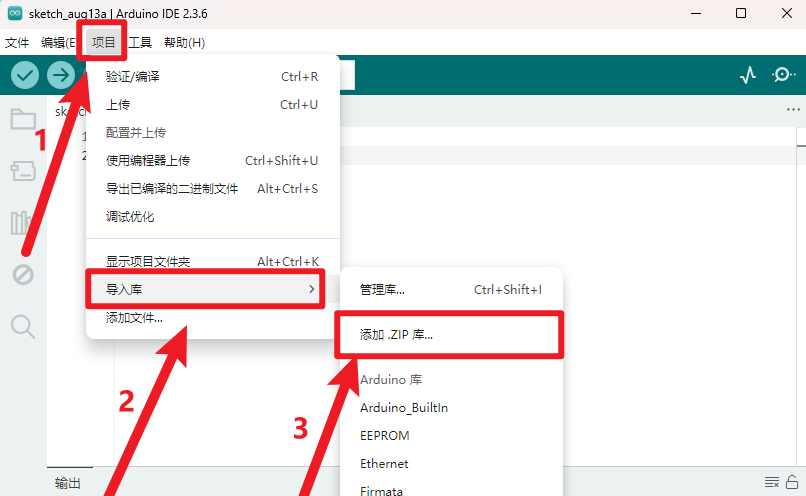
打开Arduino IDE,选择“项目”,选择“导入库”,再选择“添加.ZIP库”。
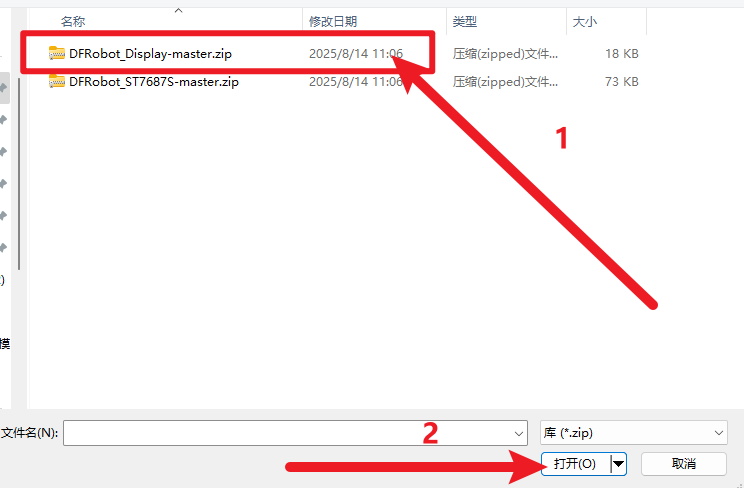
找到下载资料的存放位置,打开文件夹找到库文件,选择要导入的库,点击“打开”。
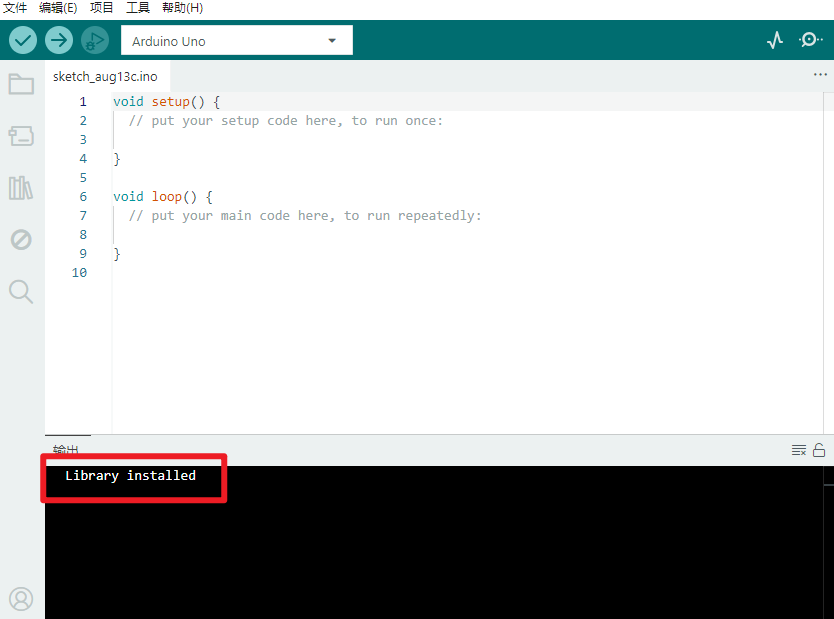
安装成功界面。
代码1:绘制三角形#
#include "DFRobot_ST7687S_Latch.h"

#ifdef __AVR__
uint8_t pin_cs = 3, pin_rs = 5, pin_wr = 6, pin_lck = 7;
#else
uint8_t pin_cs = D3, pin_rs = D5, pin_wr = D6, pin_lck = D7;
#endif

DFRobot_ST7687S_Latch tft(pin_cs, pin_rs, pin_wr, pin_lck);

void setup(void) {
  Serial.begin(115200);
  tft.begin();
  tft.fillScreen(DISPLAY_WHITE);
}

void loop(void) {
  tft.drawTriangle(-20, -50, 0, 0, 50, 20, DISPLAY_ORANGE);  // 绘制三角形
  delay(1000);
  tft.fillTriangle(-20, -50, 0, 0, 50, 20, DISPLAY_ORANGE);  // 用颜色填充三角形
  delay(1000);
  tft.fillScreen(DISPLAY_WHITE);
}
代码2:显示文字#
#include "DFRobot_ST7687S_Latch.h"

#ifdef __AVR__
uint8_t pin_cs = 3, pin_rs = 5, pin_wr = 6, pin_lck = 7;
#else
uint8_t pin_cs = D3, pin_rs = D5, pin_wr = D6, pin_lck = D7;
#endif

DFRobot_ST7687S_Latch tft(pin_cs, pin_rs, pin_wr, pin_lck);

void setup(void) {
  Serial.begin(115200);
  tft.begin();
  tft.fillScreen(DISPLAY_BLACK);
}

void loop(void) {
  tft.setCursor(64, 64);
  tft.setTextBackground(DISPLAY_RED);  // 设置文本背景为红色
  tft.setTextColor(DISPLAY_WHITE);      // 设置文本颜色为白色
  tft.setTextSize(2);                   // 字体倍数为2
  tft.print("keyes");
  delay(1000);
}
注意事项#
上传代码之前,必须将对应的库文件放置到 Arduino IDE 的库文件夹中。
上传代码时,使用的是 1.8.7 版本的 Arduino IDE 测试,其他版本 IDE 可能不兼容。
7. 测试结果#
按照接线图接线,上传代码1,上电后,模块上的 TFT LCD 会显示对应的图案,绘制一个顶点分别为(-20,-50)、(0,0)、(50,20),边框颜色为橙色的三角形,并将其用橙色填充。上传代码2,以 2.2 寸屏的屏心(64,64)为起始位置,在屏上显示一个背景为红色、字体为白色、字体倍数为 2 的字符串“keyes”。