KE0159 KEYES 电子墨水屏 2.13寸#
资料下载:KE0159相关资料
1. 说明#
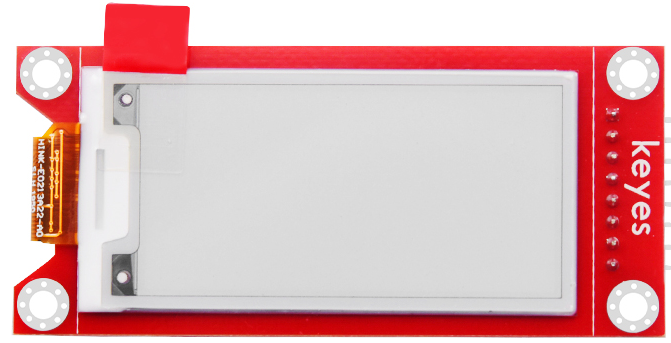
KEYES 电子墨水屏模块 配备一个 2.13 寸的显示屏,显示颜色为黑白色,分辨率为 250*122。该模块通过 SPI 通讯,可动态显示图案。模块上带有 2 个拨码开关,P1 拨码必须拨打到“3”,拨打到“0.47”时可能出现问题。P2 拨码开关用于调节供电电压,拨打到“5VIN”时,供电电压为 5V;拨打到“3.3VIN”时,供电电压为 3.3V。为了方便使用,模块自带 2 个直径为 3mm 的定位孔。特别注意:测试时使用的是 1.8.9 版本的 IDE 软件,其他版本可能会出现不兼容现象。
2. 技术参数#
工作电压:DC 3.3 或 5V(拨码开关控制)
工作电流:100mA
最大功率:0.8W
显示屏颜色:黑白色
显示屏大小:2.13寸
显示屏分辨率:250*122
接口类型:间距为 2.54mm 的 8pin 排针
工作温度范围:-10℃ 到 +50℃
定位孔大小:直径 3mm
尺寸:79mm × 40mm × 7mm
重量:9.6g
环保属性:ROHS
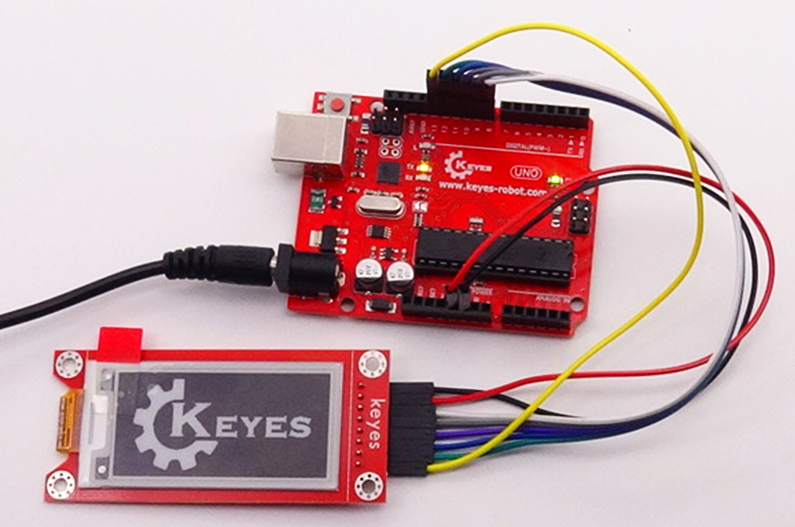
3. 接线方法#
UNO板连接方法#
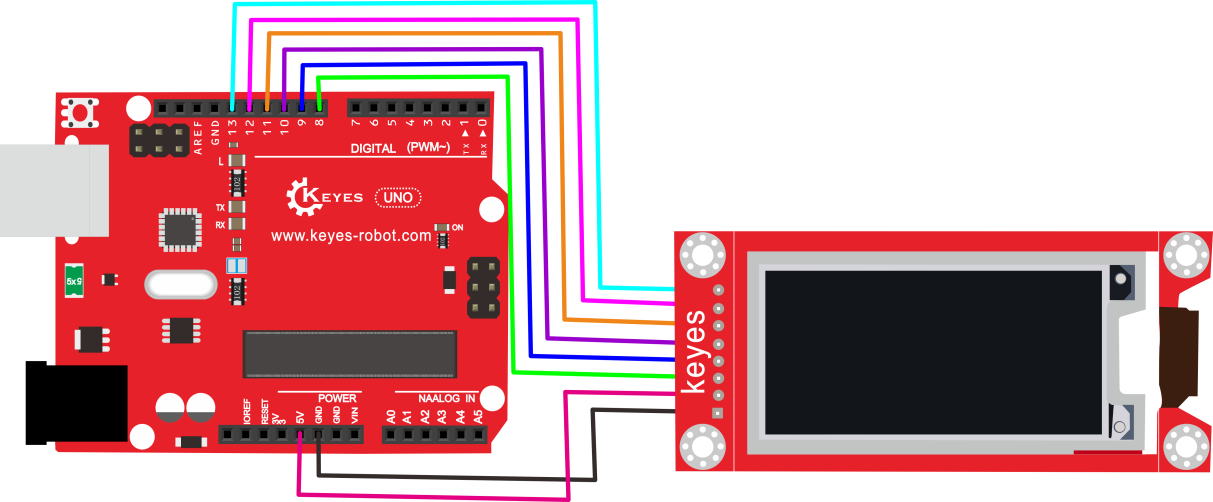
将电子墨水屏的 VCC 接到 UNO 的 5V 或 3.3V(根据拨码开关设置)。
将 GND 接到 UNO 的 GND。
将 BUSY 接到 UNO 的 8 号引脚。
将 RES 接到 UNO 的 9 号引脚。
将 DC 接到 UNO 的 10 号引脚。
将 CS 接到 UNO 的 11 号引脚。
将 SCK 接到 UNO 的 12 号引脚。
将 SDI 接到 UNO 的 13 号引脚。
4. 测试代码#
#include "Ap_29demo.h"

// IO settings
int BUSY_Pin = 8;
int RES_Pin = 9;
int DC_Pin = 10;
int CS_Pin = 11;
int SCK_Pin = 12;
int SDI_Pin = 13;

#define EPD_W21_MOSI_0  digitalWrite(SDI_Pin, LOW)
#define EPD_W21_MOSI_1  digitalWrite(SDI_Pin, HIGH)
#define EPD_W21_CLK_0   digitalWrite(SCK_Pin, LOW)
#define EPD_W21_CLK_1   digitalWrite(SCK_Pin, HIGH)
#define EPD_W21_CS_0    digitalWrite(CS_Pin, LOW)
#define EPD_W21_CS_1    digitalWrite(CS_Pin, HIGH)
#define EPD_W21_DC_0    digitalWrite(DC_Pin, LOW)
#define EPD_W21_DC_1    digitalWrite(DC_Pin, HIGH)
#define EPD_W21_RST_0   digitalWrite(RES_Pin, LOW)
#define EPD_W21_RST_1   digitalWrite(RES_Pin, HIGH)
#define isEPD_W21_BUSY  digitalRead(BUSY_Pin)

// 250*122
#define ALLSCREEN_GRAGHBYTES  4000

void setup() {
    pinMode(BUSY_Pin, INPUT);
    pinMode(RES_Pin, OUTPUT);
    pinMode(DC_Pin, OUTPUT);
    pinMode(CS_Pin, OUTPUT);
    pinMode(SCK_Pin, OUTPUT);
    pinMode(SDI_Pin, OUTPUT);
}

void loop() {
    EPD_HW_Init(); // Electronic paper initialization
    EPD_WhiteScreen_ALL(gImage_1); // Refresh the picture in full screen
    delay(2000);

    // Partial refresh example
    EPD_HW_Init(); // Electronic paper initialization
    EPD_SetRAMValue_BaseMap(gImage_basemap); // Set background color
    delay(100);
    EPD_Dis_Part(0, 32, gImage_num1, 32, 32); // Display partial image
    delay(1000);

    // Clean and enter deep sleep
    EPD_HW_Init(); // Electronic paper initialization
    EPD_WhiteScreen_White(); // Show all white
    EPD_DeepSleep(); // Enter deep sleep
    while(1);
}

// Additional functions omitted for brevity
5. Arduino代码设置方法#
A. 安装 Image2Lcd 取模软件并注册。
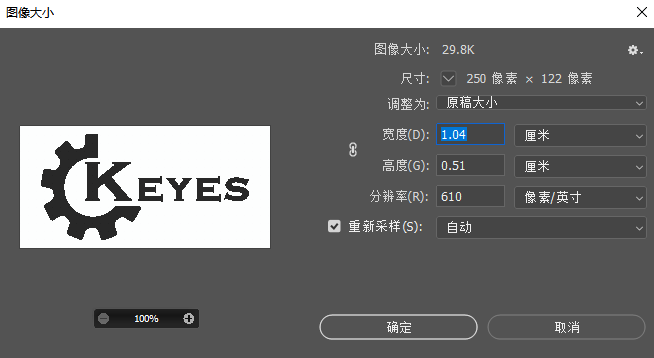
B. 因为该款屏不支持灰度,所以在制作图片时,需要做成 250*122 像素的纯黑白图片,保存为 .bmp 位图文件。
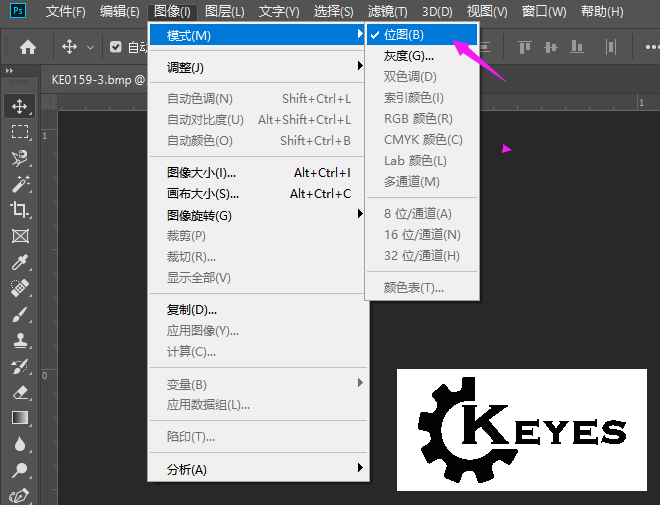
C. 打开取模软件,设置如下图。
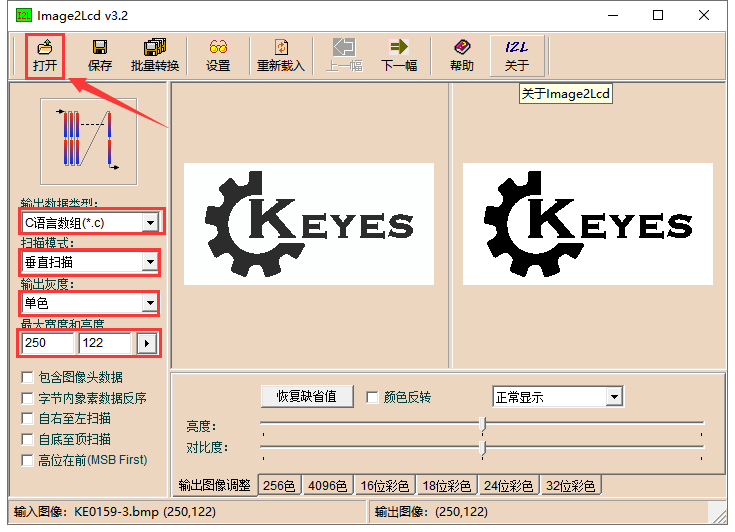
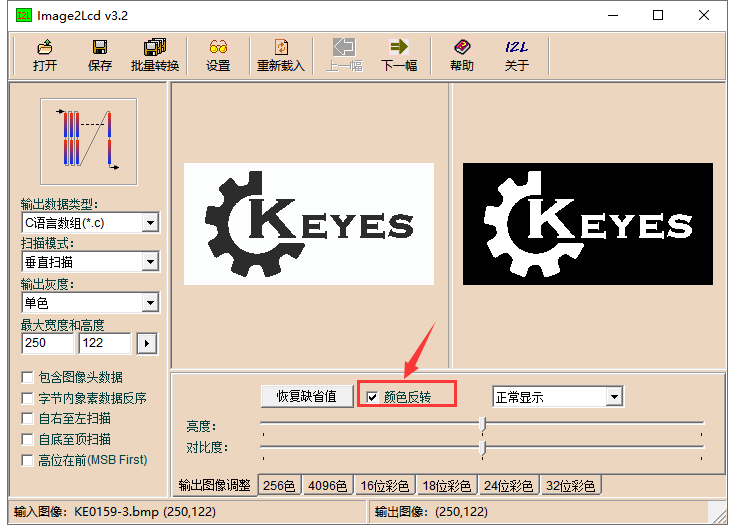
D. 点击打开,选择导出的图案,正显(白底黑字)则“颜色反转”打钩;负显(黑底白字)则不需要打钩。
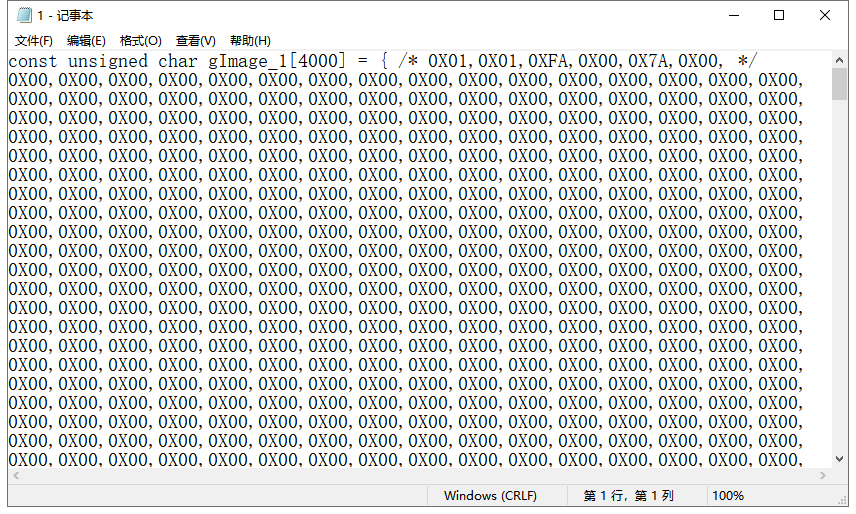
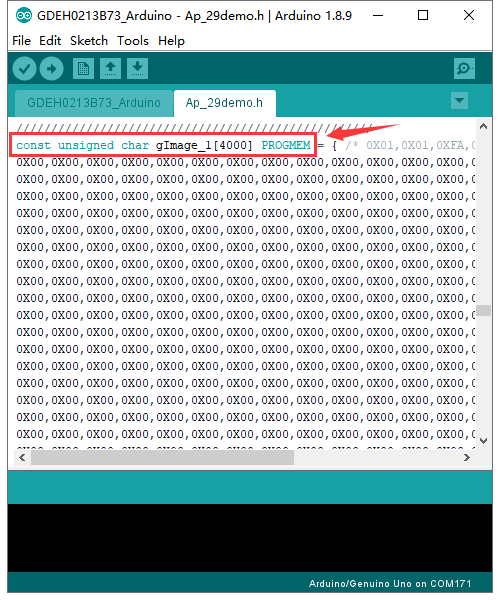
E. 点击 生成对应的 C 语言代码,将代码复制到代码中的
 const unsigned char gImage_basemap[4000] PROGMEM 或 const unsigned char gImage_1[4000] PROGMEM 位置。
6. 测试结果#
按照接线图接线,上传测试代码成功,上电后,显示屏会循环显示各种图案。此时拨码开关 P1 拨打到“3”,拨码开关 P2 拨打到“5VIN”。
7. 相关资料链接#
如有更多疑问,请联系 Keyes 官方客服或加入相关创客社区交流。祝使用愉快!