KE0158 KEYES 电子墨水屏 1.54寸#
资料下载:相关资料
1. 说明#
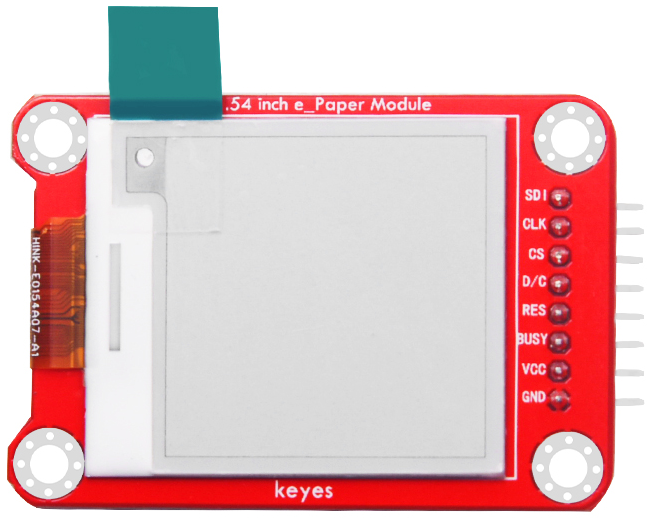
KEYES 电子墨水屏模块 配备一个 1.54 寸的显示屏,显示颜色为黑白色,分辨率为 200*200。该模块通过 SPI 通讯,可动态显示图案。为了方便使用,模块自带 4 个直径为 3mm 的定位孔,便于固定在其他设备上。特别注意:测试时使用的是 1.8.9 版本的 IDE 软件,其他版本可能会出现不兼容现象。
2. 技术参数#
工作电压:DC 5V
工作电流:150mA
最大功率:0.75W
显示屏颜色:黑白色
显示屏大小:1.54寸
显示屏分辨率:200*200
接口类型:间距为 2.54mm 的 8pin 排针
工作温度范围:-20℃ 到 +60℃
定位孔大小:直径 3mm
尺寸:56mm × 45mm × 7mm
重量:15.2g
3. 接线方法#
UNO板连接方法#
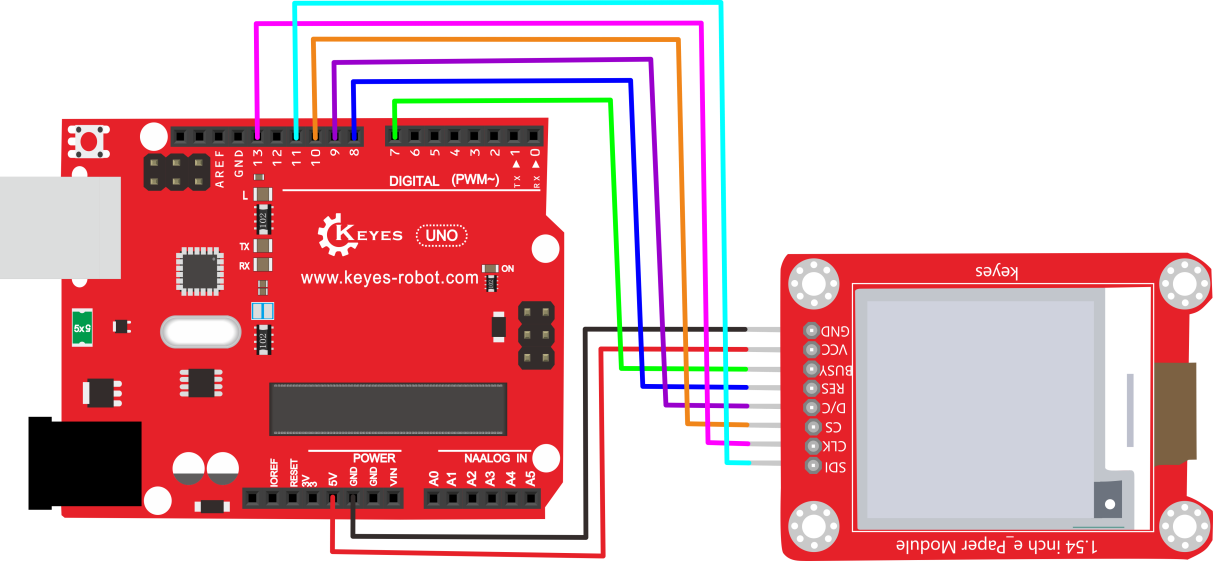
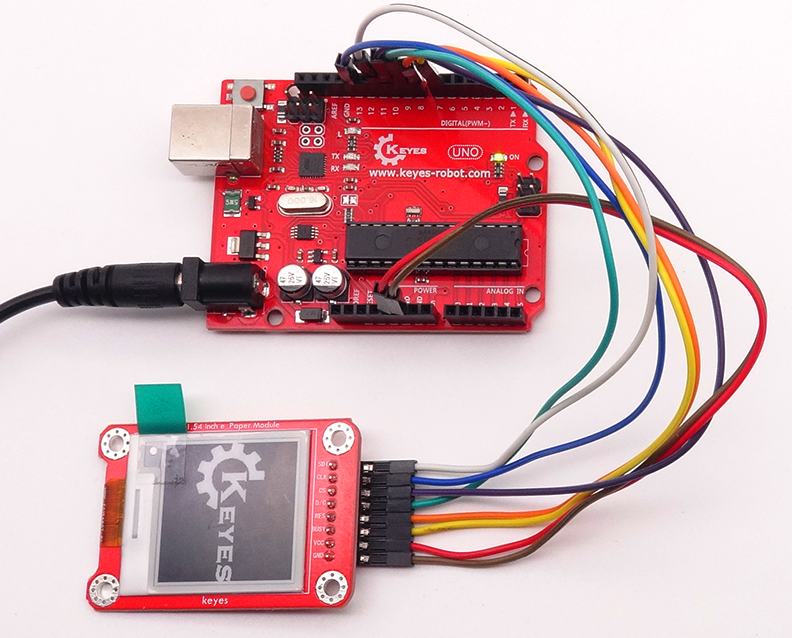
将电子墨水屏的 VCC 接到 UNO 的 5V。
将 GND 接到 UNO 的 GND。
将 DIN 接到 UNO 的 11 号引脚。
将 CLK 接到 UNO 的 13 号引脚。
将 CS 接到 UNO 的 10 号引脚。
将 RST 接到 UNO 的 9 号引脚。
将 DC 接到 UNO 的 8 号引脚。
树莓派连接方法#
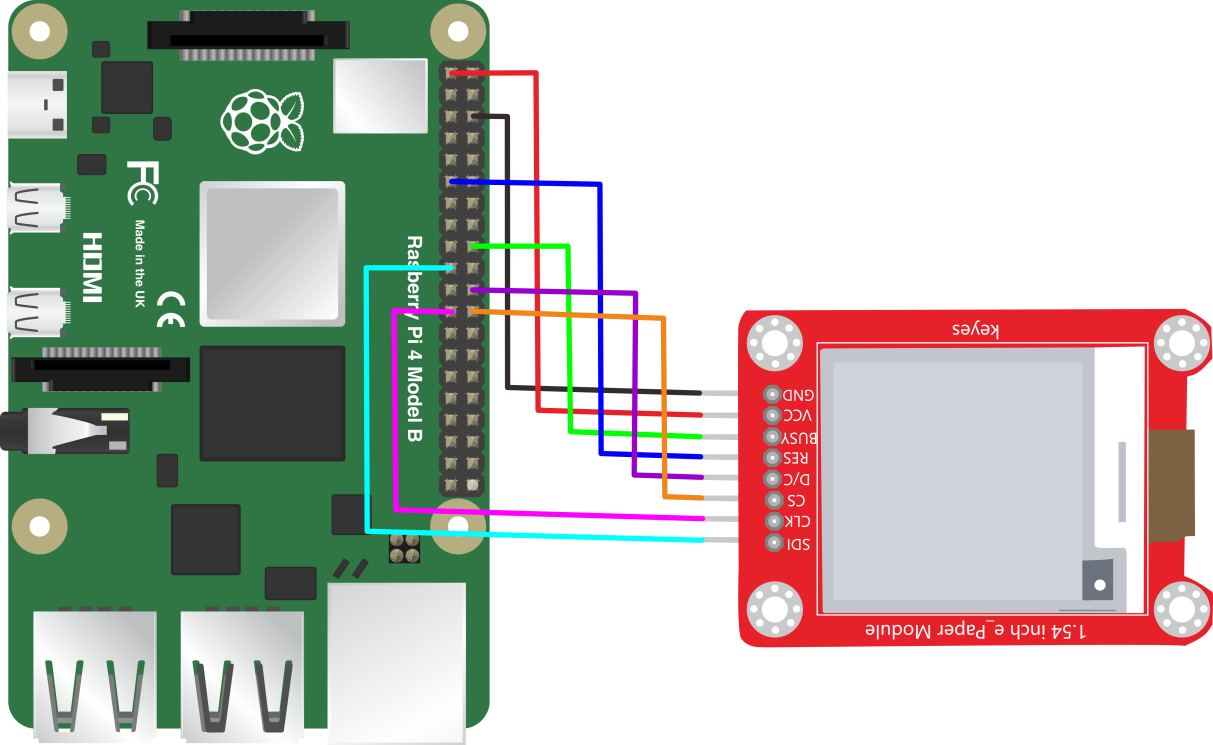
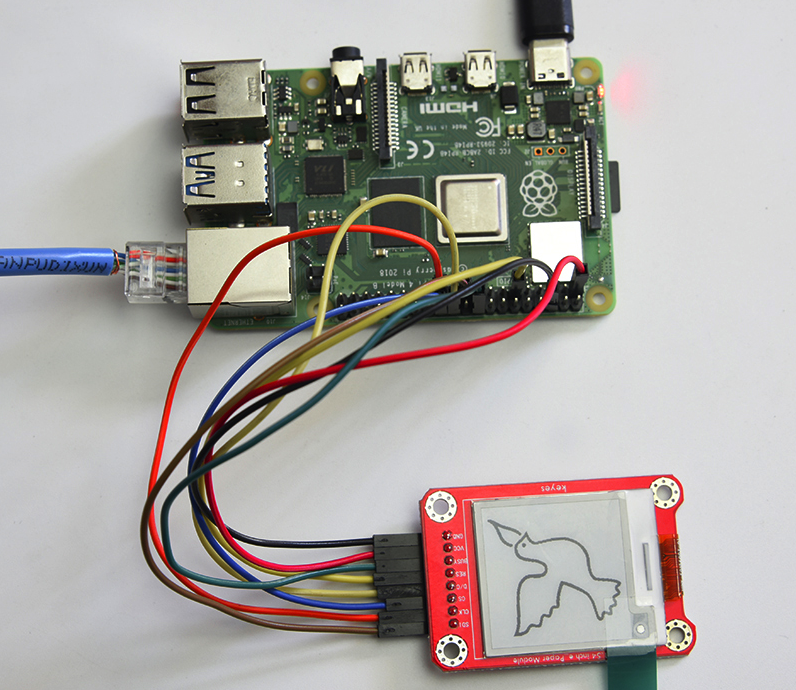
将电子墨水屏的 VCC 接到树莓派的 5V。
将 GND 接到树莓派的 GND。
将 DIN 接到树莓派的 MOSI(GPIO 10)。
将 CLK 接到树莓派的 SCK(GPIO 11)。
将 CS 接到树莓派的 CE0(GPIO 8)。
将 RST 接到树莓派的任意 GPIO(如 GPIO 25)。
将 DC 接到树莓派的任意 GPIO(如 GPIO 24)。
4. 测试代码链接#
安装库
下载库文件:epd1in54_V2
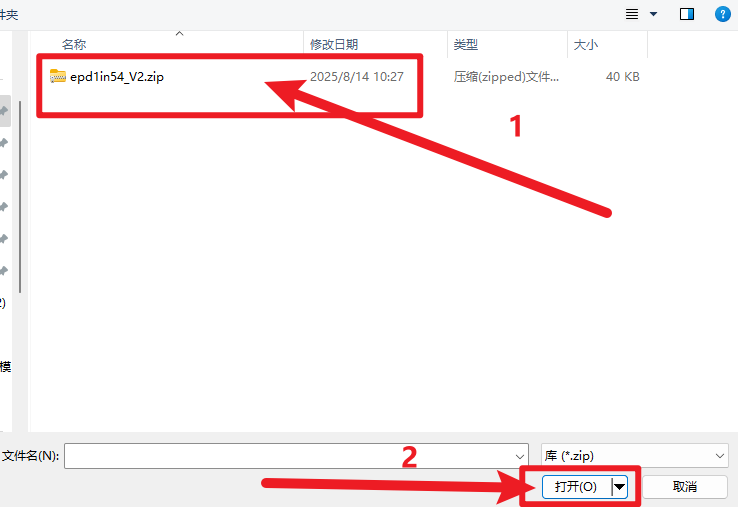
打开Arduino IDE,选择“项目”,选择“导入库”,再选择“添加.ZIP库”。
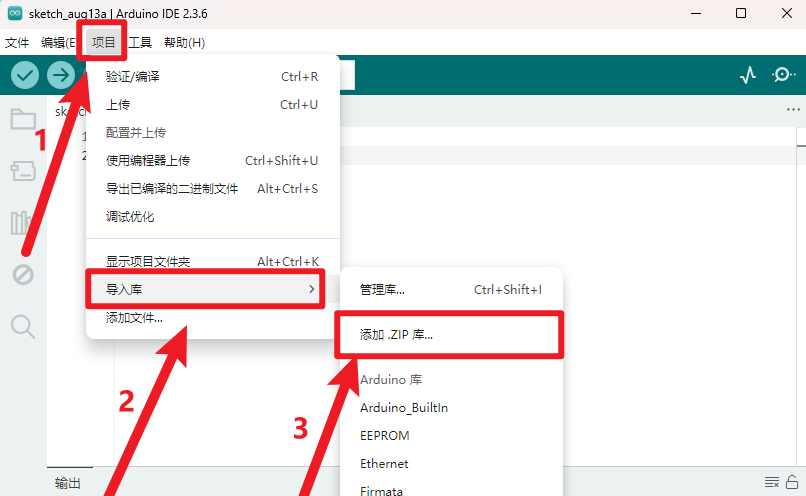
找到下载资料的存放位置,打开文件夹找到库文件,选择要导入的库,点击“打开”。
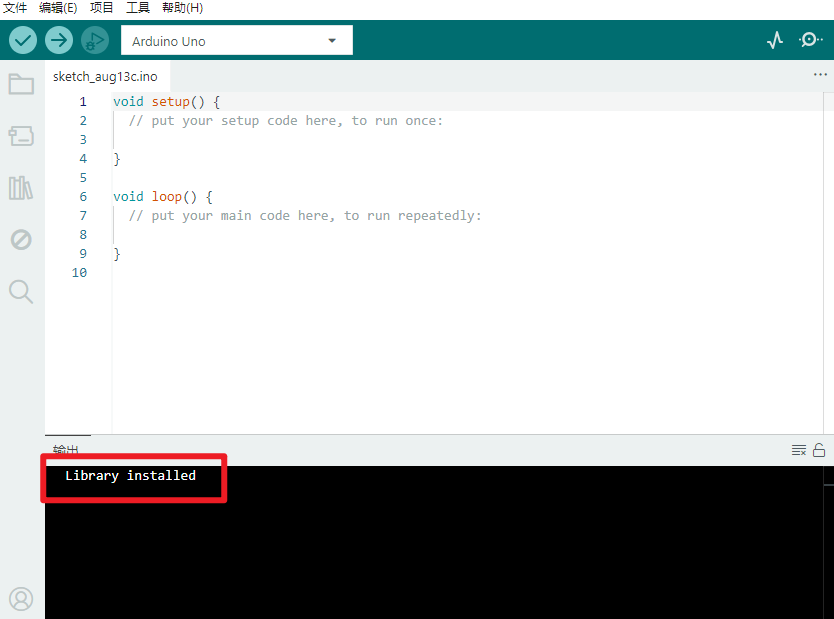
安装成功界面。
Arduino代码
#include <SPI.h>
#include "epd1in54_V2.h"
#include "imagedata.h"

Epd epd;

void setup() {
    Serial.begin(9600);
    if (epd.Init() != 0) {
        Serial.println("e-Paper init failed");
        return;
    }
}

void loop() {
    epd.Display(IMAGE_DATA);
    delay(1000);
    epd.Display(IMAGE_DATA1);
    delay(1000);
}
树莓派代码(Python)#
#!/usr/bin/python
# -*- coding:utf-8 -*-
import sys
import os
picdir = os.path.join(os.path.dirname(os.path.dirname(os.path.realpath(__file__))), 'pic')
libdir = os.path.join(os.path.dirname(os.path.dirname(os.path.realpath(__file__))), 'lib')
if os.path.exists(libdir):
    sys.path.append(libdir)

import logging
from waveshare_epd import epd1in54_V2
import time
from PIL import Image, ImageDraw, ImageFont

logging.basicConfig(level=logging.DEBUG)

try:
    logging.info("epd1in54_V2 Demo")

    epd = epd1in54_V2.EPD()
    logging.info("init and Clear")
    epd.init()
    epd.Clear(0xFF)
    time.sleep(1)

    # Drawing on the image
    logging.info("1.Drawing on the image...")
    image = Image.new('1', (epd.width, epd.height), 255)  # 255: clear the frame

    draw = ImageDraw.Draw(image)
    font = ImageFont.truetype(os.path.join(picdir, 'Font.ttc'), 24)
    draw.rectangle((0, 10, 200, 34), fill=0)
    draw.text((8, 12), 'hello world', font=font, fill=255)
    epd.display(epd.getbuffer(image.rotate(90)))
    time.sleep(2)

    # read bmp file
    logging.info("2.read bmp file...")
    image = Image.open(os.path.join(picdir, '1in54.bmp'))
    epd.display(epd.getbuffer(image))
    time.sleep(2)

    logging.info("Clear...")
    epd.init()
    epd.Clear(0xFF)

    logging.info("Goto Sleep...")
    epd.sleep()

except IOError as e:
    logging.info(e)

except KeyboardInterrupt:
    logging.info("ctrl + c:")
    epd1in54_V2.epdconfig.module_exit()
    exit()
5. Arduino代码设置方法#
A. 安装 Image2Lcd 取模软件并注册。
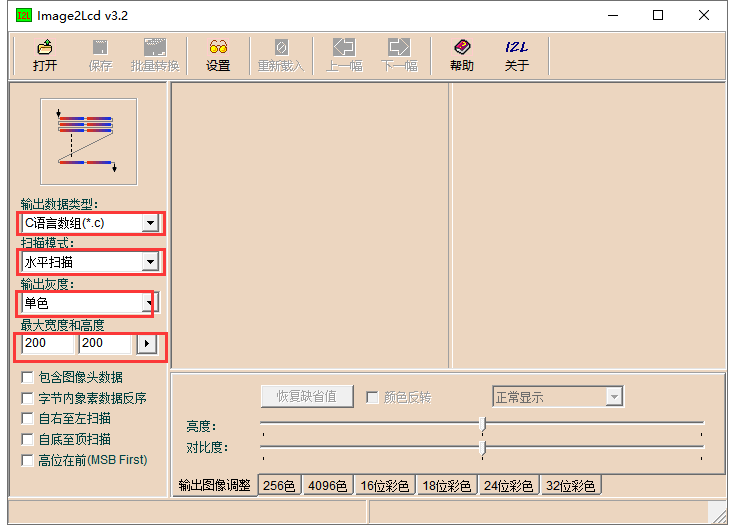
B. 使用画图软件绘制所需图案,导出为黑白色,像素设置为 200*200。
C. 打开取模软件,设置如下图。
D. 点击打开,选择导出的图案,正显(白底黑字)则“颜色反转”打钩;负显(黑底白字)则不需要打钩。
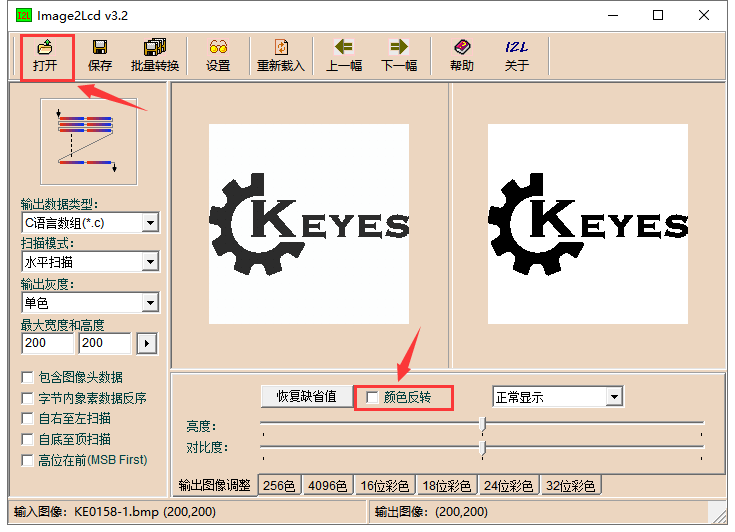
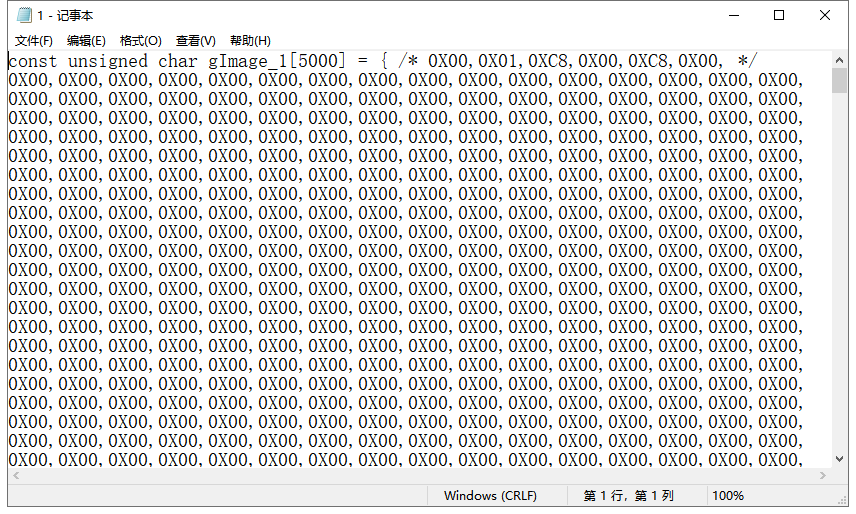
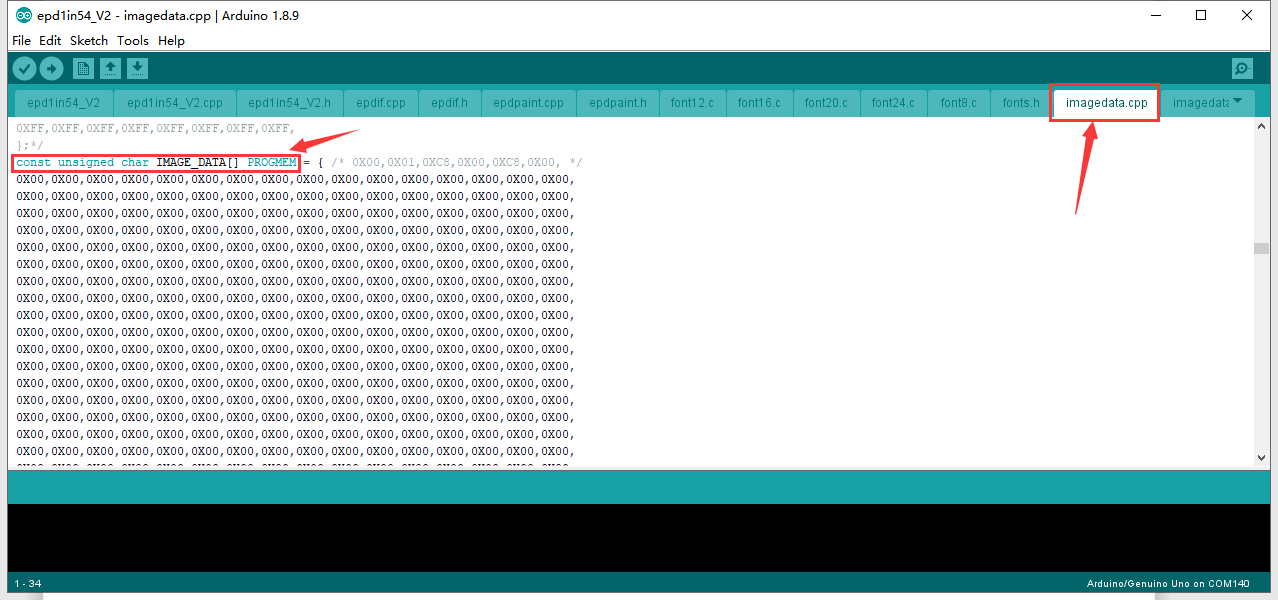
E. 点击 生成对应的 C 语言代码,将代码复制到代码中的
 const unsigned char IMAGE_DATA[] PROGMEM 位置。
6. 树莓派设置方法#
A. 按照树莓派接线方法,将模块接到树莓派上(如树莓派 4B)。
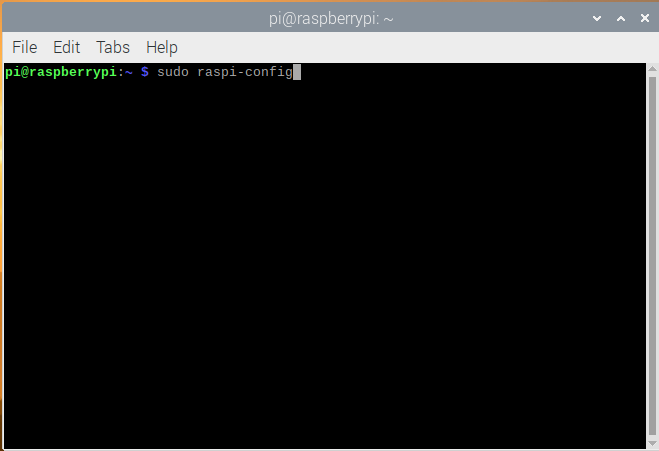
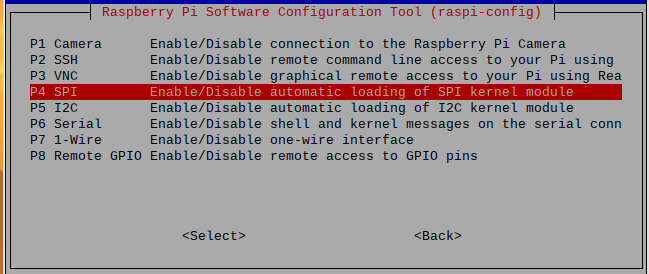
B. 打开树莓派终端,输入以下指令进入配置界面,开启 SPI 接口功能:
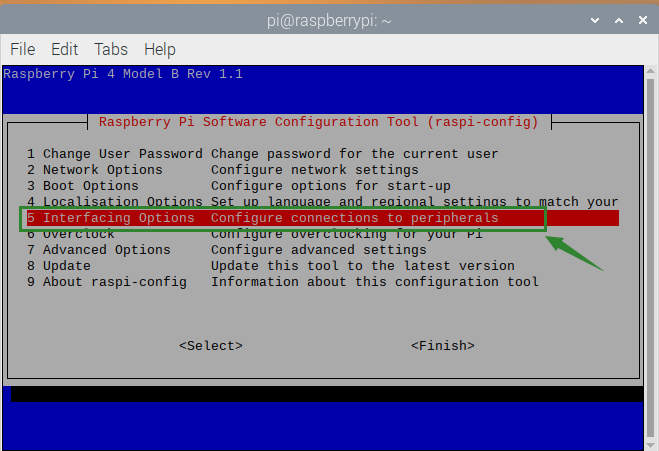
sudo raspi-config
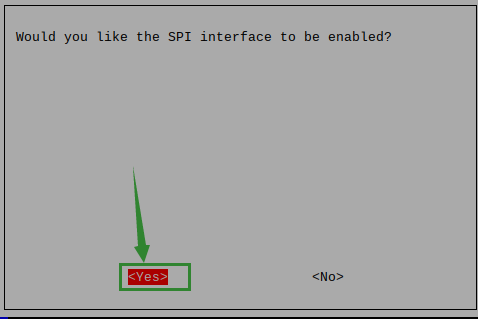
选择 Interfacing Options -> SPI -> Yes,
然后重启树莓派:
sudo reboot
C. 在树莓派终端,运行以下指令安装 BCM2835 库文件:
wget http://www.airspayce.com/mikem/bcm2835/bcm2835-1.60.tar.gz
tar zxvf bcm2835-1.60.tar.gz
cd bcm2835-1.60/
sudo ./configure
sudo make
sudo make check
sudo make install
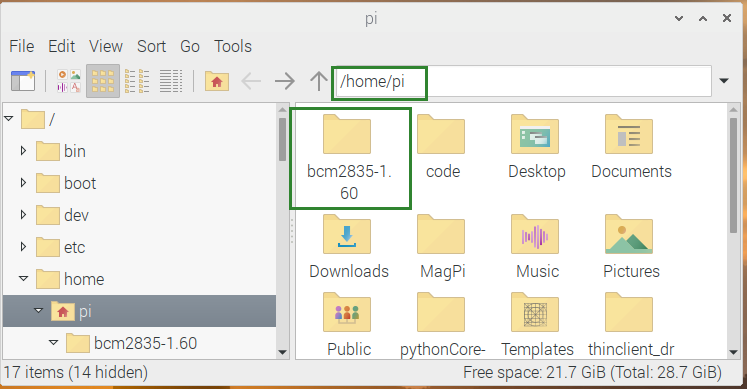
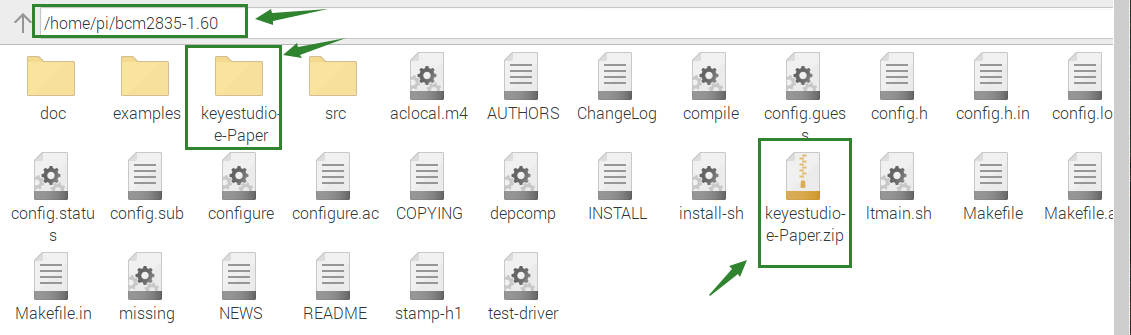
D. 安装完驱动后,将 keyestudio-e-Paper 压缩包复制到 bcm2835-1.60 文件夹,并解压。
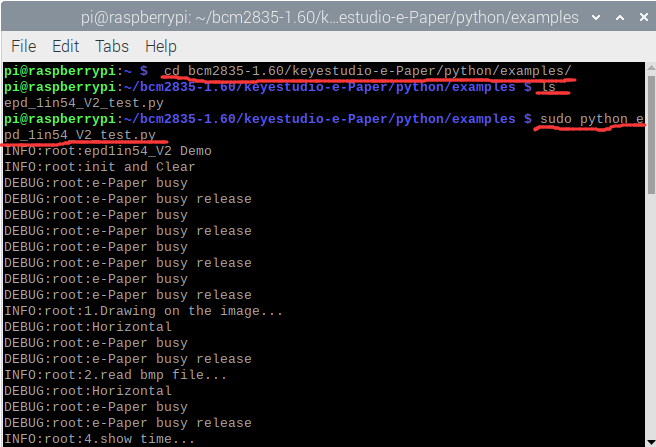
E. 通过以下指令控制电子墨水屏显示不同图案:
cd bcm2835-1.60/keyestudio-e-Paper/python/examples/
ls
sudo python epd_1in54_V2_test.py
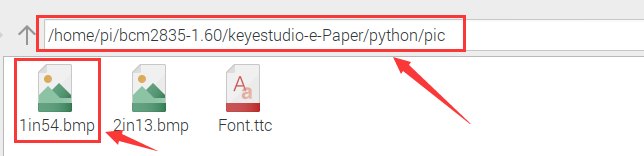
F. 注意,设置代码时,需要调用显示图案,显示图案的路径为 /home/pi/bcm2835-1.60/keyestudio-e-Paper/python/pic,图案的像素为 200*200。
7. 测试结果#
按照接线图接线,上传测试代码成功,上电后,显示屏会循环显示各种图案。
8. 相关资料链接#
如有更多疑问,请联系 Keyes 官方客服或加入相关创客社区交流。祝使用愉快!