KE0074 Keyes TCS3200 颜色传感器教程#

1. 模块介绍#
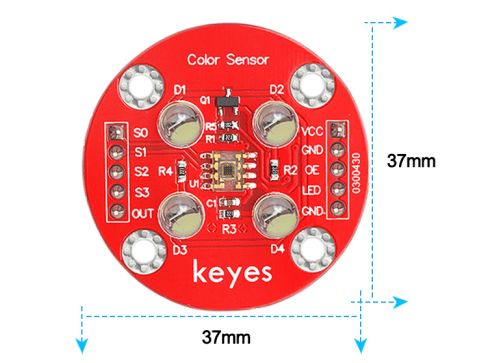
KE0074 Keyes TCS3200 颜色传感器是一款基于 TCS3200 芯片的颜色检测模块,能够检测物体表面的颜色并输出对应的 RGB 值。TCS3200 是一种光到频率转换器,内置光电二极管阵列,通过检测红、绿、蓝三种颜色的光强度,将其转换为频率信号输出。模块采用镀金工艺,抗光干扰能力强,适用于静态检测不发光物体的颜色。

应用场景#
颜色识别
颜色分类
智能机器人导航
工业自动化检测
2. 模块特点#
高灵敏度:内置光电二极管阵列,能够检测红、绿、蓝三种颜色的光强度。
抗光干扰:适合多种光线环境,能够在复杂光照条件下稳定工作。
静态检测:适合检测不发光的物体颜色。
可编程输出:支持不同的输出频率比例(100%、20%、2%、关断)。
易于固定:模块自带 4 个定位孔,便于安装在其他设备上。
兼容性强:支持 Arduino、树莓派等开发板。
3. 规格参数#
参数 |
值 |
|---|---|
工作电压 |
3.3V ~ 5V(DC) |
接口 |
10PIN 接口 |
工作电流 |
1.4mA |
检测状态 |
静态检测 |
最佳检测距离 |
10mm |
重量 |
5.6g |
输出频率范围 |
10kHz ~ 12kHz,占空比 50% |
4. 工作原理#
TCS3200 是一种光到频率转换器,内置 4×4 的光电二极管阵列:
4 个检测红光
4 个检测绿光
4 个检测蓝光
4 个无滤光片(全光谱)
通过控制 S2 和 S3 引脚,可以选择检测红、绿、蓝或全光谱光强度。模块将检测到的光强度转换为方波信号,输出频率与光强度成正比。通过读取输出信号的频率,可以计算出颜色的 RGB 值。
5. 接口说明#
模块有 6 个主要引脚:
VCC:电源正极(3.3V ~ 5V)。
用于为模块供电。
GND:电源负极(接地)。
与 Arduino 或其他控制板的 GND 引脚连接。
OUT:方波信号输出。
输出颜色光强度对应的频率信号,接 Arduino 的数字输入引脚(如 D2)。
S0 和 S1:输出频率比例选择引脚。
用于选择输出频率比例(100%、20%、2%、关断)。
S2 和 S3:颜色选择引脚。
用于选择检测红、绿、蓝或全光谱光强度。
6. 连接图#
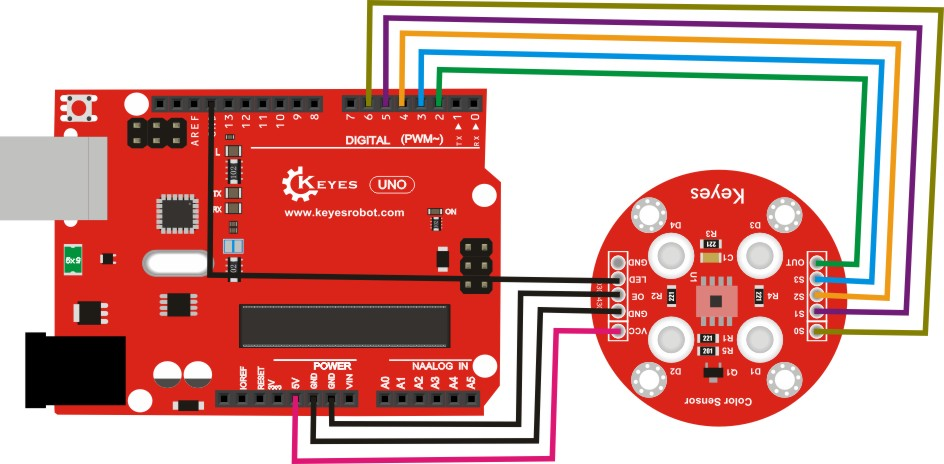
以下是 KE0074 模块与 Arduino UNO 的连接示意图:
模块引脚 |
Arduino 引脚 |
|---|---|
VCC |
5V |
GND |
GND |
OUT |
D2 |
S0 |
D6 |
S1 |
D5 |
S2 |
D4 |
S3 |
D3 |
连接图如下:
7. 示例代码#
安装TimerOne库
下载库文件:TimerOne
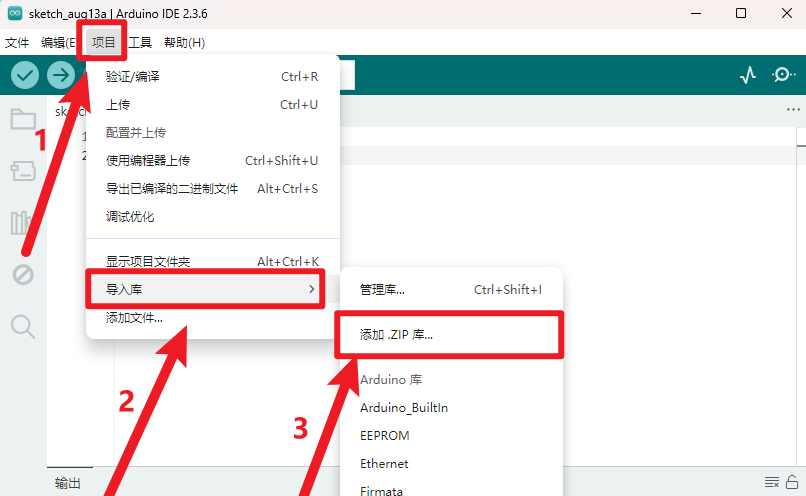
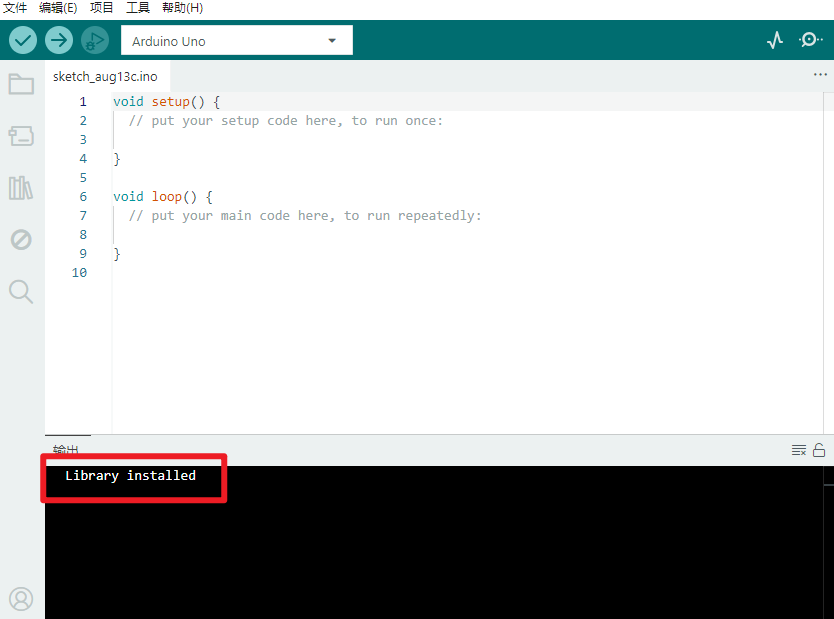
打开Arduino IDE,选择“项目”,选择“导入库”,再选择“添加.ZIP库”。
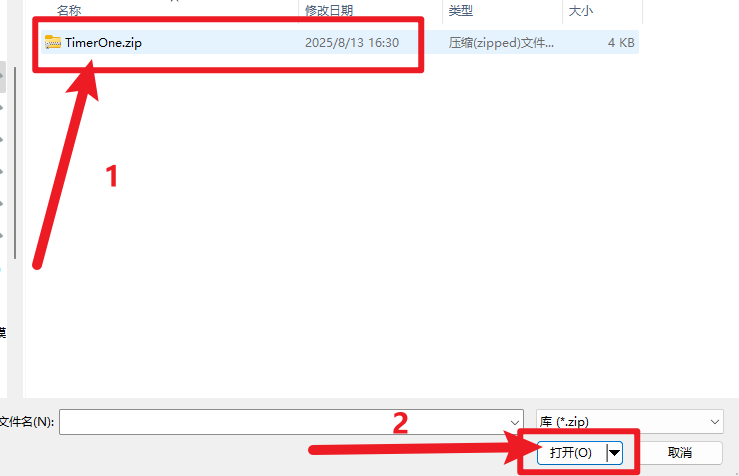
找到下载资料的存放位置,打开文件夹找到库文件,选择要导入的库,点击“打开”。
安装成功界面。
代码示例
以下是用于测试 KE0074 模块的 Arduino 示例代码,检测颜色的 RGB 值并在串口监视器中显示。
#include <TimerOne.h>

#define S0 6   // TCS3200频率比例选择引脚
#define S1 5
#define S2 4   // TCS3200颜色选择引脚
#define S3 3
#define OUT 2  // TCS3200输出信号连接到Arduino中断引脚

int g_count = 0;     // TCS3200输出信号的脉冲计数
int g_array[3];      // 存储RGB脉冲数
int g_flag = 0;      // 滤波器模式标志
float g_SF[3];       // RGB比例因子

// 初始化TCS3200各控制引脚模式
void TSC_Init() {
  pinMode(S0, OUTPUT);
  pinMode(S1, OUTPUT);
  pinMode(S2, OUTPUT);
  pinMode(S3, OUTPUT);
  pinMode(OUT, INPUT);

  digitalWrite(S0, LOW);
  digitalWrite(S1, HIGH); // 设置比例因子为2%
}

// 选择滤波器模式
void TSC_FilterColor(int Level01, int Level02) {
  digitalWrite(S2, Level01 ? HIGH : LOW);
  digitalWrite(S3, Level02 ? HIGH : LOW);
}

// 中断函数,记录TCS3200输出信号的脉冲数
void TSC_Count() {
  g_count++;
}

// 定时器中断函数
void TSC_Callback() {
  switch(g_flag) {
    case 0:
      Serial.println("->WB Start");
      TSC_FilterColor(LOW, LOW);  // 红光滤波器
      break;
    case 1:
      Serial.print("->Frequency R=");
      Serial.println(g_count);
      g_array[0] = g_count;  // 存储红光脉冲数
      TSC_FilterColor(HIGH, HIGH);   // 绿光滤波器
      break;
    case 2:
      Serial.print("->Frequency G=");
      Serial.println(g_count);
      g_array[1] = g_count;  // 存储绿光脉冲数
      TSC_FilterColor(LOW, HIGH);   // 蓝光滤波器
      break;
    case 3:
      Serial.print("->Frequency B=");
      Serial.println(g_count);
      g_array[2] = g_count;  // 存储蓝光脉冲数
      TSC_FilterColor(HIGH, LOW);   // 无滤波器模式
      Serial.println("->WB End");
      break;
    default:
      g_count = 0;
      break;
  }
  g_count = 0;
  g_flag++;
  Timer1.setPeriod(1000000);  // 设置计数周期为1秒
}

void setup() {
  TSC_Init();
  Serial.begin(9600);
  Timer1.initialize();
  Timer1.attachInterrupt(TSC_Callback);
  attachInterrupt(0, TSC_Count, RISING);

  delay(4000);

  for(int i = 0; i < 3; i++) {
    Serial.println(g_array[i]);
  }

  g_SF[0] = 255.0 / g_array[0];  // 红色比例因子
  g_SF[1] = 255.0 / g_array[1];  // 绿色比例因子
  g_SF[2] = 255.0 / g_array[2];  // 蓝色比例因子

  Serial.println(g_SF[0]);
  Serial.println(g_SF[1]);
  Serial.println(g_SF[2]);
}

void loop() {
  g_flag = 0;
  for(int i = 0; i < 3; i++) {
    Serial.println(int(g_array[i] * g_SF[i]));  // 打印RGB值
  }
  delay(4000);  // 延迟4秒
}
8. 实验现象#
硬件连接:按照连接图连接模块与 Arduino UNO。
烧录代码:将代码上传到 Arduino UNO。
运行测试:
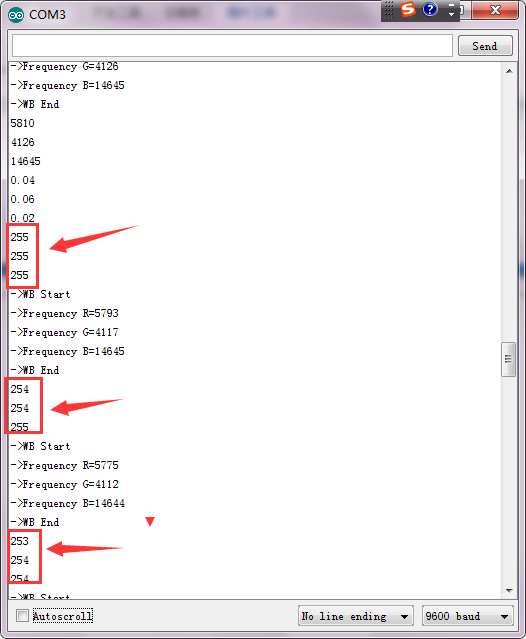
打开 Arduino IDE 的串口监视器,设置波特率为 9600。
初始测试时,按复位键,用白纸先测试,确保 RGB 值都为 255。
将传感器对准不同颜色的物体,串口监视器会显示对应的 RGB 数值。
如果 RGB 值超过 255,则默认值为 255。
9. 注意事项#
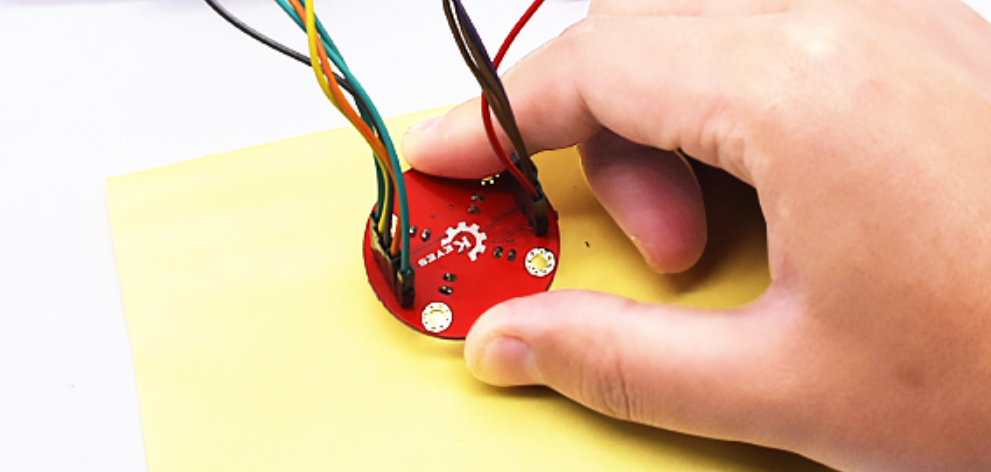
白平衡校准:测试前,先用白纸校准,确保 RGB 都为 255。
LED 指示灯:上电后,4 个 LED 灯应亮起。
RGB 值范围:如果测试数据超过 255,则默认显示为 255。
最佳检测距离:建议保持 10mm 的检测距离。
环境光干扰:避免强光或闪烁光源干扰。
10. 参考链接#
如果需要进一步调整代码或有其他问题,请告诉我!