项目29 温湿度表#
1. 项目介绍:
在冬季时,空气中的湿度很低,就是空气很干燥,再加上寒冷,人体的皮肤就容易过于干燥而裂,所以需要在用加湿器给家里的空气增加湿度,但是怎么知道空气过于干燥了呢?那就需要检测空气湿度的设备。
在这节课中,我们就来学习温湿度传感器的使用。我们使用温湿度传感器制作一个温湿度计,并且还结合LCD 128X32 DOT来显示温度和湿度值。
2. 项目元件:
|
|
|
|
|---|---|---|---|
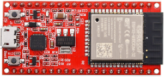
ESP32*1 |
面包板*1 |
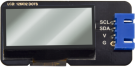
LCD_128X32_DOT*1 |
温湿度传感器*1 |
|
|
|
|
3P转杜邦线公单*1 |
4P转杜邦线公单*1 |
USB 线*1 |

3. 元件知识:
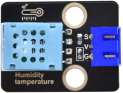
温湿度传感器: 是一款含有已校准数字信号输出的温湿度复合传感器,其精度湿度±5%RH, 温度±2℃,量程湿度20-90%RH, 温度0~50℃。温湿度传感器应用专用的数字模块采集技术和温湿度传感技术,确保产品具有极高的可靠性和卓越的长期稳定性。温湿度传感器包括一个电阻式感湿元件和一个NTC测温元件,非常适用于对精度和实时性要求不高的温湿度测量场合。
工作电压在3.3V-5.5V范围内。
温湿度传感器有三个引脚,分别为VCC,GND和S。S为数据输出的引脚。使用的是串行通讯。
温湿度传感器的单总线格式定义:
名称 |
单总线格式定义 |
|---|---|
起始信号 |
微处理器把数据总线(SDA)拉低一段时间至少 18ms(最大不得超过 30ms),通知传感器准备数据。 |
响应信号 |
传感器把数据总线(SDA)拉低 83µs,再接高 87µs 以响应主机的起始信号。 |
湿度 |
湿度高位为湿度整数部分数据,湿度低位为湿度小数部分数据 |
温度 |
温度高位为温度整数部分数据,温度低位为温度小数部分数据,且温度低位 Bit8 为 1 则表示负温度,否则为正温度 |
校验位 |
校验位=湿度高位+湿度低位+温度高位+温度低位 |
温湿度传感器数据时序图:
用户主机(MCU)发送一次开始信号后,温湿度传感器从低功耗模式转换到高速模式,待主机开始信号结束后,温湿度传感器发送响应信号,送出 40bit 的数据,并触发一次信采集。信号发送如图所示。
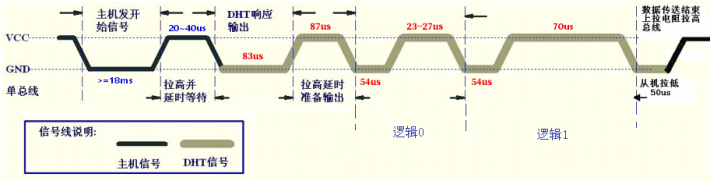
温湿度传感器可以很容易地将温湿度数据添加到您的DIY电子项目中。它是完美的远程气象站,家庭环境控制系统,和农场或花园监测系统。
温湿度传感器的参数:
工作电压:+5 V
温度范围:0-50 °C ,误差:± 2 °C
湿度范围:20-90% RH ,误差:± 5% RH
数字接口
温湿度传感器的原理图:
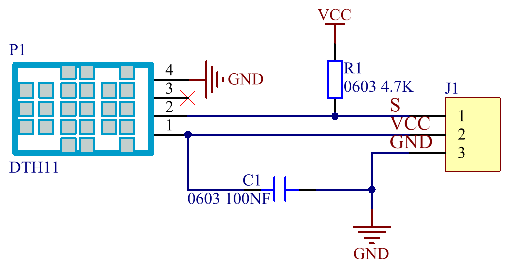
4. 读取温湿度值:
你可以把代码移到任何地方。例如,我们将代码保存在 D盘 中,路径为D:\2. 项目教程。
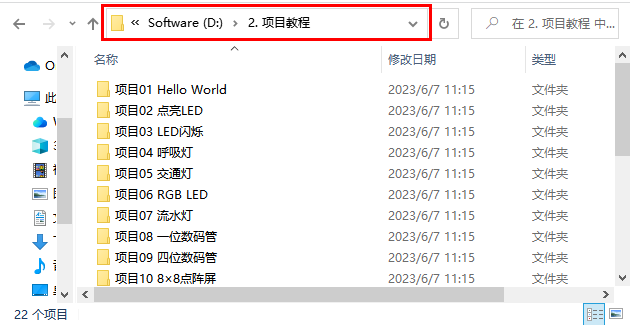
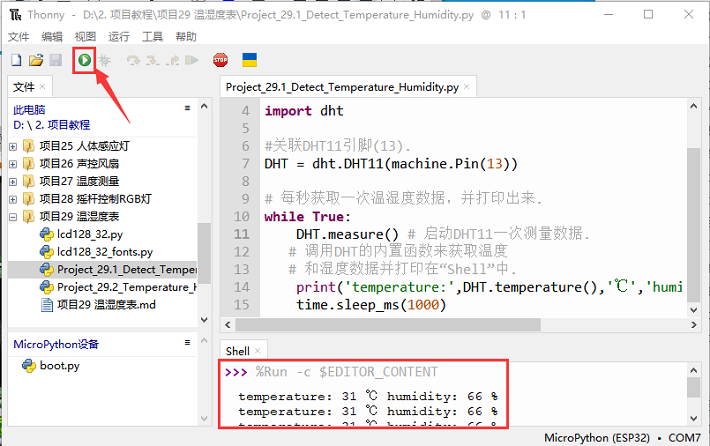
打开 “Thonny” 软件,点击 “此电脑” → “D:” → “2. 项目教程” → “项目29 温湿度表”。并鼠标左键双击 “Project_29.1_Detect_Temperature_Humidity.py”。
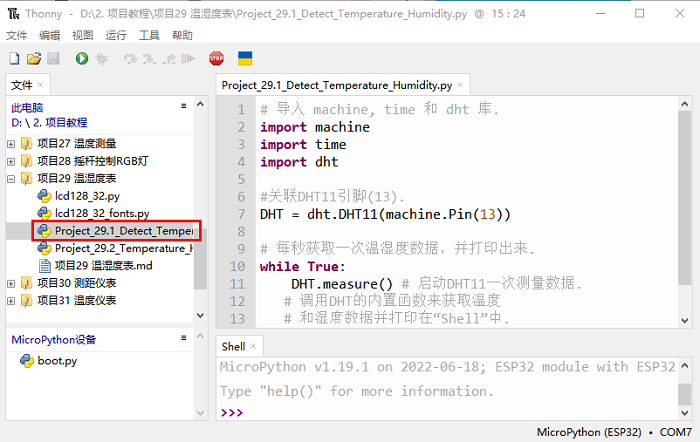
# 导入 machine, time 和 dht 库.
import machine
import time
import dht

#关联DHT11引脚(13).
DHT = dht.DHT11(machine.Pin(13))

# 每秒获取一次温湿度数据,并打印出来.
while True:
    DHT.measure() # 启动DHT11一次测量数据.
   # 调用DHT的内置函数来获取温度
   # 和湿度数据并打印在“Shell”中.
    print('temperature:',DHT.temperature(),'℃','humidity:',DHT.humidity(),'%')
    time.sleep_ms(1000)
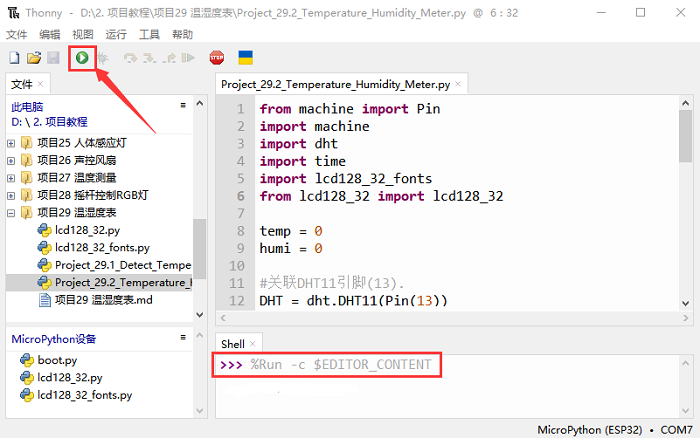
确保ESP32已经连接到电脑上,单击  。
。
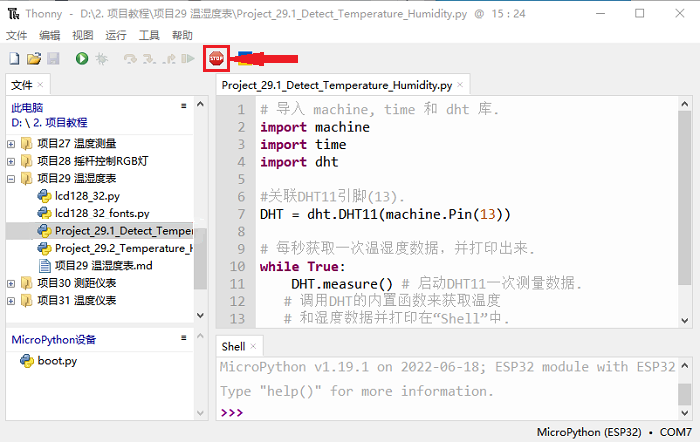
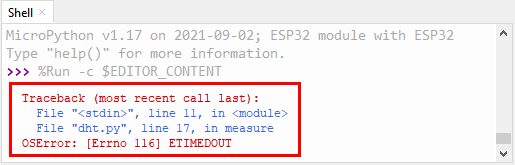
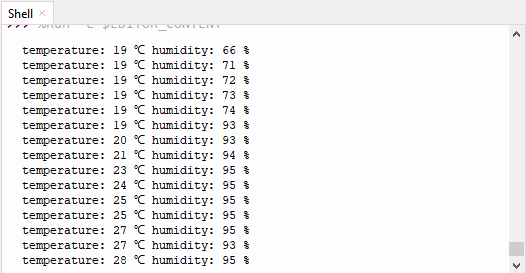
单击  ,如果你的温湿度传感器连接错误,在“Shell”窗口中将打印以下信息。请确保你的电路已正确连接,再次单击,代码开始执行,你会看到的现象是:Thonny IDE下的”Shell”窗口将打印当前显示当前环境中的温湿度数据,如下图。
再次单击 ,代码开始执行,你会看到的现象是:Thonny IDE下的 “Shell” 窗口将打印声音传感器读取的模拟值,当对着传感器拍拍手,声音传感器的模拟值发生了显著的变化。按 “Ctrl+C” 或单击 退出程序。
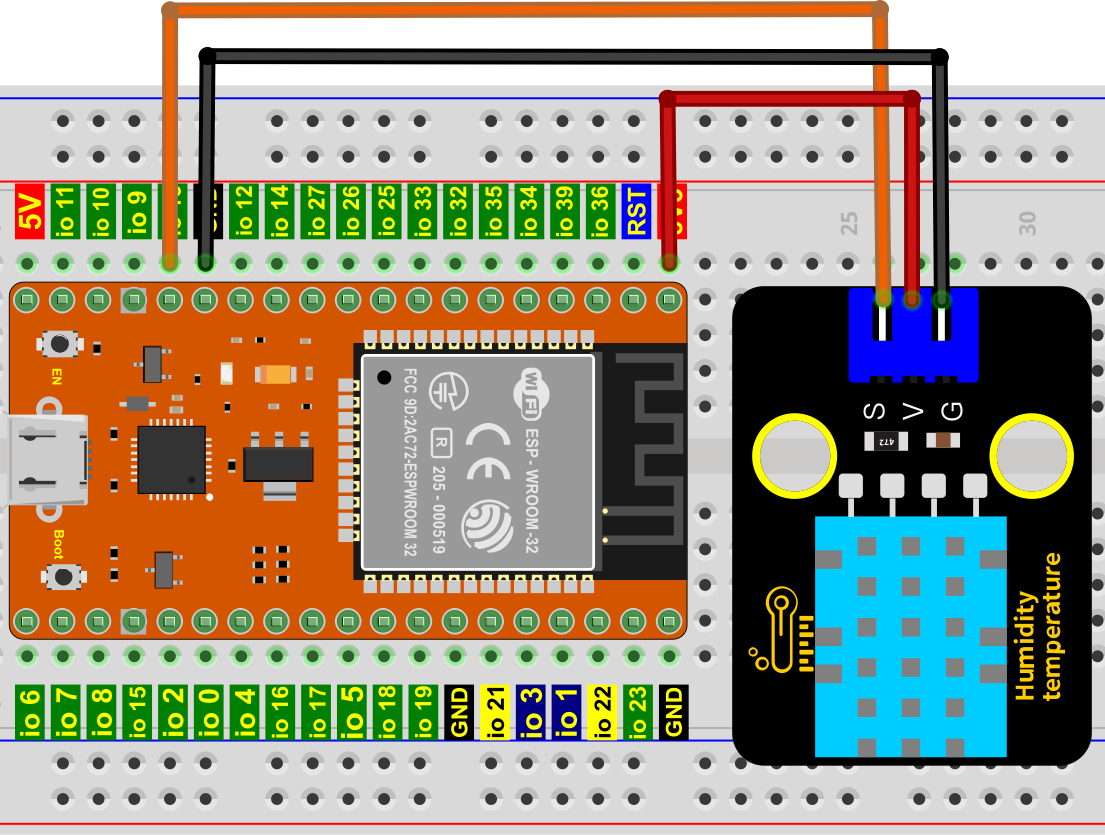
5. 温湿度仪表的接线图:
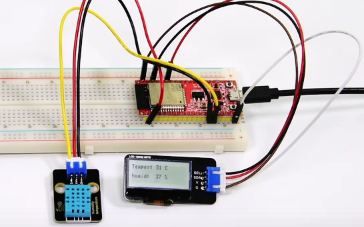
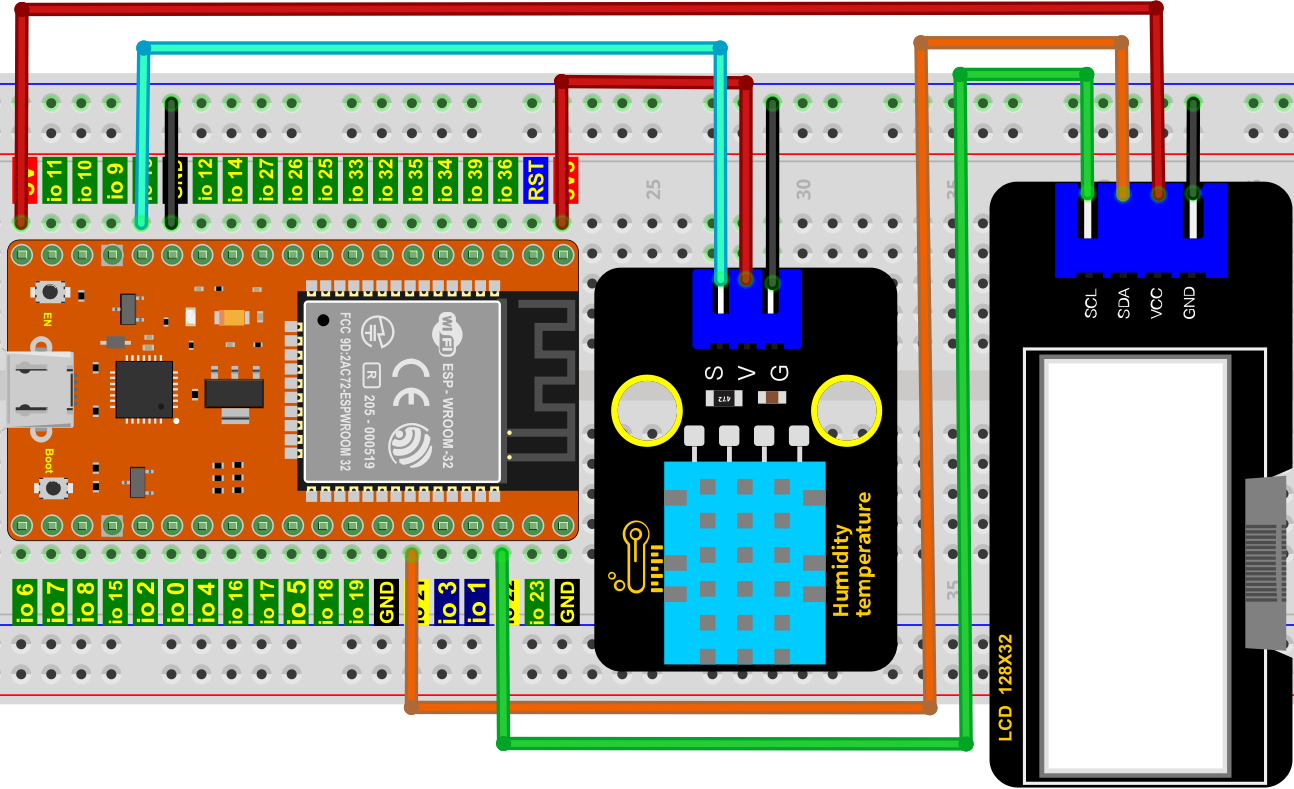
现在我们开始用LCD_128X32_DOT打印温湿度传感器的值,我们会在LCD_128X32_DOT的屏幕上看到相应的值。让我们开始这个项目吧。请按照下面的接线图进行接线:
6. 项目代码:
你可以把代码移到任何地方。例如,我们将代码保存在 D盘 中,路径为D:\2. 项目教程。
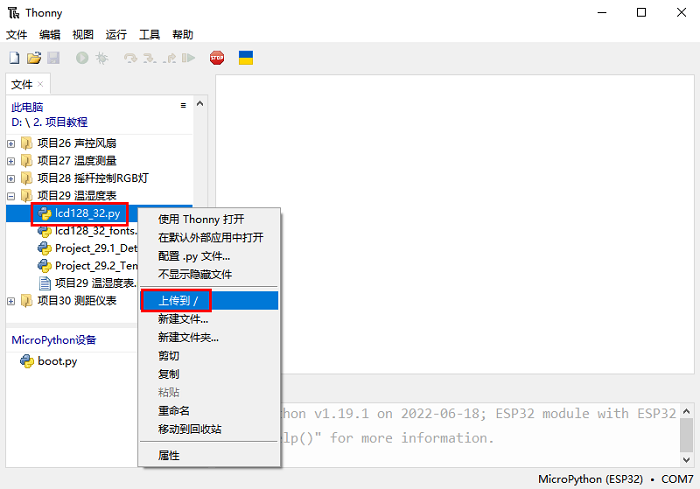
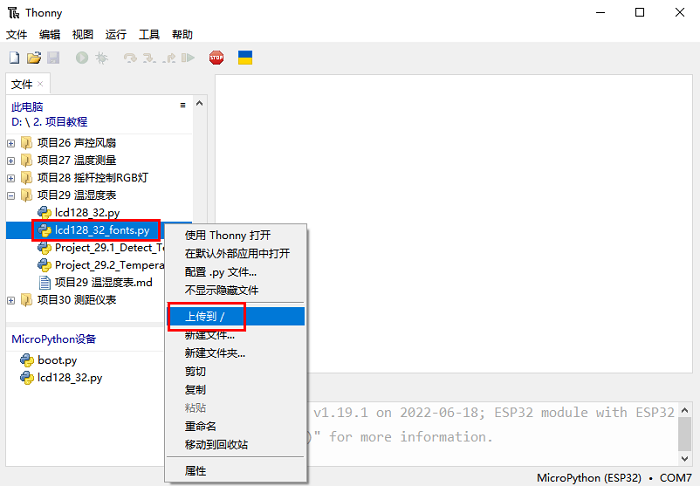
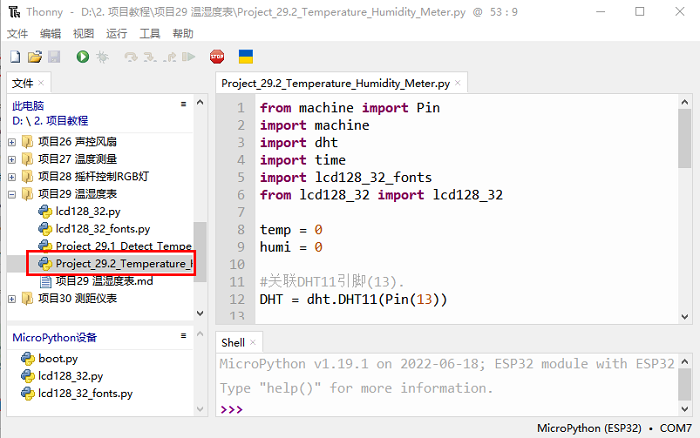
打开 “Thonny” 软件,点击 “此电脑” → “D:” → “2. 项目教程” → “项目29 温湿度表”。分别选择 “lcd128_32.py” 和 “lcd128_32_fonts.py”,右键单击鼠标选择 “上传到/”,等待 “lcd128_32.py” 和 “lcd128_32_fonts.py” 被上传到ESP32,然后鼠标左键左键双击 “Project_29.2_Temperature_Humidity_Meter.py”。
from machine import Pin
import machine
import dht
import time
import lcd128_32_fonts
from lcd128_32 import lcd128_32

temp = 0
humi = 0

#关联DHT11引脚(13).
DHT = dht.DHT11(Pin(13))

#i2c配置
clock_pin = 22
data_pin = 21
bus = 0
i2c_addr = 0x3f
use_i2c = True

def scan_for_devices():
    i2c = machine.I2C(bus,sda=machine.Pin(data_pin),scl=machine.Pin(clock_pin))
    devices = i2c.scan()
    if devices:
        for d in devices:
            print(hex(d))
    else:
        print('no i2c devices')

try:
    while True:
        DHT.measure()
        temp = int(DHT.temperature())
        humi = int(DHT.humidity())
        if use_i2c:
            scan_for_devices()
            lcd = lcd128_32(data_pin, clock_pin, bus, i2c_addr)
        lcd.Clear()
        lcd.Cursor(0, 0)
        lcd.Display("temper:")
        lcd.Cursor(0, 8)
        lcd.Display(str(temp))
        lcd.Cursor(0, 11)
        lcd.Display("C")
        lcd.Cursor(2, 0)
        lcd.Display("Humid:")
        lcd.Cursor(2, 7)
        lcd.Display(str(humi))
        lcd.Cursor(2, 10)
        lcd.Display("%")
        time.sleep(0.1)
except:
    pass
7. 项目现象:
确保ESP32已经连接到电脑上,单击 。
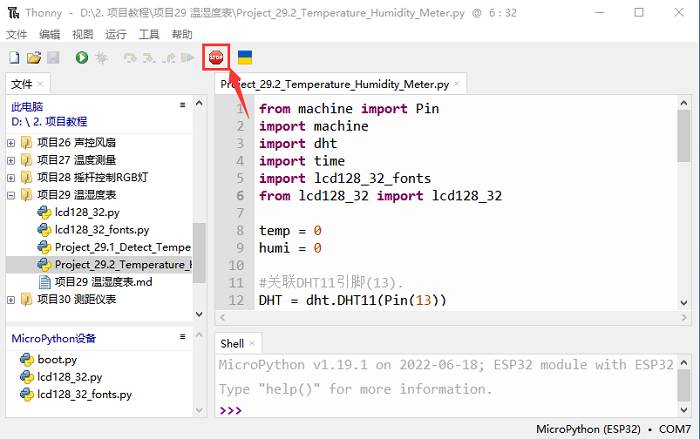
单击 ,代码开始执行,你会看到的现象是:LCD 128X32 DOT的屏幕上显示温湿度传感器检测环境中相应的温度值和湿度值。按 “Ctrl+C” 或单击 退出程序。