项目35 蓝牙#
本章主要介绍如何通过ESP32的蓝牙与手机进行简单的数据传输。
1. 项目元件:
|
|
|
|---|---|---|
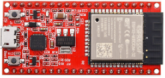
ESP32*1 |
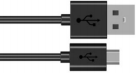
USB 线*1 |
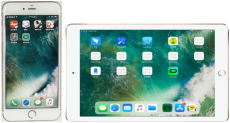
智能手机/平板电脑(自备)*1 |
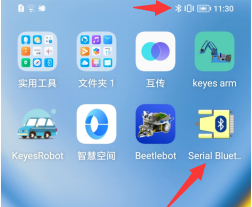
在本项目中,我们需要使用一个名为串口蓝牙终端的蓝牙应用程序来协助实验。如果您还没有安装它,请点击安装:https://www.appsapk.com/serial-bluetooth-terminal/ 。 下面是它的标志。
2. 元件知识:
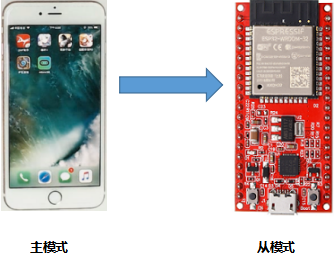
蓝牙是一种短距离通信系统,可分为两种类型,即低功耗蓝牙(BLE)和经典蓝牙。简单的数据传输有两种模式:主模式和从模式。
主模式: 在这种模式下,工作在主设备上完成,并且可以与从设备连接。我们可以搜索和选择附近的从设备来连接。当设备在主模式下发起连接请求时,需要其他蓝牙设备的地址和配对密码等信息。配对完成后,可直接与它们连接。
从模式: 处于从模式的蓝牙模块只能接受来自主机的连接请求,但不能发起连接请求。与主机设备连接后,可以向主机设备发送数据,也可以从主机设备接收数据。蓝牙设备之间可以进行数据交互,一个设备处于主模式,另一个设备处于从模式。当它们进行数据交互时,处于主模式的蓝牙设备会搜索并选择附近要连接的设备。在建立连接时,它们可以交换数据。当手机与ESP32进行数据交换时,手机通常处于主模式,ESP32为从模式。
3. 项目接线:
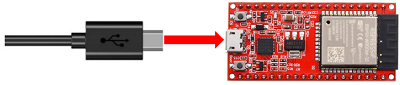
使用USB线将ESP32主板连接到电脑上的USB口。
4. 项目代码:
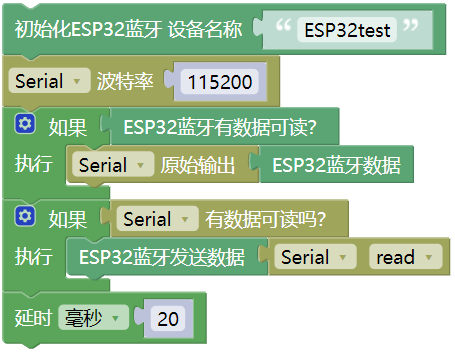
提醒: 此代码从 “ ” 一起拖出,将 “ESP32BT” 改成 “ESP32test” 即可。
5. 项目现象:
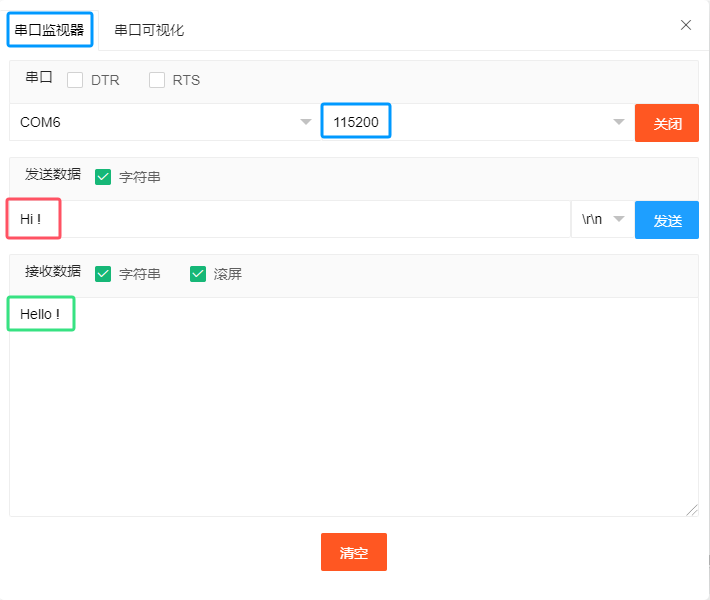
编译并上传代码到ESP32 主控板,上传成功后,打开串行监视器,波特率设置为 115200 。
请确认你的手机已开启手机蓝牙,且已安装好“串口蓝牙终端”的蓝牙应用程序。
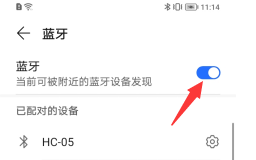
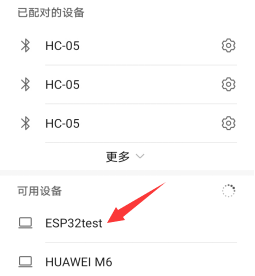
手机自动搜索附近的蓝牙设备,点击“ESP32 test”进行配对,出现配对对话框,点击 “配对”,这样 “ESP32 test” 设备就连接好了。
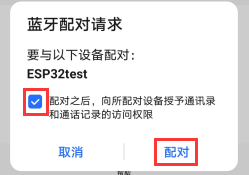
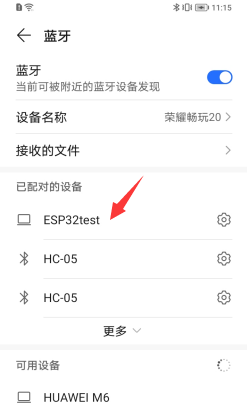
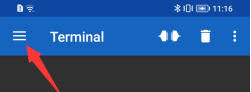
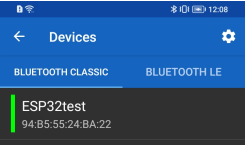
打开软件APP,点击终端左侧。选择 “Devices”。
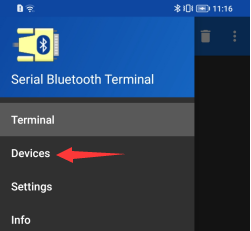
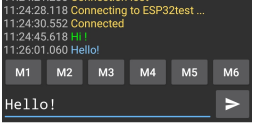
选择经典蓝牙模式下的ESP32test,会出现如下图所示的连接成功提示。
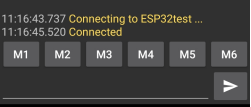
现在,数据可以通过ESP32在你的手机和电脑之间传输。
在串口监视器中的文本框输入“Hi!”,当手机收到它的时候,给你的手机回复 “Hi!”;手机发送 “Hello!”,当电脑收到它的时候,给你的电脑回复 “Hello!”。