项目01 Hello World#
1. 项目介绍:
对于ESP32的初学者,我们将从一些简单的东西开始。在这个项目中,你只需要一个ESP32主板,USB线和电脑就可以完成“ Hello World! ”项目。它不仅是ESP32主板和电脑的通信测试,也是ESP32的初级项目。
2. 项目元件:
|
|
|---|---|
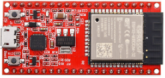
ESP32*1 |
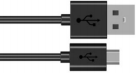
USB 线*1 |
3. 项目接线:
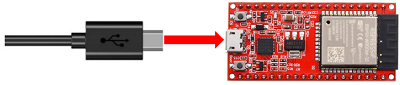
在本项目中,我们通过USB线将ESP32和电脑连接起来。
4. 代码说明:
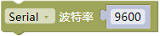
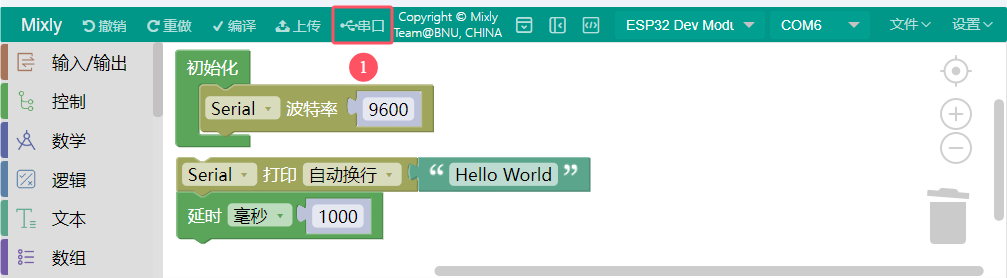
设置串口波特率,一般是设置为9600。

自动换行输出数据。从串行端口输出数据,跟随一个回车和一个换行符。

从串行端口不换行输出数据。
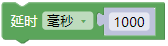
将程序的执行暂停一段时间,也就是延时。单位是毫秒。
5. 项目代码:
代码可以从前面“资料下载”中找到,建议直接使用下载的资料里面的代码。
你也可以自己编写代码,其如下:
从 “
 ” 拖出 “
 ”。
”。从 “
 ” 拖出 “” 放入 “”。
从 “
” 拖出 “”。从 “
 ” 拖出 “
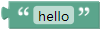 ” 放入 “”,将 hello 修改为 Hello World。
从 “
” 拖出 “”。
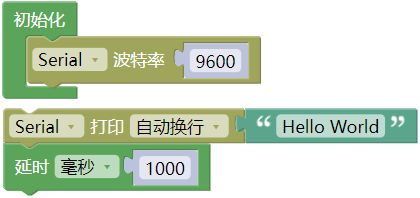
完整代码:
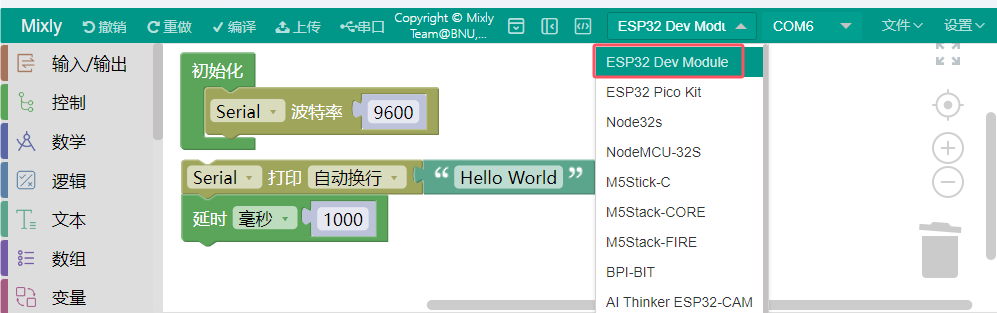
在上传项目代码到ESP32之前,需要手动选择Arduino ESP32主控板的板型 “ESP32 Dev Moduel” 和串口端口(COM6)(提示:不同的电脑,串口端口是不一样的)。(注意:将ESP32主板通过USB线连接到计算机后才能看到对应的端口。) (后面上传项目代码的步骤也一样,即:同下。)

单击  将项目代码上传到ESP32主板上。(下同)
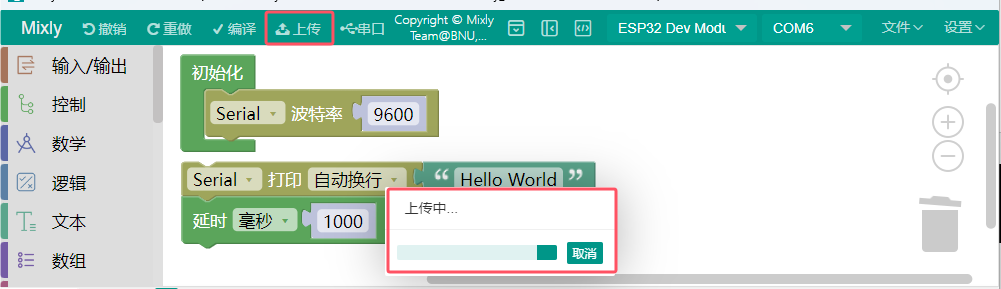
注意:(下同) 如果上传代码不成功,可以再次点击 后用手按住ESP32主板上的Boot键  ,出现上传进度百分比数后再松开Boot键,如下图所示:
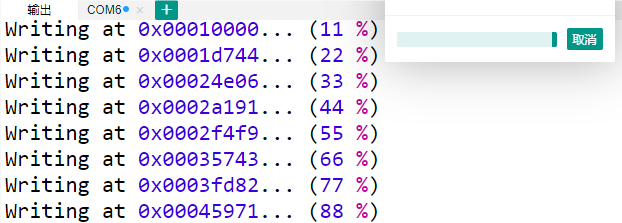
项目代码上传成功!
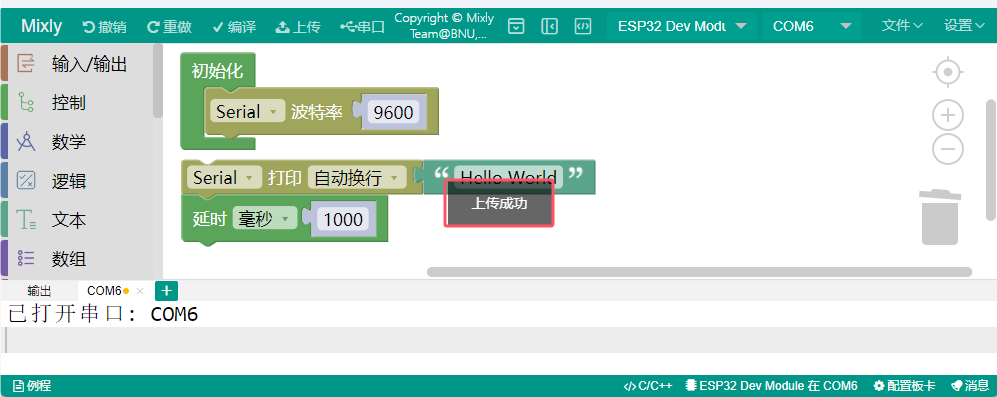
6. 项目结果:
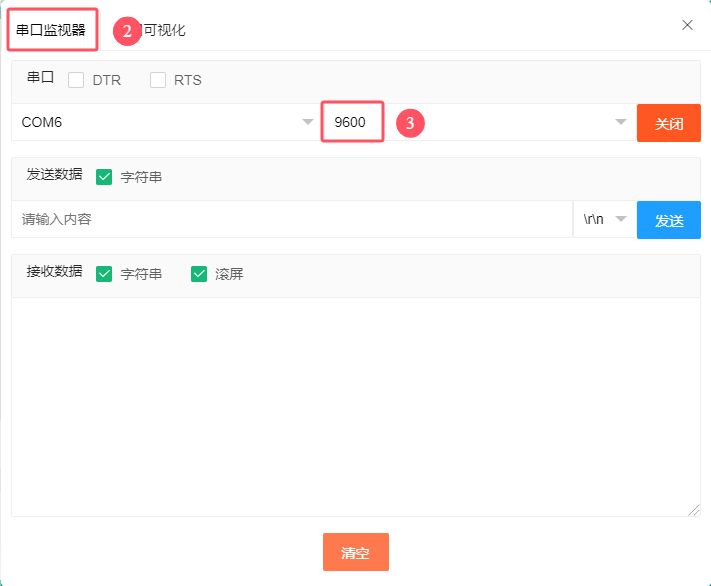
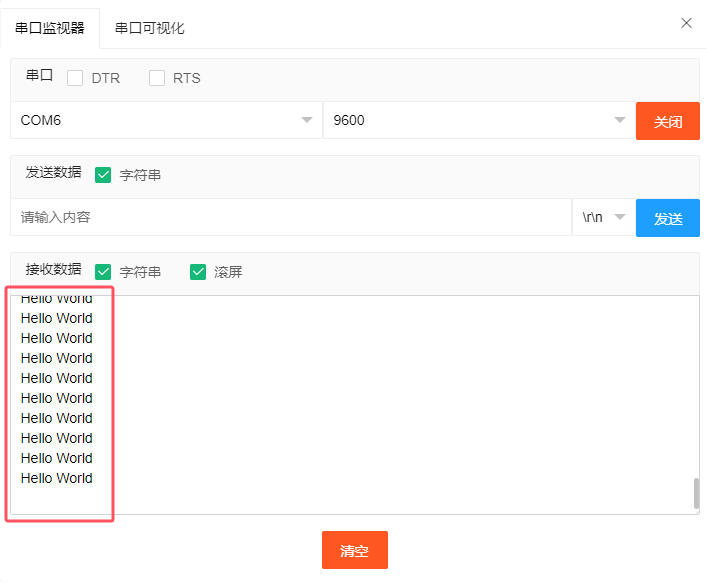
项目代码上传成功后,利用USB线上电,单击图标  进入串行监视器,设置波特率为9600,这样串口监视器打印 “Hello World!”。