项目38 WiFi 智能家居#
1. 实验说明:
在前面的实验中,我们已经了解了ESP32的WiFi Station模式。那么在本章实验中,我们将使用ESP32的WiFi Station模式通过APP连接WIFI来控制多个传感器/模块工作,实现WiFi智能家居的效果。
2. 实验器材:
|
|
|
|
|---|---|---|---|
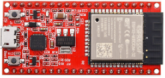
ESP32*1 |
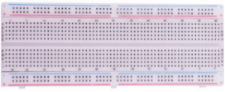
面包板*1 |
130直流电机模块*1 |
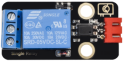
继电器模块*1 |
|
|
|
|
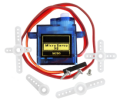
舵机*1 |
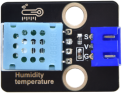
温湿度传感器*1 |
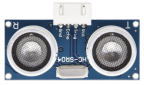
超声波传感器*1 |
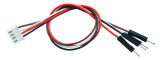
4P转杜邦线公单*2 |
|
|
|
|
智能手机/平板电脑(自备)*1 |
面包板专用电源模块*1 |
6节5号电池盒*1 |
风扇叶*1 |
|
|
|
|
5号电池(自备)*6 |
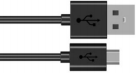
MicroUSB线*1 |
3P转杜邦线公单*2 |
跳线若干 |

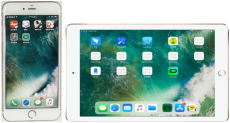
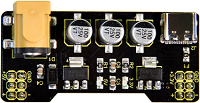
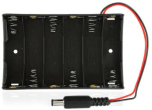



3. 实验接线图:
继电器 |
ESP32主板 |
温湿度传感器 |
ESP32主板 |
|---|---|---|---|
G |
G |
G |
G |
V |
5V |
V |
5V |
S |
IO32 |
S |
IO15 |
超声波传感器 |
ESP32主板 |
130 风扇模块 |
ESP32主板 |
|---|---|---|---|
Vcc |
5V |
G |
G |
Trig |
IO14 |
V |
5V |
Echo |
IO27 |
IN+ |
IO19 |
Gnd |
G |
IN- |
IO18 |
舵机 |
ESP32主板 |
|---|---|
红色线 |
5V |
棕色线 |
G |
橙色线 |
IO4 |
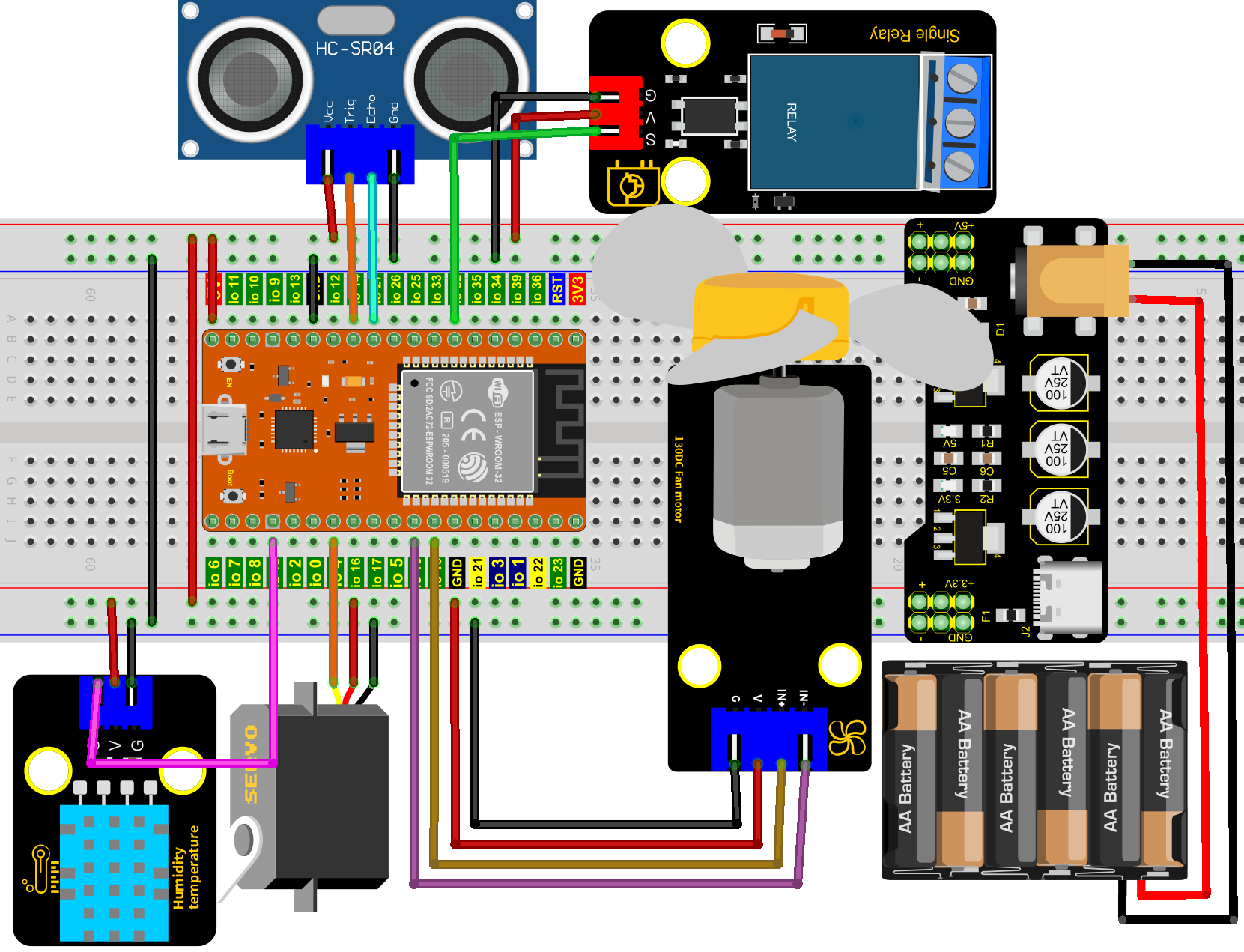
(注: 先接好线,然后在直流电机上安装一个小风扇叶片。)
4. 安装APP:
安装APP的方法请参照 项目37 WiFi测试 。这里就不重复讲解。
5. 项目代码:
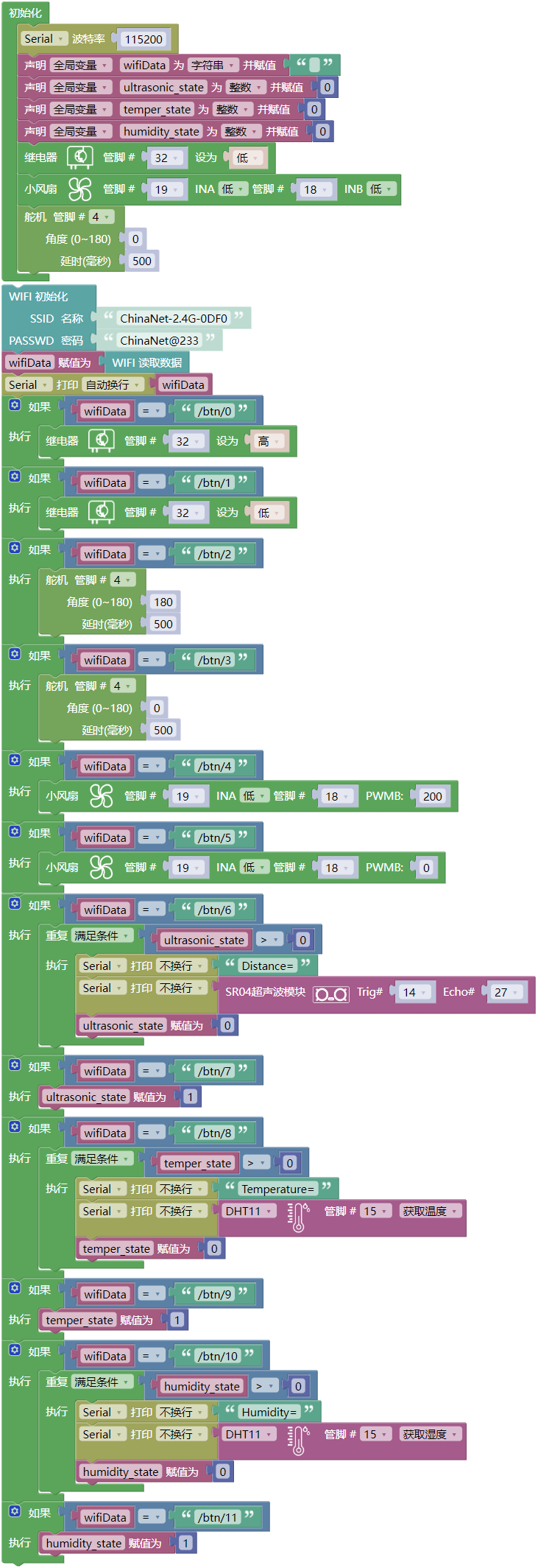
特别注意:需要先将项目代码 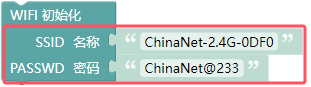 中的用户Wifi名称(SSID 名称)和用户Wifi密码(PASSWD 密码)改成你们自己的Wifi名称和Wifi密码。
6. 实验现象:
特别注意:确保计算机网络,手机/平板的网络,ESP32主板,路由器,代码中输入你自己的WiFi名称和密码都必须是在同一个局域网(WiFi)下。
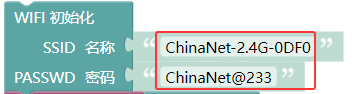
确认程序代码中的Wifi名称和Wifi密码修改正确后,编译并上传代码到ESP32主板上。
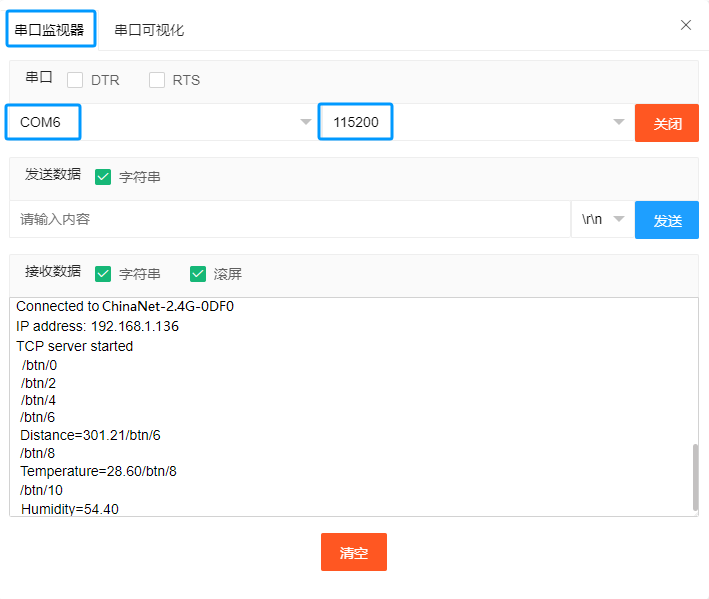
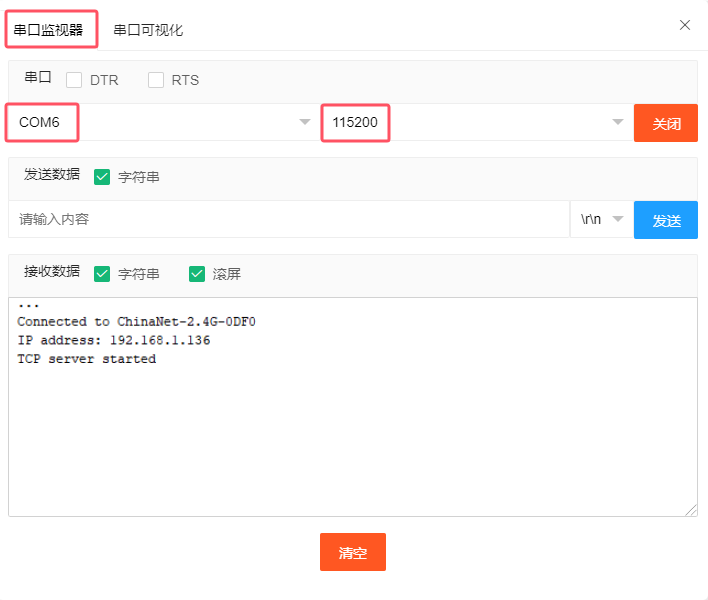
打开串口监视器,设置波特率为 115200,这样,串口监视器打印检测到的WiFi IP地址。(注意: 如果打开串口监视器且设置波特率为115200之后,串口监视器窗口没有显示如下信息,可以按下ESP32的复位键  )
)
然后打开WiFi APP,在WIFI按钮前面的文本框中输入检测到的WIFI IP地址(例如,上面串口监视器检测到的IP地址:192.168.1.136),接着点击WIFI按钮来连接WiFi。(WiFi的IP地址有时候会改变,如果原来的IP地址不行,需要重新检测WiFi的IP地址)
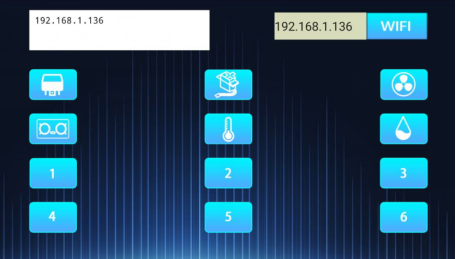
APP已经连接上了WiFi后,开始进行如下操作:
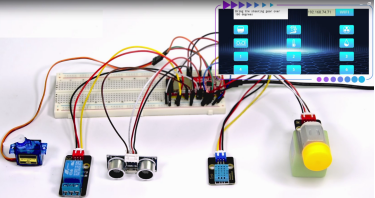
(1)点击  按钮,继电器打开,模块上的指示灯点亮;再次点击 按钮,继电器关闭,模块上的指示灯不亮。
(2)点击  按钮,舵机转动到180°处;再次点击 按钮,舵机转动到0°处。
(3)点击  按钮,电机(带小风扇叶)转动;再次点击 按钮,关闭电机。
(4)在超声波传感器前放一个物体,点击  按钮,超声波传感器测距,串口监视器窗口显示距离值,说明此时物体离超声波传感器的距离为301.2cm;再次点击 按钮,关闭超声波。
(5)点击  按钮,温湿度传感器测量环境中的温度,串口监视器窗口显示温度值,说明此时环境中的温度为28.6℃;再次点击 按钮,关闭温湿度传感器。
(6)点击  按钮,温湿度传感器测量环境中的湿度,串口监视器窗口显示湿度值,说明此时环境中的湿度为54.4%;再次点击 按钮,关闭温湿度传感器。