项目04 呼吸灯#
1. 项目介绍:
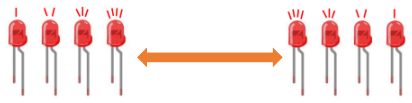
在之前的研究中,我们知道LED有亮/灭状态,那么如何进入中间状态呢?如何输出一个中间状态让LED“半亮”?这就是我们将要学习的。呼吸灯,即LED由灭到亮,再由亮到灭,就像“呼吸”一样。那么,如何控制LED的亮度呢?我们将使用ESP32的PWM来实现这个目标。
2. 项目元件:
|
|
|
|---|---|---|
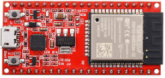
ESP32*1 |
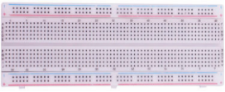
面包板*1 |
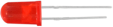
红色LED*1 |
|
|
|
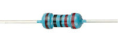
220Ω电阻*1 |
跳线*2 |
USB 线*1 |

3. 元件知识:

模拟信号 & 数字信号
模拟信号在时间和数值上都是连续的信号。相反,数字信号或离散时间信号是由一系列数字组成的时间序列。生活中的大多数信号都是模拟信号,一个熟悉的模拟信号的例子是:全天的温度是连续不断变化的,而不是突然从0到10的瞬间变化。然而,数字信号的值可以瞬间改变。这个变化用数字表示为1和0(二进制代码的基础)。如下图所示,我们可以更容易地看出它们的差异。
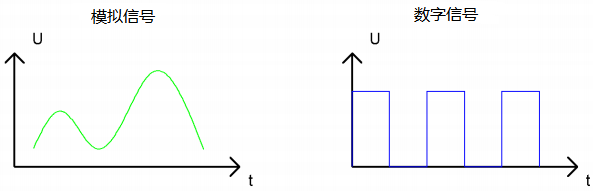
在实际应用中,我们经常使用二进制作为数字信号,即一系列的0和1。由于二进制信号只有两个值(0或1),因此具有很大的稳定性和可靠性。最后,可以将模拟信号和数字信号相互转换。
PWM:
脉宽调制(PWM)是一种利用数字信号控制模拟电路的有效方法。普通处理器不能直接输出模拟信号。PWM技术使这种转换(将数字信号转换为模拟信号)非常方便。PWM技术利用数字引脚发送一定频率的方波,即高电平和低电平的输出,交替持续一段时间。每一组高电平和低电平的总时间一般是固定的,称为周期(注:周期的倒数是频率)。高电平输出的时间通常称为脉宽,占空比是脉宽(PW)与波形总周期(T)之比的百分比。高电平输出持续时间越长,占空比越长,模拟信号中相应的电压也就越高。下图显示了对应于脉冲宽度0%-100%的模拟信号电压在0V-3.3V(高电平为3.3V)之间的变化情况.
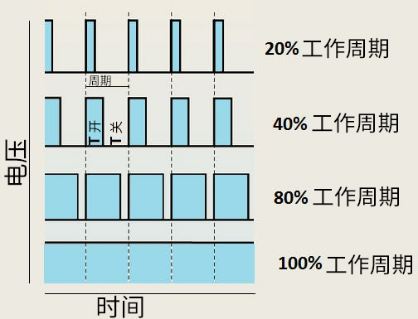
PWM占空比越长,输出功率越高。既然我们了解了这种关系,我们就可以用PWM来控制LED的亮度或直流电机的速度等等。从上面可以看出,PWM并不是真实的模拟信号,电压的有效值等于相应的模拟信号。因此,我们可以控制LED和其他输出模块的输出功率,以达到不同的效果。
ESP32 与 PWM
在ESP32上,LEDC(PWM)控制器有16个独立通道,每个通道可以独立控制频率,占空比,甚至精度。与传统的PWM引脚不同,ESP32的PWM输出引脚是可配置的,每个通道有一个或多个PWM输出引脚。最大频率与比特精度的关系如下公式所示:
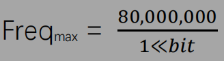
其中比特的最大值为31。例如: 生成PWM的8位精度(2ˆ8 = 256。取值范围为0 ~ 255),最大频率为80,000,000/255 = 312,500Hz。)
4. 项目接线图:
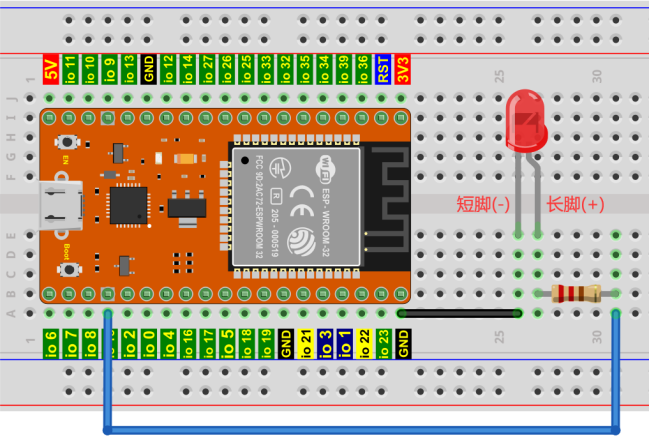
5. 项目代码:
注意:本项目设计使GPIO15 输出PWM,脉宽由0%逐渐增加到100%,再由100%逐渐减小到0%。
//**********************************************************************
/*
 * 文件名 : 呼吸灯
 * 描述 : 让led灯像呼吸一样忽亮忽灭.
*/
#define PIN_LED   15   //定义led引脚
#define CHN       0   //定义PWM通道
#define FRQ       1000  //定义PWM频率
#define PWM_BIT   8     //定义PWM精度
void setup() {
  ledcSetup(CHN, FRQ, PWM_BIT); //设置PWM通道
  ledcAttachPin(PIN_LED, CHN);  //将led引脚连接到PWM通道
}

void loop() {
  for (int i = 0; i < 255; i++) { //让LED逐渐变亮
    ledcWrite(CHN, i);
    delay(10);
  }
  for (int i = 255; i > -1; i--) {  //让LED逐渐变暗
    ledcWrite(CHN, i);
    delay(10);
  }
}
//*************************************************************************************
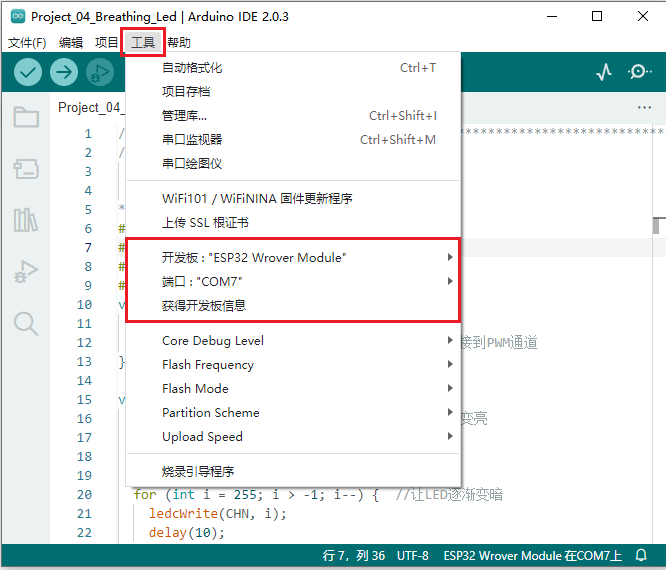
在上传项目代码到ESP32之前,请检查Arduino IDE的配置。(后面上传项目代码的步骤也一样,即:同下。)
单击 “工具”,确认 “开发板” 板型和 “端口(COM)”,如下所示:(注意:将ESP32主板通过USB线连接到计算机后才能看到对应的端口。)
单击  将项目代码上传到ESP32主板上。
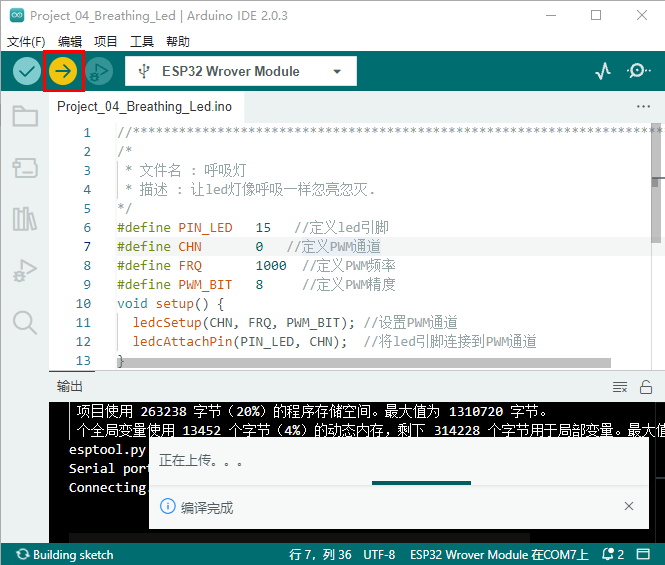
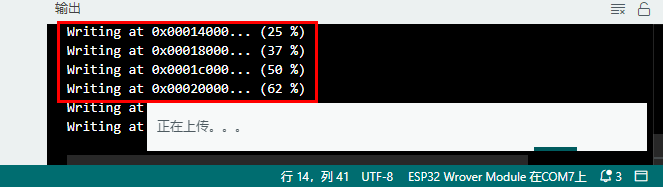
注意: 如果上传代码不成功,可以再次点击 后用手按住ESP32主板上的Boot键  ,出现上传进度百分比数后再松开Boot键,如下图所示:
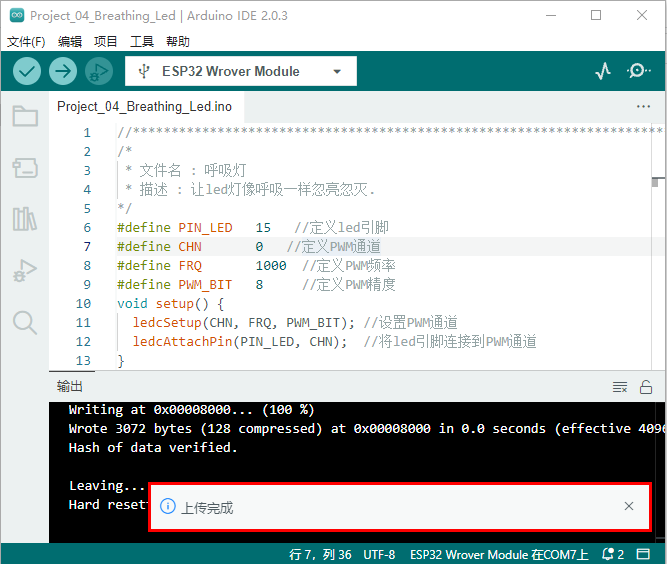
项目代码上传成功!
6. 项目现象:
项目代码上传成功后,利用USB线上电,可以看到的现象是:电路中的LED从暗逐渐变亮,再从亮逐渐变暗,就像呼吸一样。