Mixly 开发环境#
1. 下载软件#
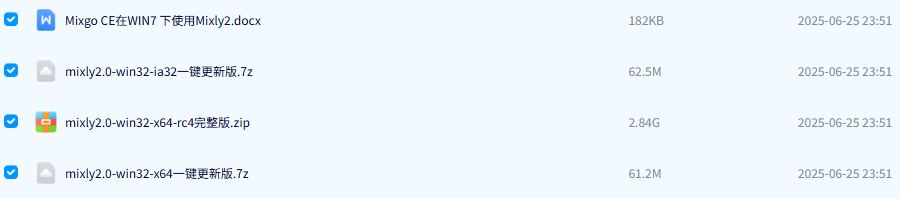
Mixly For Windows(注意电脑是32位还是64位的系统,一般都是64位的(即下载带x64的,也就是第3和第4个):
https://pan.baidu.com/s/1Phhp3JF4891kIDUc1pK_yQ?pwd=keye
Mixly For Mac(根据系统选择):
https://pan.baidu.com/s/1QAOE_Wloskwn8UqI7f68Wg?pwd=keye

2. 安装软件#
1. Windows版本安装:
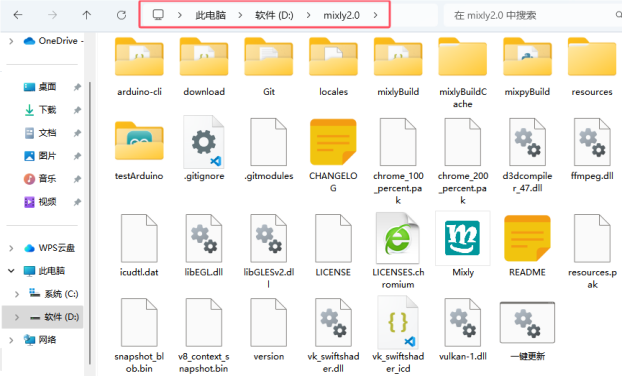
特别提醒:建议解压到硬盘根目录,路径不能包含中文及特殊字符(如:._( )等)。
因为Mixly是一个绿色免安装软件,所以 “mixly2.0-win32-x64-rc4完整版” 版本在解压之后就可以直接使用了。如果是下载 “一键更新版” 版本的压缩包,压缩包解压后,需要左键双击打开“一键更新.bat”按照提示更新Mixly。
完整的Mixly文件夹中的内容如下图所示:
启动软件:
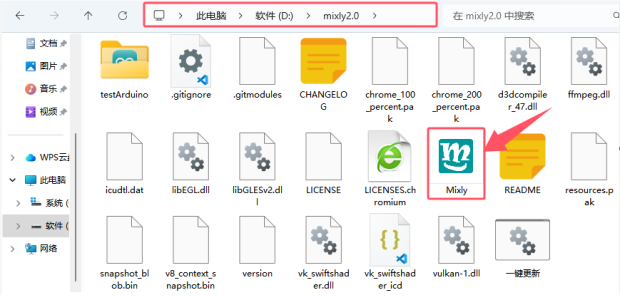
这里双击 “Mixly.exe” 就能打开Mixly软件。如下图所示:
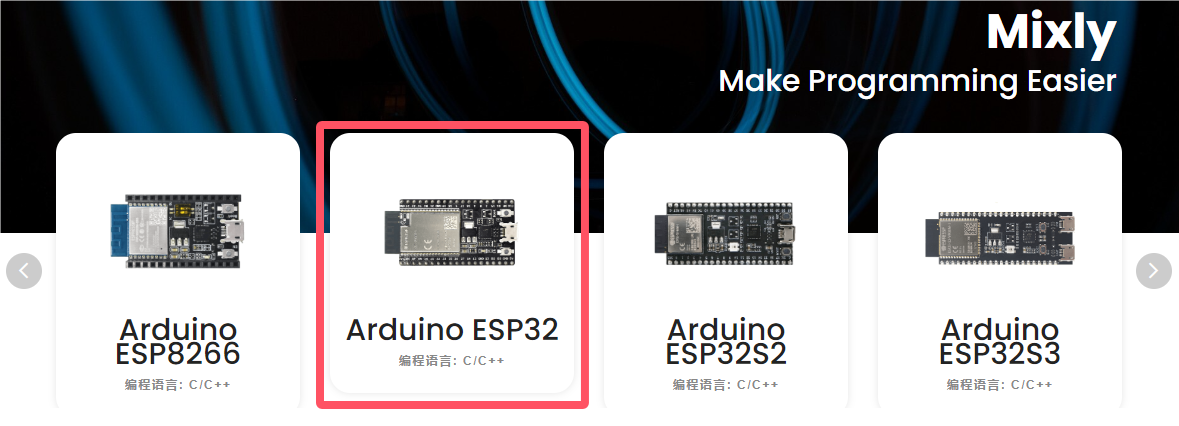
打开Mixly软件后,找到并且单击 “Arduino ESP32” 就可以进入Mixly编程界面。软件界面如下图所示:
2. Mac版本安装:
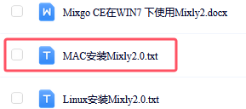
这里有MAC安装Mixly2.0.txt文件说明。
页面介绍:
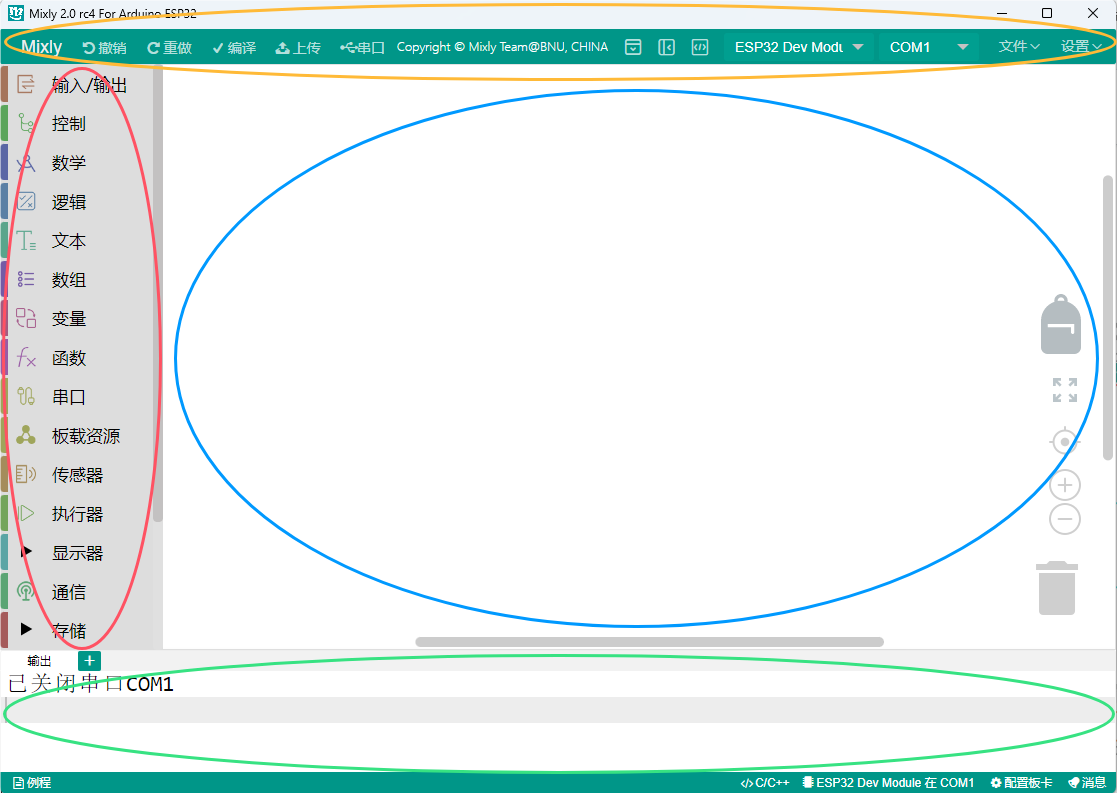
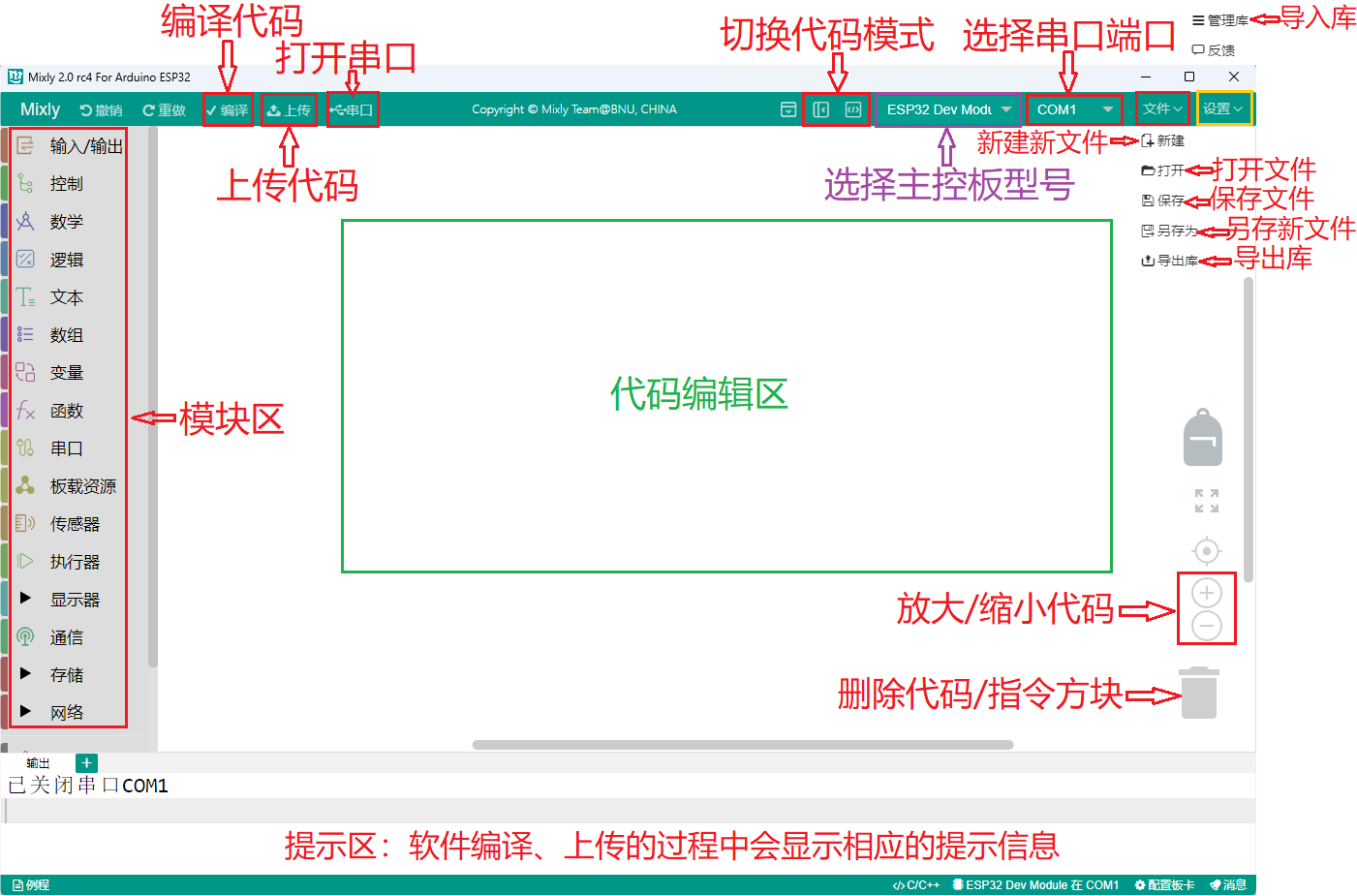
总体来说,Mixly软件界面分为4部分。
1. 界面左侧为模块区,这里包含了Mixly中所有能用到的程序模块,根据功能的不同,大概分为以下几类:“输入/输出”、“控制”、“数学”、“逻辑”、“文本”、“数组”、“变量”、“函数”、“串口”、“传感器”、“执行器”、“显示器”、“通信”、“存储”、“网络”。每种类型的模块都用不同的颜色块表示,其中每一个分类中的模块会在附录A中有专门的介绍。
2. 模块区的右侧是程序构建区,模块区的模块可通过鼠标拖拽放到程序构建区,拖诟过来的模块会在这里组合成一段有一定逻辑关系的程序块。这个区域有点类似代码程序编辑软件中写代码的地方,在这个区域的右下角有一个垃圾桶,当我们删除模块时,就要将模块拖到垃圾桶中,在垃圾桶的上方有三个圆形的按钮,能够实现程序构建区的放大、缩小以及居中。
3. 模块区和程序构建区的上方是基本功能区,类似一般软件的菜单区。这里不仅包含了“新建”、“打开”、“保存”、“另存为”、“导出库”和“管理库”软件都具有的按钮,还包含了硬件编程软件中需要用到的“编译”、“上传”、“控制板选择”、“串口端口”、“串口”这样的按钮。
4. 界面的最下方是提示区,这里在软件编译、上传的过程中会显示相应的提示信息。我们可以通过提示信息来解决编译上传过程中出现的一些问题。
最后还要补充两点:
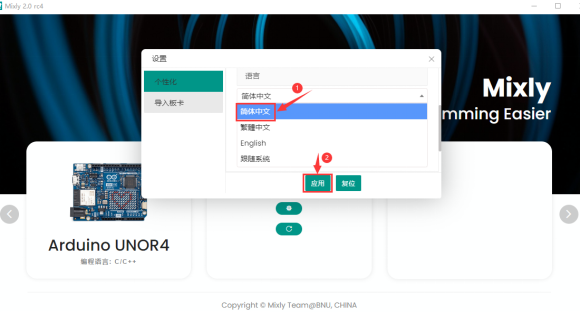
第一点是:Mixly支持多国语言,我们可以通过如下界面找到并且点击  进入个性化设置页面,找到语言下面的简体中文下拉菜单,选择不同的语言版本,此时这个下拉菜单显示的是简体中文,如下图所示:
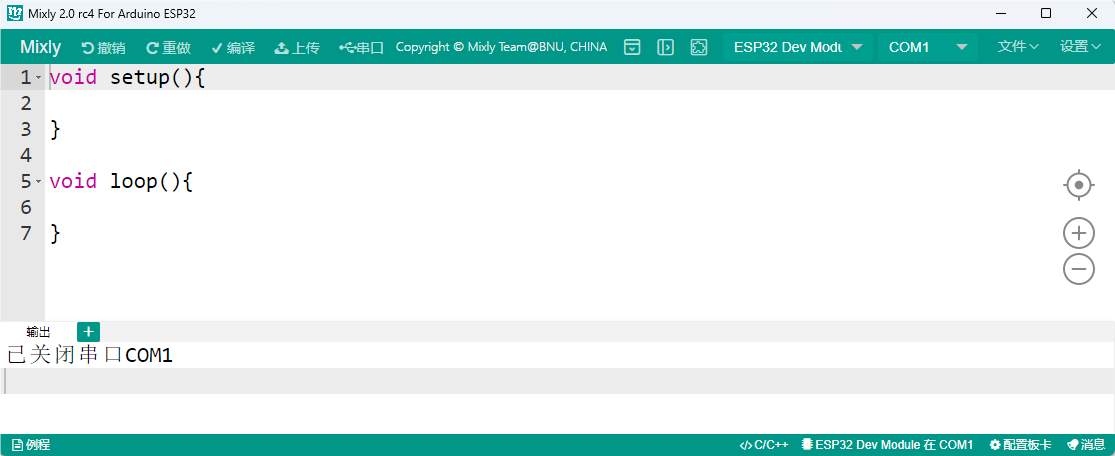
第二点是:在界面最上方右侧有一个  按钮,单击这个按钮就能进入纯代码形式,如下图所示:
Mixly作为一款将图形化编程方式和代码编程方式融合在一起的开发环境,如果只能单独地显示代码或显示图形程序块,那么肯定是不够好的。在Mixly中是能够将代码和图形程序块一起呈现在屏幕上的,这个功能可以通过界面最上方右侧有一个按钮实现,单击这个  按钮之后,如下图所示:
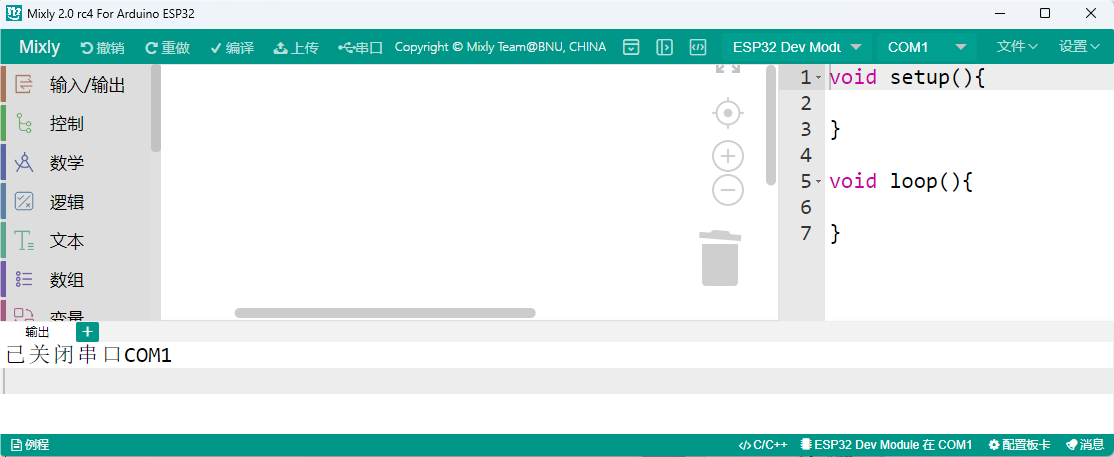
这时,在程序构建区的右侧会显示出对应的代码,这段代码是与程序构建区中的模块所组成的程序块对应的,会随着模块的变化而变化,不过区域中的代码是不可编辑的。同时,界面最右侧那个向左的箭头按钮变成了向右的箭头。
3. 添加Mixly库文件#
注意:Mixly库文件(index库) 必须添加好,否则后面涉及到相关模块的示例代码是打不开的。
特别提醒: 库文件在上面 资料下载 处提供有,请下载并且安装好库文件。
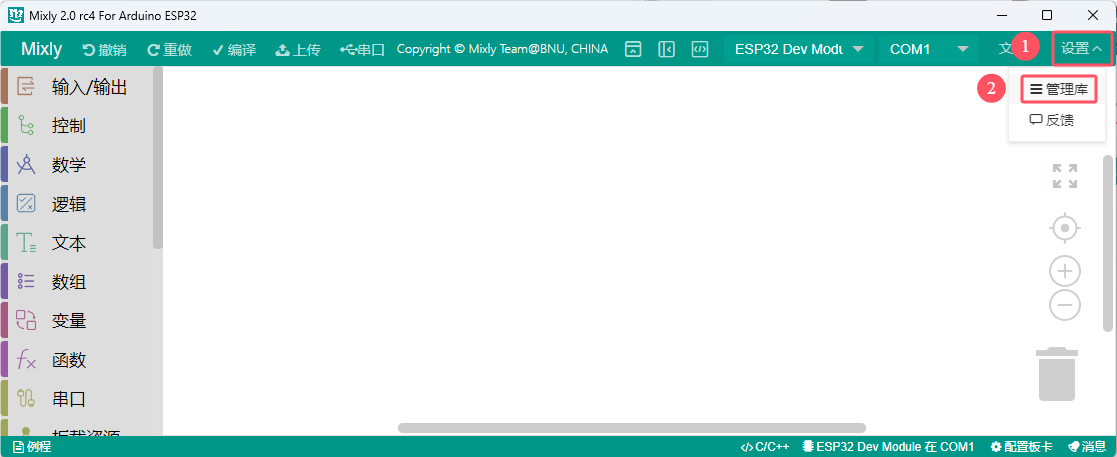
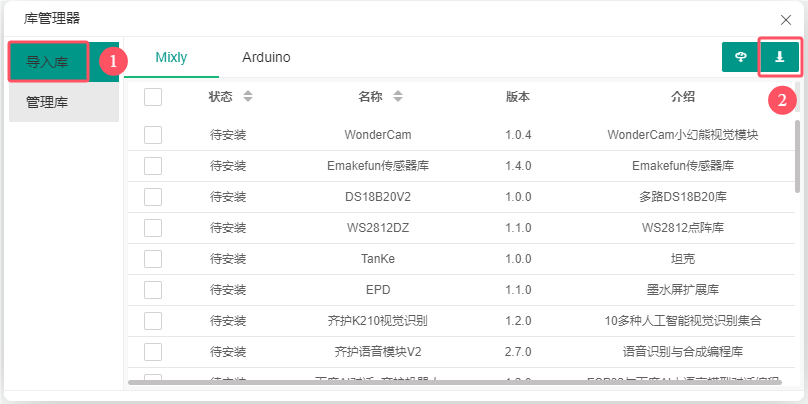
Mixly软件下载安装后,点击 Arduino ESP32 进入代码编辑器,先点击右上角 “设置”,再点击 “管理库” 进入添加库文件界面。如下图所示:
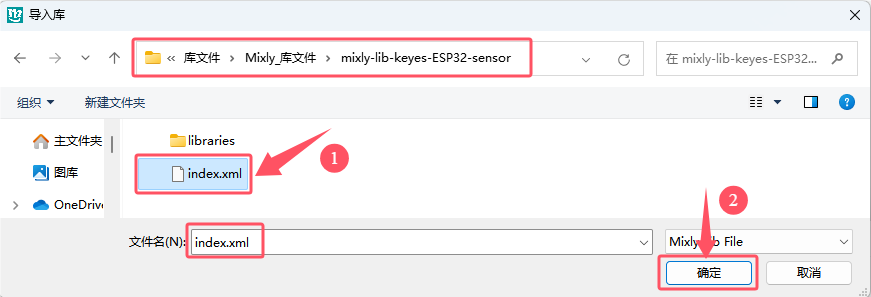
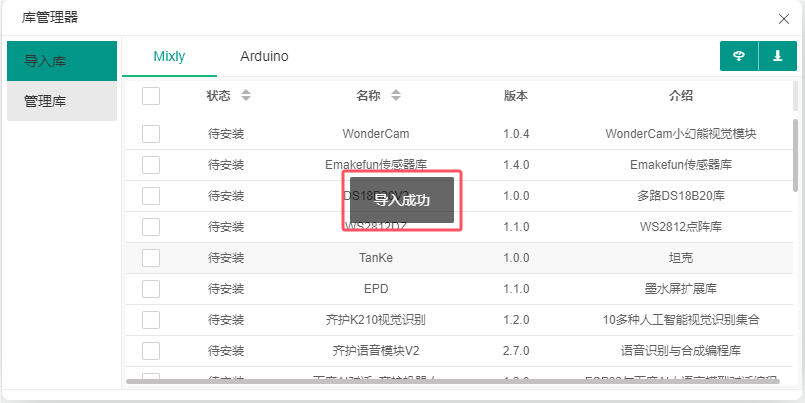
先点击 “导入库”,再点击  进入库文件所放的位置,找到 index.xml 库文件并选中它,然后单击“ 确定 ”。之后,就可以看到库文件在导入中,一会儿会出现 “导入成功” 字样,说明库文件导入成功。如下图所示:
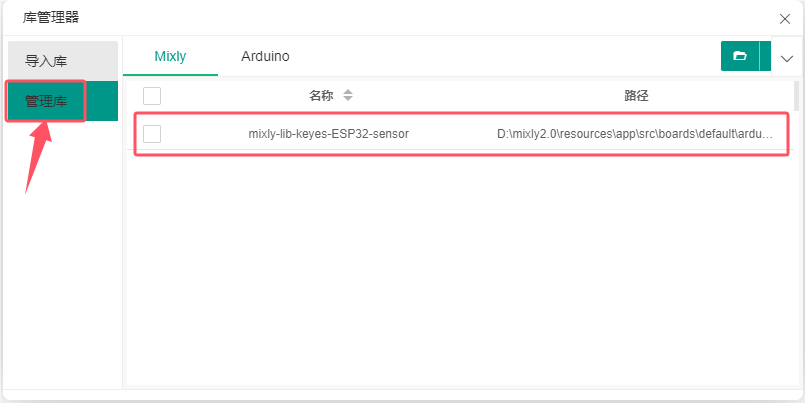
点击 “管理库”,可以看到添加成功的库文件。如下图所示:
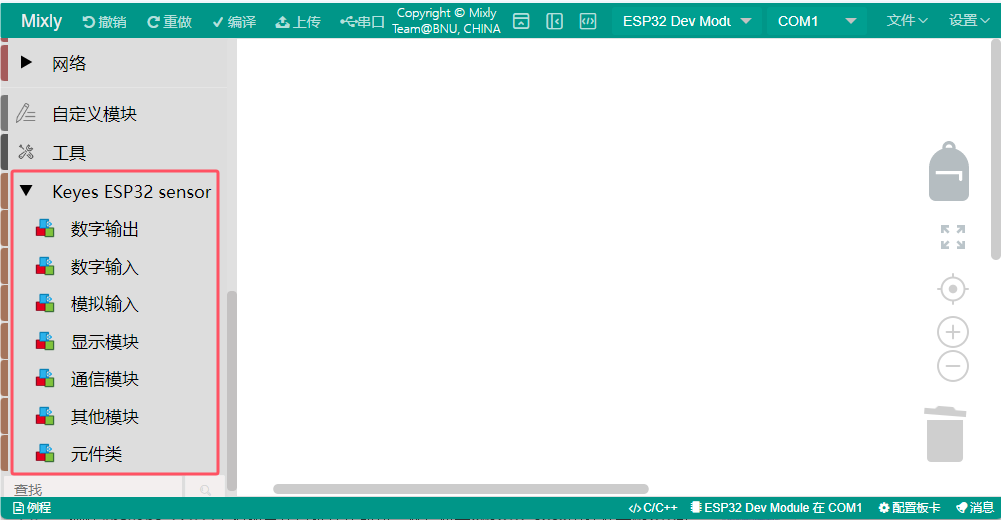
关闭添加库文件的窗口界面,在代码编辑器左侧看到所添加的库文件。如下图所示:
4. 编写代码并上传至 ESP32 主控板#
(后面上传项目代码的步骤也一样,即:同下。)
确保ESP32主控板与计算机连接成功,然后双击 “Mixly.exe” 图标打开Mixly软件。
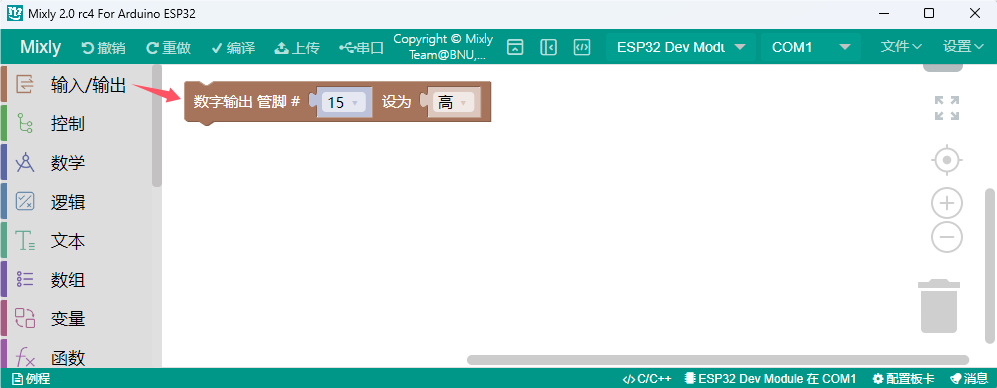
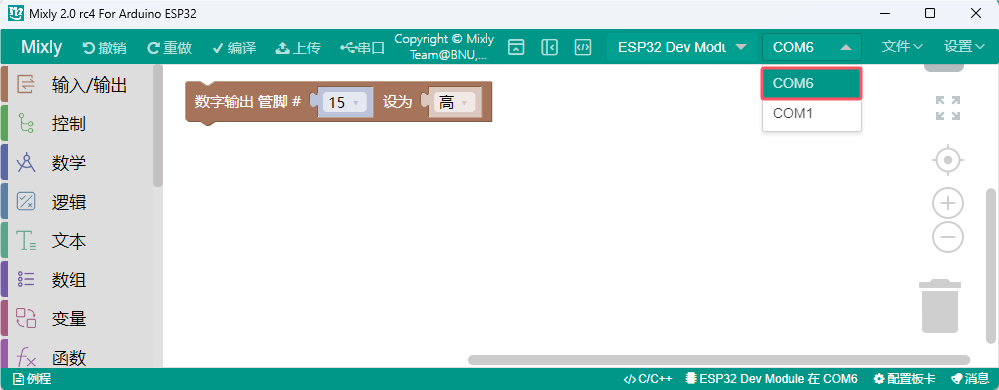
方法①:从直接拖动代码块到程序构建区进行代码编写,选用管脚IO15,如下图所示:
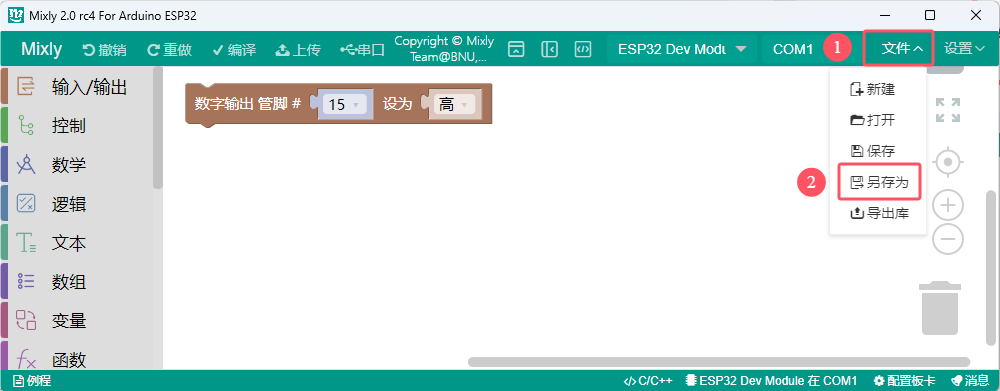
编写完成后保存到电脑上,单击 “文件” --> “另存为”,如下图所示:
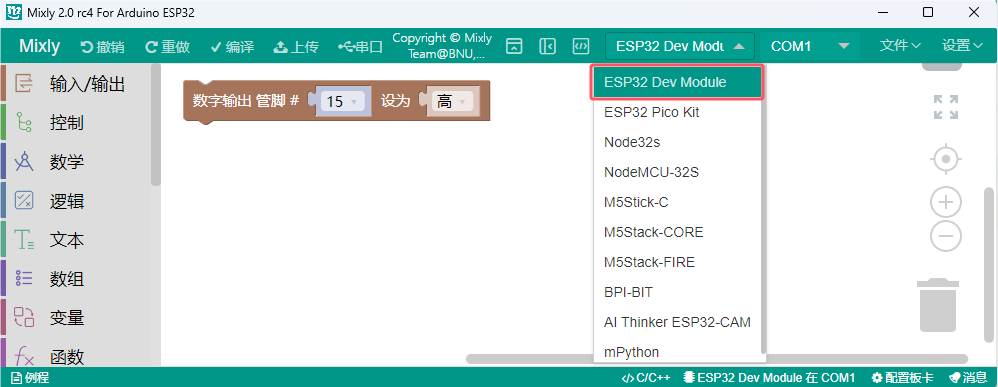
选择ESP32主控板的板型 “ESP32 Dev Moduel” 和串口端口(COM6)(提示:不同的电脑,串口端口是不一样的,(注意:将ESP32主板通过USB线连接到计算机后才能看到对应的端口。),如下图所示:
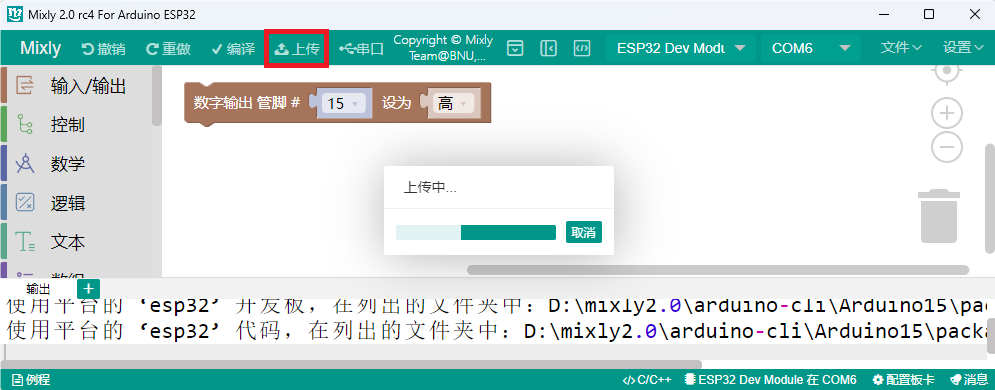
单击  将代码上传到ESP32主控板,如下图所示:
方法②:从电脑打开已经编写好的代码
将我们提供的代码文件压缩包解压,把解压后的代码文件夹保存到方便使用的位置。
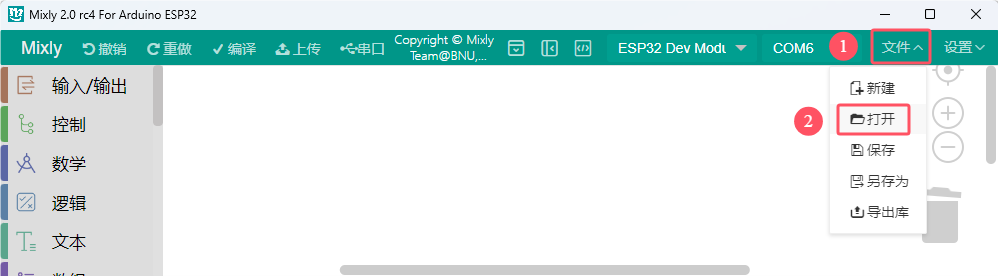
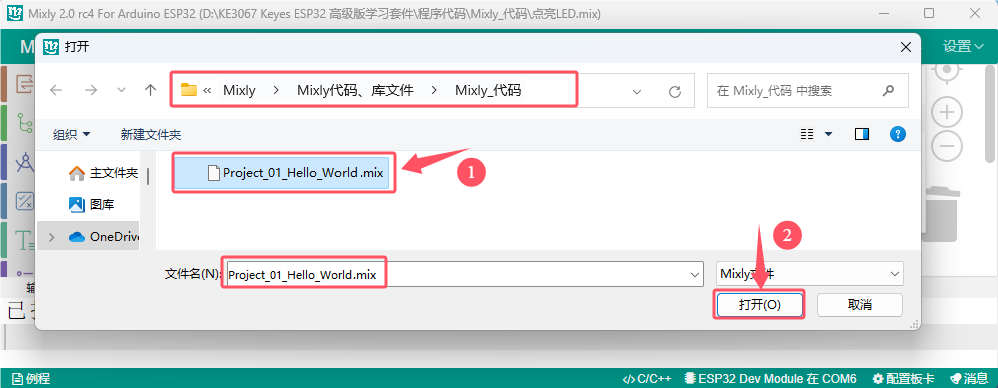
“文件” --> “打开”,然后选择保存代码的路径,选中代码文件打开即可。如下图所示:
代码文件打开后,需要手动选择ESP32主控板的板型 “ESP32 Dev Moduel” 和串口端口(COM6)(提示:不同的电脑,串口端口是不一样的,(注意:将ESP32主板通过USB线连接到计算机后才能看到对应的端口。),如下图所示:
单击  将代码上传到ESP32主控板,如下图所示: