MicroPython 开发环境#
在开始构建项目之前,你需要首先做一些准备,这是非常重要的,你不能跳过。
1. 安装Thonny(重要)#
Thonny是一个免费、开源的软件平台,体积小,界面简单,操作简单,功能丰富,是一个适合初学者的Python IDE。在本教程中,我们使用这个IDE在整个过程中开发ESP32。Thonny支持多种操作系统,包括Windows, Mac OS, Linux。
1. 下载Thonny软件:
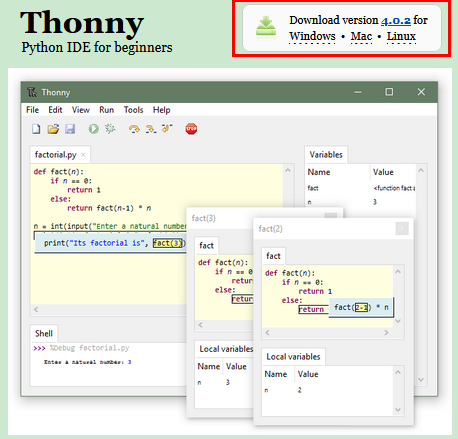
进入软件官网:https://thonny.org 下载Thonny软件,根据你的计算机系统选择对应的系统版本下载。
2. Windows上安装Thonny软件(以4.0.2版本为例):
A. 下载后的Thonny图标如下。
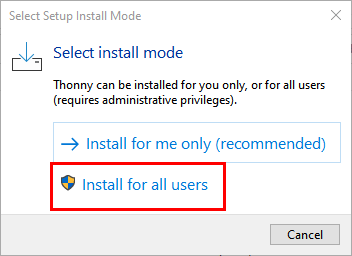
B. 双击 “thonny-4.0.2.exe”,会出现下面对话框,我这里是选择  进行操作的。你也可以选择
  进行操作的。
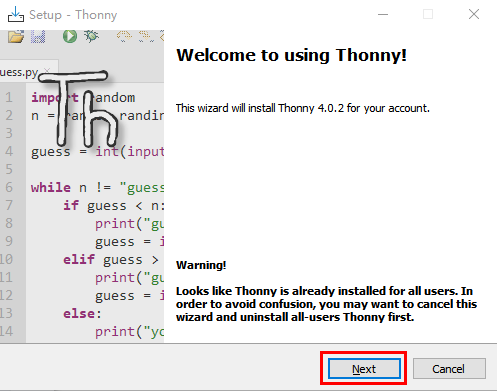
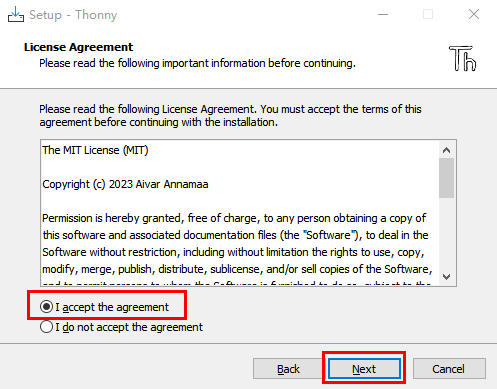
C. 如果您不熟悉电脑软件安装,您可以一直单击 “Next” 直到安装完成。
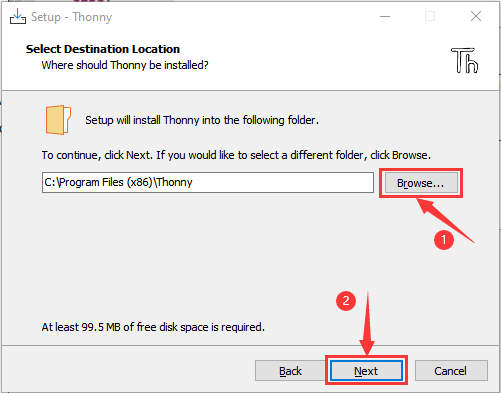
D. 如果您需要更改Thonny软件的安装路径,可以单击 “Browse…” 进行修改。选择安装路径后,单击 “OK”。
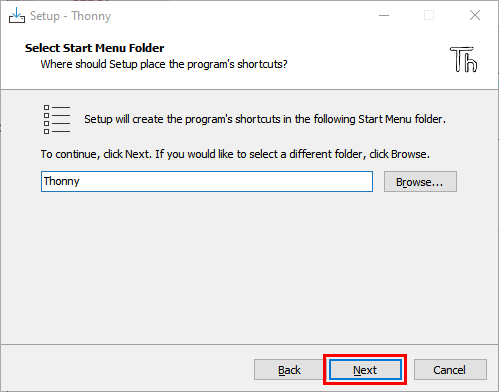
如果您不想更改安装路径,只需单击 “Next”;然后又继续单击 “Next”。
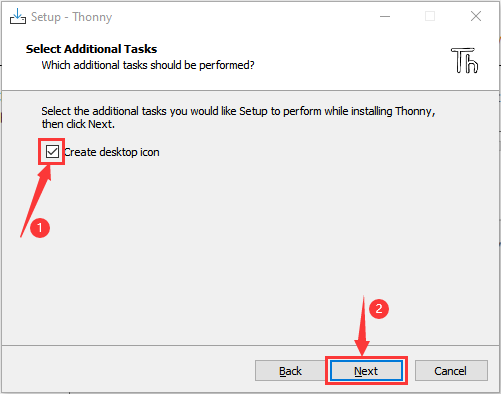
E. 选中 “Create desktop icon”,Thonny软件会在你的桌面上生成一个快捷方式,方便你稍后打开Thonny软件。
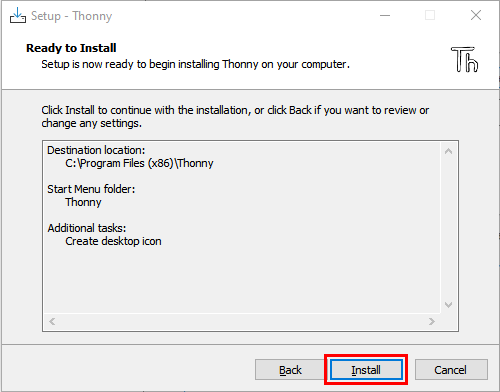
F. 单击 “Install” 安装软件。
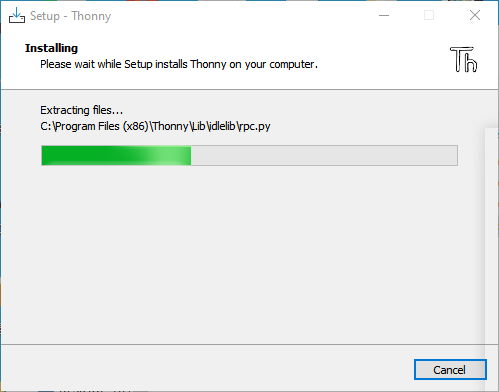
G. 在安装过程中,您只需等待安装完成,千万不要点击 “Cancel”,否则将无法安装成功。
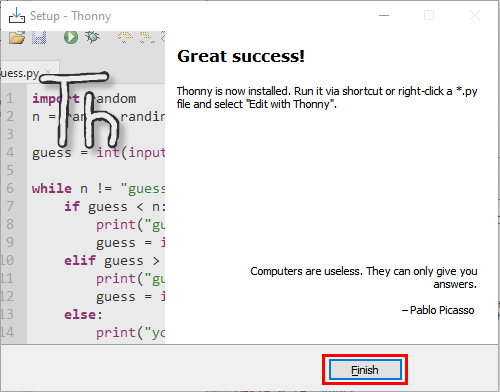
H. 一旦看到如下界面,就表示已经成功安装了Thonny软件,点击 “Finish” 就可以。
I. 如果你在安装过程中选择了 “Create desktop icon”,则可以在桌面上看到如下图标。

2. Thonny软件基本配置#
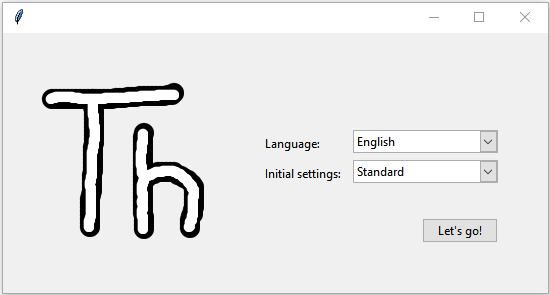
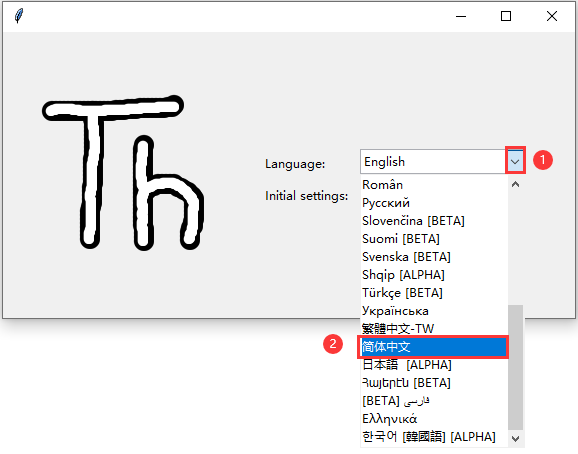
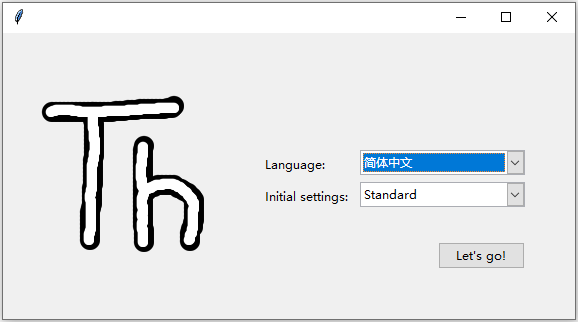
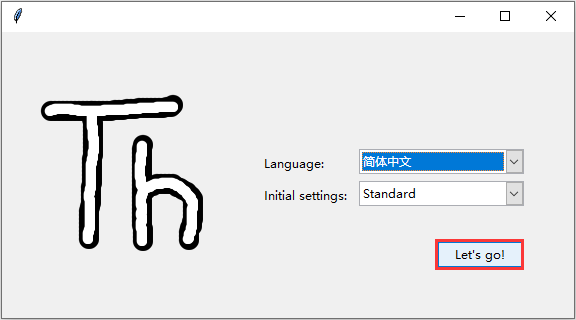
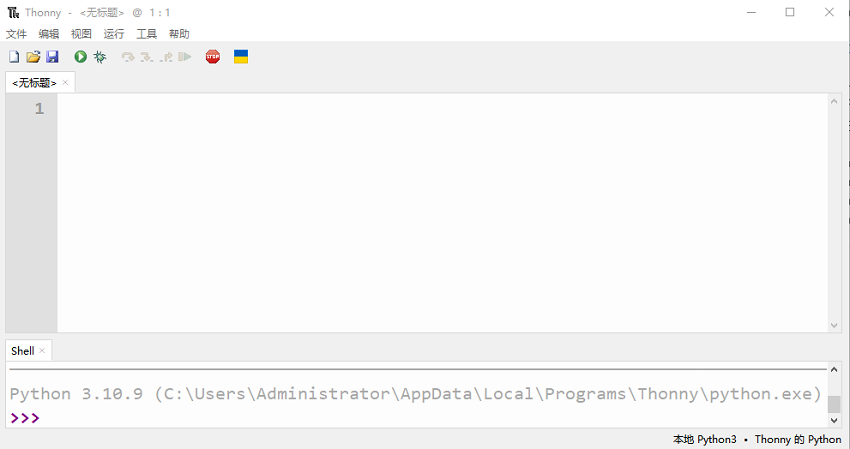
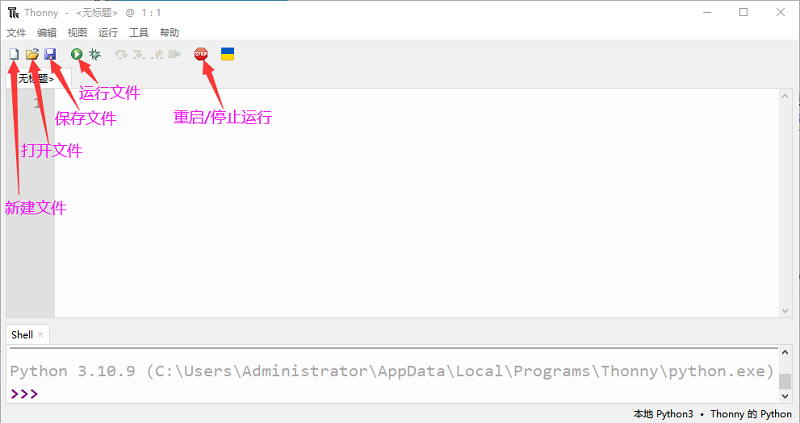
A. 双击Thonny软件的桌面图标,可以看到如下界面,同时还可以进行语言选择(这里选择简体中文)和初始设置。设置完了点击 “Let’s go!”。
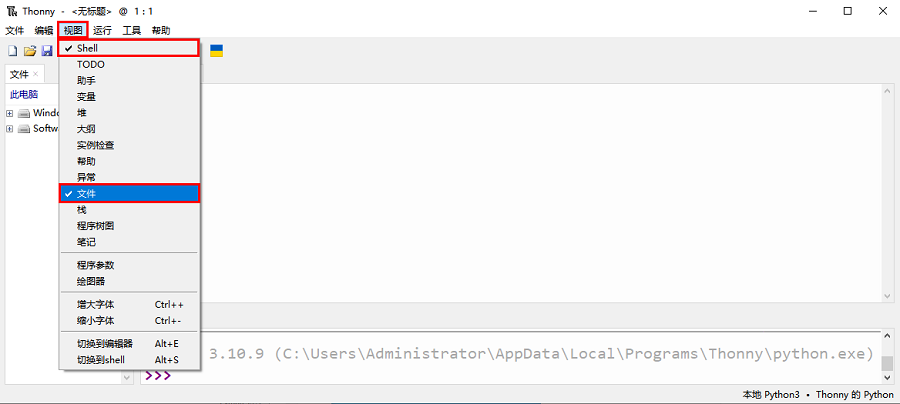
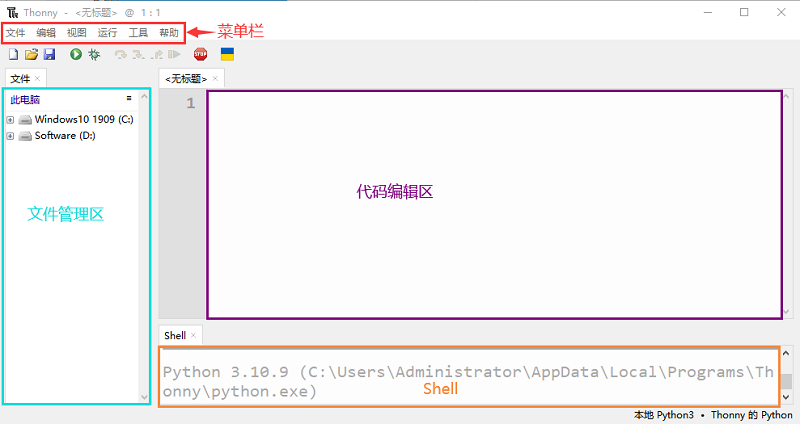
B.. 选择 “视图” → “文件” 和 “Shell”。
3. 烧入Micropython固件(重要)#
要在ESP32主板上运行Python程序,我们需要先将固件烧入到ESP32主板。
下载Micropython固件:
网页列出microPython的ESP32固件:https://micropython.org/download/esp32/
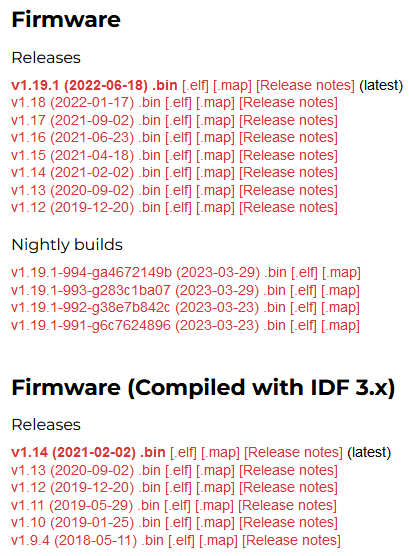
我们可以从上面选择最新版本固件烧录,当然如果出错也可以选择python教程开头资料下载链接提供的固件,即本教程中使用的固件:esp32-20210902-v1.19.bin
烧入Micropython固件:
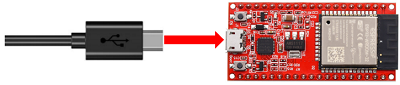
用USB线连接计算机和ESP32主板。
1. 打开Thonny IDE,点击 “运行” ,选择 “配置解释器”。
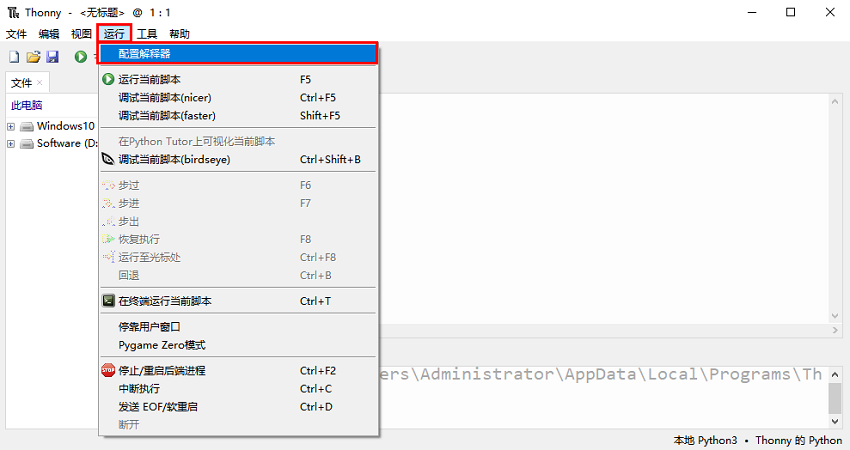
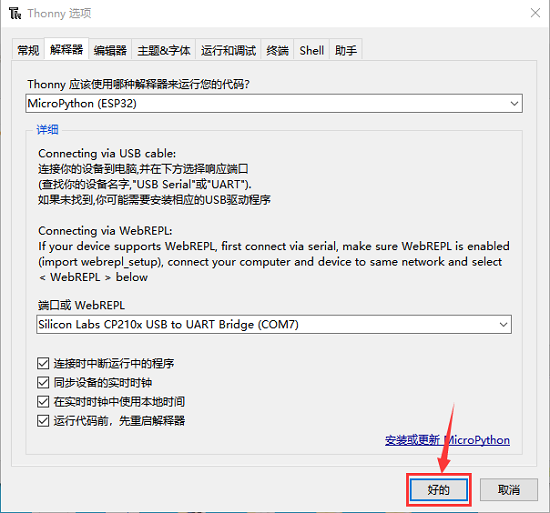
2. 选中 “MicroPython (ESP32)”,选中 “Silicon Labs CP210x USB to UART Bridge(COMX)”,然后点击 “安装或更新MicroPython”。(注意:端口选择带有Silicon Labs CP210x USB to UART Bridge的选项即可,后面的COMX不同电脑设备会不同,不必纠结于此)
这里如果没有Silicon Labs CP210x USB to UART Bridge的选项,请检查数据线是否连接到位,更换电脑的USB接口和数据线(可以使用手机充电线)并且重启编程软件重新测试,最后如果依旧无法识别请参照教程的《驱动安装》教程
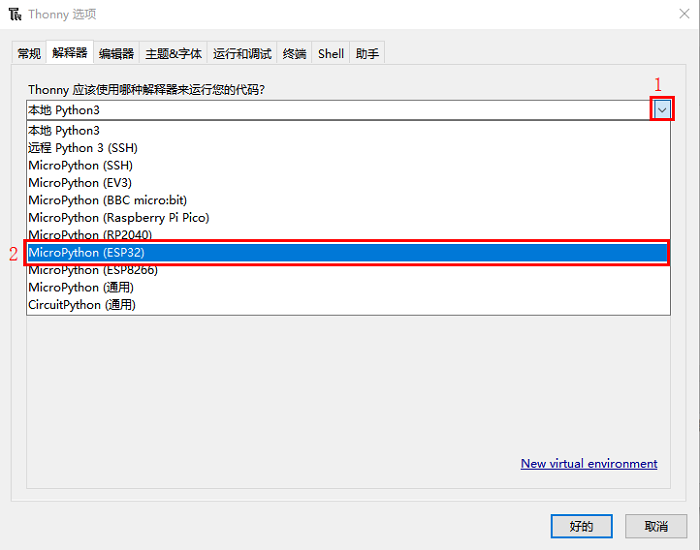
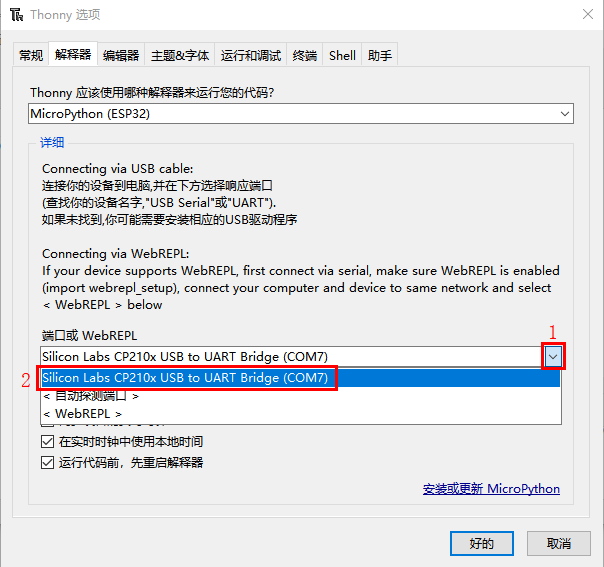
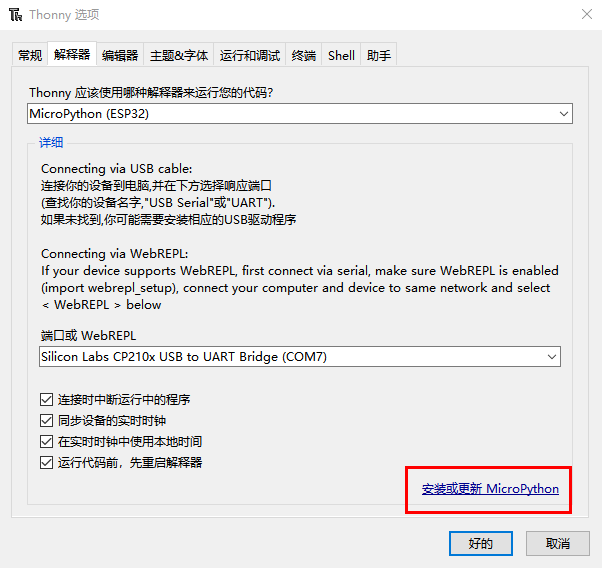
注意: 这里需要稍等一会下面一步的选择才可以选择。
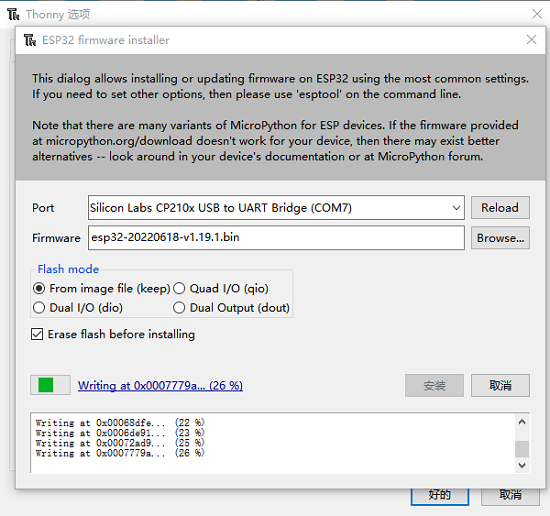
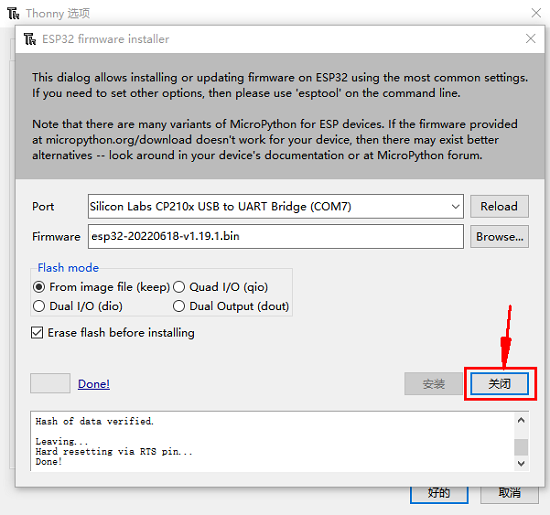
3. 弹出如下对话框,“Port” 选择 “Silicon Labs CP210x USB to UART Bridge”,单击 “Browse…” 选择之前准备好的microPython固件。检查 “Erase flash before installing” 和 “Flash mode”,然后点击 “安装”,等待安装完成提示。(注意:如果安装固件失败,请再次点击 “安装”,然后按住ESP32主板上的Boot键  ,出现上传进度百分比再松开Boot键。)
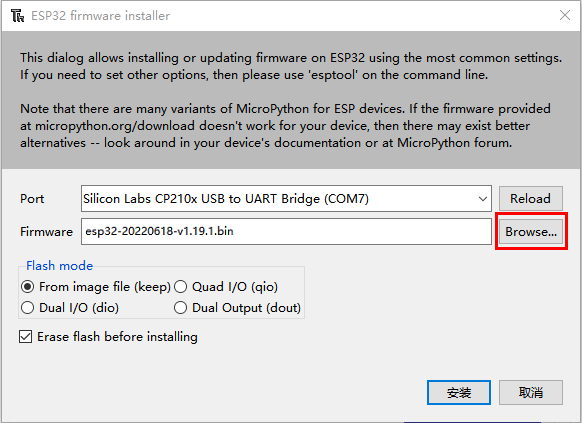
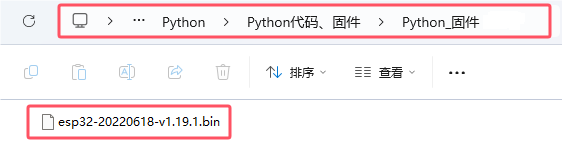
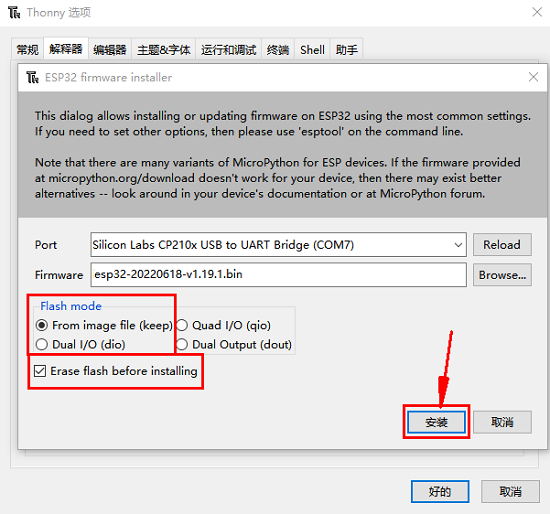
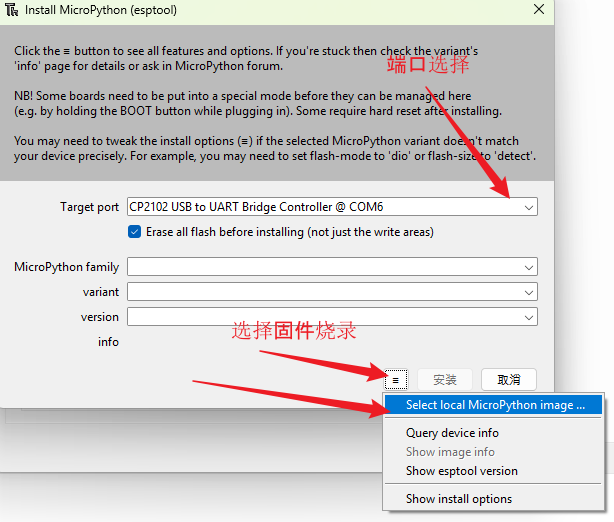
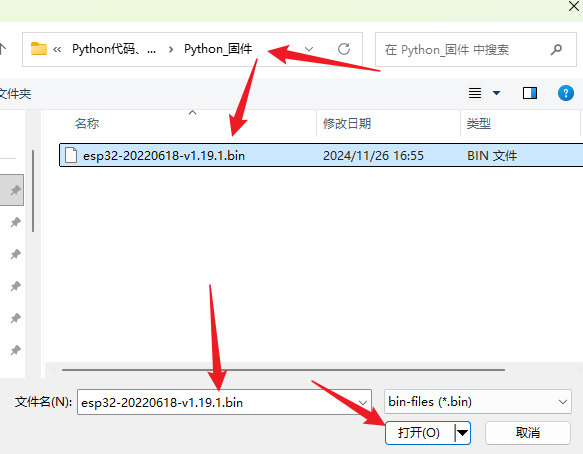
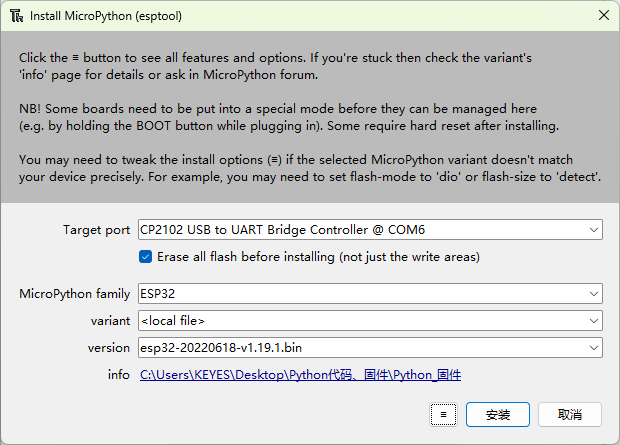
在新版本软件中,界面有所变化,并且固件的烧录方法也有所变化,请按照你安装的软件实际界面进行操作,以下是新版本两种不同操作方法
方法一: 直接通过软件烧录固件(固件不需要另外下载)
按照下面标记选择好后点击 “安装”,然后等待。(如果失败请下载固件直接烧录)
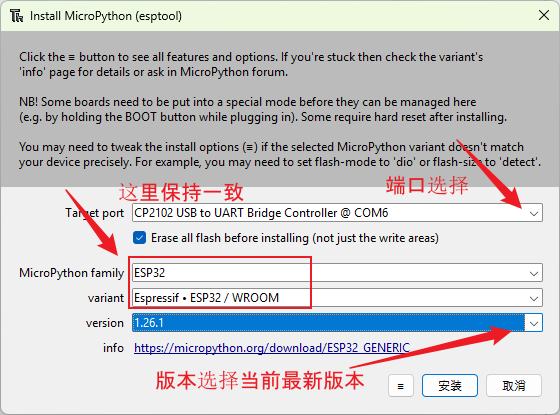
方法二: 直接烧录固件
选择好端口后找到下载的固件,选择固件后不要再进行任何修改,点击 “安装” 等待即可
4. 等待安装完成。安装完成后先点击 “关闭” 再点击 “好的” 就行。
5. 关闭所有对话框,转到主界面,点击  。如下图所示:
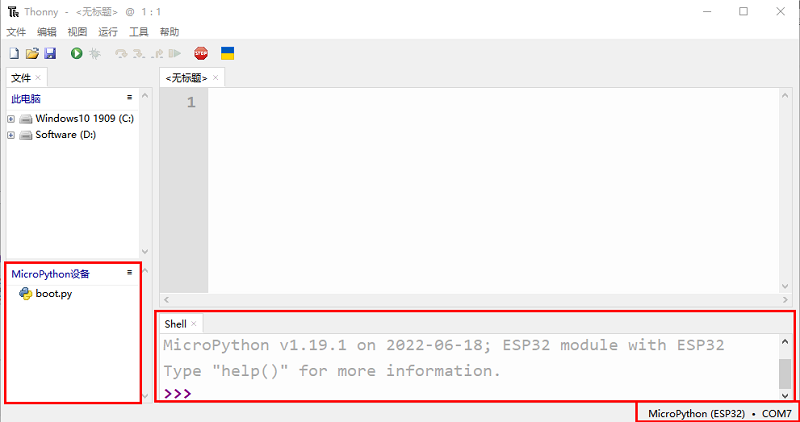
6. 到目前为止,一切准备工作都已就绪。
4. 测试代码#
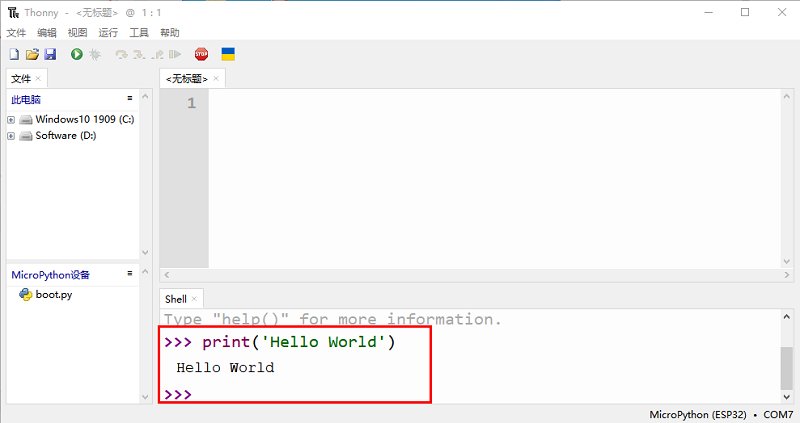
测试Shell命令:
在 “Shell” 窗口中输入 “print(‘hello world’)” 并按 Enter键。
在线运行:
ESP32需要连接到计算机时,它是在线运行。用户可以使用Thonny IDE编写和调试程序。
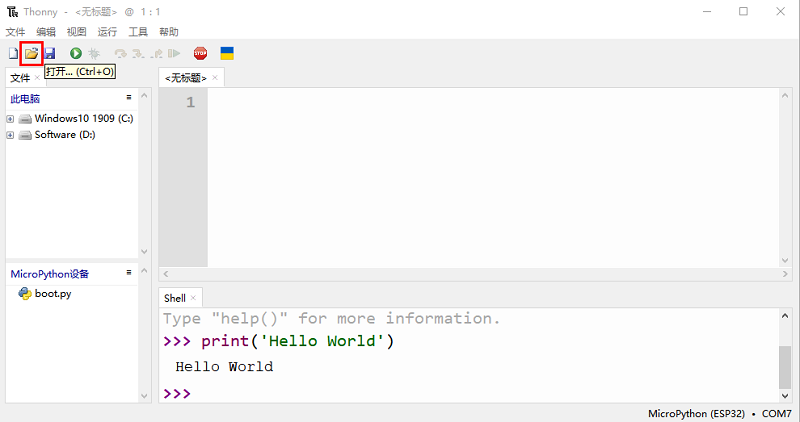
1. 打开Thonny并单击  “打开”。
“打开”。
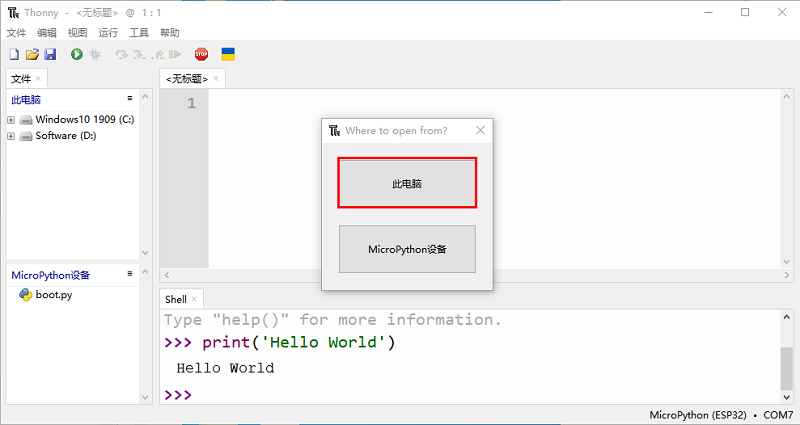
2. 在新弹出的窗口中,单击 “此电脑”。
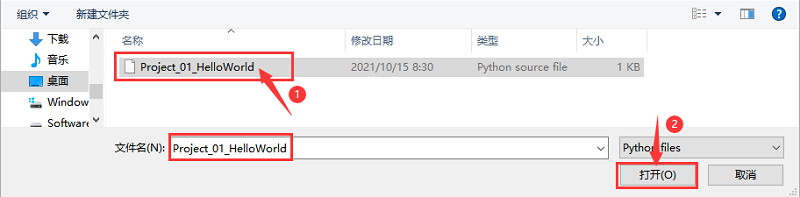
在新的对话框中,找到前面下载的代码,在路径为:“…\Python\Python代码、固件\Python_代码\项目01 Hello World” 中选择 “Project_01_HelloWorld.py” 。
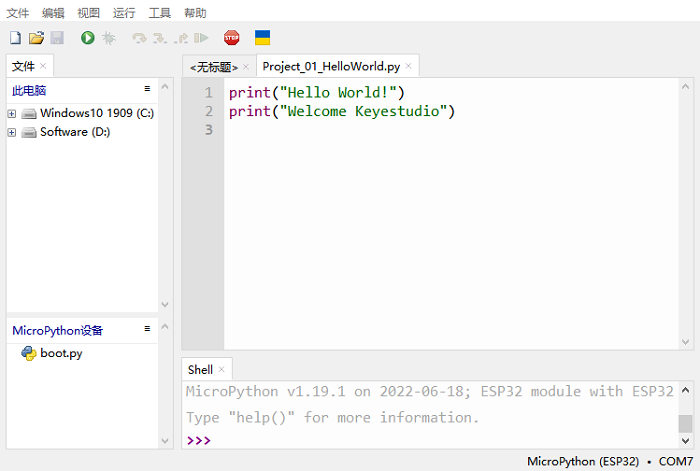
单击  , “Hello World” 将在 “Shell” 窗口中打印出来。
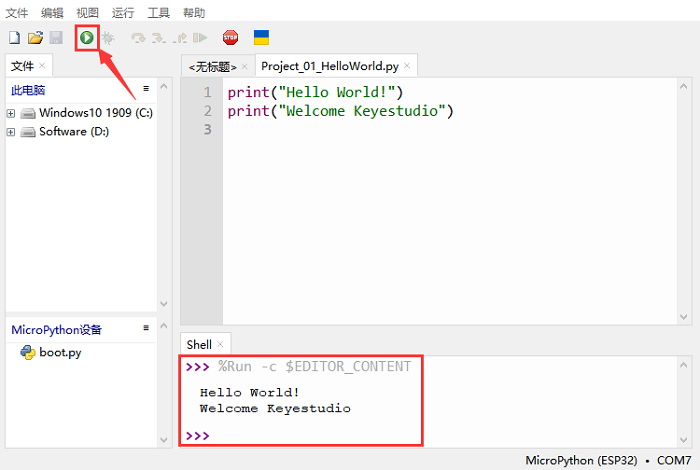
注意:在线运行时,如果按下ESP32的复位键,用户的代码将不会再次执行。
5. Thonny常见的操作#
本教程中使用的代码保存在(即路径):“…\Python\Python代码、固件\Python_代码”。
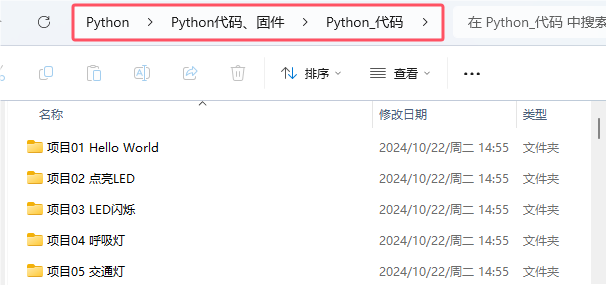
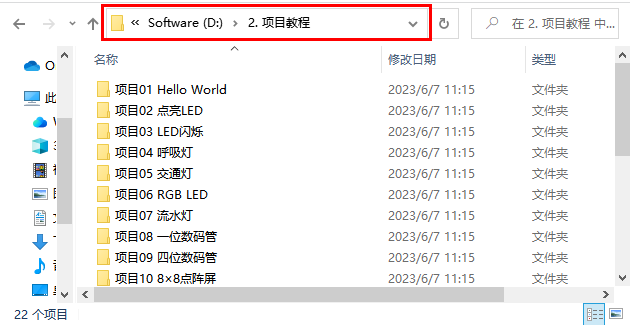
你可以把代码移到任何地方。例如,我们将代码保存在 D盘 中,路径为D:\2. 项目教程。
上传代码到ESP32:
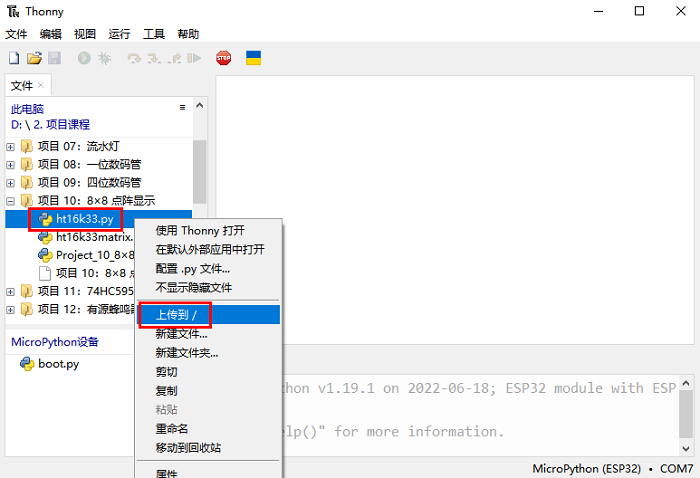
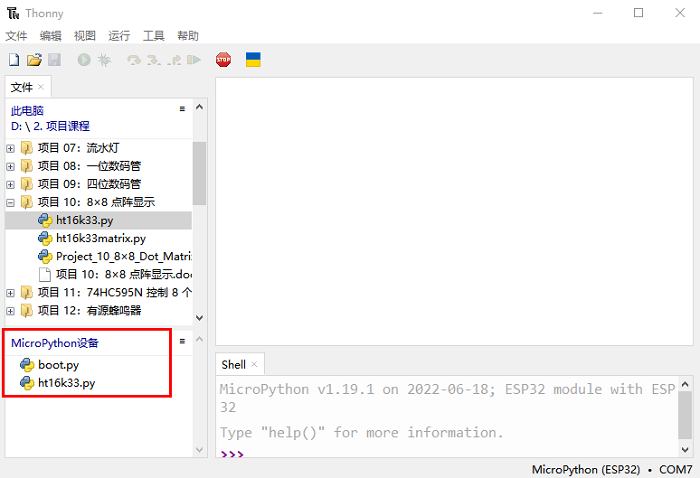
为了方便起见,我们以 “项目10 8×8点阵屏” 为例。在 “项目10 8×8点阵屏” 文件夹中选择 “ht16k33.py”,右键单击鼠标,选择 “上传到/” 将代码上传到ESP32的根目录中。
下载代码到电脑:
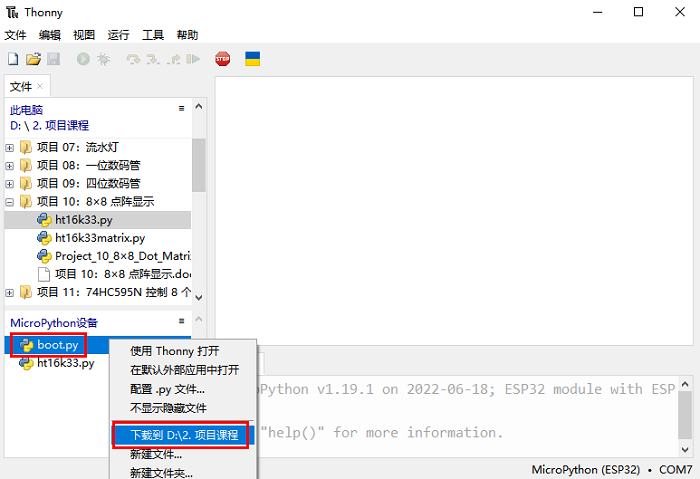
在 “MicroPython 设备” 中选择 “boot.py”,右键选择 “下载到…” 把代码下载到你的电脑里。
删除ESP32根目录下的文件:
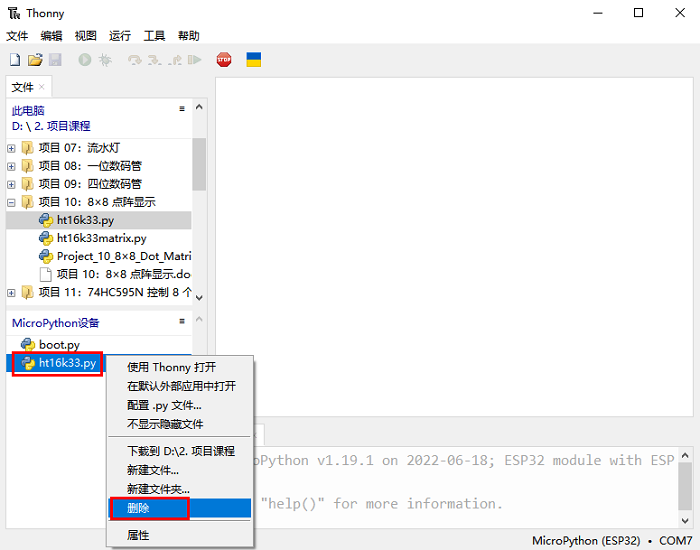
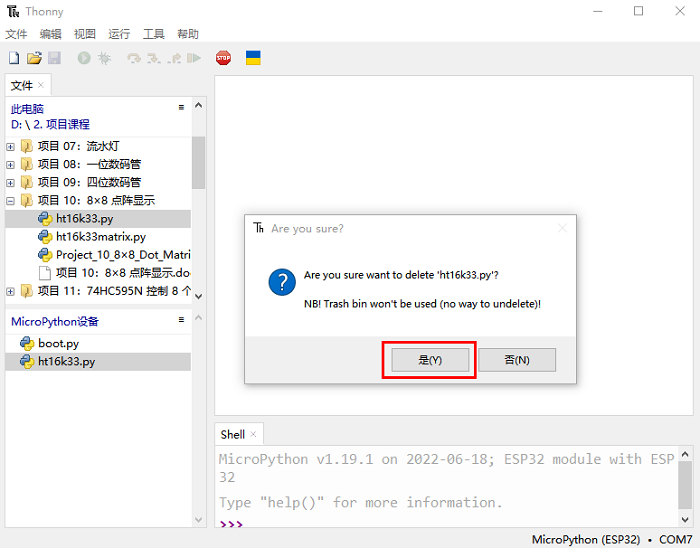
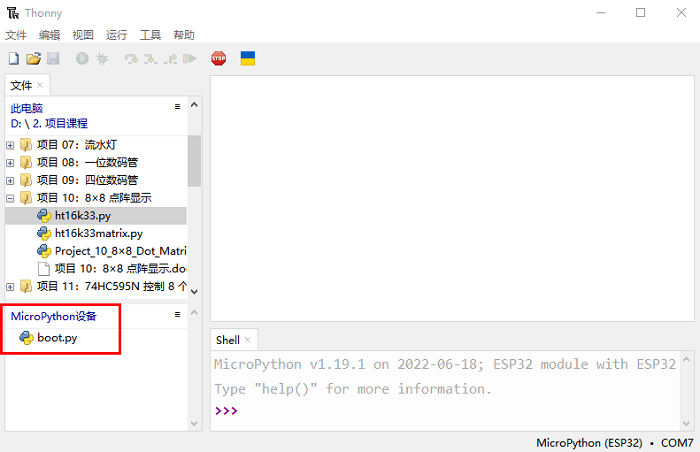
在 “MicroPython 设备” 中选择 “ht16k33.py”,右键单击它且选择 “删除”,将 “ht16k33.py” 从ESP32的根目录中删除。