Arduino 开发环境#
1. Arduino IDE 下载#
首先,进入Arduino官方网站:Software | Arduino ,下载Arduino IDE。
Arduino 软件有很多版本,有Windows,Mac,Linux系统的(如下图),而且还有过去老的版本,你只需要下载一个适合自己计算机系统的版本即可。这里是以下载 Windows Win 10 or newer(64-bit) 为例,你也可以根据自己所需,选择下载 Windows ZIP file。选择如下图:
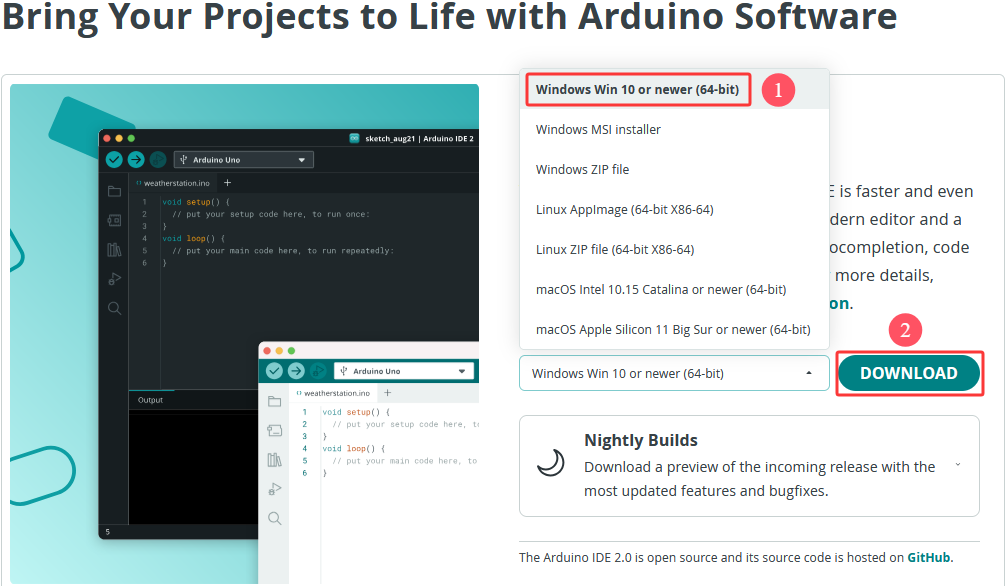
这里我们以Windows系统的为例给大家介绍下载和安装的步骤。Windows系统的也有两个版本,一个版本是安装版:Windows Win 10 or newer(64-bit) ;另一个版本是下载版:Windows ZIP file,是不用安装,直接下载文件到电脑,解压就可以用了。
2. Arduino IDE 安装#
1. 保存从软件页面下载的 “.exe文件” 到硬盘驱动器,然后简单地运行该文件,

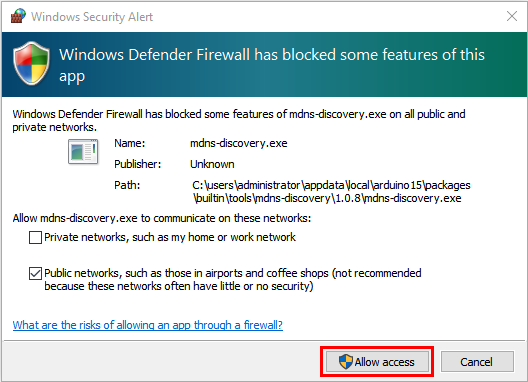
2. 当你收到操作系统的警告时,请点击 “Allow access” 允许驱动程序安装。
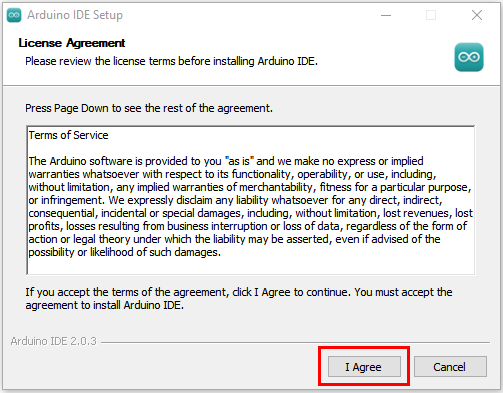
3. 点击 “I Agree” 阅读许可协议并同意。
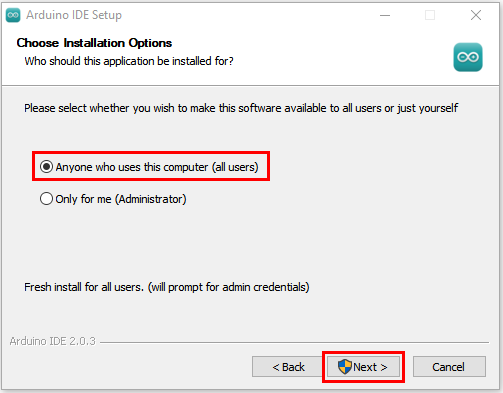
4. 选择安装选项为 “Anyone who uses this computer(all users)” 后再点击 “Next”。
5. 如果又出现下面页面,请点击 “I Agree”。
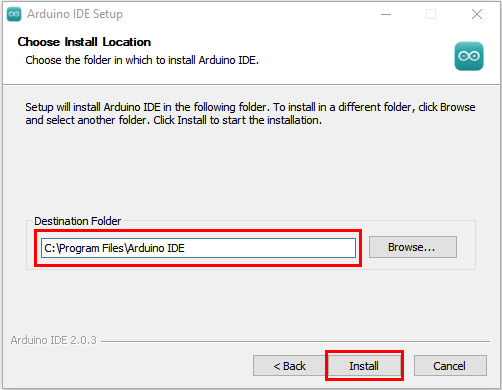
6. 选择安装目录(我们建议保持默认目录),然后点击 “Install”。
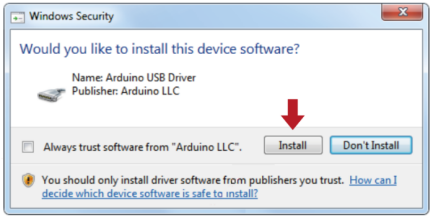
7. 如果出现以下界面,则应选择 “Install”。
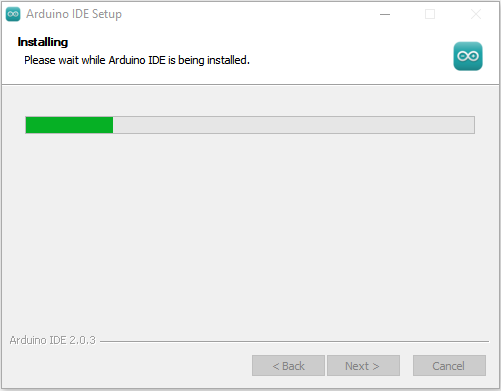
该过程将提取并安装所有必需的文件,以正确执行Arduino软件(IDE)。
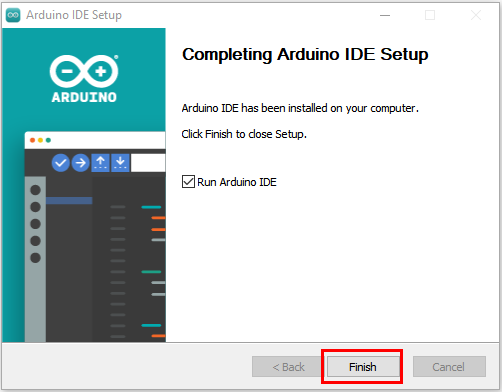
8. 安装完成后,会在桌面上生成一个Arduino IDE软件快捷方式,单击 “Finish” 并运行 Arduino IDE。
3. Arduino IDE工具栏介绍#
点击电脑桌面上的图标  ,打开 Arduino IDE。
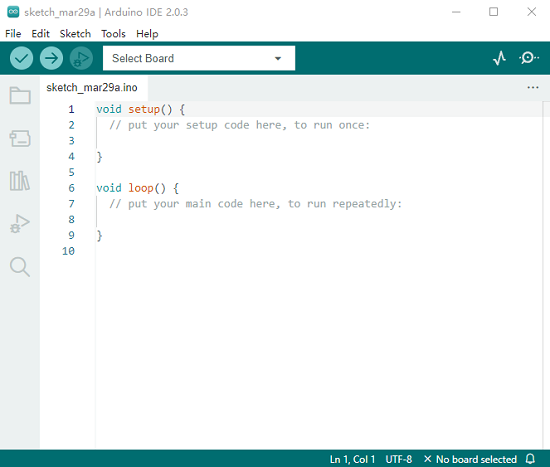
 – 用于 检查是否存在任何编译错误。
 – 用于 将程序上传到Arduino板。
 – 用于 编写程序时的单步调试。
 – 用于 从板接收串行数据并将串行数据发送到板的串行监视器。
 – 用于 串口接收的数据转换成动态曲线图。
 – 用于 打开最近保存的示例草图。
 – 用于 手动安装开发板。
语言切换功能:
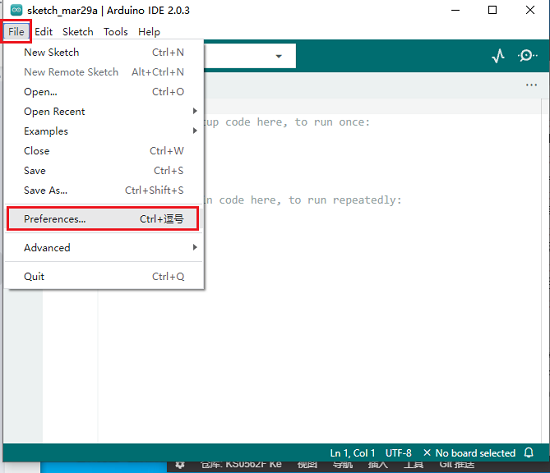
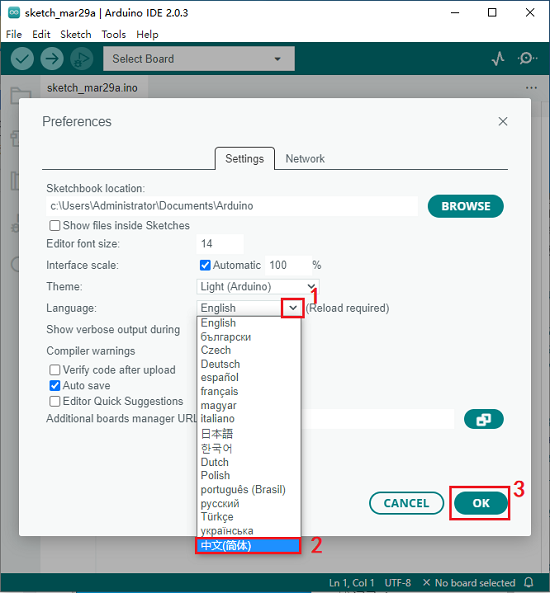
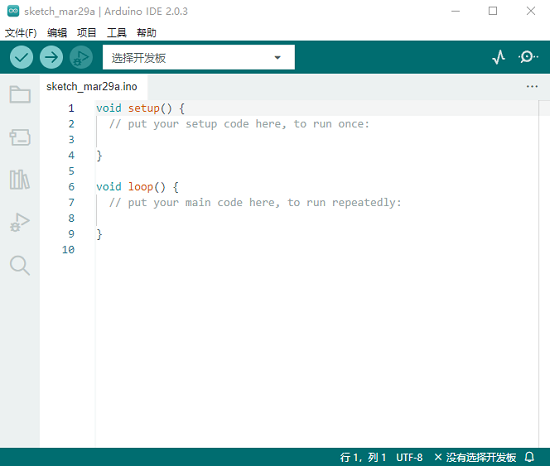
(1)单击 “File” → “Preferences”,在 Preferences 页面中将语言 “English” 切换成 “简体中文”,点击 “OK” 就可以了。
4. 在Arduino IDE上安装ESP32#
上面已经学习了怎么下载ArduinoIDE和怎么安装驱动,那下面就要在Arduino IDE上安装ESP32,请执行以下步骤:
特别注意:请选择1.8.5及以上版本的Arduino IDE进行安装,以确保ESP32环境可以安装成功。
(1) 点击电脑桌面上的图标 ,打开Arduino IDE。
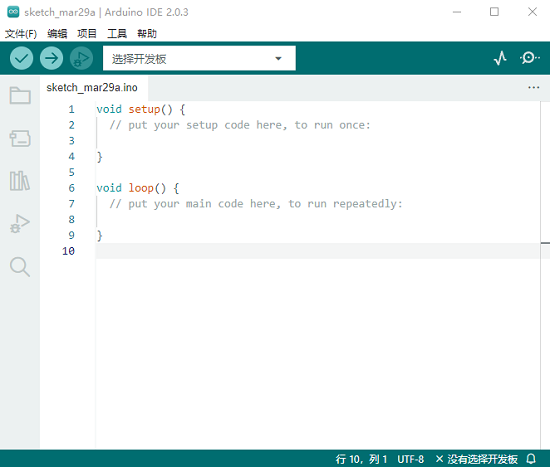
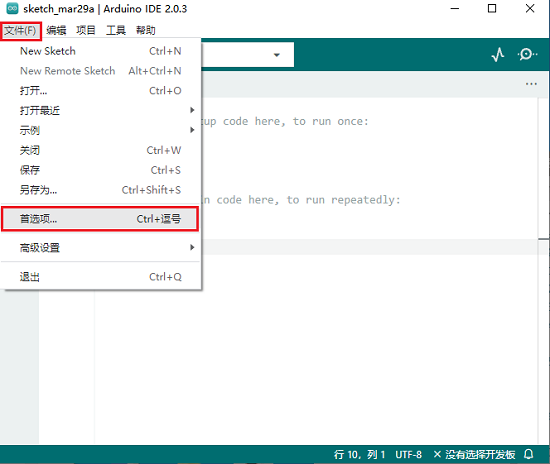
(2) 点击 “文件” → “首选项”,如下图:
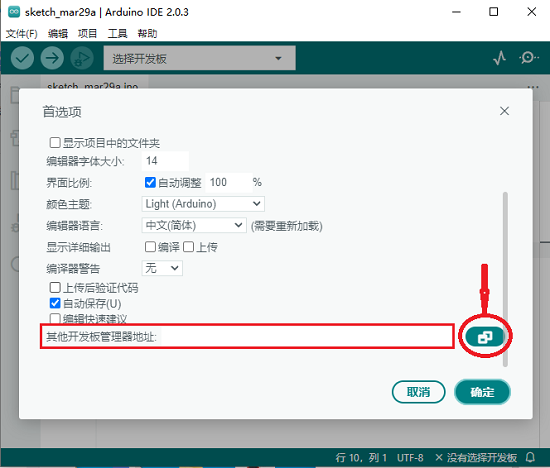
(3) 打开下图标出的按钮。
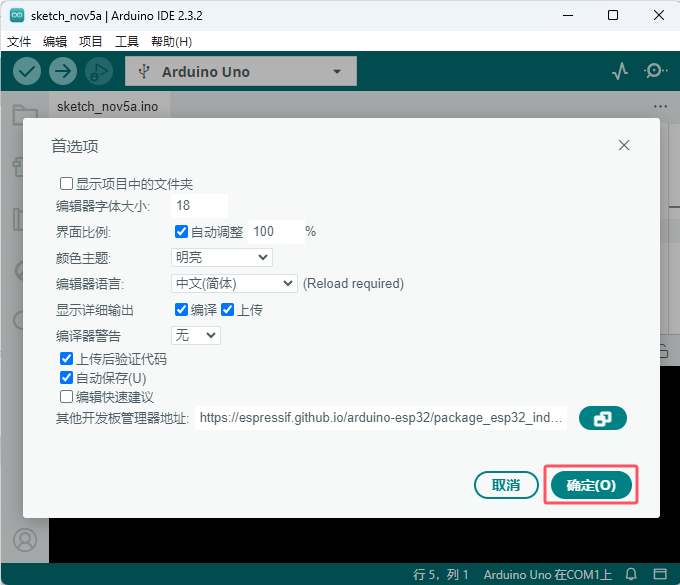
(4) 将这个地址:https://espressif.github.io/arduino-esp32/package_esp32_index.json 复制粘贴到里面去,再点击 “确定” 保存这个地址,如下图:
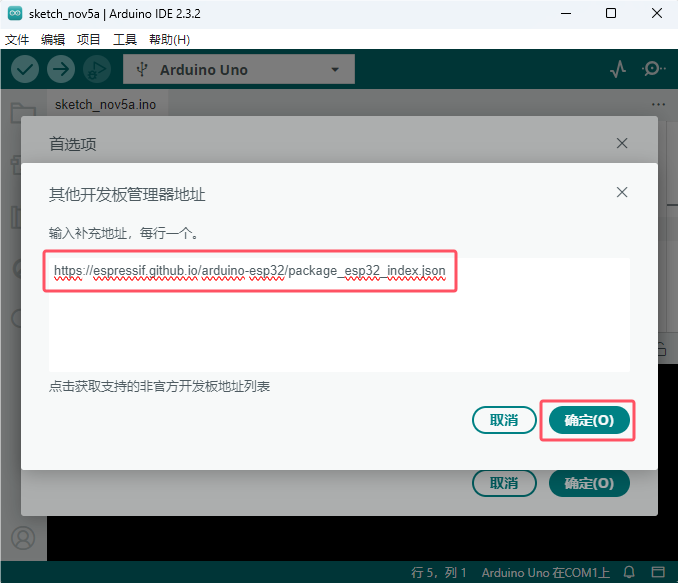
(5) 再点击 “确定”。
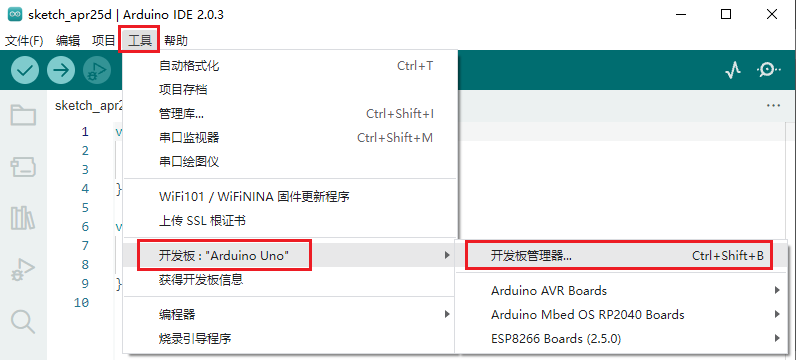
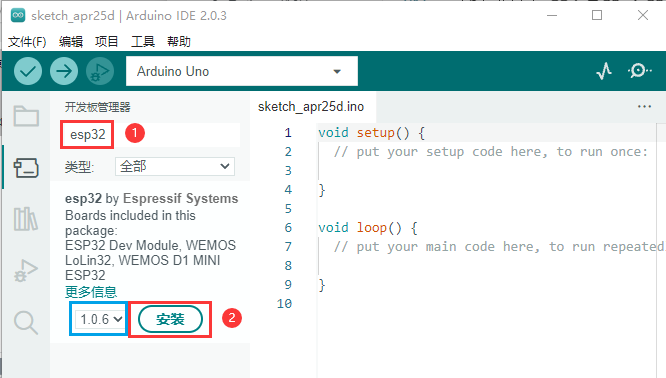
(6)先点击 “工具” → “开发板:”,再点击 “开发板管理器…” 按钮进入 “开发板管理器” 页面,在文本框中输入 “esp32”,选择 1.0.6 版本进行安装,安装包不大,点击 “安装” 按钮开始安装相关安装包。如下图:(特别提醒:如果选择更高版本或最新版本,在后续课程上传代码中可能会报错。)
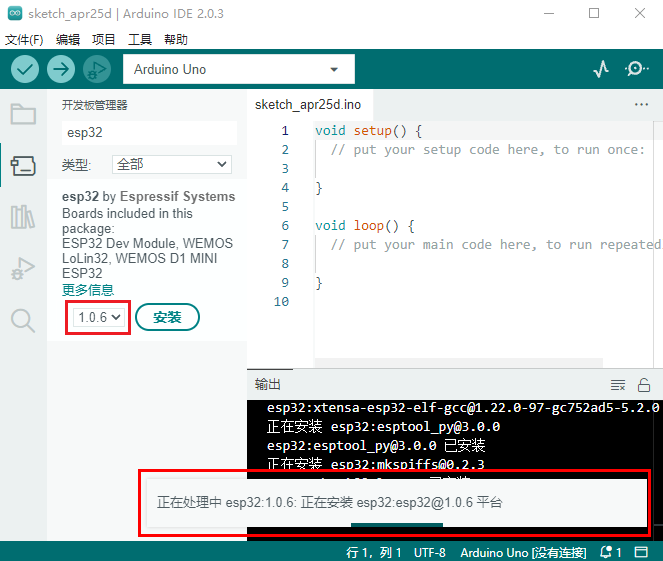
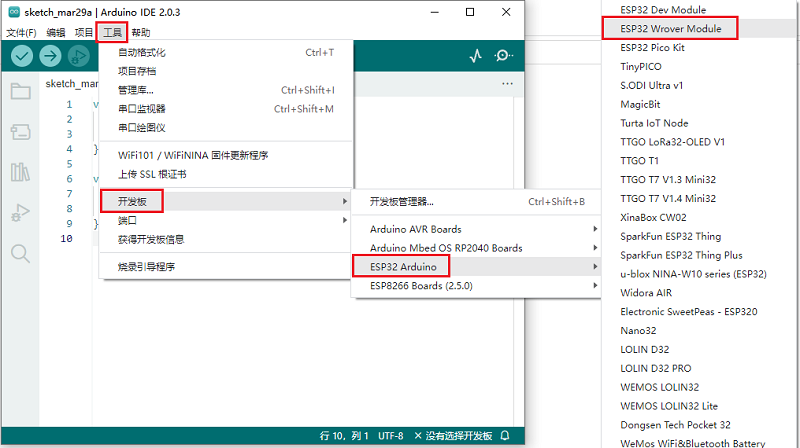
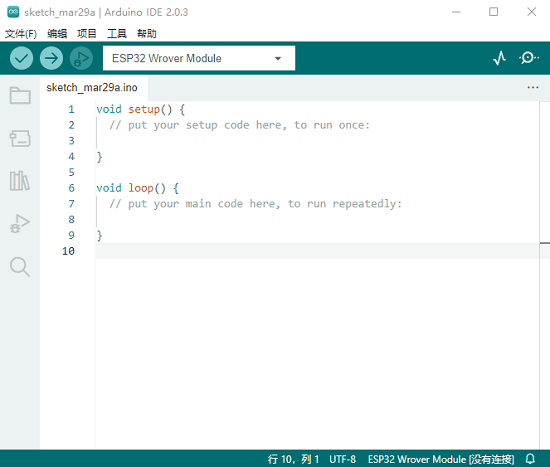
(7)点击 “工具” → “开发板:”,就可以看到安装好的 ESP32 Arduino,你可以在里面查看到各种不同型号ESP32开发板,选择对应的ESP32开发板型号。
5. 添加arduino库文件(以Windows系统为例)#
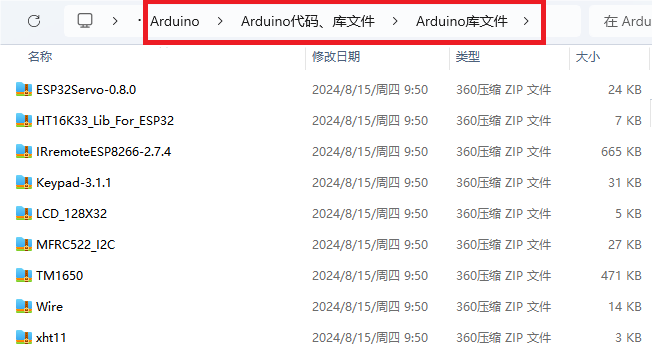
特别提醒:库文件在上面 资料下载 处提供有,请下载并且安装好库文件。
找到前面下载的资料,如下图:
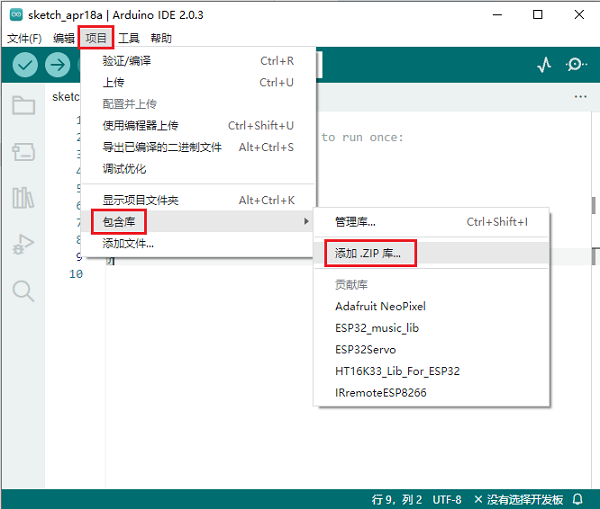
(1)打开Arduino IDE,在Arduino IDE界面点击 “项目” → “包含库” → “添加.ZIP库…”。
(2)找到库文件存放的位置,选中对应的库文件,点击 “打开” 添加即可。库文件只能一个一个的添加。(注意:库文件需要压缩为 .ZIP 格式,我们在文件夹中是以 .ZIP 格式提供有;这里以 “ESP32Servo-0.8.0.ZIP” 为演示,其他库文件的添加方法是一样的。)。
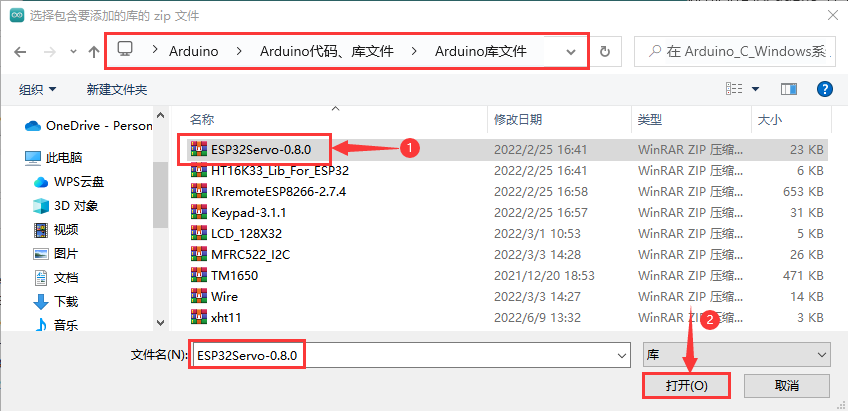
到这,正常是安装成功的了。