项目37 WiFi 测试#
1. 实验简介:
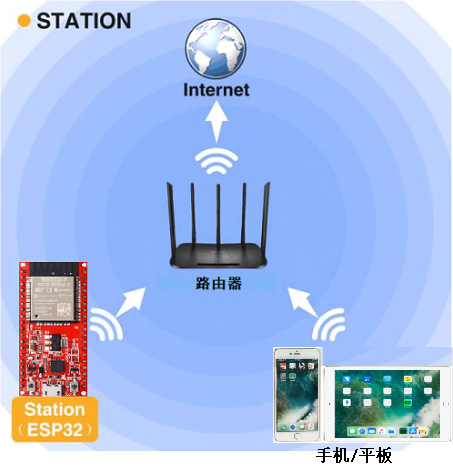
在本实验中,我们先使用ESP32的WiFi Station模式读取WiFi的IP地址,然后通过APP连接WiFi来读取APP上各功能按钮发送的字符。
2. 实验元件:
|
|
|
|---|---|---|
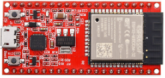
ESP32*1 |
USB 线*1 |
智能手机/平板电脑(自备)*1 |
3. 实验接线:
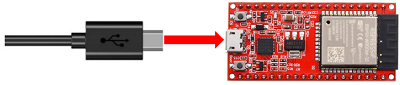
使用USB线将ESP32主板连接到电脑上的USB口。
4. 安装APP:
⚠️ 特别提醒:如果已经在手机/平板上安装好了APP,则这一步骤可以直接跳过;否则,需要参照以下步骤在手机/平板上来安装APP。
步骤1: 在手机/平板浏览器的搜索框中输入官网链接:www.keyes-robot.com

步骤2: 找到 “资料中心”,并且点击它。

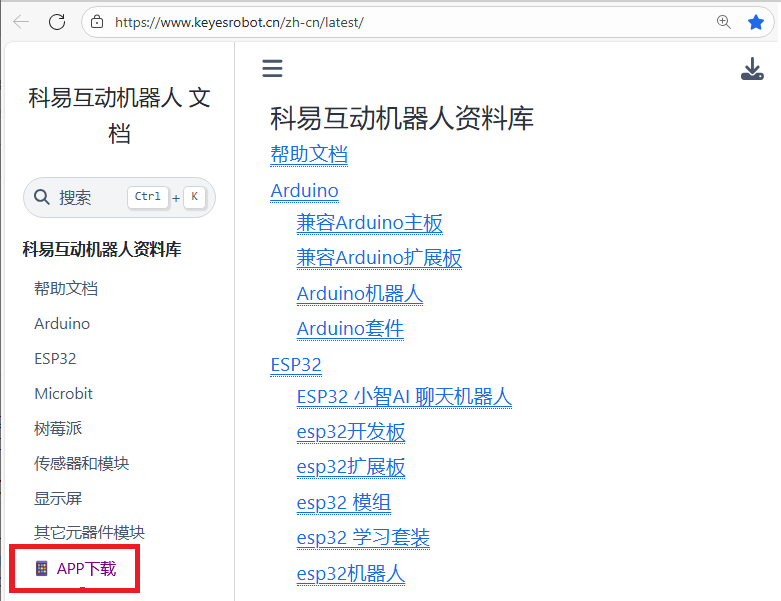
步骤3: 在页面找到 “APP下载” 选项,并且点击它。
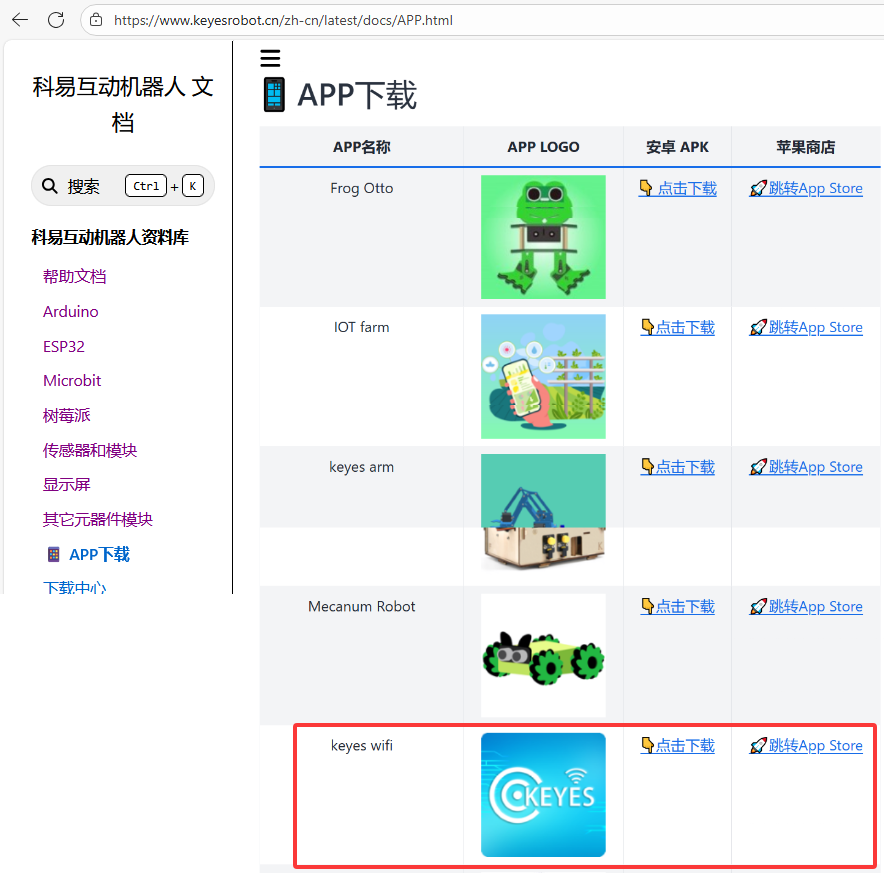
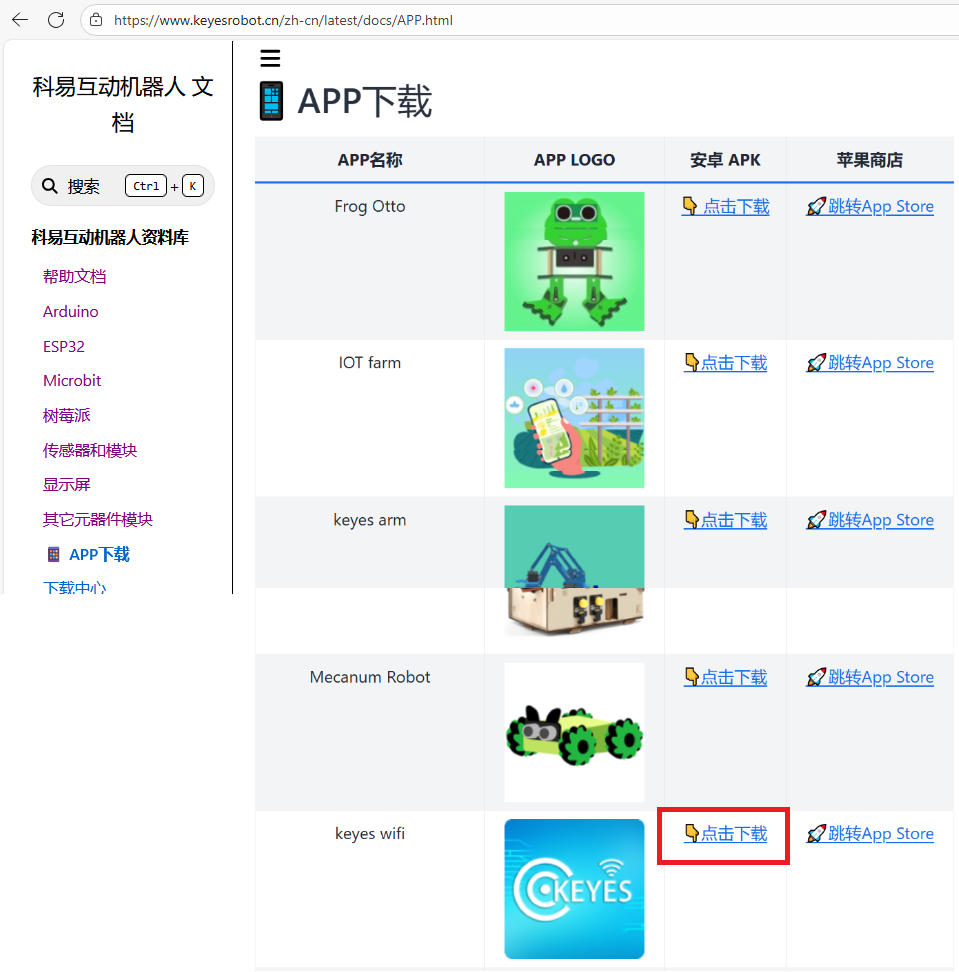
步骤4: 在 “APP下载” 页面,找到 “keyes wifi”。
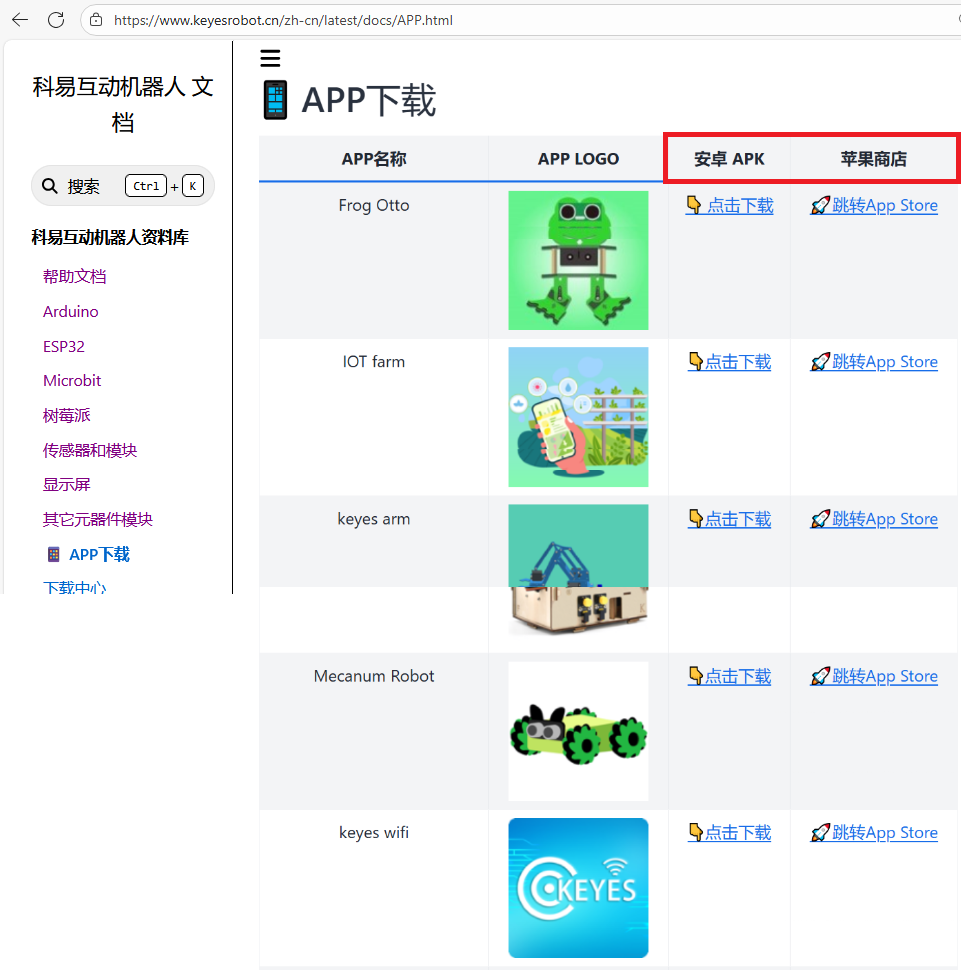
步骤5: 根据自己的手机/平板系统选择对应的APP下载安装。选择如下:
安卓系统(Android)
a. 点击 “点击下载” 按钮,下载对应的 “keyes wifi.apk” 文件。
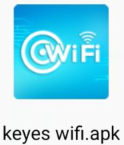
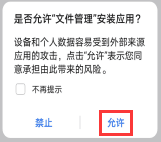
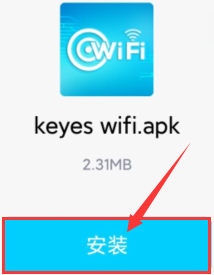
b. 按照安装提示进行下载安装。
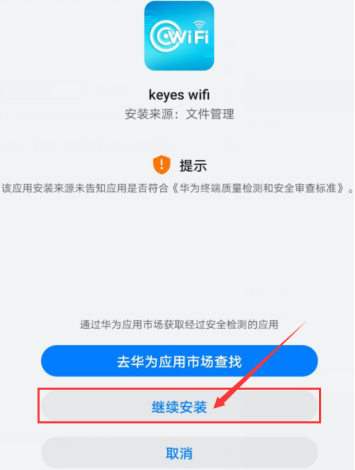
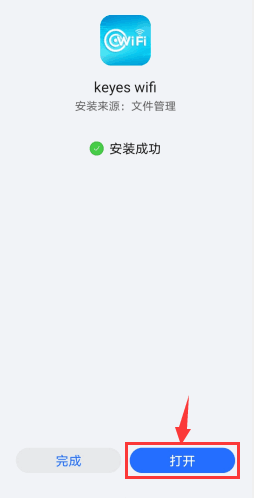
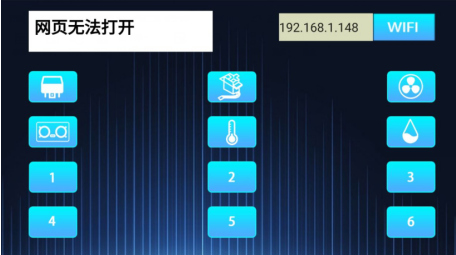
c. 下载安装后,打开 keyes wifi APP,出现如下图界面。
苹果系统(IOS)
a. 点击 “跳转APP Store” 按钮,跳转到 APP Store
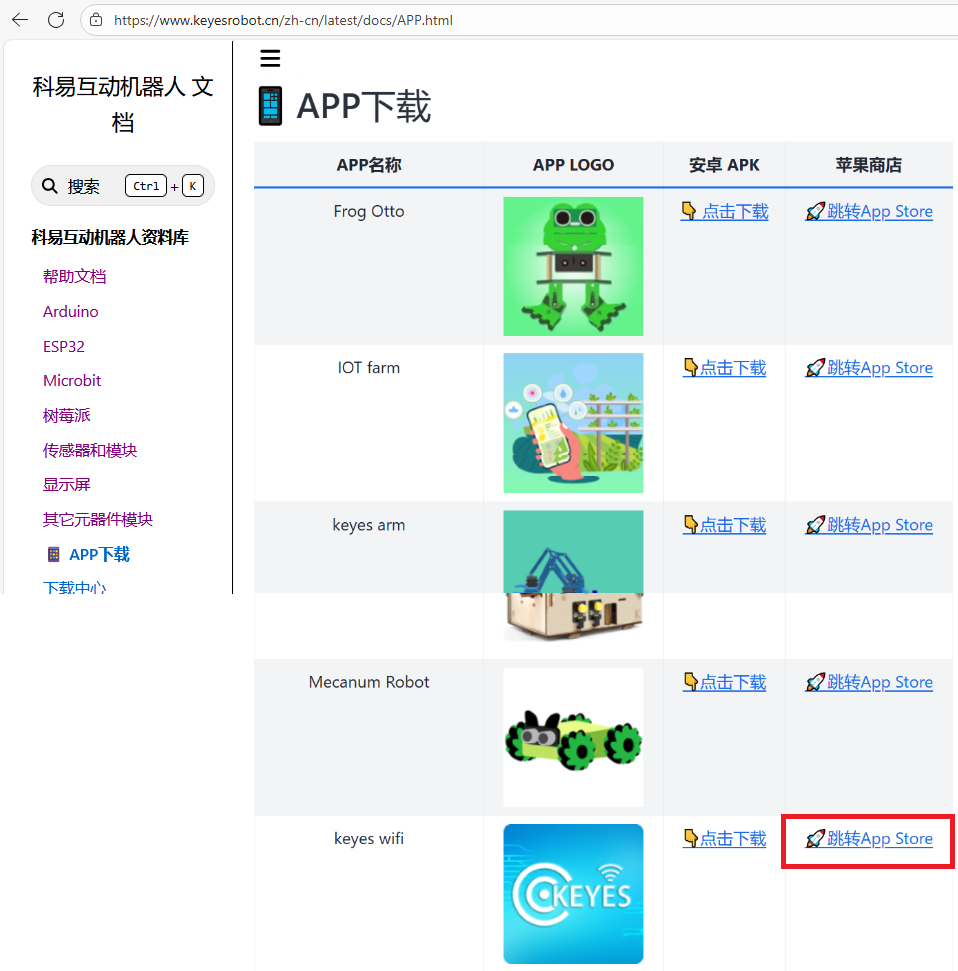
b. 在 APP Store 上的搜索框输入keyes link,点击搜索,出现下载界面,点击 “ ”,就可以下载安装 keyes link 的APP。接下来的操作和安卓系统类似的,可以参考上面安卓系统的步骤进行操作。
5. 代码说明:
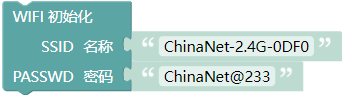
输入WiFi名称和密码,连接WiFi热点,读取WiFi分配的IP地址。
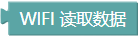
APP按键发送数据,通过无线WiFi,ESP32接收相关数据,即:读取WiFi数据。
6. 项目代码:
特别注意:确保计算机网络,手机/平板的网络,ESP32主板,路由器,代码中输入你自己的WiFi名称和密码都必须是在同一个局域网(WiFi)下。
你可以打开我们提供的代码,也可以自己编写代码,其如下:
从 “
 ” 拖出 “
 ”。
”。从 “
 ” 拖出 “
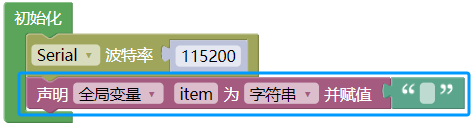
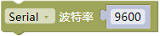 ” 放入 “”,设置波特率为 115200 。
先从 “
 ” 拖出 “
 ” 放入 “” 中,将 “ 整数 ” 改成 “字符串” ;再从 “
 ” 拖出 “
 ” 放入 “”中,删除 “hello”。
从 “
 ” 拖出 “
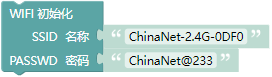 ” 。
” 。先从 “
” 拖出 “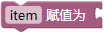 ” ,再从 “” 拖出 “
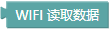 ” 。
” 。

先从 “
” 拖出 “ ” ,再从 “” 拖出 “
 ” 。
” 。

完整代码:
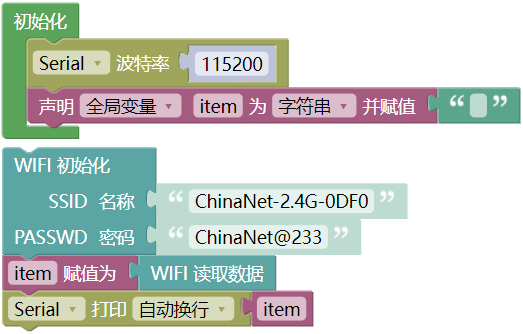
特别注意:需要先将项目代码 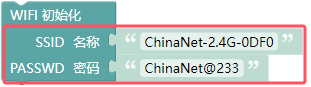 中的用户Wifi名称(SSID 名称)和用户Wifi密码(PASSWD 密码)改成你们自己的Wifi名称和Wifi密码。
7. 实验现象
特别注意:确保计算机网络,手机/平板的网络,ESP32主板,路由器,代码中输入你自己的WiFi名称和密码都必须是在同一个局域网(WiFi)下。
确认程序代码中的Wifi名称和Wifi密码修改正确后,编译并上传代码到ESP32主板上。
打开串口监视器,设置波特率为115200,这样,串口监视器打印检测到的WiFi IP地址,然后打开WiFi APP。 在WIFI按钮前面的文本框中输入检测到的WIFI IP地址(例如,下上面串口监视器检测到的IP地址:192.168.1.136),再点击WIFI按钮,“403 Forbidden” 或 “网页无法打开” 就会变成 “192.168.1.136”。这样,就说明APP已经连接上了WIFI。
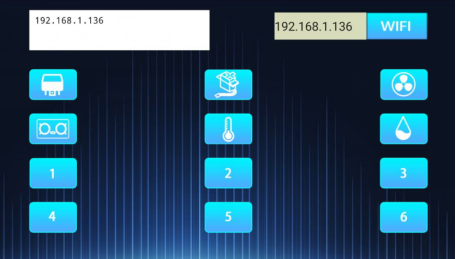
用手分别点击APP上的各个功能按钮,然后串口监视器会打印接收到的对应字符。
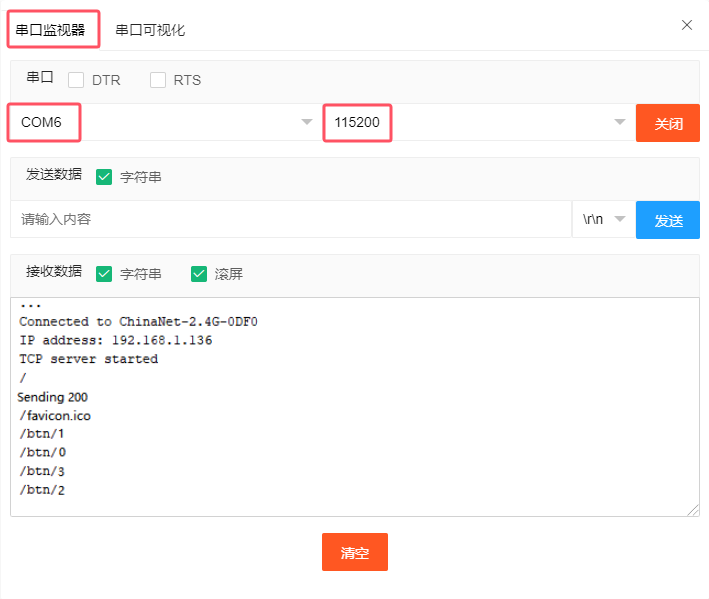
注意: 如果打开串口监视器且设置波特率为115200之后,串口监视器窗口没有显示如下信息,可以按下ESP32的复位键 