项目02 点亮LED#
1. 项目介绍:
在这个项目中,我们将向你展示点亮LED。我们使用ESP32的数字引脚打开LED,使LED被点亮。
2. 项目元件:
|
|
|
|---|---|---|
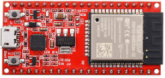
ESP32*1 |
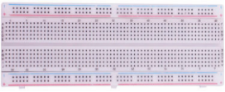
面包板*1 |
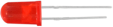
红色LED*1 |
|
|
|
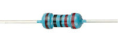
220Ω电阻*1 |
跳线*2 |
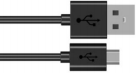
USB 线*1 |

3. 元件知识:
(1)LED
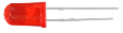
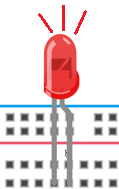
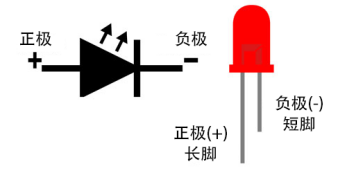
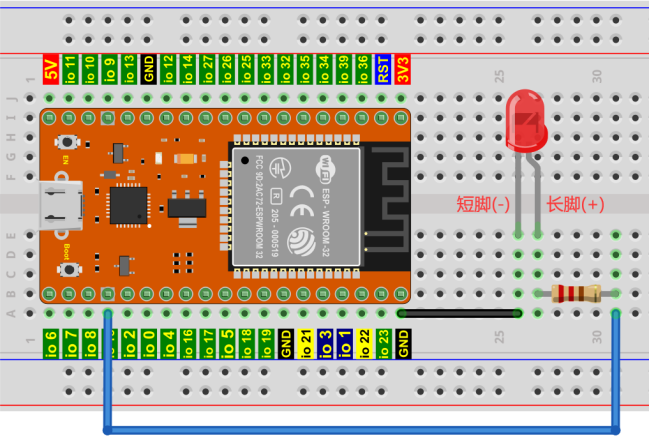
LED是一种被称为“发光二极管”的半导体,是一种由半导体材料(硅、硒、锗等)制成的电子器件。它有正极和负极。短腿为负极,接GND,长腿为正极,接3.3V或5V。
(2)五色环电阻
电阻是电路中限制或调节电流流动的电子元件。左边是电阻器的外观,右边是电阻在电路中表示的符号。电阻®的单位为欧姆(Ω),1 mΩ= 1000 kΩ,1kΩ= 1000Ω。
我们可以使用电阻来保护敏感组件,如LED。电阻的强度(以Ω为单位)用小色环标记在电阻器的主体上。每种颜色代表一个数字,你可以用电阻对照卡查找。
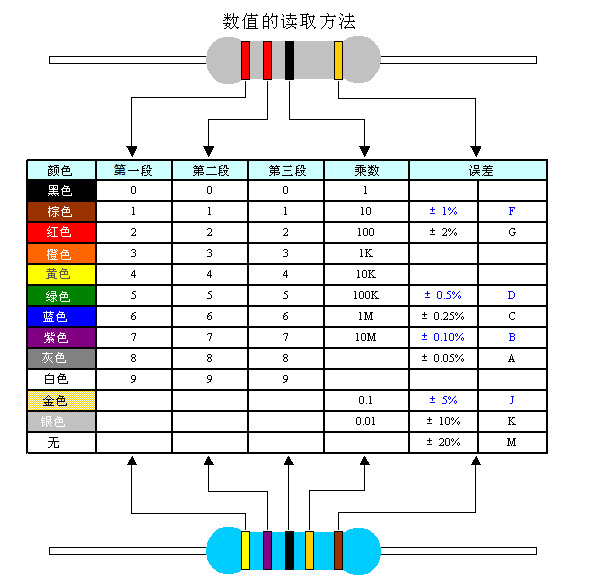
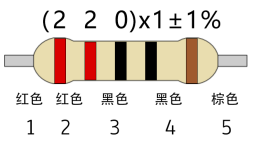
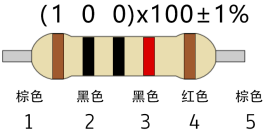
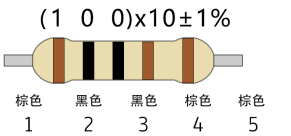
在这个套件中,我们提供了3个具有不同电阻值的五色环电阻。这里以3个五色环电阻为例:
220Ω电阻×10
10KΩ电阻×10
1KΩ电阻×10
在相同的电压下,会有更小的电流和更大的电阻。电流、电压、电阻之间的联系可以用公式表示:I=U/R。在下图中,目前通过R1的电流: I = U / R = 3 V / 10 KΩ= 0.0003A= 0.3mA。
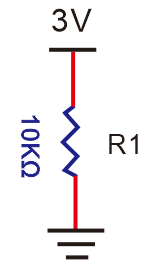
不要把电阻值很低的电阻直接连接在电源两极,这样会使电流过高而损坏电子元件。电阻是没有正负极之分。
(3)面包板
面包板是实验室中用于搭接电路的重要工具。面包板上有许多孔,可以插入集成电路和电阻等电路元件。熟练掌握面包板的使用方法是提高实验效率,减少实验故障出现几率的重要基础之一。下面就面包板的结构和使用方法做简单介绍。一个典型的面包板如下所示:
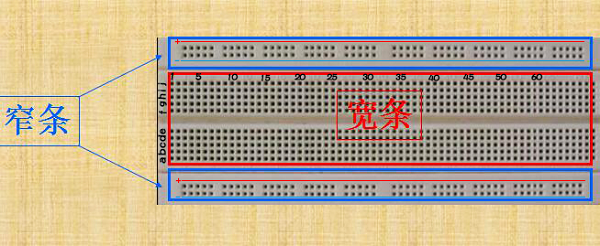
面包板的外观和内部结构如上图所示,常见的最小单元面包板分上、中、下三部分,上面和下面部分一般是由一行或两行的插孔构成的窄条,中间部分是由中间一条隔离凹槽和上下各5 行的插孔构成的条。
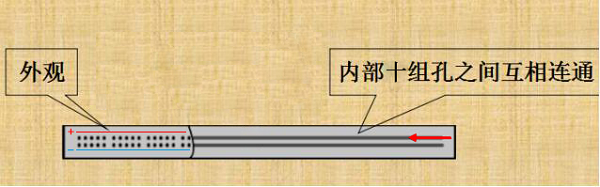
在面包板的两个窄条分别有两行插孔,两行之间是不连通的,一般是作为电源引入的通路。上方第一行标有“+”的一行有10组插孔(内部都是连通),均为正极;上方第二行标有“-”的一行有10组插孔,(内部都是连通),均为接地。面包板下方的第一行与第二行结构同上。如需用到整个面包板,通常将“+”与“+”用导线连接起来,“-”与“-”用导线连接起来。
中间部分宽条是由中间一条隔离凹槽和上下各5 行的插孔构成。在同一列中的5 个插孔是互相连通的,列和列之间以及凹槽上下部分则是不连通的。外观及结构如下图:
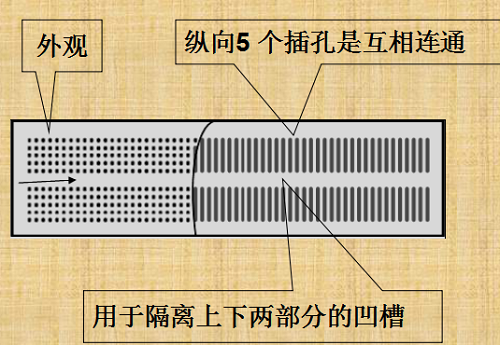
中间部分宽条的连接孔分为上下两部分,是面包板的主工作区,用来插接原件和跳线。在同一列中的5个插孔(即a-b-c-d-e,f-g-h-i-j)是互相连通的;列和列之间以及凹槽上下部分是不连通的。在做实验的时候,通常是使用两窄一宽组成的小单元,在宽条部分搭接电路的主体部分,上面的窄条取一行做电源,下面的窄条取一行做接地。中间宽条用于连接电路,由于凹槽上下是不连通的,所以集成块一般跨插在凹槽上。
(4)电源
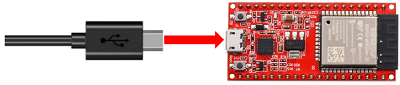
ESP32需要3.3V-5V电源,在本项目中,我们通过用USB线将ESP32和电脑连起来。
4. 项目接线图:
首先,切断ESP32的所有电源。然后根据接线图搭建电路。电路搭建好并验证无误后,用USB线将ESP32连接到电脑上。
注意:避免任何可能的短路(特别是连接3.3V和GND)!
警告:短路可能导致电路中产生大电流,造成元件过热,并对硬件造成永久性损坏。
注意:
怎样连接LED
怎样识别五色环220Ω电阻
5. 项目代码:
代码也可以从前面“资料下载”中找到,建议直接使用下载的资料里面的代码。
//**********************************************************************
/*
 * 文件名 : 点亮LED
 * 描述 : 点亮一盏灯.
*/
#define LED_BUILTIN 15

// 复位或单板上电时,setup功能只运行一次
void setup() {
  // 初始化数字引脚LED_BUILTIN作为输出.
  pinMode(LED_BUILTIN, OUTPUT);
}
void loop() {
  digitalWrite(LED_BUILTIN, HIGH);   // 打开LED (HIGH为高电平)
}
//*************************************************************************************
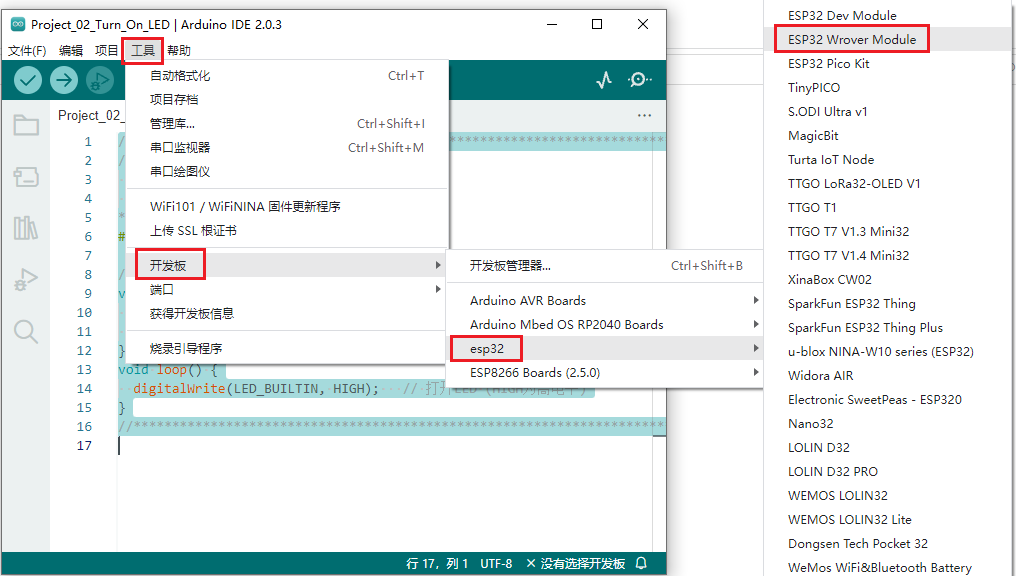
在上传项目代码到ESP32之前,点击 “工具” → “开发板”,选择 “ESP32 Wrover Module”。(后面上传项目代码的步骤也一样,即:同下。)
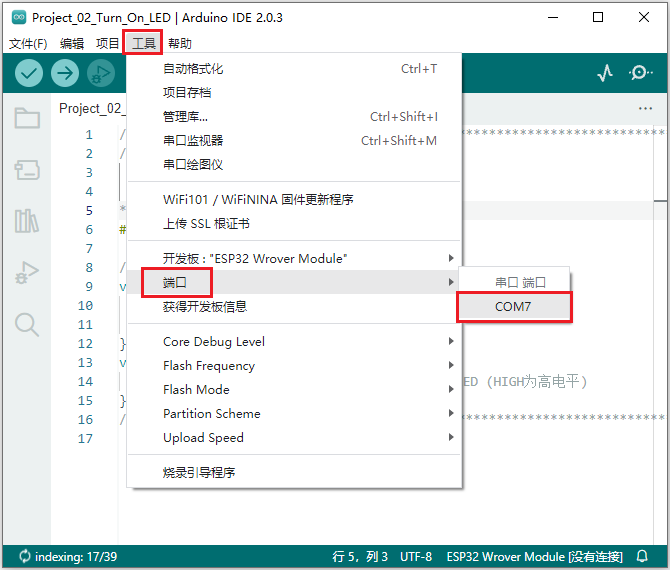
选择正确的端口(COM)。(注意:将ESP32主板通过USB线连接到计算机后才能看到对应的端口。)
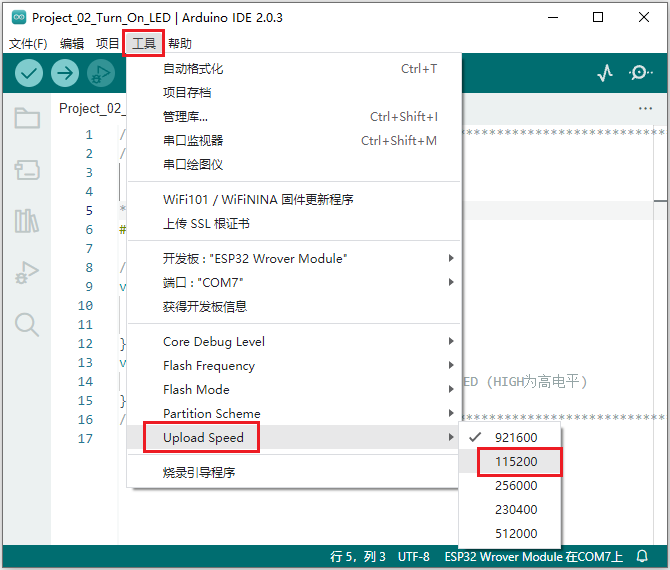
注意:对于macOS用户,如果上传失败,在单击之前,请设置波特率为 115200。
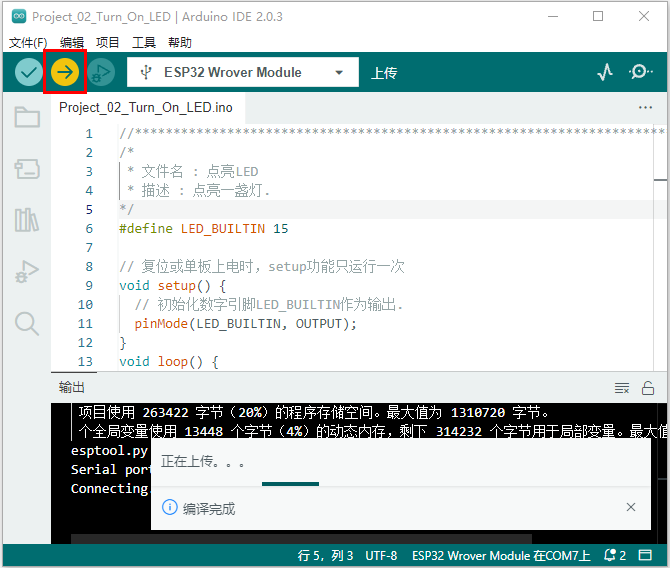
单击  将项目代码上传到ESP32主板上。
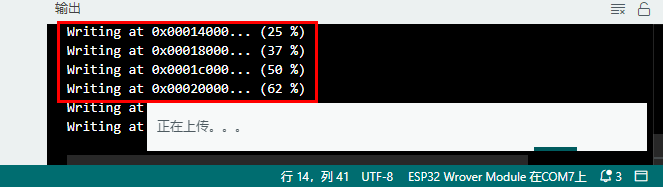
注意: 如果上传代码不成功,可以再次点击  后用手按住ESP32主板上的Boot键
  ,出现上传进度百分比数后再松开Boot键,如下图所示:
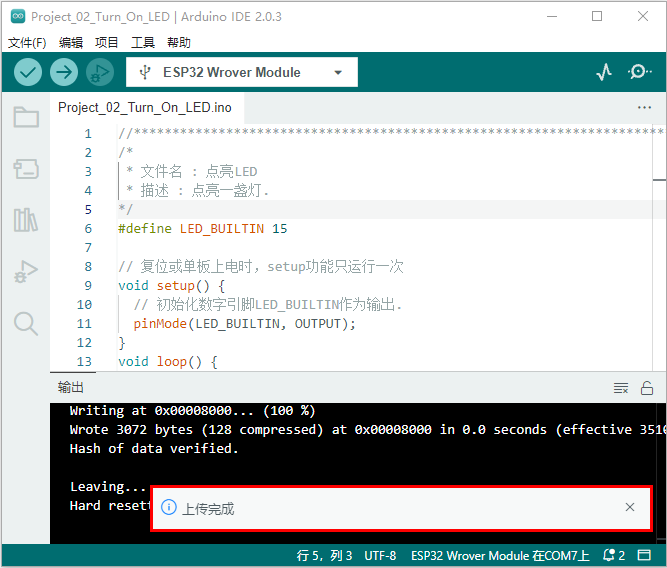
项目代码上传成功!
6. 项目现象:
项目代码上传成功后,利用USB线供电,LED被点亮。