项目33 密码锁#
1. 项目介绍:
常用的数字按钮传感器,一个按钮就使用一个IO口,而有时我们需要的按钮比较多时,就会占用过多的IO口,为了节省IO口的使用,把多个按钮做成了矩阵类型,通过行列线的控制,实现少IO口控制多个按钮。
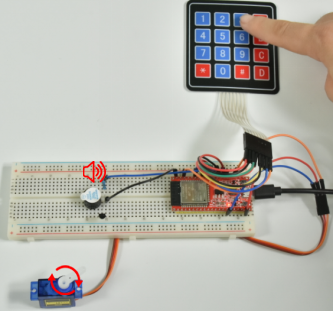
在本项目中,我们将来学习ESP32和薄膜4*4矩阵键盘控制舵机和蜂鸣器。
2. 项目元件:
|
|
|
|---|---|---|
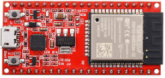
ESP32*1 |
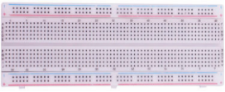
面包板*1 |
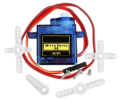
舵机*1 |
|
|
|
薄膜4×4矩阵键盘*1 |
USB 线*1 |
跳线若干 |
|
|
|
NPN型晶体管(S8050)*1 |
有源蜂鸣器*1 |
1KΩ电阻*1 |



3. 元件知识:
4×4矩阵键盘: 键盘是一种集成了许多键的设备。如下图所示,一个4x4键盘集成16个键。

与LED矩阵集成一样,在4x4键盘中,每排键都是用一根引脚连接,每一列键都是一样的。这样的连接可以减少处理器端口的占用。内部电路如下所示。
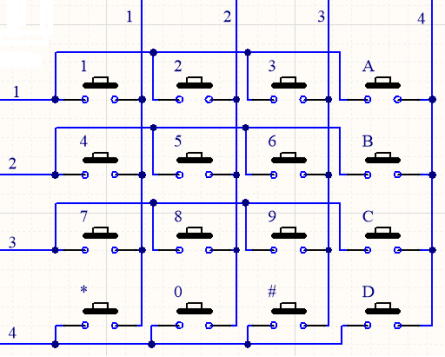
使用方法类似于矩阵LED,即使用行扫描或列扫描方法检测每列或每行上的键的状态。以列扫描法为例,向第4列(Pin4)发送低电平,检测第1、2、3、4行电平状态,判断A、B、C、D键是否按下。然后依次将低电平发送到列3、2、1,检测是否有其它键被按下。然后,你可以获得所有键的状态。
4. 读取4*4矩阵键盘的键值:
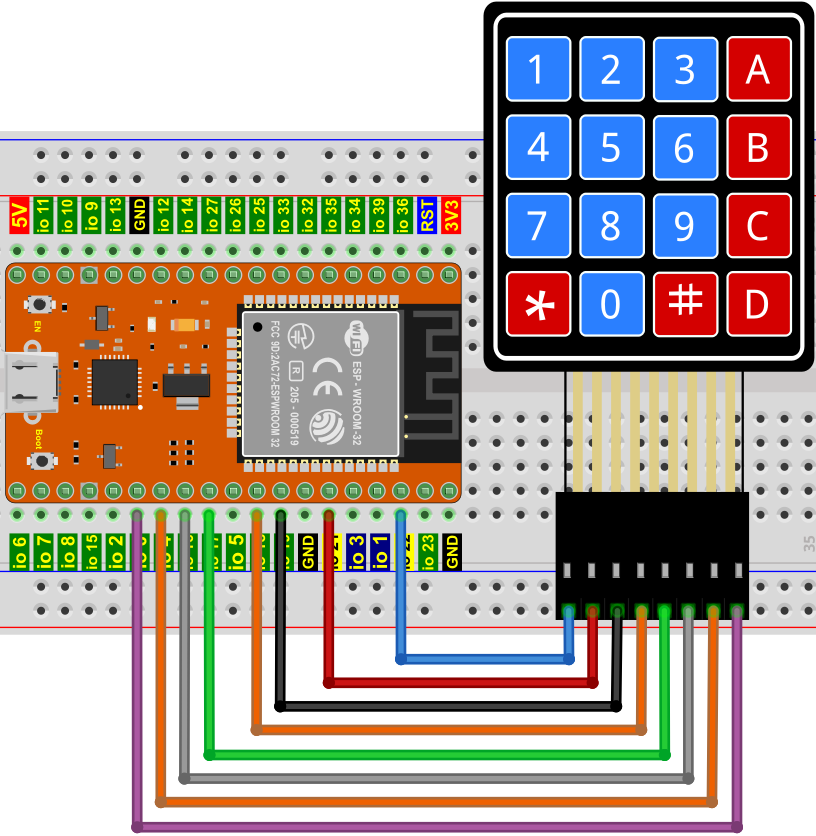
我们首先使用一个简单的代码读取4*4矩阵键盘的键值并将其打印出来,其接线图如下所示:
如何安装Keypad库:
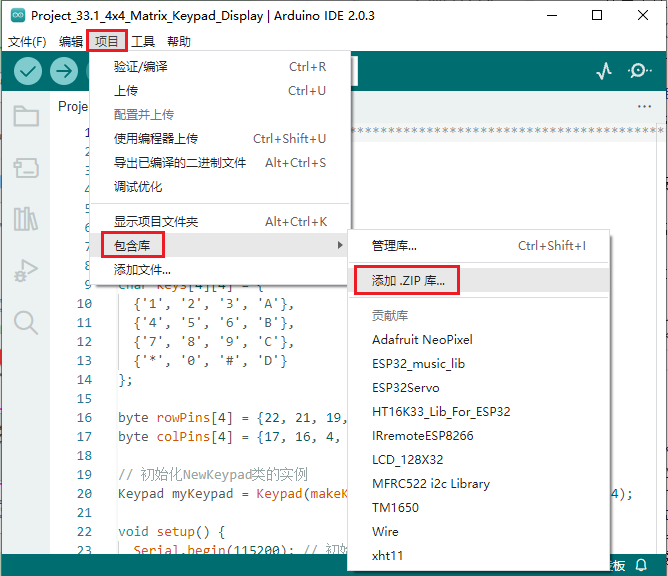
本项目代码使用了一个名为 “Keypad” 库。如果已经添加好了 “Keypad” 库,则跳过此步骤。如果你还没有添加,请在学习之前安装它。添加第三方库的步骤如下:
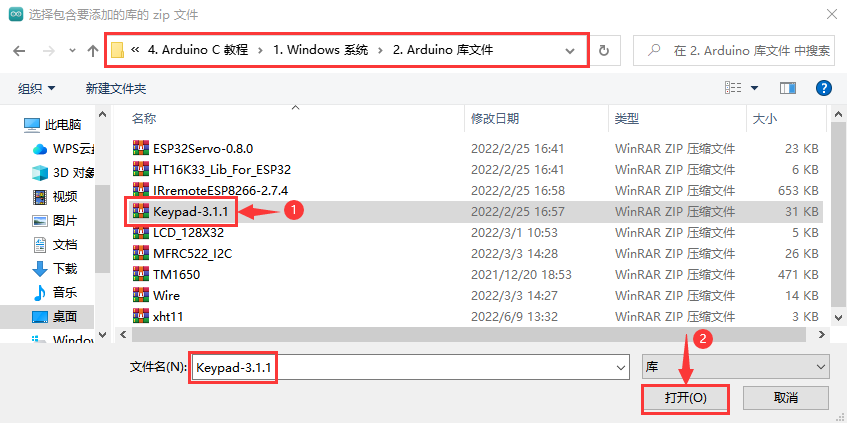
打开Arduino IDE,单击 “项目” → “包含库” → “添加.ZIP库…”。在弹出窗口中找到该目录下名为 …\Arduino代码、库文件\Arduino库文件\Keypad.ZIP 的文件,先选中 Keypad.ZIP 文件,再单击 “打开”。
//**********************************************************************************
/*
 * 文件名  : 4x4矩阵键盘显示
 * 描述 : 获取矩阵键盘的值
*/
#include <Keypad.h>

//定义键盘按钮上的符号
char keys[4][4] = {
  {'1', '2', '3', 'A'},
  {'4', '5', '6', 'B'},
  {'7', '8', '9', 'C'},
  {'*', '0', '#', 'D'}
};

byte rowPins[4] = {22, 21, 19, 18}; // 连接到键盘的行引脚
byte colPins[4] = {17, 16, 4, 0};   // 连接到键盘的列引脚

// 初始化myKeypad类的实例
Keypad myKeypad = Keypad(makeKeymap(keys), rowPins, colPins, 4, 4);

void setup() {
  Serial.begin(115200); // 初始化串口,波特率设置为115200
  Serial.println("ESP32 is ready!");  // 打印字符串“ESP32 is ready!”
}

void loop() {
  // 获取字符输入
  char keyPressed = myKeypad.getKey();
  // 如果有字符输入,则发送到串口
  if (keyPressed) {
    Serial.println(keyPressed);
  }
}
//**********************************************************************************
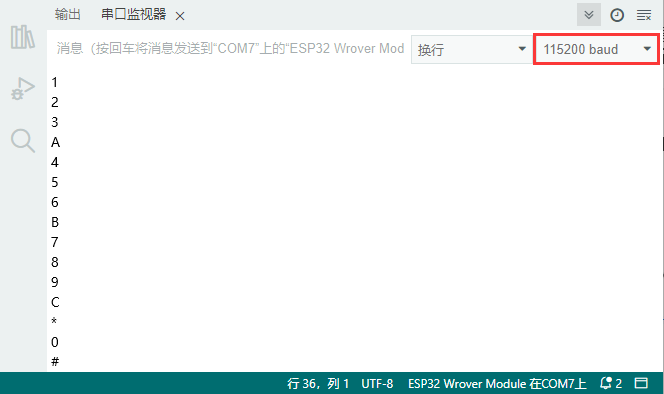
编译并上传代码到ESP32,代码上传成功后,利用USB线上电,打开串口监视器,设置波特率为115200。你会看到的现象是:按下键盘,串口监视器窗口将打印对应的键值,如下图所示。
5. 密码锁的接线图:
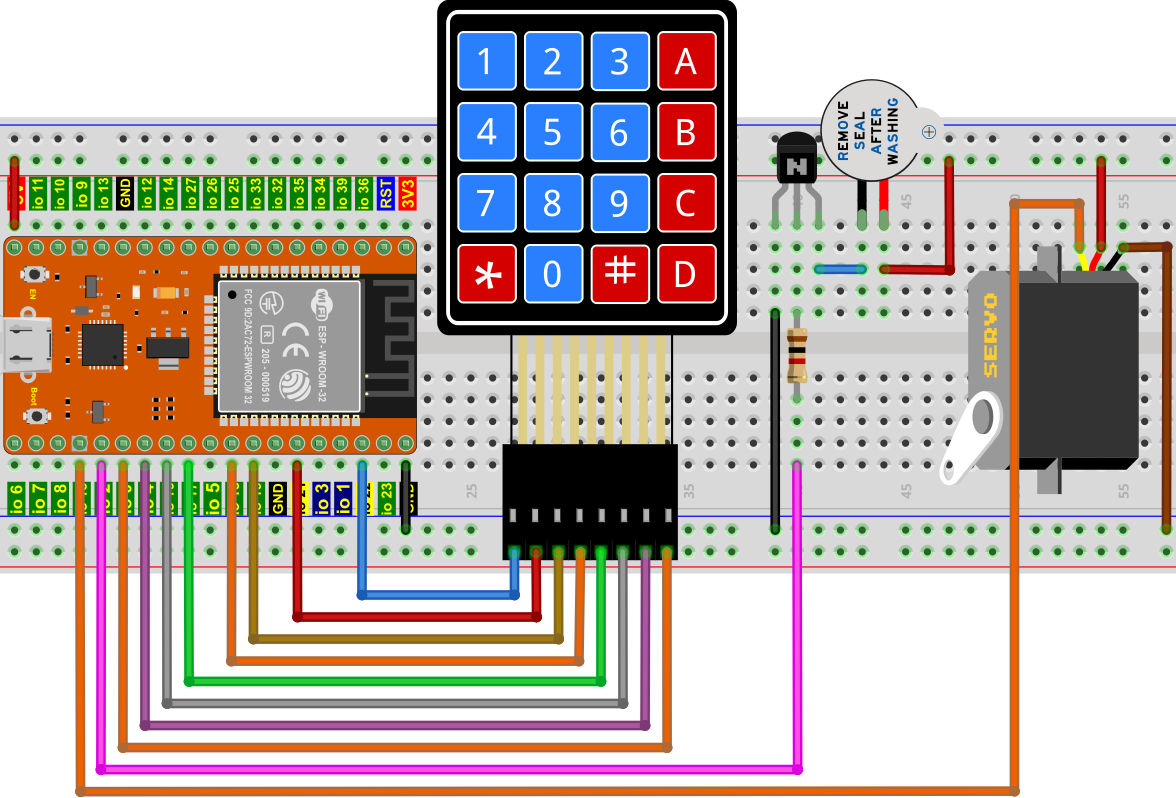
在上一实验中,我们已经知道了4×4矩阵键盘的键值,接下来,我们使用4×4矩阵键盘作为键盘来控制舵机和蜂鸣器。
6. 添加Keypad和ESP32Servo库:
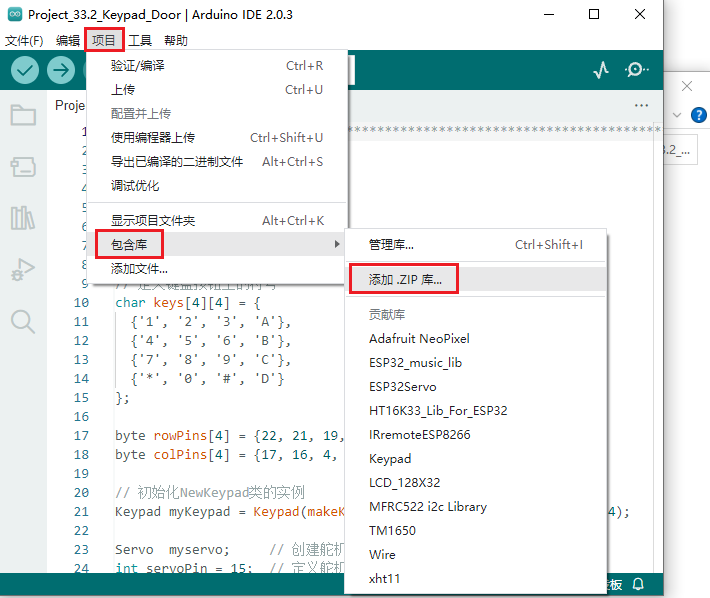
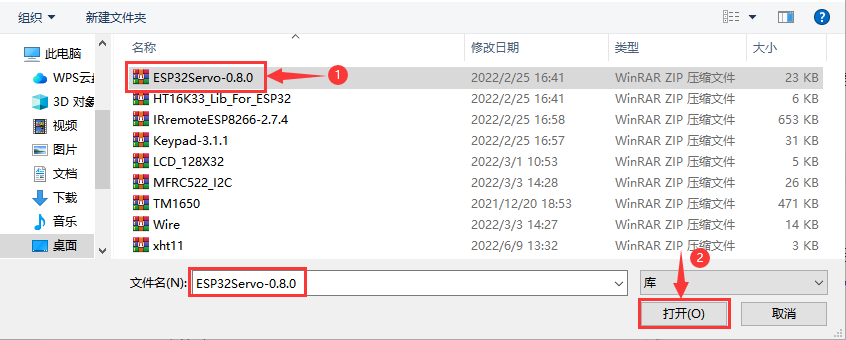
前面已经添加过 Keypad 和 ESP32Servo 库,可以不用重复添加。如果没有添加,就需要添加 Keypad 和 ESP32Servo 库,添加第三方库的步骤如下:
先添加ESP32Servo库:
打开Arduino IDE,单击 “项目” → “包含库” → “添加.ZIP库…”。在弹出窗口中找到该目录下名为 …\Arduino代码、库文件\Arduino库文件\ESP32Servo-0.8.0.ZIP 的文件,先选中 ESP32Servo-0.8.0.ZIP 文件,再单击 “打开”。
再添加Keypad库:
打开Arduino IDE,单击“项目” → “包含库” → “添加.ZIP库…”。在弹出窗口中找到该目录下名为 …\Arduino代码、库文件\Arduino库文件\Keypad.ZIP 的文件,先选中 Keypad.ZIP 文件,再单击 “打开”。
7. 项目代码:
//**********************************************************************************
/*
 * 文件名 : 密码锁
 * 描述 : 制作一个简单的密码锁.
*/
#include <Keypad.h>
#include <ESP32Servo.h>

// 定义键盘按钮上的符号
char keys[4][4] = {
  {'1', '2', '3', 'A'},
  {'4', '5', '6', 'B'},
  {'7', '8', '9', 'C'},
  {'*', '0', '#', 'D'}
};

byte rowPins[4] = {22, 21, 19, 18};   // 连接到键盘的行引脚
byte colPins[4] = {17, 16, 4, 0};   // 连接到键盘的列引脚

// 初始化myKeypad类的实例
Keypad myKeypad = Keypad(makeKeymap(keys), rowPins, colPins, 4, 4);

Servo  myservo;     // 创建舵机对象来控制舵机
int servoPin = 15;  // 定义舵机引脚
int buzzerPin = 2; // 定义蜂鸣器引脚

char passWord[] = {"1234"}; // 保存正确密码

void setup() {
  myservo.setPeriodHertz(50);           // 标准50赫兹舵机
  myservo.attach(servoPin, 500, 2500);  // 将servoPin上的舵机附加到舵机对象上
                                        // 设置舵机的高电平时间范围,以实现精确的从0到180°转动
  myservo.write(0);                     // 设置舵机的初始角度
  pinMode(buzzerPin, OUTPUT);
  Serial.begin(115200);
}

void loop() {
  static char keyIn[4];     // 保存输入字符
  static byte keyInNum = 0; // 保存输入的字符数
  char keyPressed = myKeypad.getKey();  // 获取字符输入
  // 处理输入字符
  if (keyPressed) {
    // 每次按下该键时发出提示音
    digitalWrite(buzzerPin, HIGH);
    delay(100);
    digitalWrite(buzzerPin, LOW);
    // 保存输入字符
    keyIn[keyInNum++] = keyPressed;
    // 输入后判断正确性
    if (keyInNum == 4) {
      bool isRight = true;            // 保存密码是否正确
      for (int i = 0; i < 4; i++) {   // 判断每个字符的密码是否正确
        if (keyIn[i] != passWord[i])
          isRight = false;            // 如有错字,请标记错字.
      }
      if (isRight) {                  // 如果输入的密码正确
        myservo.write(90);           // 打开开关
        delay(2000);                  // 推迟一段时间
        myservo.write(0);            // 关闭开关
        Serial.println("passWord right!");
      }
      else {                          // 输入密码错误
        digitalWrite(buzzerPin, HIGH);// 密码错误提示音
        delay(1000);
        digitalWrite(buzzerPin, LOW);
        Serial.println("passWord error!");
      }
      keyInNum = 0; // 将输入字符数重置为0
    }
  }
}
//**********************************************************************************
8. 项目现象:
编译并上传代码到ESP32,代码上传成功后,利用USB线上电,你会看到的现象是:按键盘输入4个字符的密码,如果输入正确(正确密码:1234),舵机会转动一定角度,然后回到原来的位置。如果输入错误,将发出输入错误警报。