KE2052 Keyes Brick IIC 1602 蓝屏(5V)综合指南#
1. 概述#
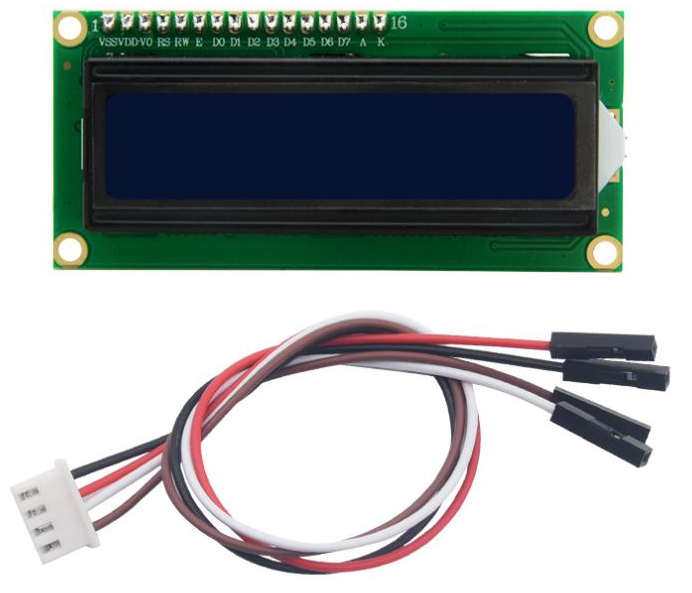
KE2052 Keyes Brick IIC 1602 蓝屏是一款常用的液晶显示模块,采用I2C接口,方便与各种单片机进行连接。该模块具有16列和2行的显示能力,适合用于显示文本、数字和简单图形。模块上自带焊盘孔设计,方便用户进行焊接和连接,确保连接的可靠性和安全性。
该模块可以通过I2C接口与单片机进行通信,用户可以方便地显示信息,适合用于各种项目,如温度监测、时间显示和用户交互界面等。
2. 规格参数#
工作电压:DC 5V
显示类型:16x2字符液晶显示
接口:I2C接口
尺寸:80mm x 36mm x 15mm
重量:20g
3. 特点#
易于使用:通过I2C接口简化连接,减少引脚占用。
清晰显示:16x2字符显示,适合各种信息展示。
焊盘孔设计:方便用户进行焊接和连接,适合DIY项目和快速原型开发。
兼容性强:可与Arduino、树莓派等开发板兼容使用,适合各种项目,易于集成。
4. 工作原理#
IIC 1602 蓝屏通过I2C接口与单片机进行通信,用户可以通过发送命令和数据来控制显示内容。模块内部集成了控制器,能够将接收到的数据转换为可显示的字符。
5. 接口#
VCC:连接到电源正极(5V)。
GND:连接到电源负极(GND)。
SDA:数据线,用于I2C通信。
SCL:时钟线,用于I2C通信。
引脚定义#
引脚名称 |
功能描述 |
|---|---|
VCC |
连接到 Arduino 的 5V 引脚 |
GND |
连接到 Arduino 的 GND 引脚 |
SDA |
I2C数据线 |
SCL |
I2C时钟线 |
6. 连接图#
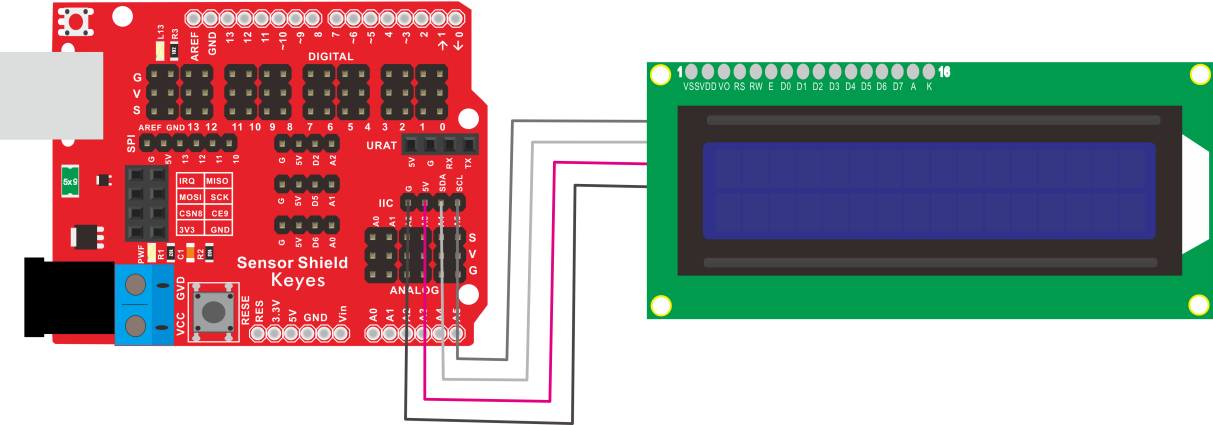
连接示例#
将模块的 VCC 引脚连接到 Arduino 的 5V 引脚。
将模块的 GND 引脚连接到 Arduino 的 GND 引脚。
将模块的 SDA 引脚连接到 Arduino 的 SDA 引脚。
将模块的 SCL 引脚连接到 Arduino 的 SCL 引脚。
7. 示例代码#
安装库#
下载库文件:LiquidCrystal_I2C
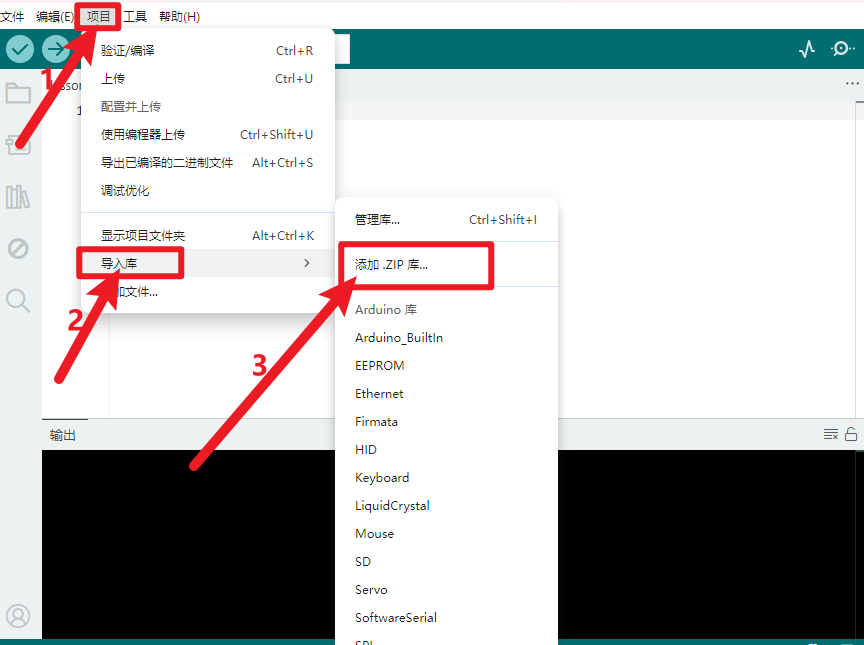
打开Arduino IDE,选择“项目”,选择“导入库”,再选择“添加.ZIP库”。
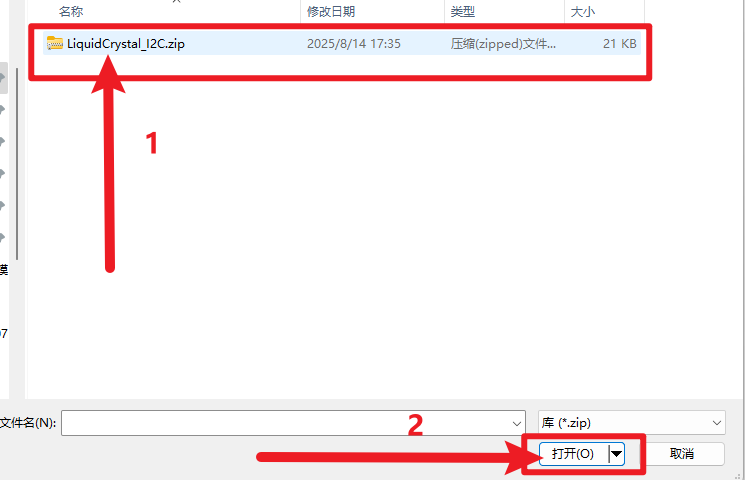
找到下载资料的存放位置,打开文件夹找到库文件,选择要导入的库,点击“打开”。
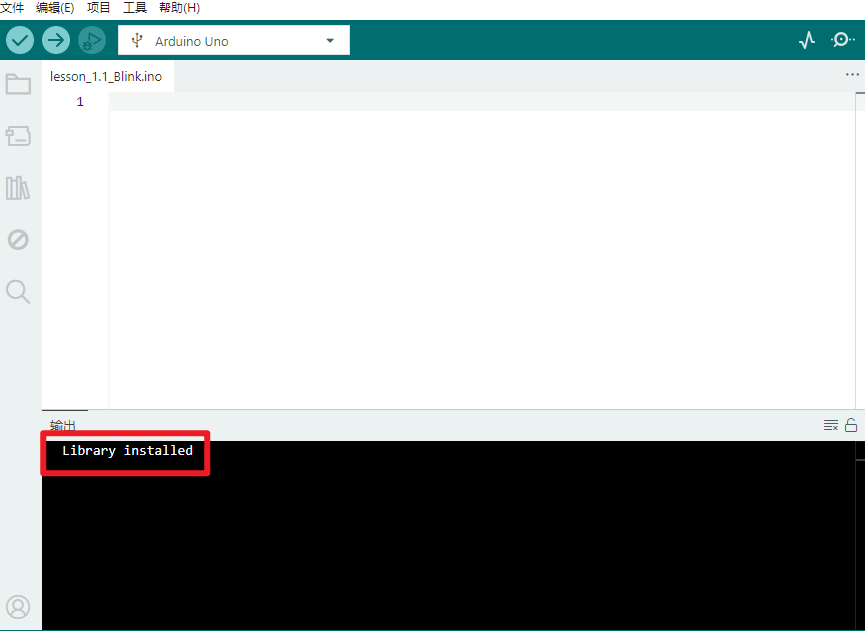
安装成功出现的界面。
以下是一个简单的示例代码,用于在IIC 1602 蓝屏上显示文本:
#include <Wire.h>
#include <LiquidCrystal_I2C.h>

LiquidCrystal_I2C lcd(0x27, 16, 2); // I2C地址为0x27,16列2行

void setup() {
  lcd.init(); // 初始化液晶显示
  lcd.backlight(); // 打开背光
  lcd.setCursor(0, 0); // 设置光标位置
  lcd.print("Hello, World!"); // 显示文本
}

void loop() {
  // 可以在此处添加其他代码
}
如果安装LiquidCrystal_I2C库,上传代码后报错(代码上传成功不用安装),请按如下安装Wire库。
下载库文件:Wire
打开Arduino IDE,选择“项目”,选择“导入库”,再选择“添加.ZIP库”。
找到下载资料的存放位置,打开文件夹找到库文件,选择要导入的库,点击“打开”。
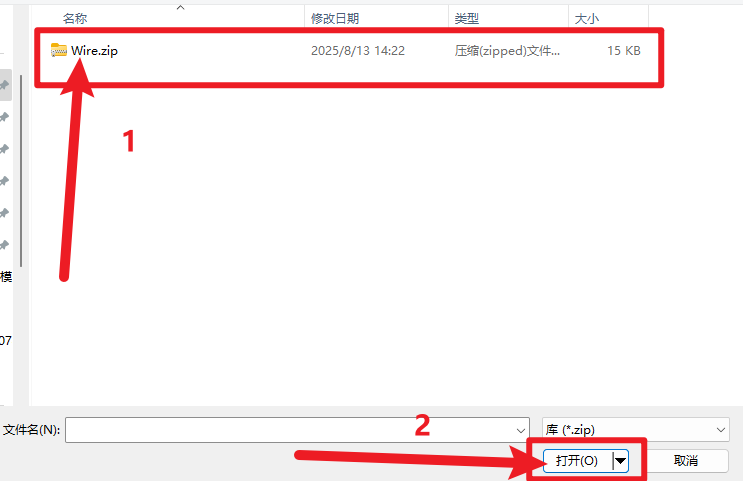
安装成功出现的界面。
代码说明#
LiquidCrystal_I2C:用于控制I2C液晶显示模块的库。
lcd.print():用于在液晶显示上输出文本。
8. 实验现象#
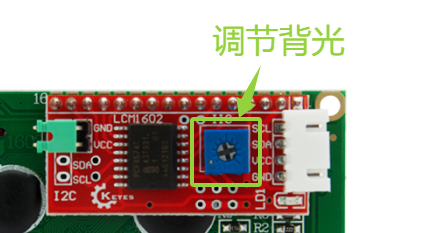
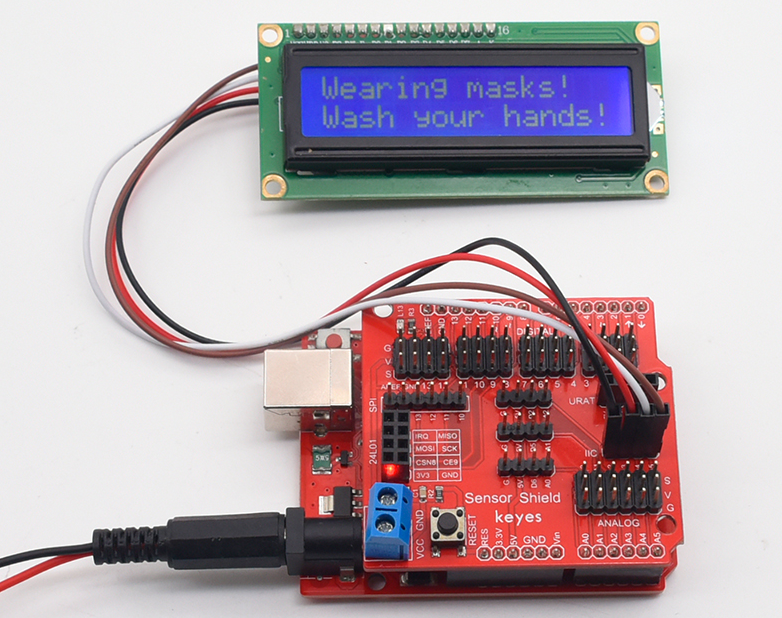
上传程序后,IIC 1602 蓝屏将显示“Hello, World!”的文本,用户可以通过修改代码来显示其他信息。
9. 应用示例#
温度监测:用于显示温度传感器的读数。
时间显示:用于显示实时时钟模块的时间。
用户交互界面:用于各种项目的用户界面展示。
10. 注意事项#
确保模块连接正确,避免短路。
在使用过程中,注意电源电压在 5V 范围内,避免过载。
避免将模块暴露在极端环境中,以免损坏。