第16课 蓝牙调速智能车#
项目介绍:#
前面课程中,我们利用蓝牙控制智能车,在这课程中我们做一个蓝牙可以控制速度的智能车。既然要控制智能车速度,我们可以将速度定义一个变量speeds来表示。项目中我们只要改变这是变量speeds就可以改变智能车的速度啦。下面让我们通过代码来实现。
流程图:#
按照前面思路设计好智能车后,我们就需要按照设计思路开始制作智能车。我们需要设计对应的接线,测试代码,然后接线上传代码,运行,确保智能车能够实现理想中的功能。
接线图:蓝牙+电机#
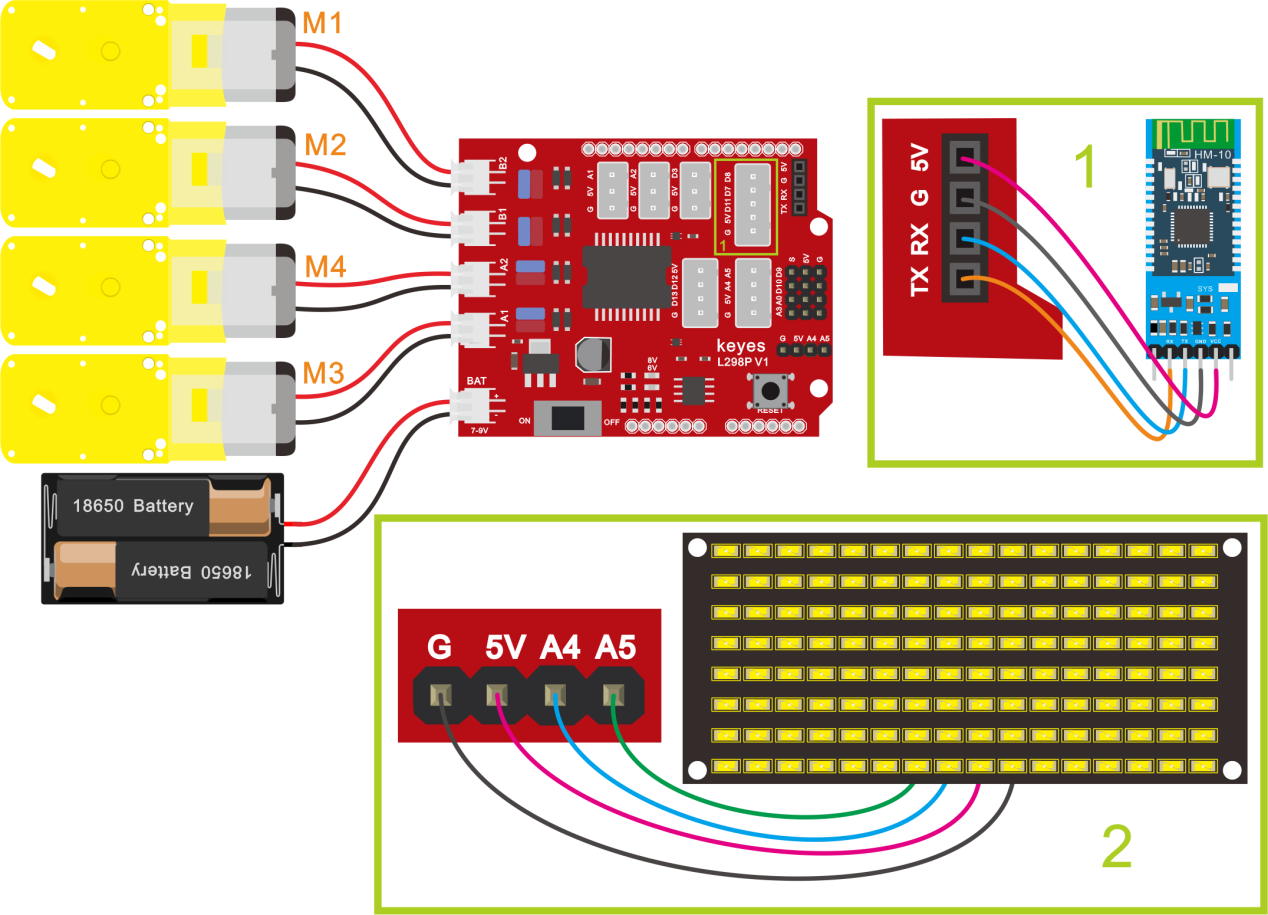
接线跟上一课一样
测试代码:#
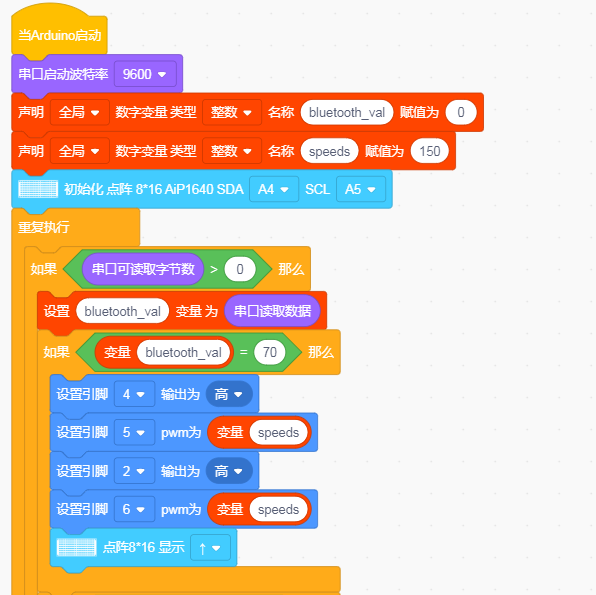
在事件栏拖出Arduino启动模块

在串口栏拖出设置串口波特率为9600

在变量类型栏拖出声明全局变量,整形,变量名为bluetooth_val,赋值0

在变量类型栏拖出声明全局变量,整形,变量名为speeds,赋值150

初始化点阵

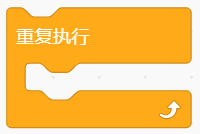
在控制栏拖出重复执行模块
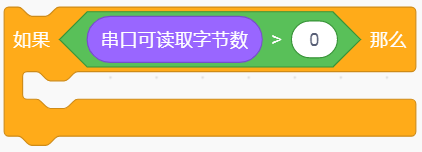
在控制栏拖出判断模块,判断可读取字节数大于0
将串口读取数字赋给bluetooth_val

在控制栏拖出判断语句,判断“Bluetooth_val”是否等于“70”如果是则执行前进代码(PWM值使用变量“speeds”代替),点阵显示前进箭头
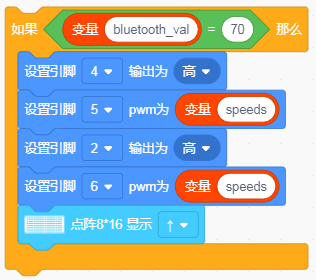
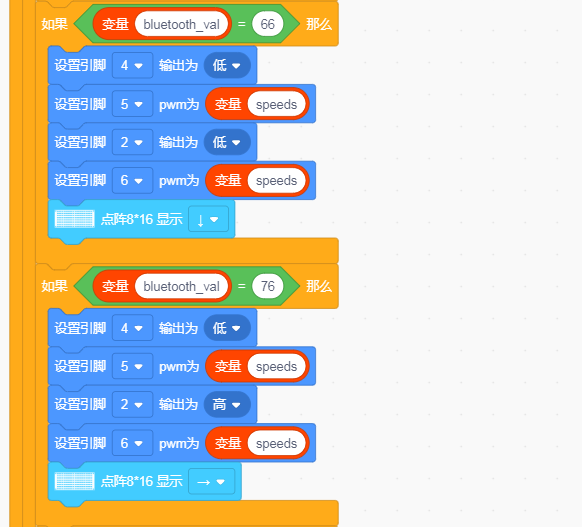
在控制栏拖出判断语句,判断“Bluetooth_val”是否等于“66”如果是则执行后退代码(PWM值使用变量“speeds”代替),点阵显示后退箭头
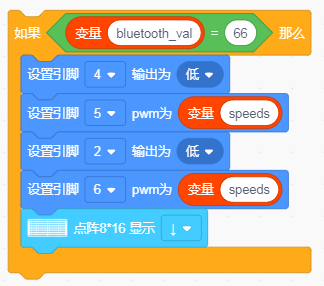
在控制栏拖出判断语句,判断“Bluetooth_val”是否等于“76”如果是则执行左转代码(PWM值使用变量“speeds”代替),点阵显示左转箭头
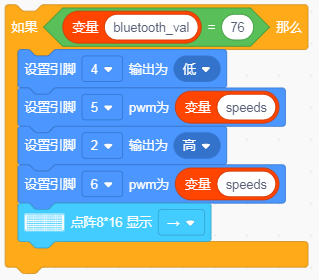
在控制栏拖出判断语句,判断“Bluetooth_val”是否等于“82”如果是则执行右转代码(PWM值使用变量“speeds”代替),点阵显示右转箭头
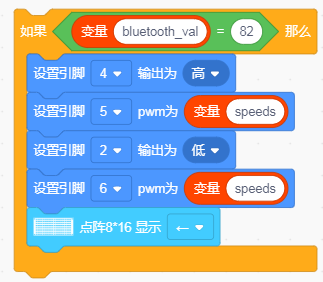
在控制栏拖出判断语句,判断“Bluetooth_val”是否等于“97”如果是则执行加速代码,点阵显示笑脸“^_^”
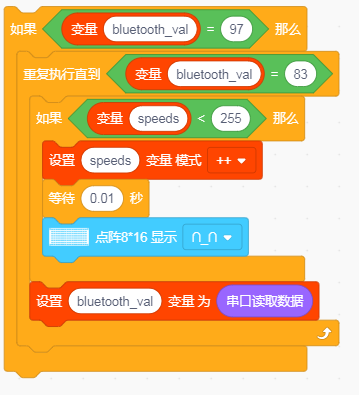
在控制栏拖出判断语句,判断“Bluetooth_val”是否等于“100”如果是则执行减速代码,点阵显示苦脸“>_<”
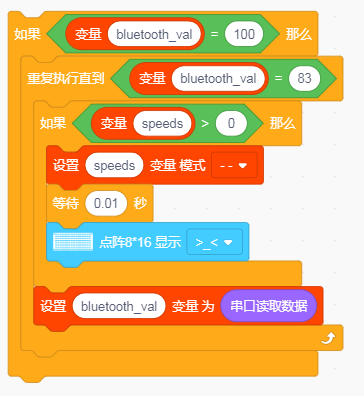
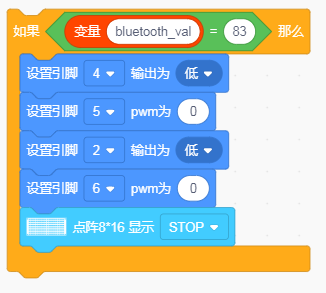
在控制栏拖出判断语句,判断“Bluetooth_val”是否等于“83”如果是则执行停止代码,点阵显示”STOP”
完整代码:(注意上传代码的时候必须拔下蓝牙模块不然会上传不成功的,上传完在装回去)
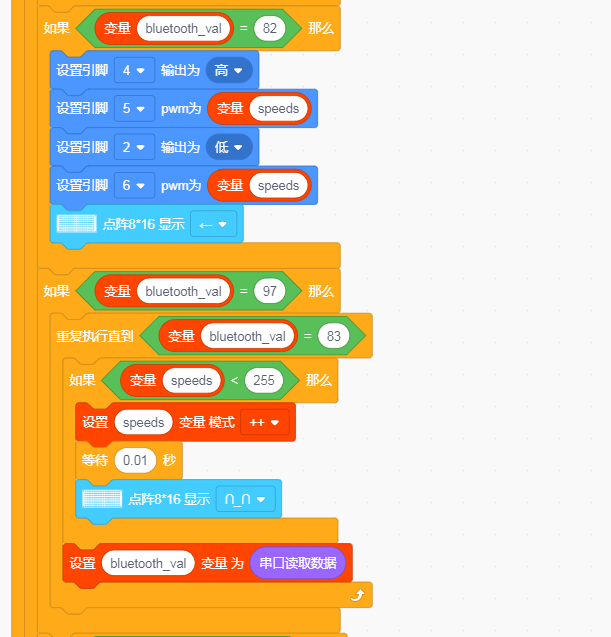
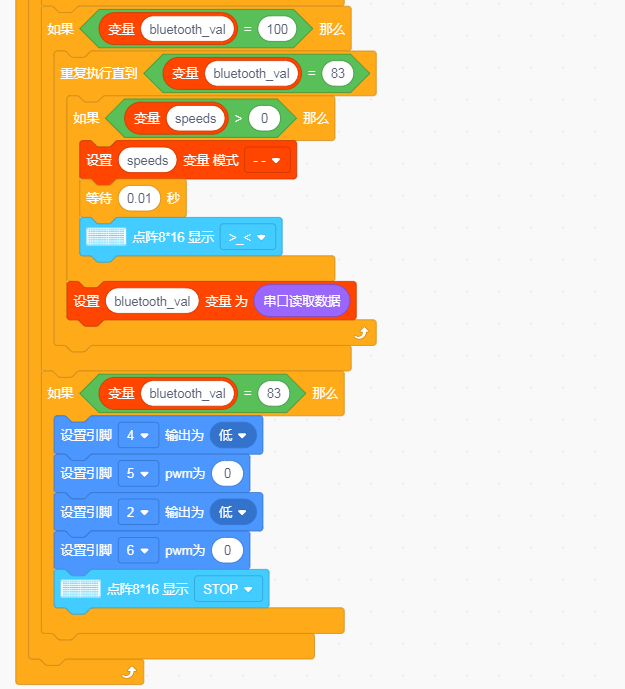
测试结果:#
按下  按钮,小车加速;按下
  按钮,小车减速.