1、安装Arduino IDE软件和开发板驱动#
第1小节 简单介绍keyes PLUS开发板#
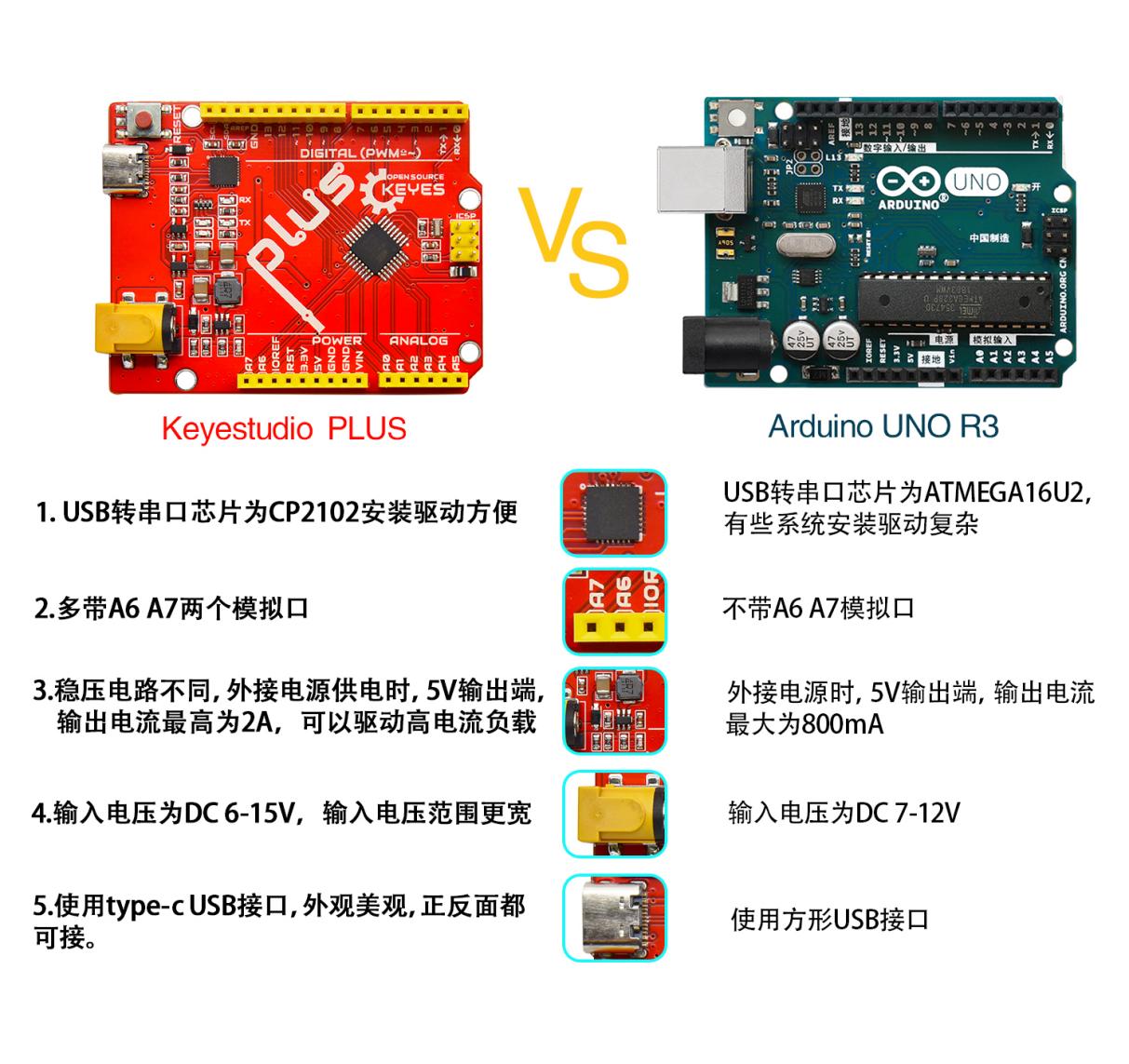
在我们进行DIY电子产品实验时,我们经常会用到arduino系列单片机在Arduino IDE开发环境上编程设置。Keyes Plus 开发板是一款完全兼容Arduino IDE开发环境的控制板。它包含官网的UNO开发板的所有功能,并且在UNO开发板的基础上,我们做了一些改进,使它的功能更加强大。具体改进如下图。为了方便接线,我们还配了1根长度为1米的type-c接口的USB线。
规格参数#
微控制器:ATMEGA328P-AU
USB转串口芯片:CP2102
工作电压:DC 5V
外接电源: DC 6-15V(建议9V)
数字I/O引脚: 14 (D0-D13)
PWM通道:6 (D3 D5 D6 D9 D10 D11)
模拟输入通道(ADC): 8(A0-A7)
每个I/O直流输出能力: 20 mA
3.3V端口输出能力: 50 mA
Flash Memory: 32 KB(其中引导程序使用0.5 KB)
SRAM:2 KB (ATMEGA328P-AU)
EEPROM: 1 KB (ATMEGA328P-AU)
时钟速度:16MHz
板载LED引脚:D13
各个接口和主要元件说明#
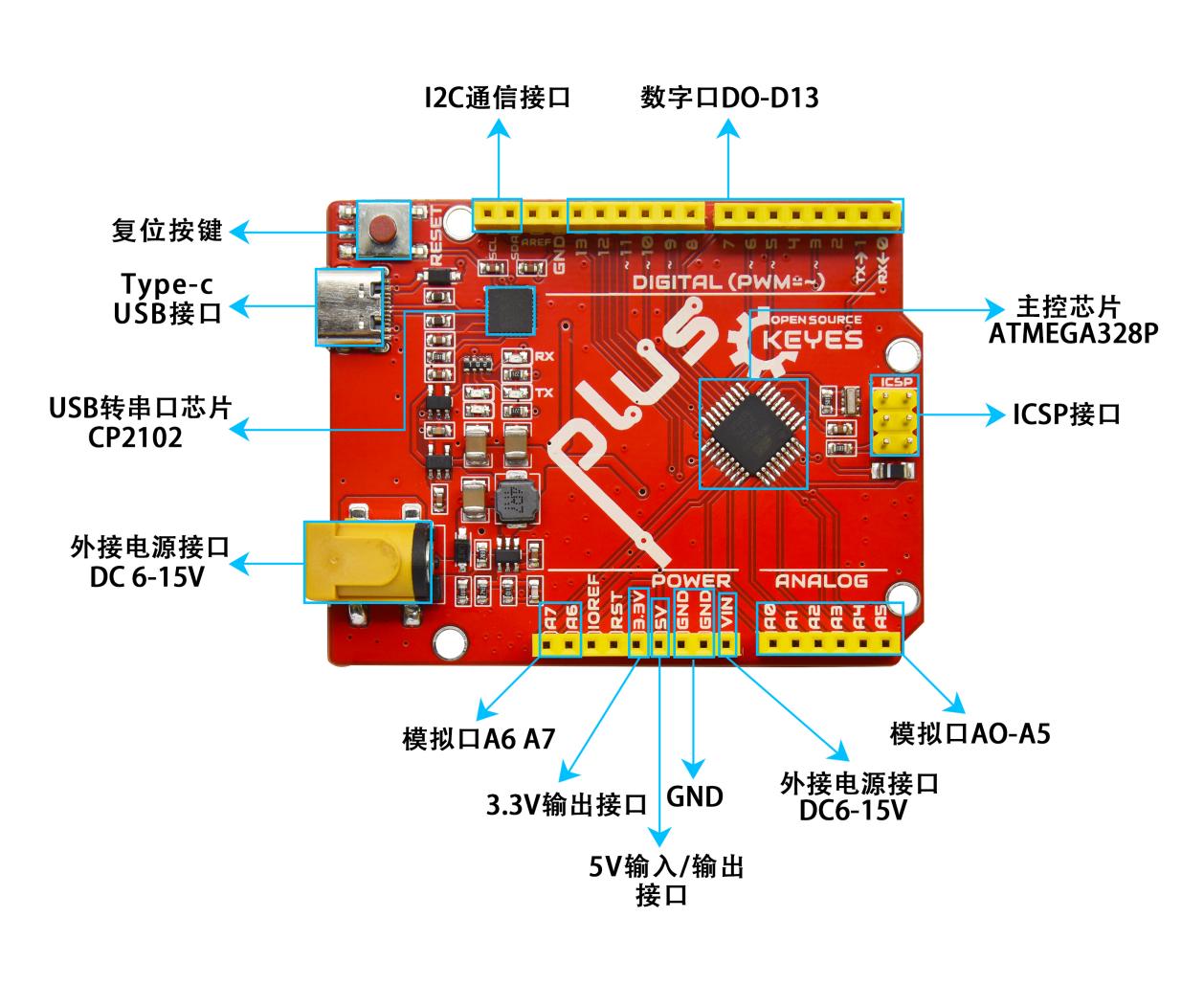
特殊功能接口说明#
串口通信接口:D0为RX、D1为TX
PWM接口(脉宽调制):D3 D5 D6 D9 D10 D11
外部中断接口:D2(中断0)和D3 (中断1)
SPI通信接口:D10为SS、D11为MOSI、D12为MISO、D13为SCK
IIC通信端口:A4为SDA、A5为SCL
第2小节 在Windows系统电脑详细使用方法#
2.1安装Arduino IDE#
拿到这个控制板后,我们首先需要下载安装Arduino IDE。
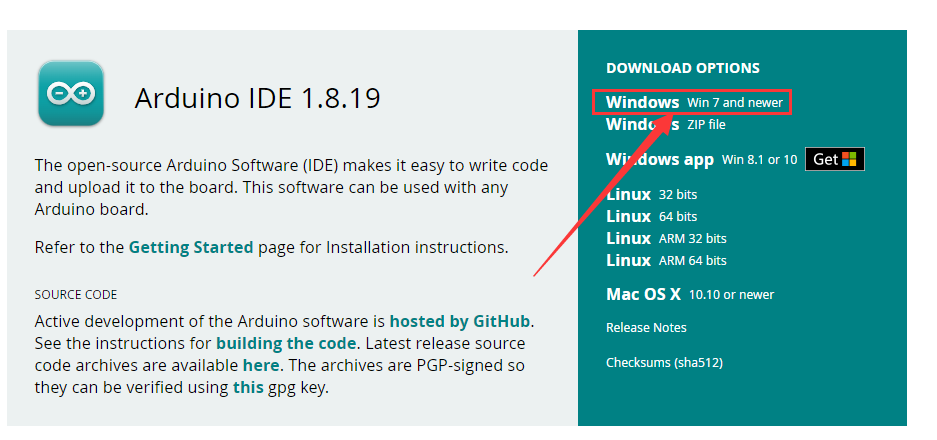
你可以进入以下网址下载Arduino IDE:,点击后,显示如下图。

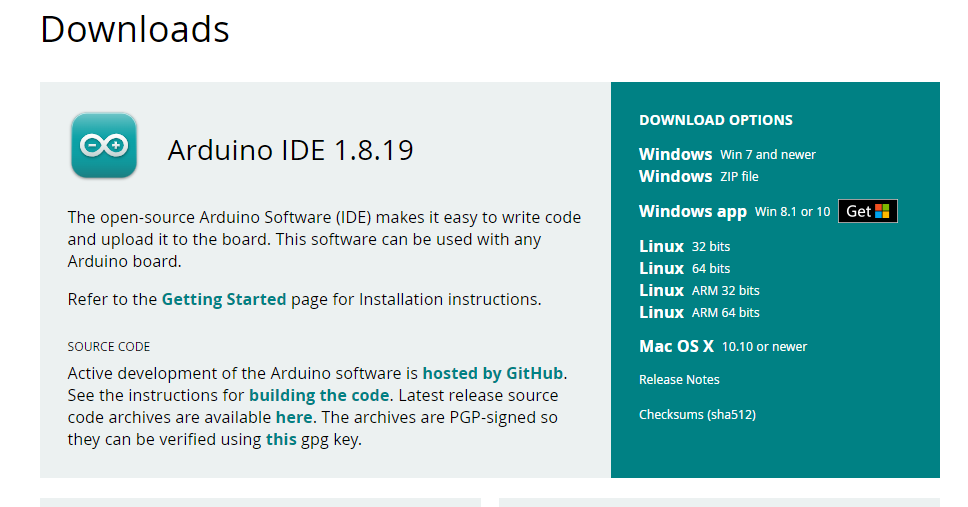
点击下图,
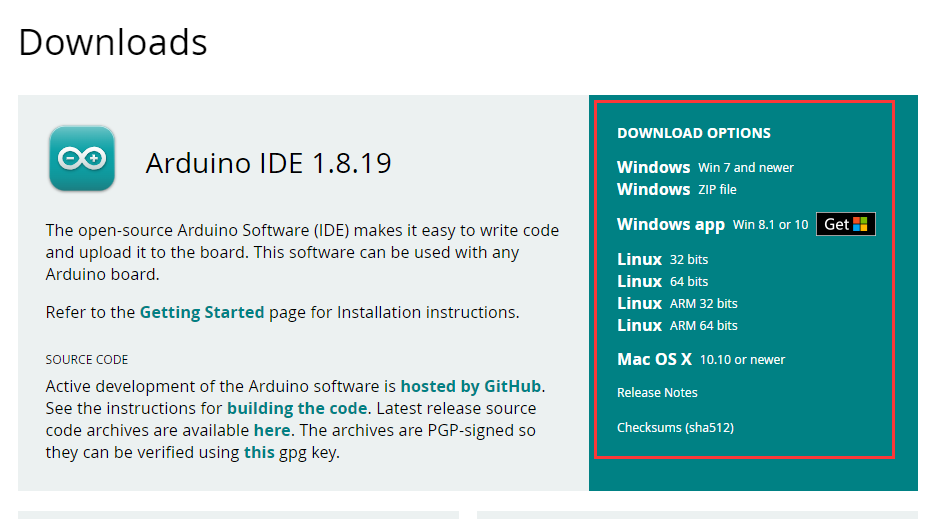
就可以下载最新的1.8.19版本IDE,在红色框内选择自己电脑的型号,比如我的是Windows7。就点击Windows win7 and newer
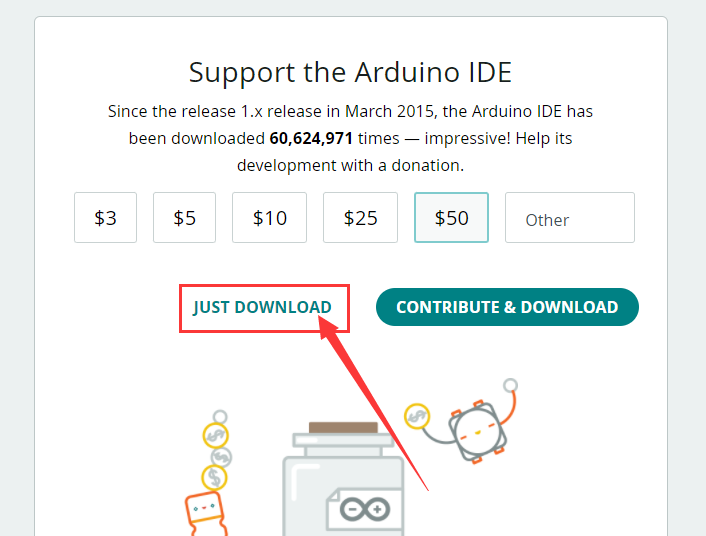
然后我们跳转到下载页面,我们点击Just Download
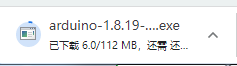
然后便开始下载,只需等待下载完毕就可以安装了。
2.2安装驱动文件#
软件下载完毕,我们开始为Keyes Plus 开发板安装驱动。Keyes Plus 开发板的USB转串口芯片用的是著名的CP2102 芯片,在ARDUINO 开发软件1.8以上的版本里就已经包含了这个芯片的驱动程序,这样我们使用起来会非常方便。一般插上USB,电脑就会识别到硬件,WINDOWS就会自动安装CP2102的驱动。
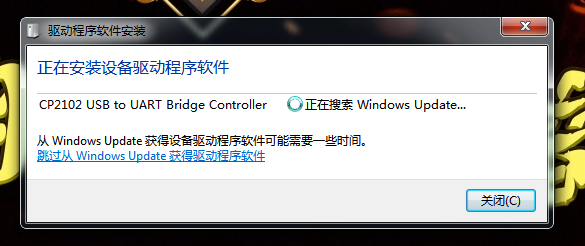
如果驱动安装不成功,或者你想手动安装驱动,请打开电脑的设备管理器
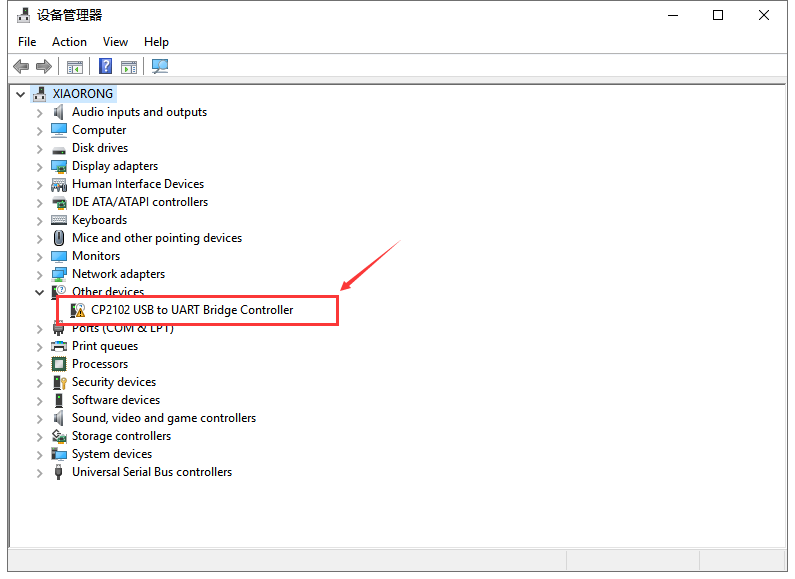
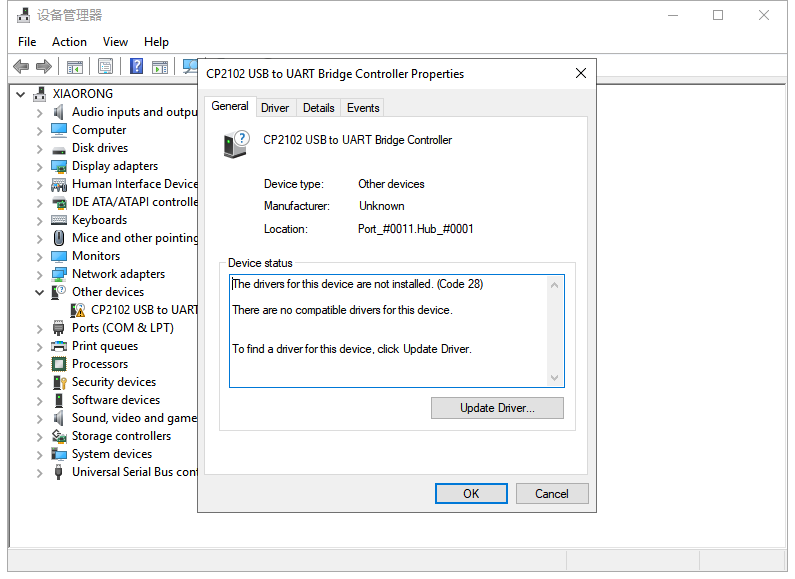
显示CP2102的驱动没有安装成功,有一个黄色的感叹号。我们双击硬件更新驱动
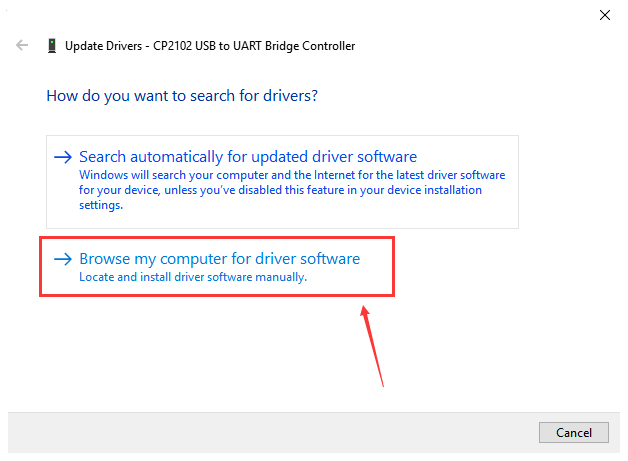
浏览计算机查找驱动程序,先找到我们安装或者下载的ARDUINO开发软件,
里面有个DIRVERS文件夹,打开文件夹就能看到CP210X系列芯片的驱动,
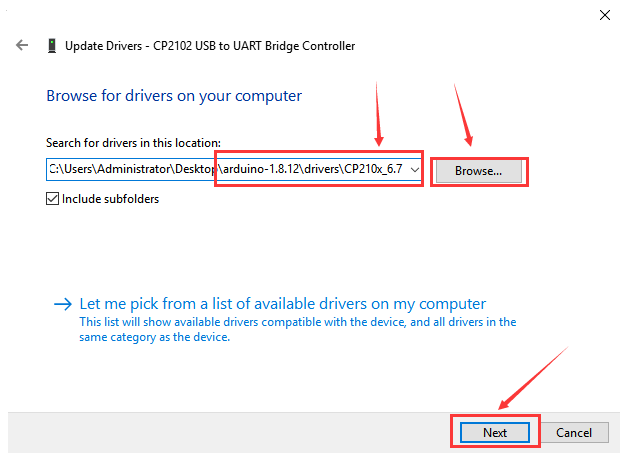
我们选择这个文件夹,然后点击确定,驱动安装成功。
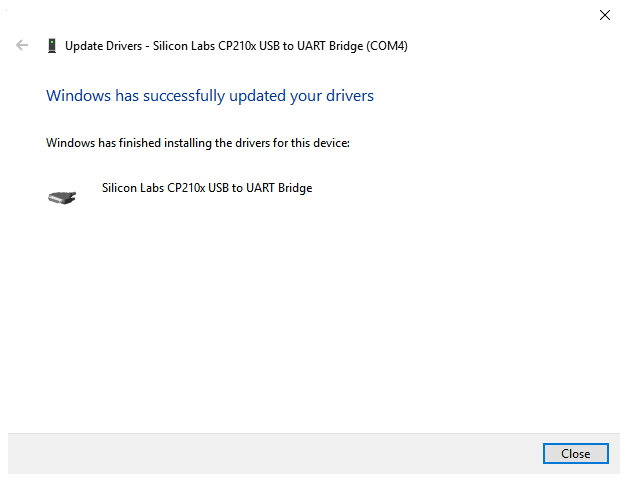
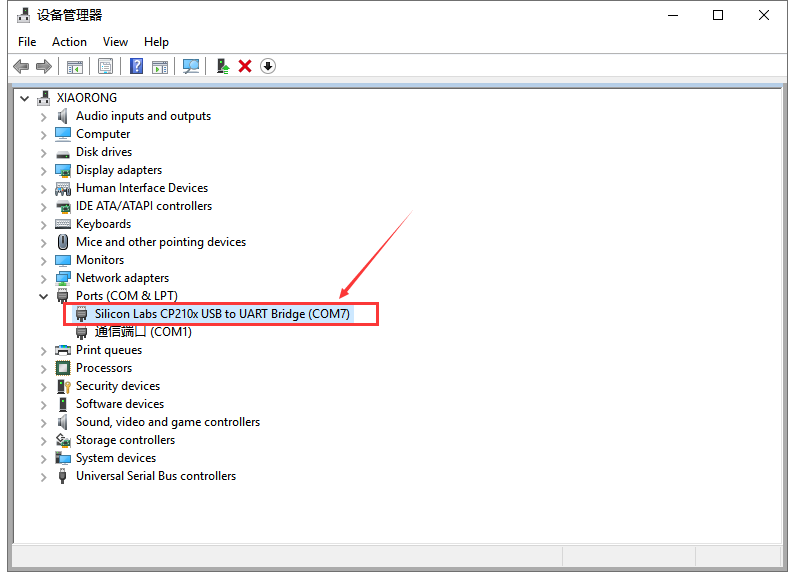
这个时候再打开设备管理器,我就可以看到CP2102的驱动程序已经安装成功了,刚刚的那个黄色的感叹号不见了。
2.3 Arduino IDE设置和工具栏介绍#
首先我们点击文档中的图标,打开Arduino IDE。
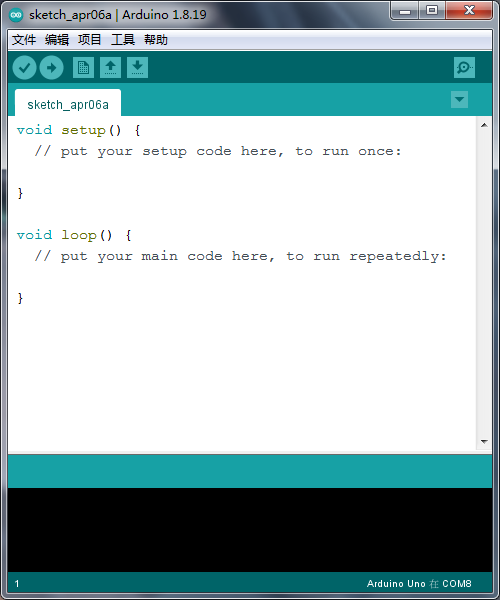
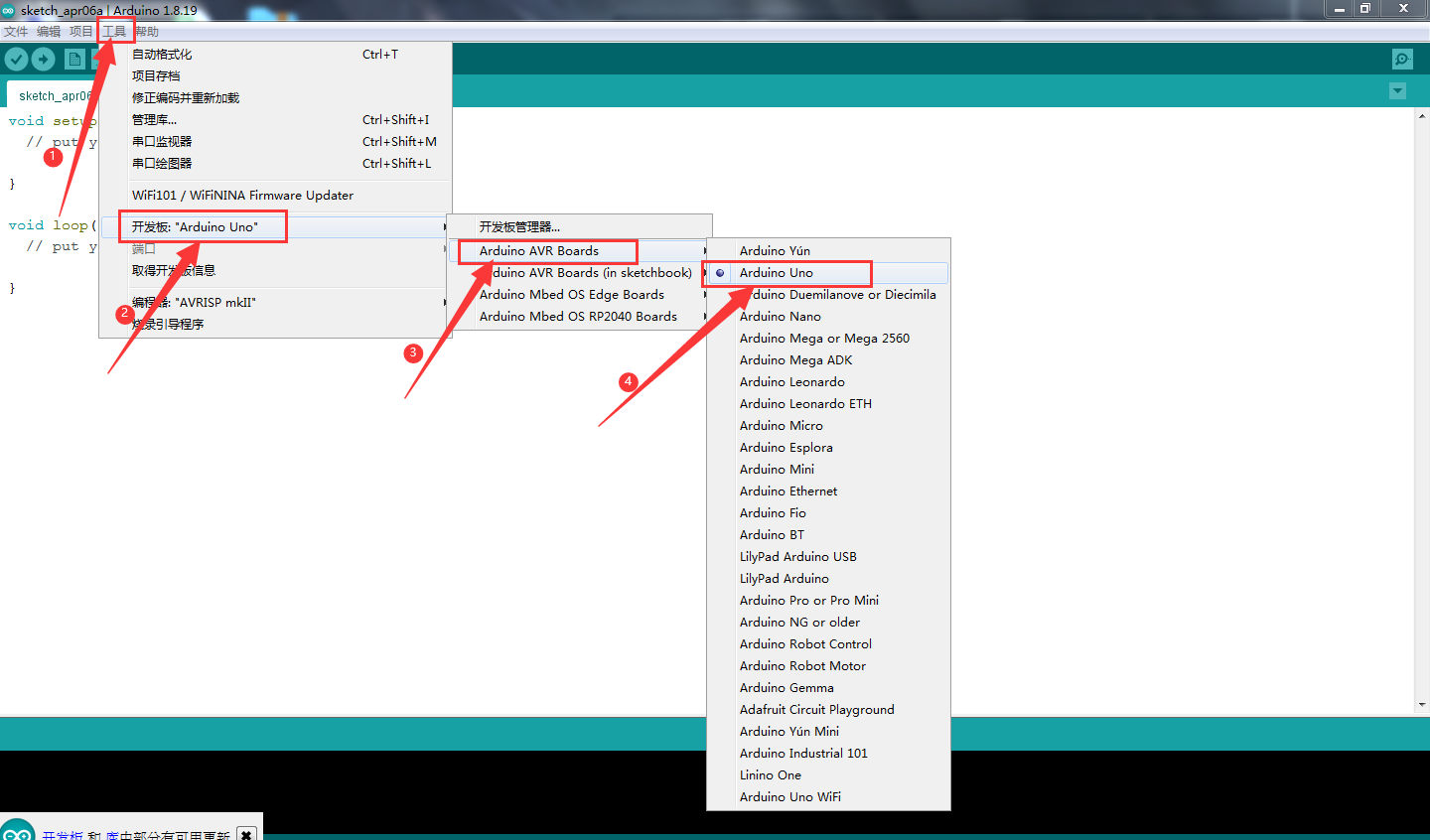
为了避免在将程序上载到板上时出现任何错误,必须选择正确的Arduino板名称,该名称与连接到计算机的电路板相匹配。转到Tools→Board,然后选择你的板。
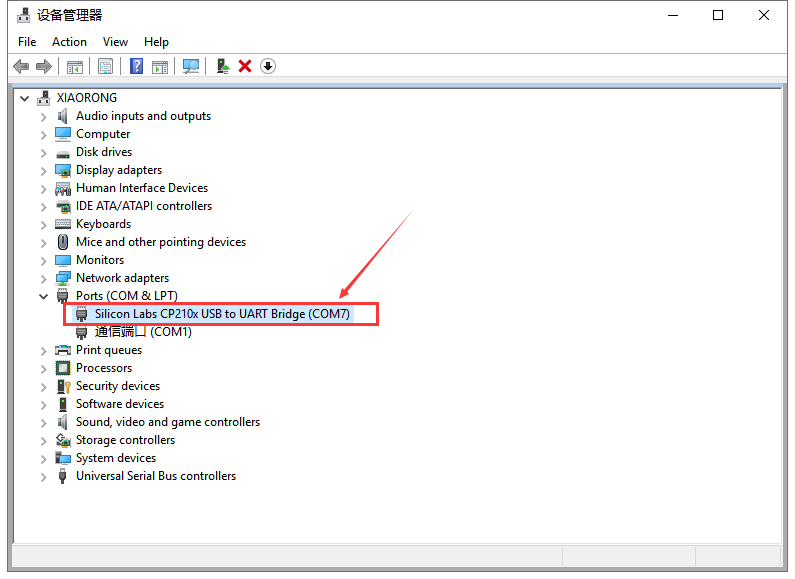
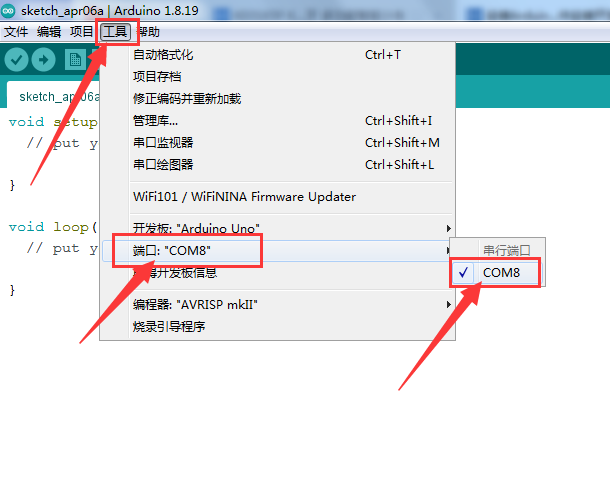
然后再选择正确的COM口(安装驱动成功后可看到对应COM口)。
我们的程序上传到板之前,我们必须演示Arduino IDE工具栏中出现的每个符号的功能。
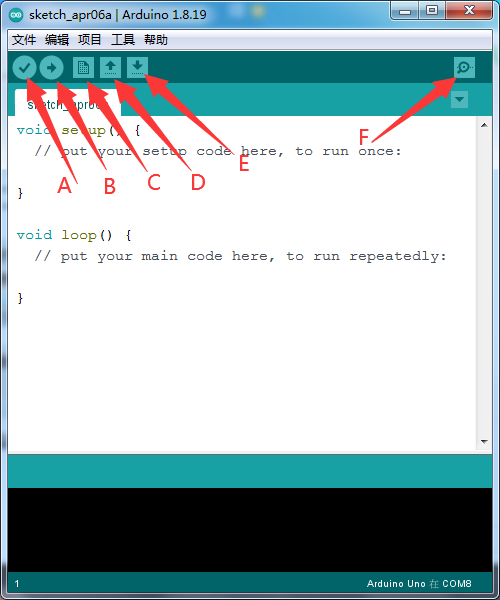
A - 用于检查是否存在任何编译错误。
B - 用于将程序上传到Arduino板。
C - 用于创建新草图的快捷方式。
D - 用于直接打开示例草图之一。
E - 用于保存草图。
F - 用于从板接收串行数据并将串行数据发送到板的串行监视器。
2.4 启动你的第一个程序#
打开文件选择例子,选择第一个文件BASIC里面的BLINK程序
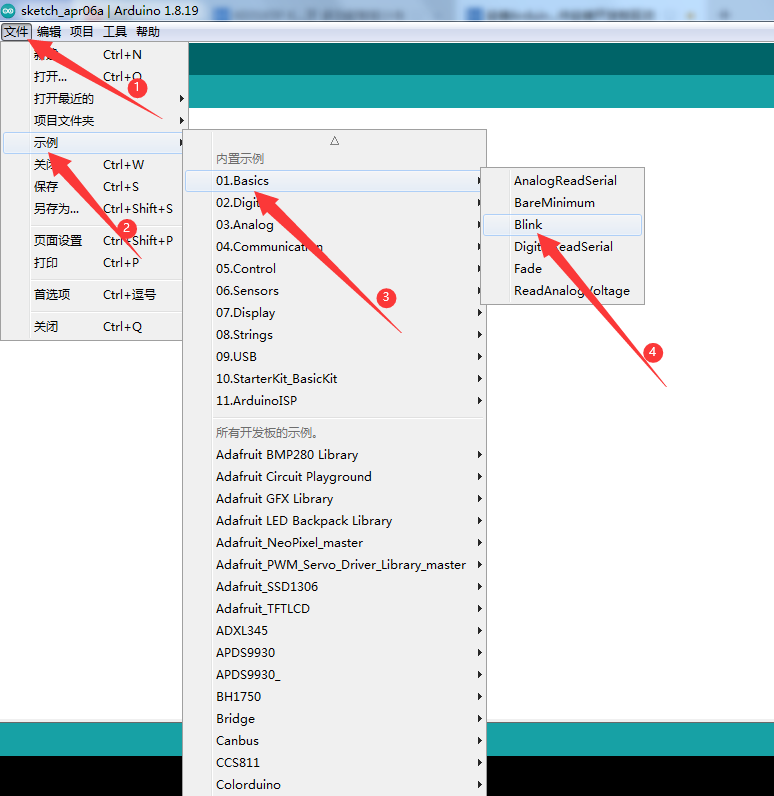
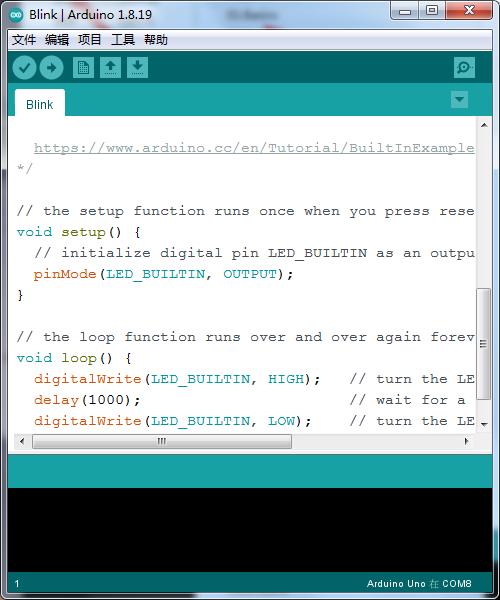
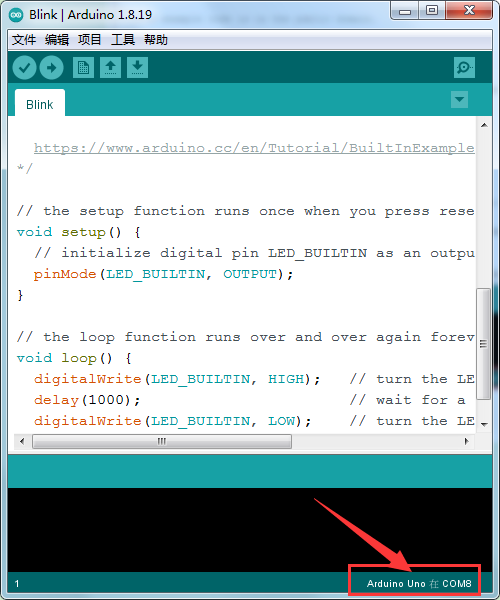
按照前面方法设置板和COM口,IDE右下角显示对应板和COM口。
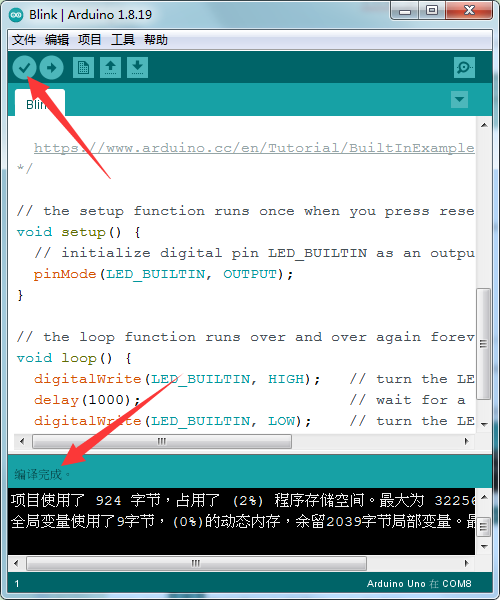
点击图标开始编译程序,检查错误,检查无误。

点击点击图标开始上传程序,上传成功。

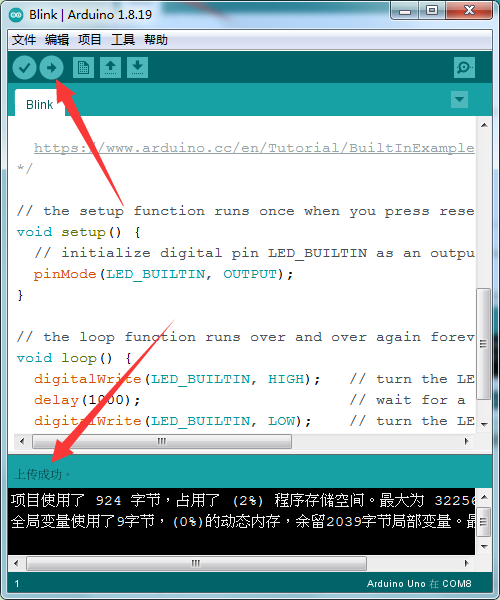
程序上传成功,板载的LED灯亮一秒钟,灭一秒钟,恭喜你的第一个程序完成了!
第3小节 在MAC系统电脑详细使用方法#
3.1下载安装Arduino IDE#
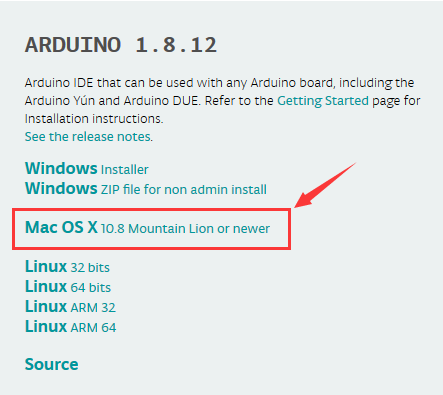
不同的系统,需要下载不同的Arduino IDE,下载方式和5.1章节类似。选择如下图。
3.2驱动安装方法#
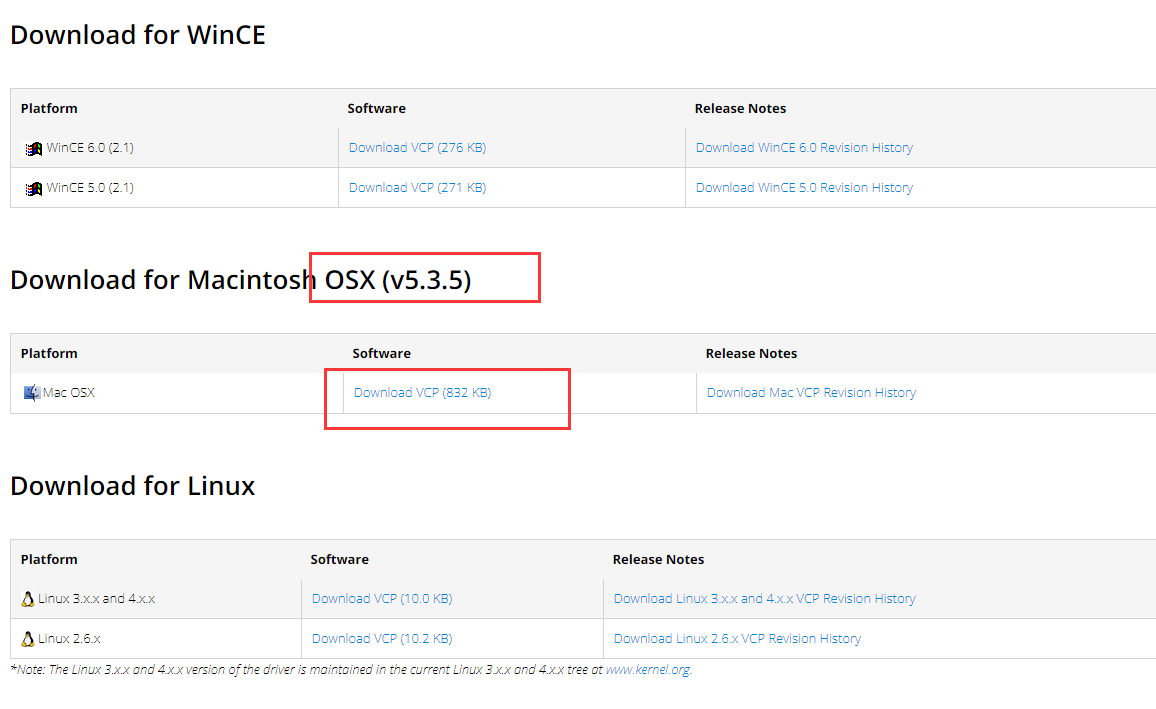
CP2102驱动下载链接
https://www.silabs.com/developers/usb-to-uart-bridge-vcp-drivers
点击下载MacOS 版本的
解压下载好的压缩包

打开文件夹,双击SiLabsUSBDriverDisk.dmg文件
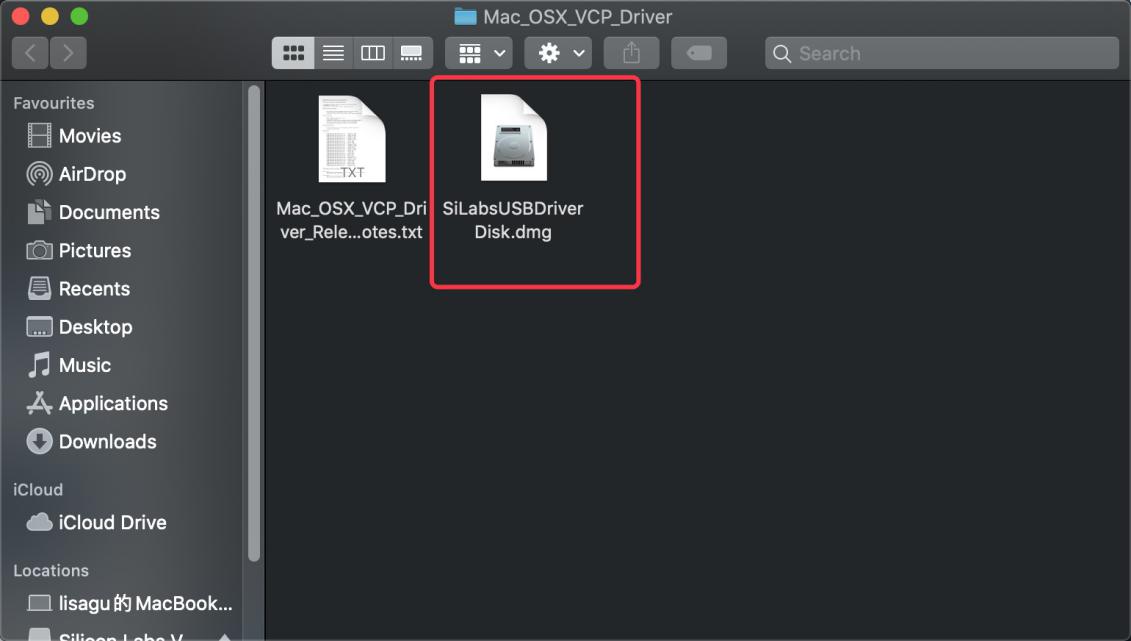
可以看到以下文件
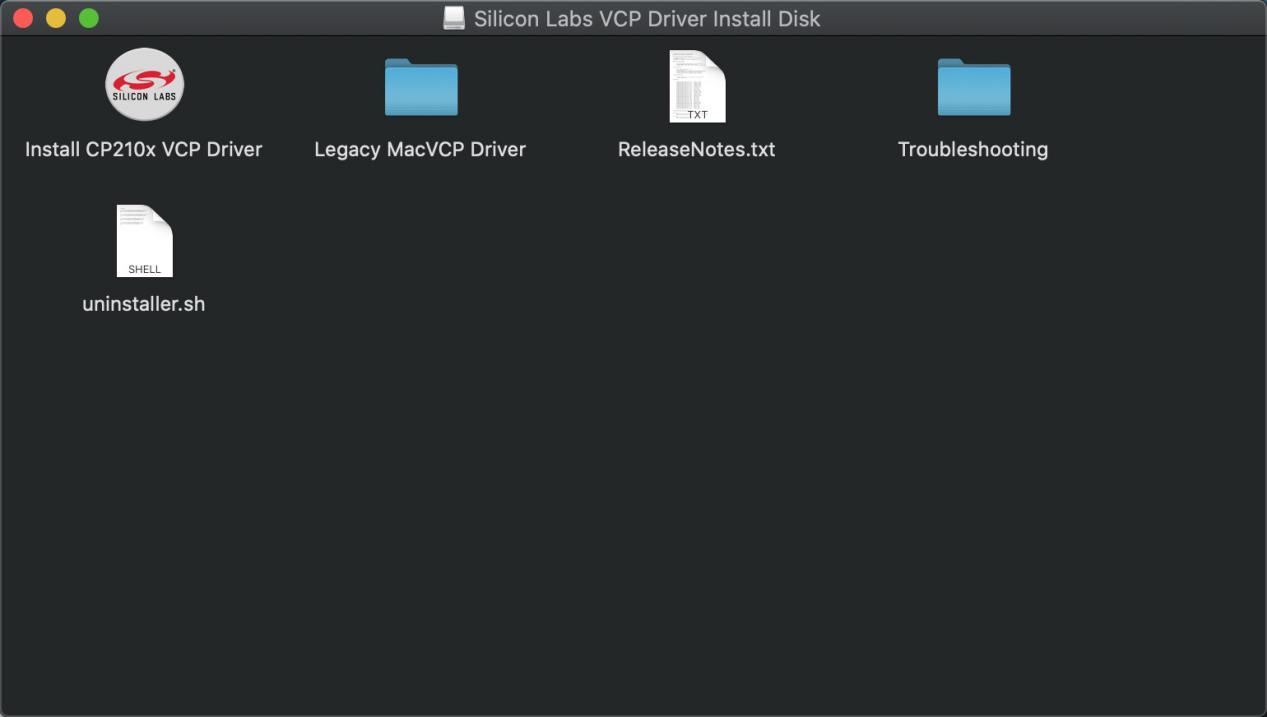
双击 Install CP210x VCP Driver ,接着勾上Don’t warn me ,点击Open
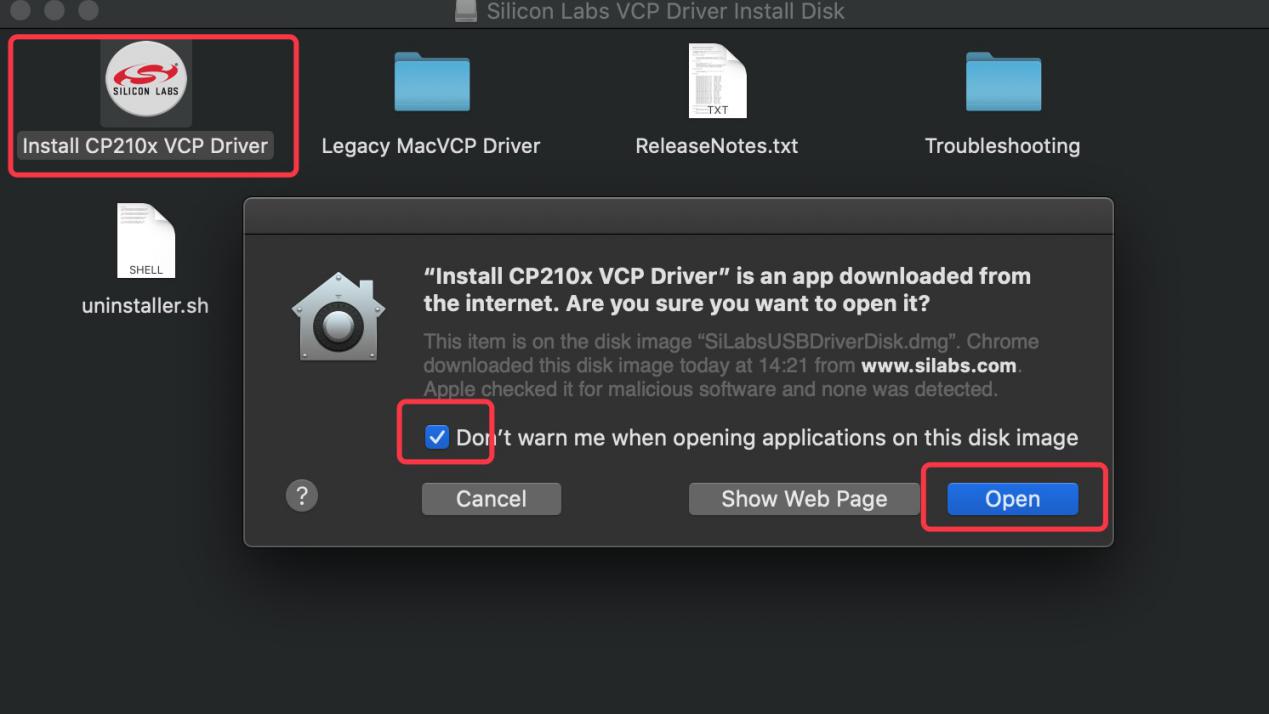
点击Continue
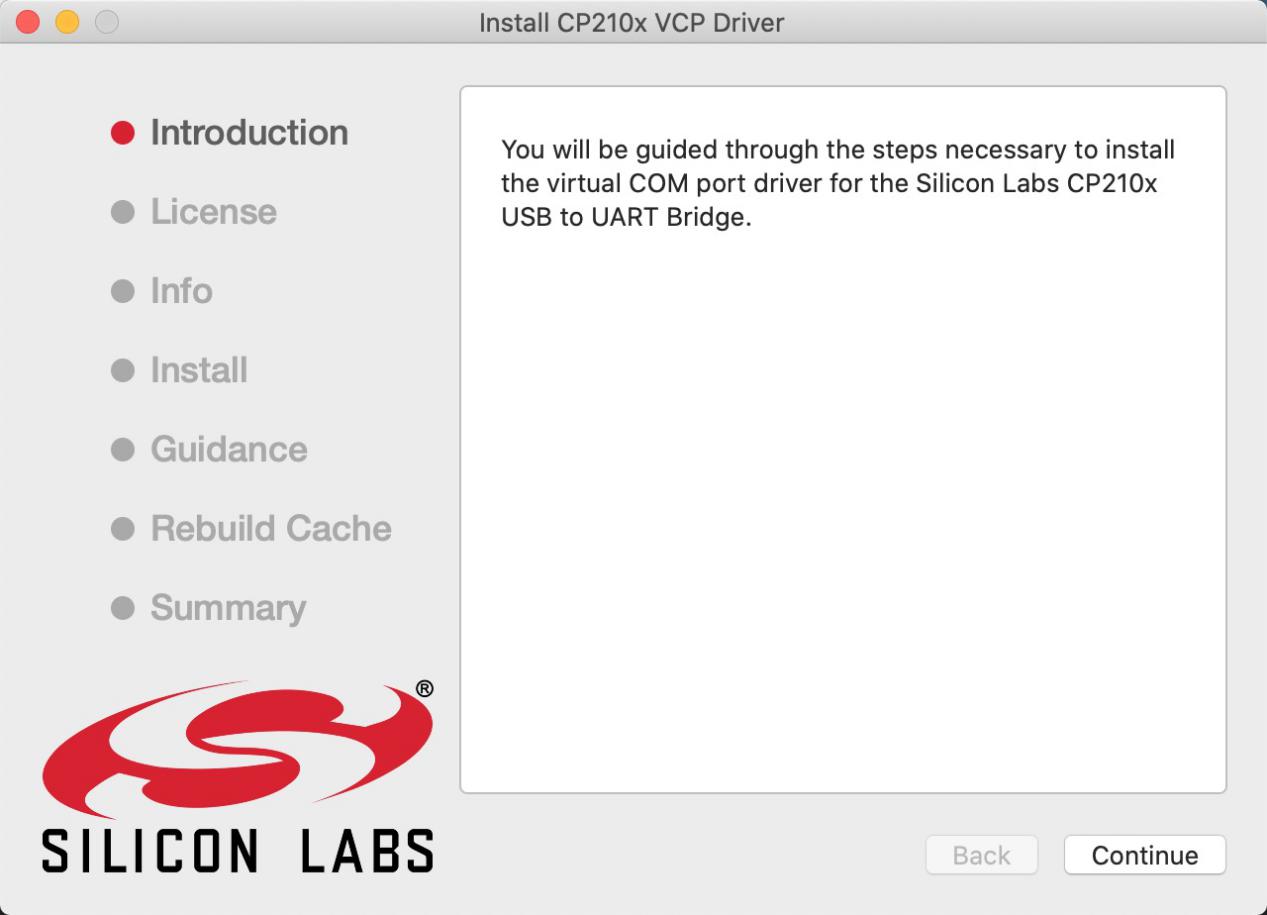
继续点击Continue ,然后点击Agree
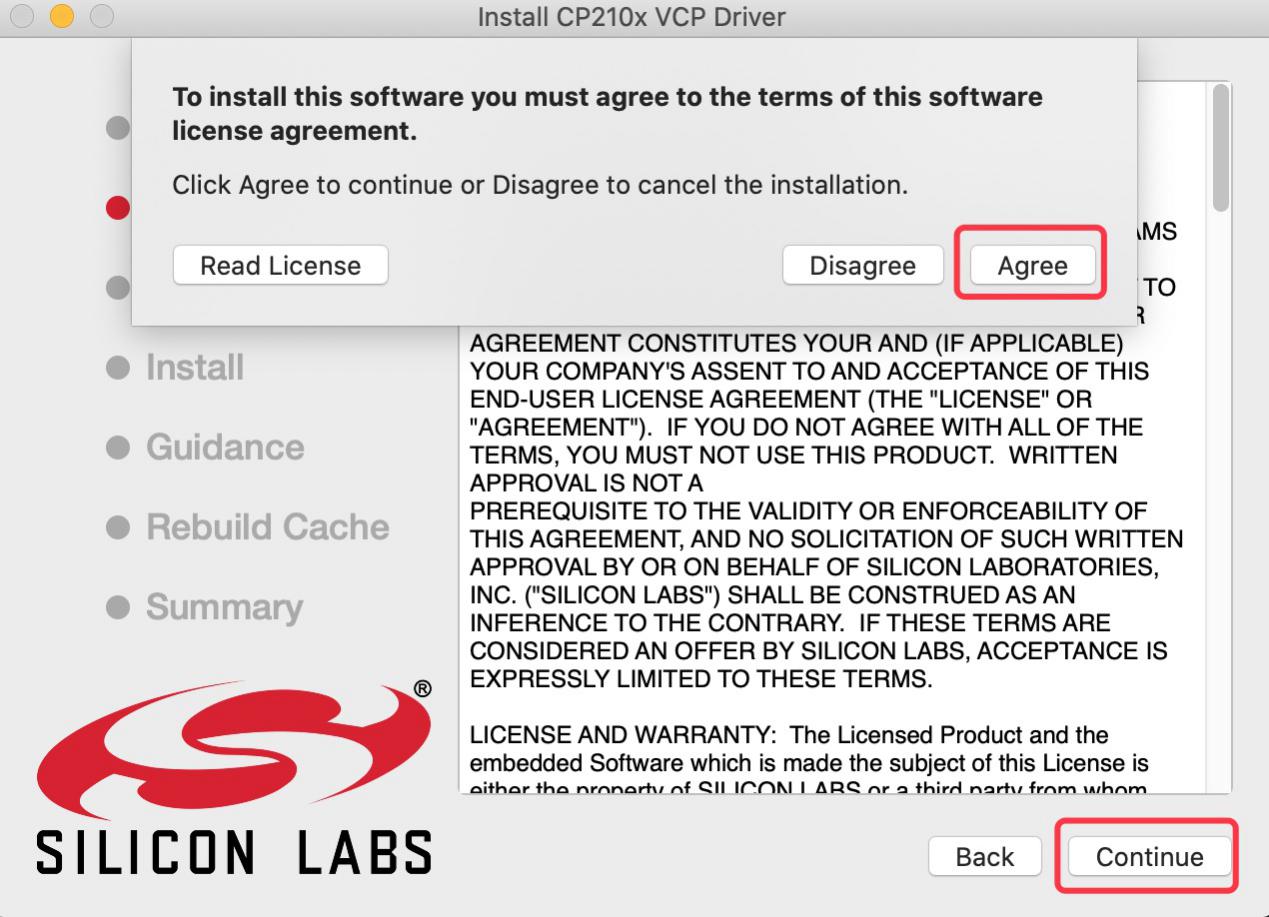
点击Continue ,然后输入你的用户密码
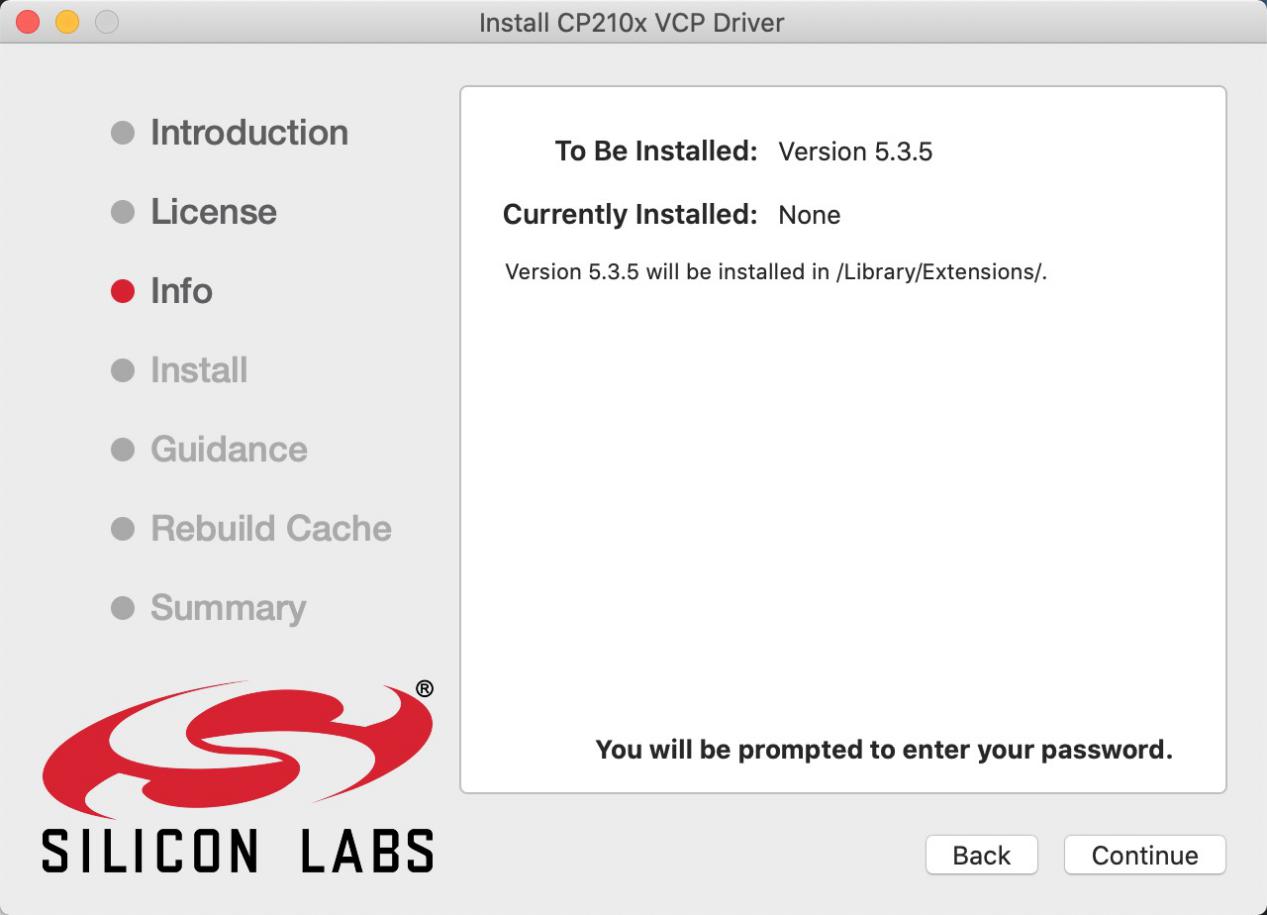
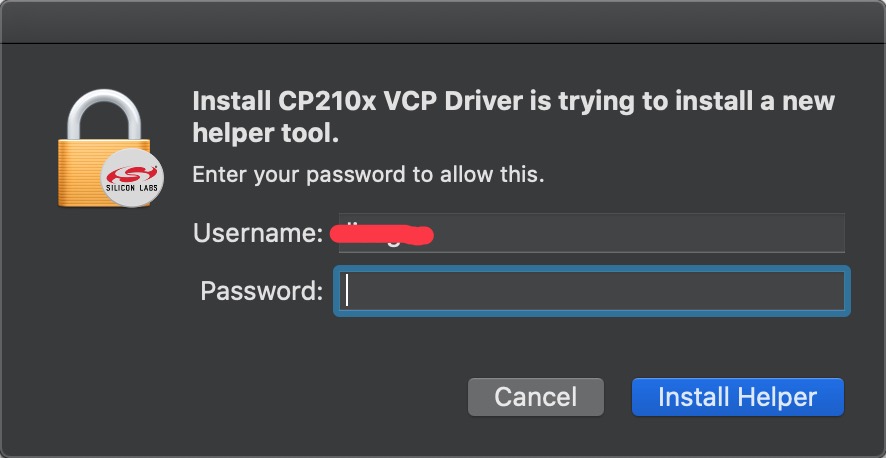
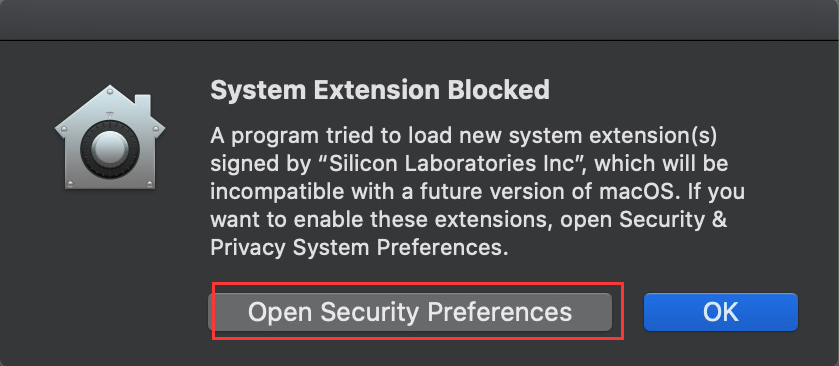
系统安全问题,需要允许安装,点击 Open Security Preferences
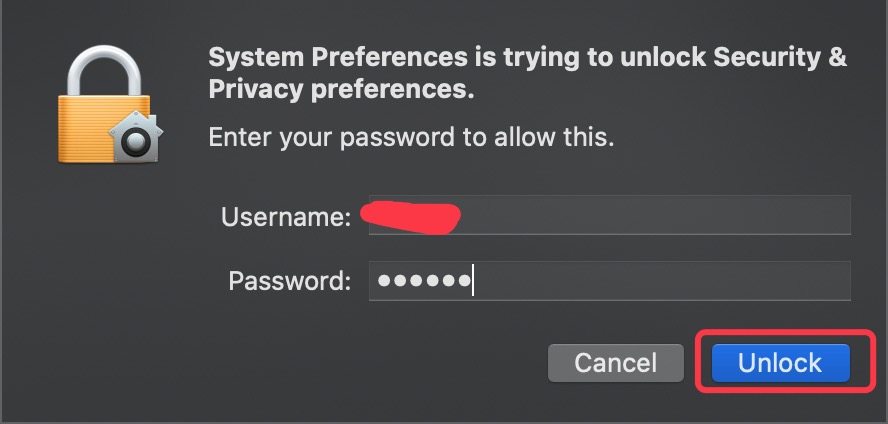
点击安全锁 ,输入你的用户密码来授权
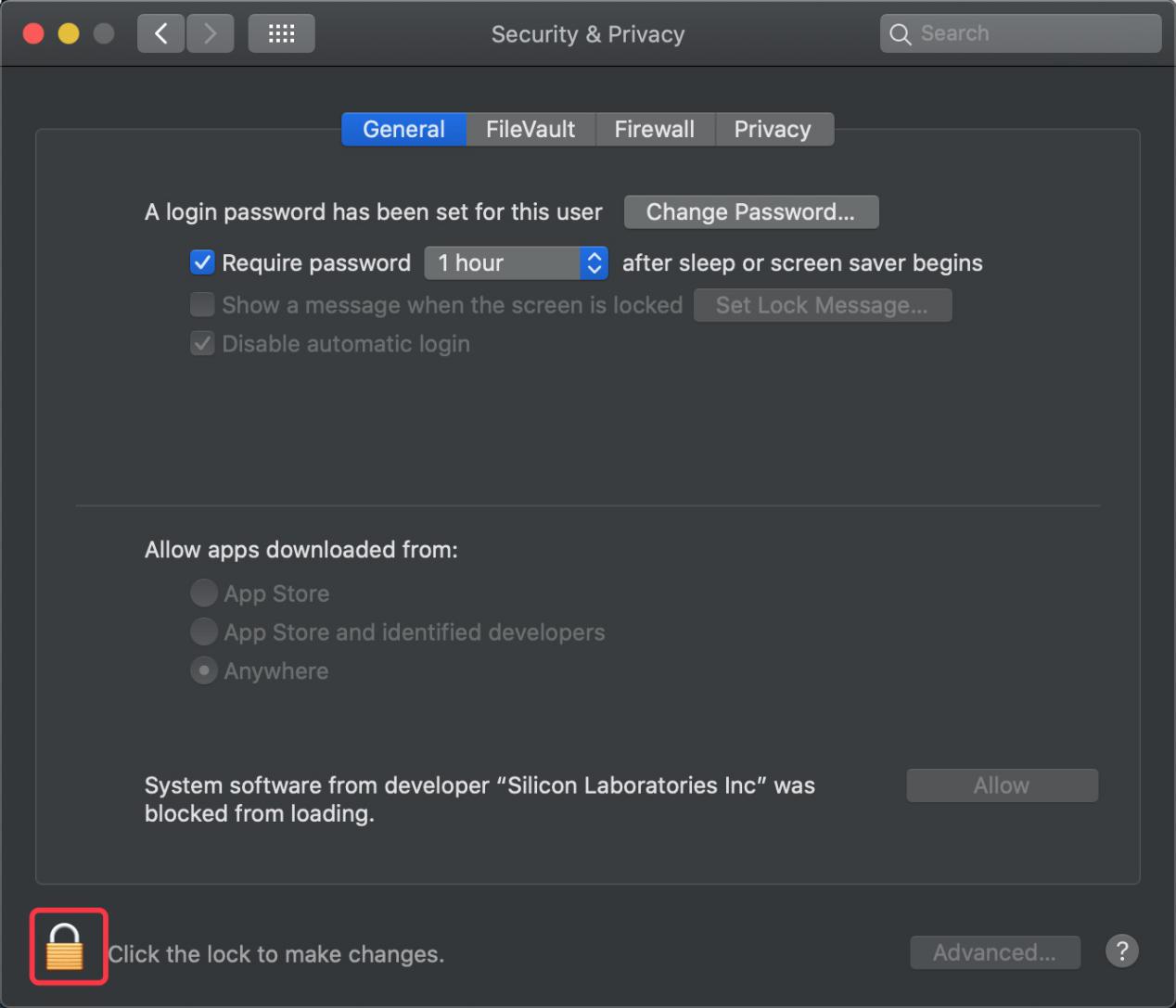
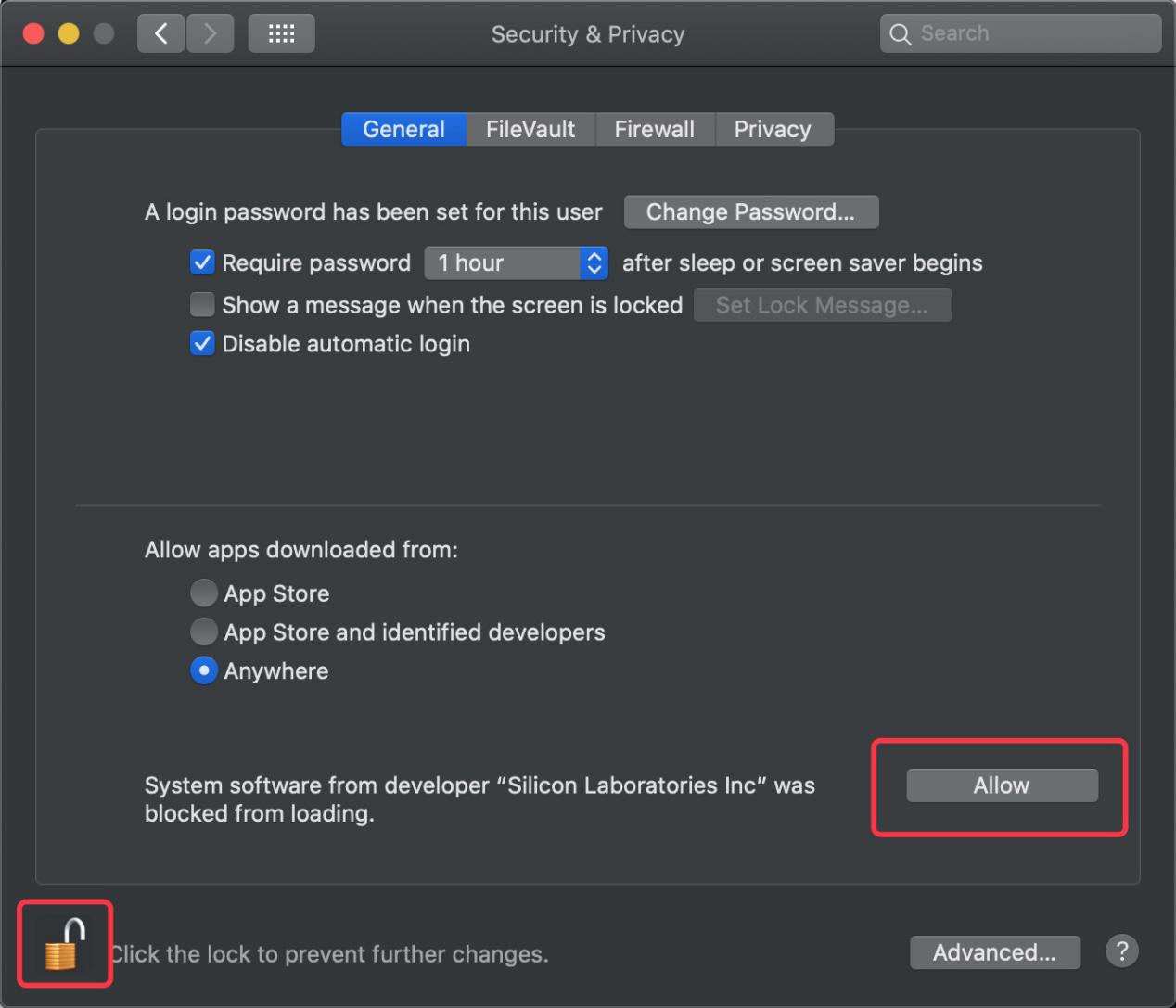
看到锁被打开了,点击Allow
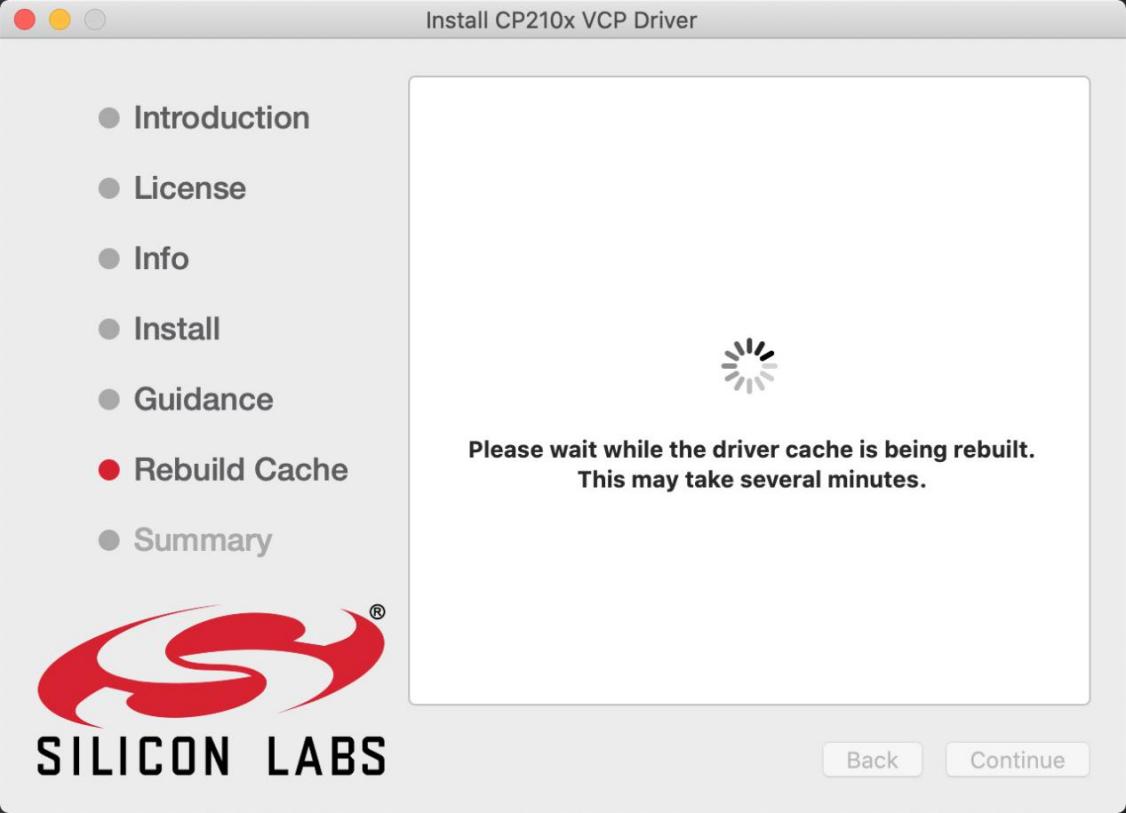
回到安装界面,根据提示等待安装
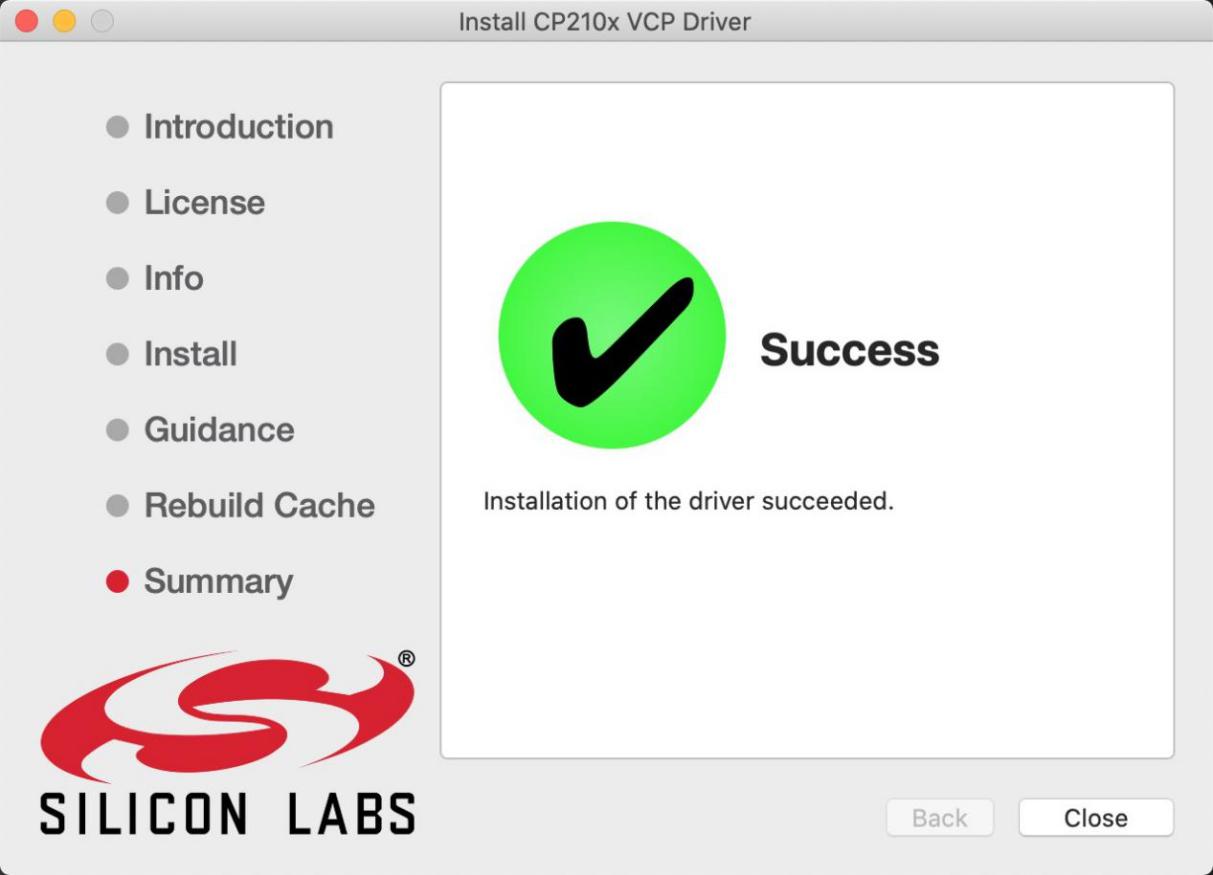
安装成功
3.3 Arduino IDE设置#
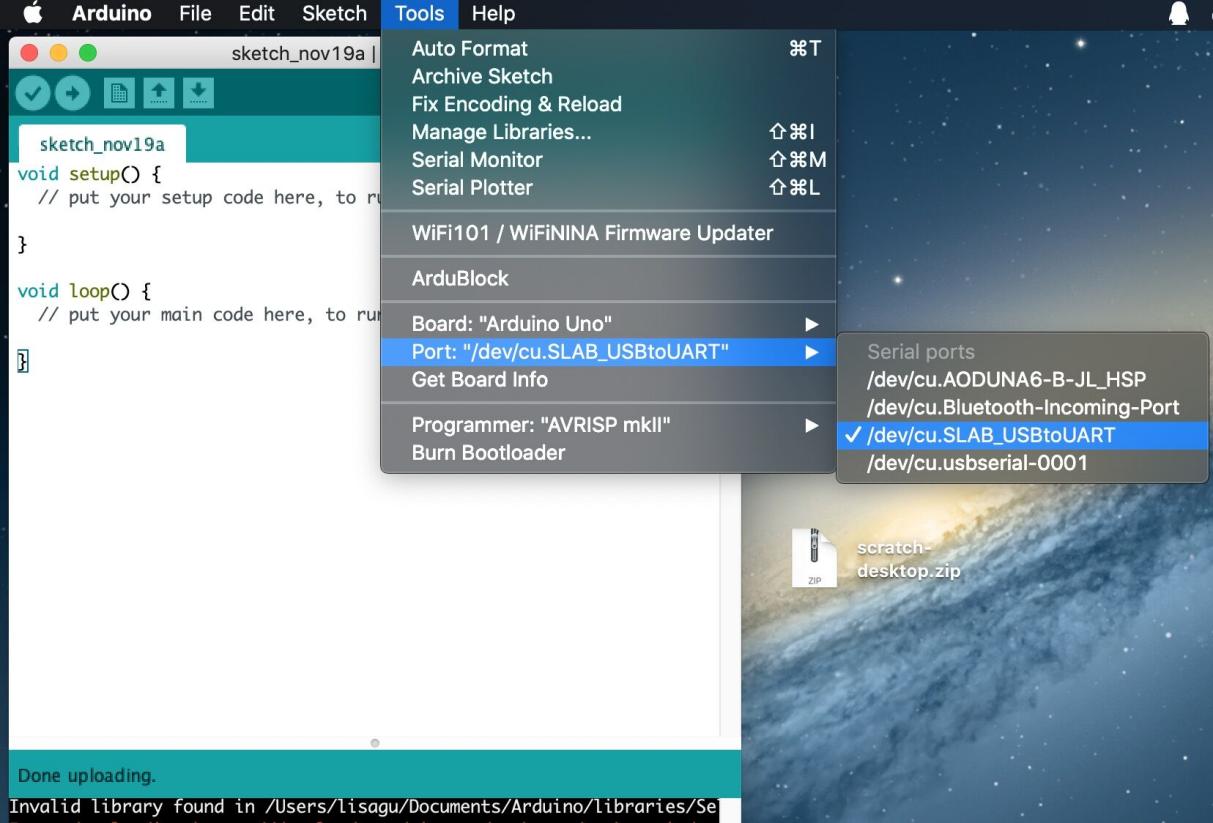
在 Arduino IDE设置时,方法和5.3章节类似,只是设置COM口时不同,如下图。
第4小节 库文件的添加#
首先找到arduino库文件夹:
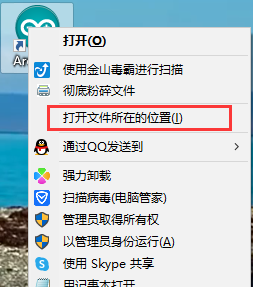
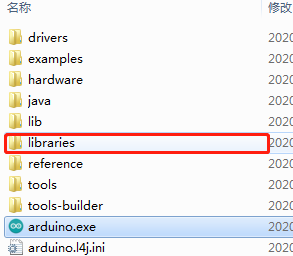
然后把所要用到的库文件复制在这个文件夹下就行了。