5. Scratch软件下载与配置#
5.1 下载资料#
Scratch资料包含项目代码,请点击下载才能进行后续的学习!!!!
资料下载: Scratch
APP下载:
5.2 软件安装#
Windows系统:#
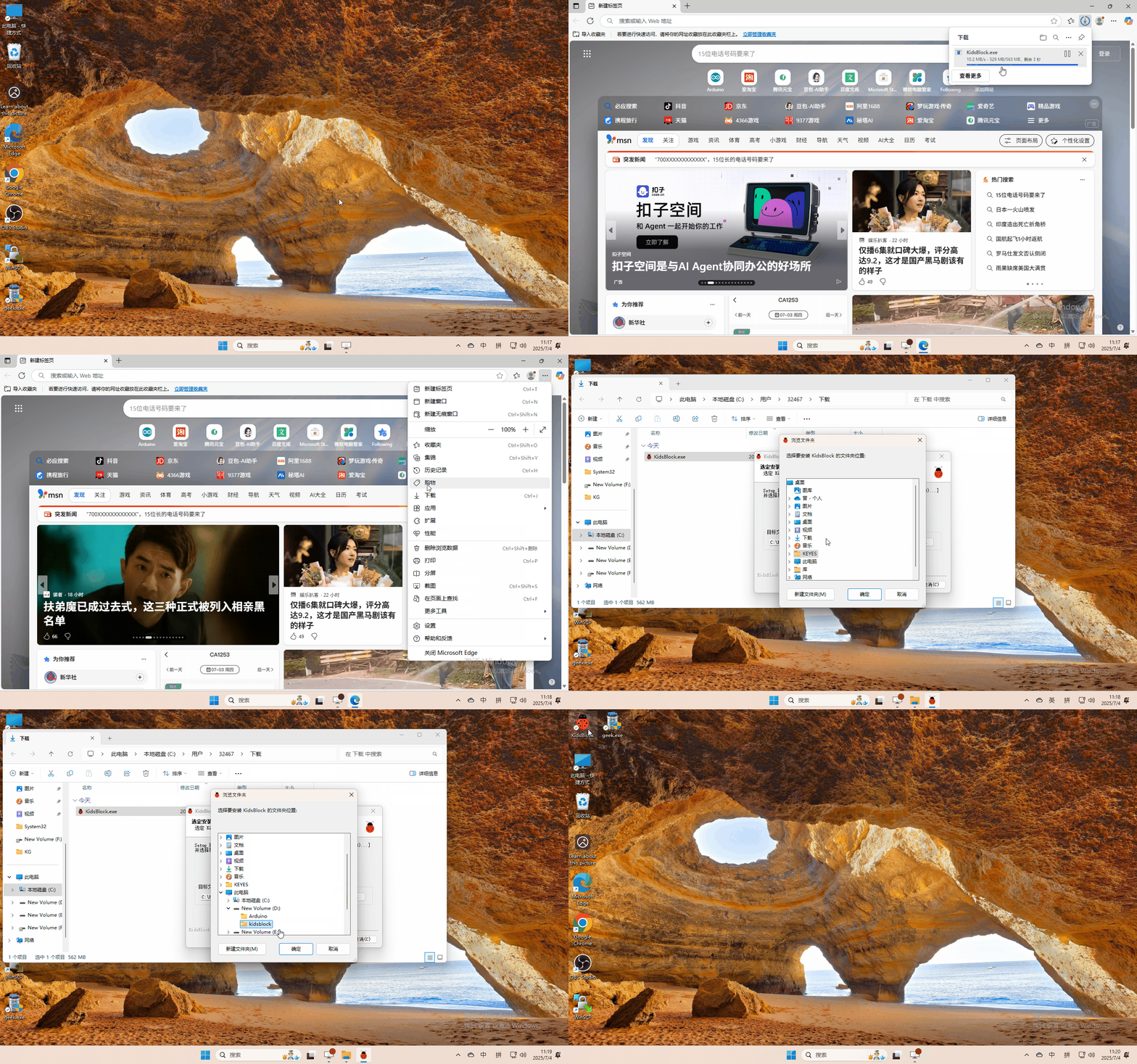
点击链接 https://xiazai.keyesrobot.cn/KidsBlock.exe下载软件。
Mac系统:#
点击链接https://www.kidsblock.cn/Down/KidsBlock-MACOS.dmg下载软件。
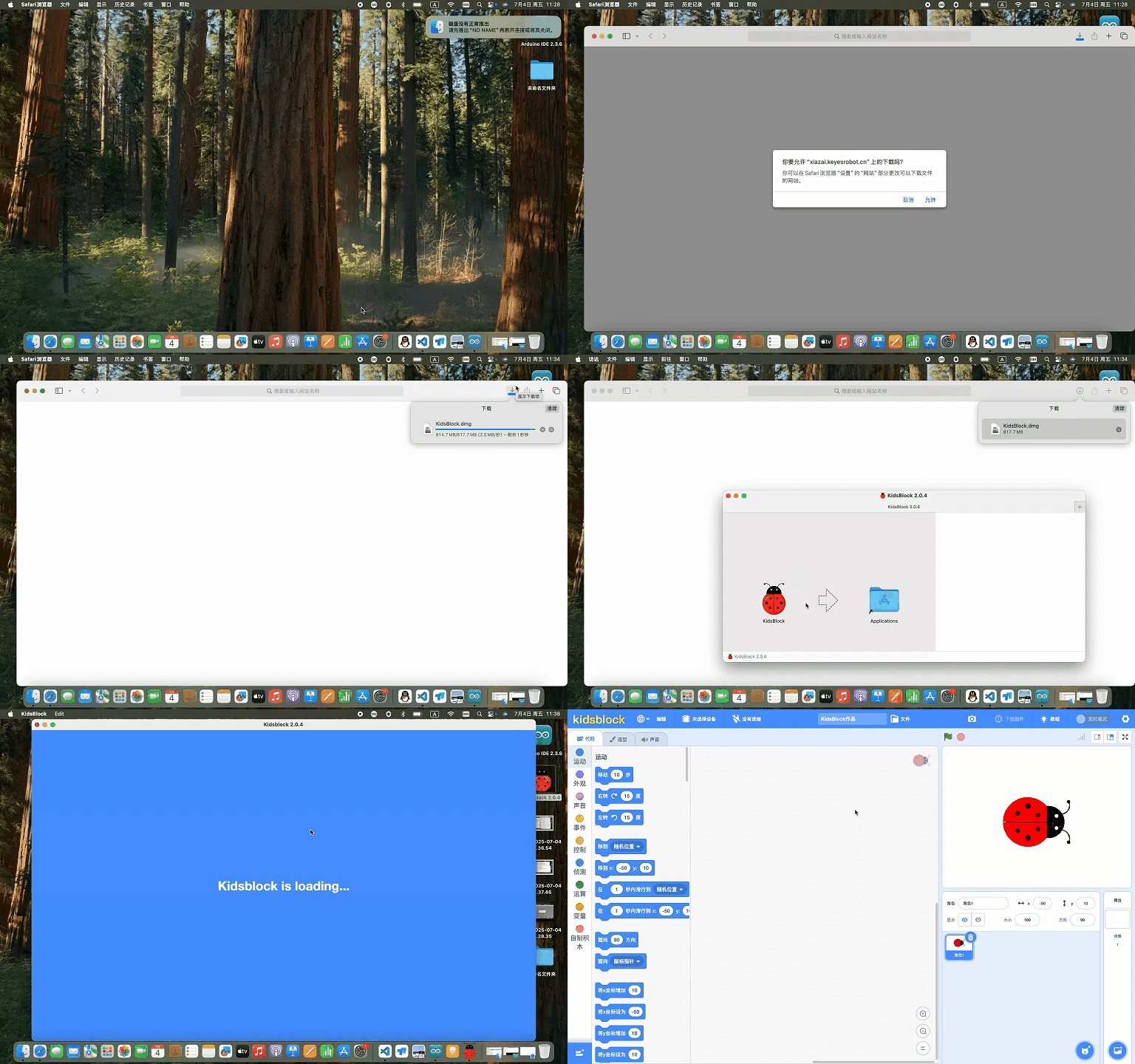
(首次打开时间稍久,请耐心等待!!!)
5.3驱动安装#
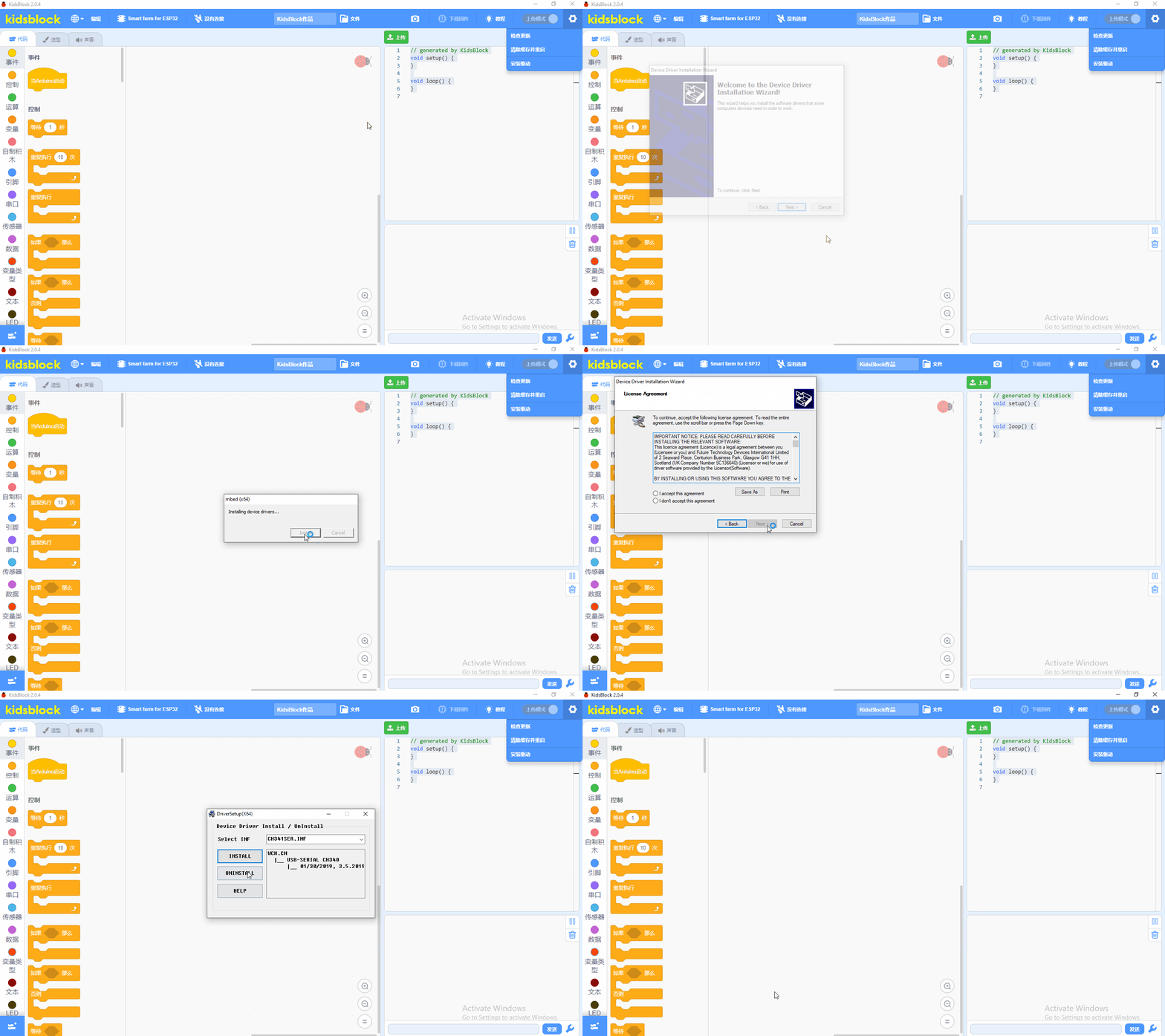
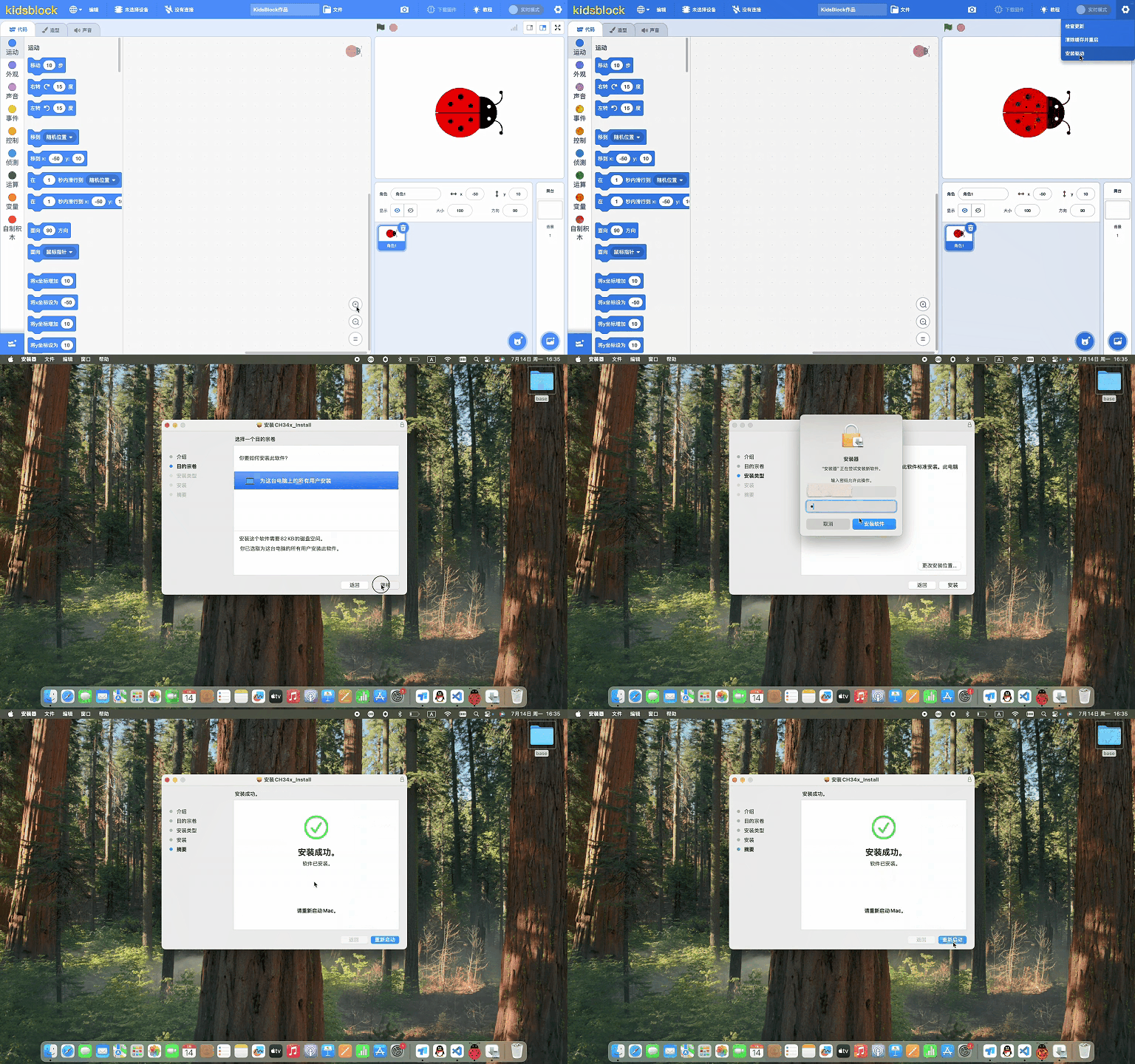
如果无法上传代码,请参考以下教程安装驱动(选读)
1、Windows驱动安装
2、Mac驱动安装
5.4 KidsBlock软件的使用说明#
(以下是以Windows系统为例,MacOS系统可以参考)
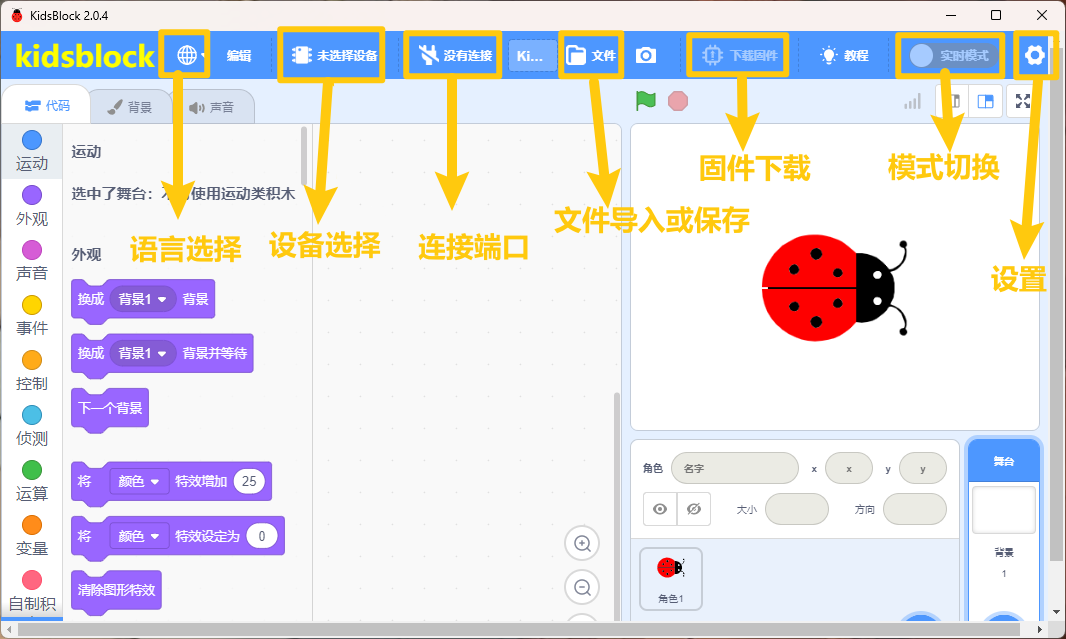
软件中各按钮的功能:
加载代码文件(注意代码和开发板的选择以实物为准,不要完全照下列教程选择)
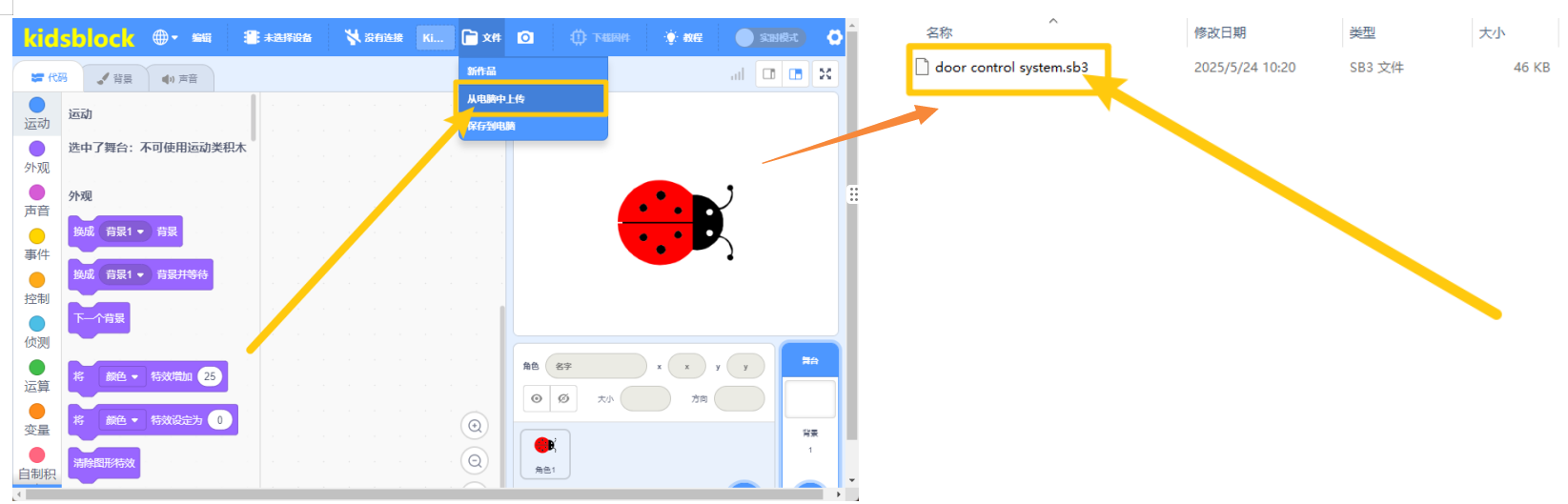
⽅法 1: 双击⽂件(.SB3)直接打开。
⽅法 2: 点击“⽂件”,选择“从电脑中上传”,选择⽂件(.SB3)即可。
代码上传
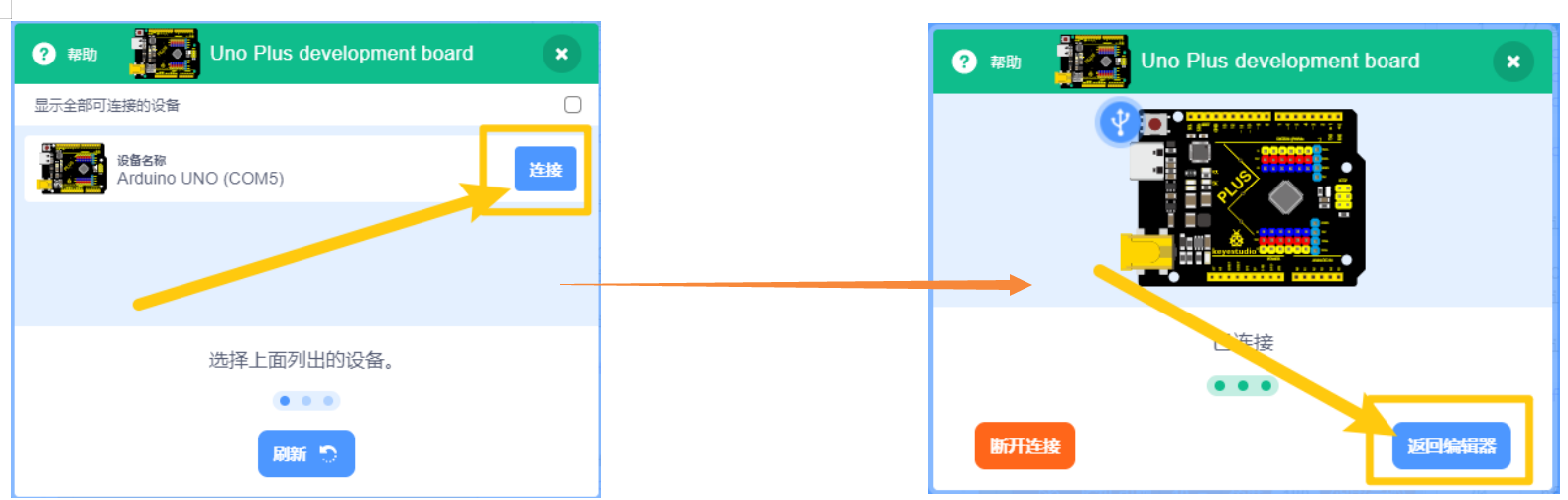
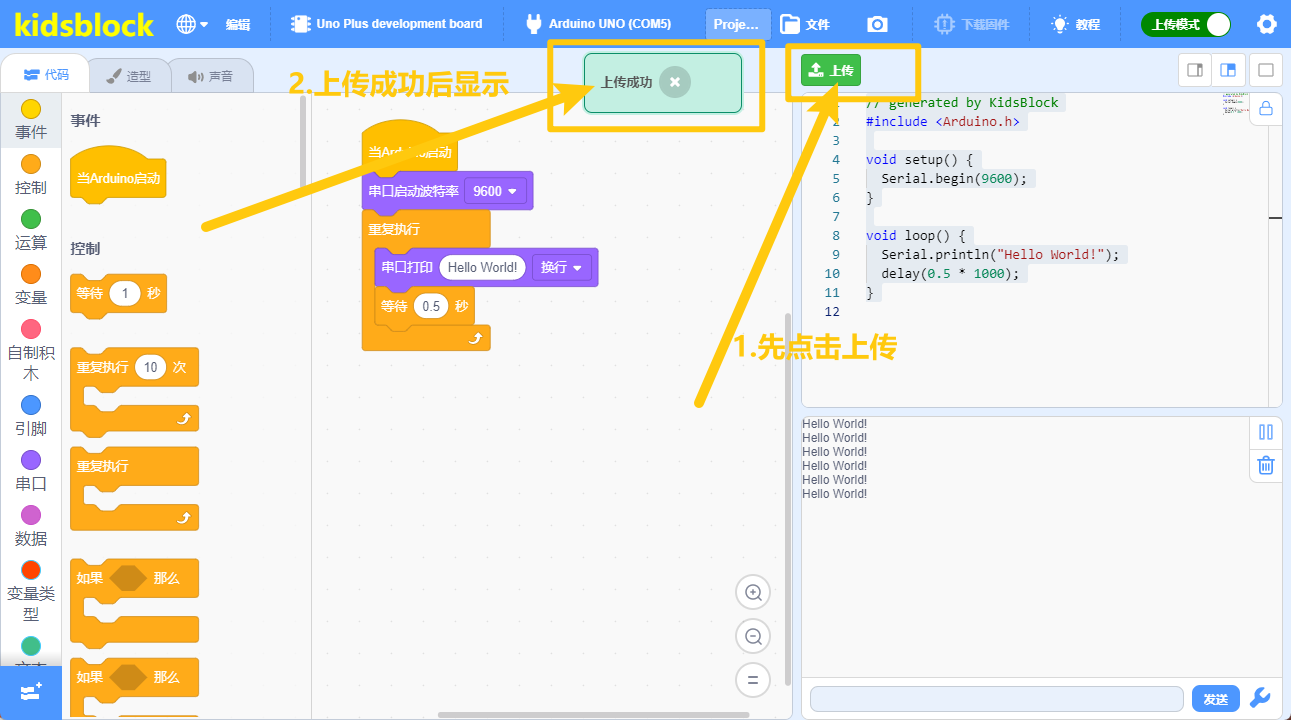
加载完代码文件后,确保开发板连接到电脑,点击“ ”以选择对应开发板,点击
 选择正确的端⼝,显示端口号证明已连接。
最后点击“上传”,上传成功会显示“上传成功”。
添加库
 是添加传感器/模块和元件的扩展包,点击
 可以进入扩展库界面,例如需要添加无源蜂鸣器模块,点击“无源蜂鸣器”所处区域,“未加载”变成“已加载”,说明“无源蜂鸣器”模块添加成功。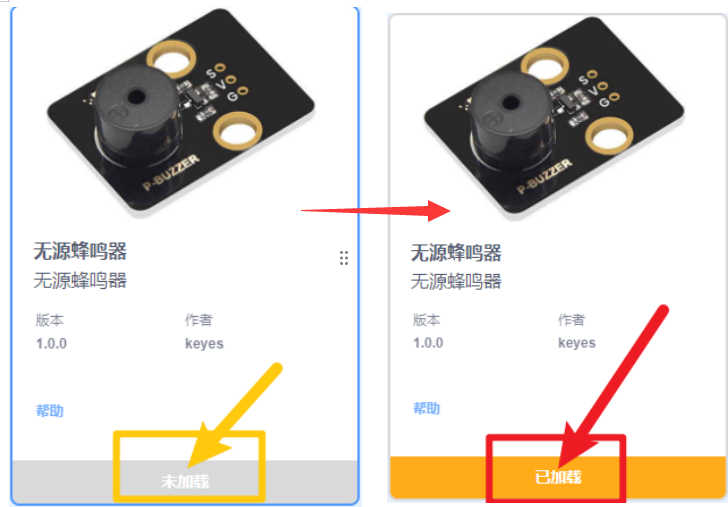
点击
 ,可以回到代码编辑器界面,在模块区可以看到添加
 。
。如果需要删除“无源蜂鸣器”模块,只需要点击
 再次进入传感器/模块扩展库界面,点击“无源蜂鸣器”所处区域,“已加载”变成“未加载”,则说明“无源蜂鸣器”模块删除成功。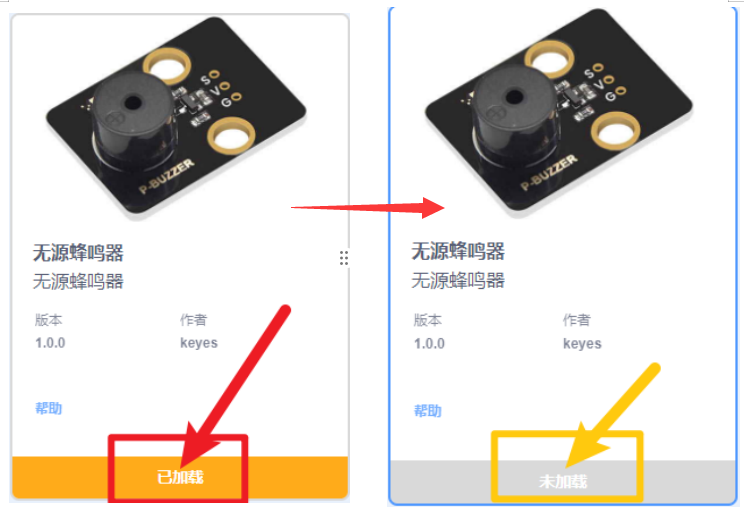
其他的传感器/模块和元器件的添加和删除,方法是一样的。
至此,软件已经安装成功,并且可以正常运行,如遇问题请先重新对照教程仔细检查,多次检查后如未解决请联系客服!!!