4. Arduino软件下载与配置#
4.1 资料下载#
Arduino资料包含库文件和项目代码,请先点击下载进行后续的学习!!!!
下载: Arduino资料
APP下载:
4.2 Windows系统#
4.2.1软件下载与安装#
打开浏览器,搜索”https://www.arduino.cc/en/software”,操作如下:
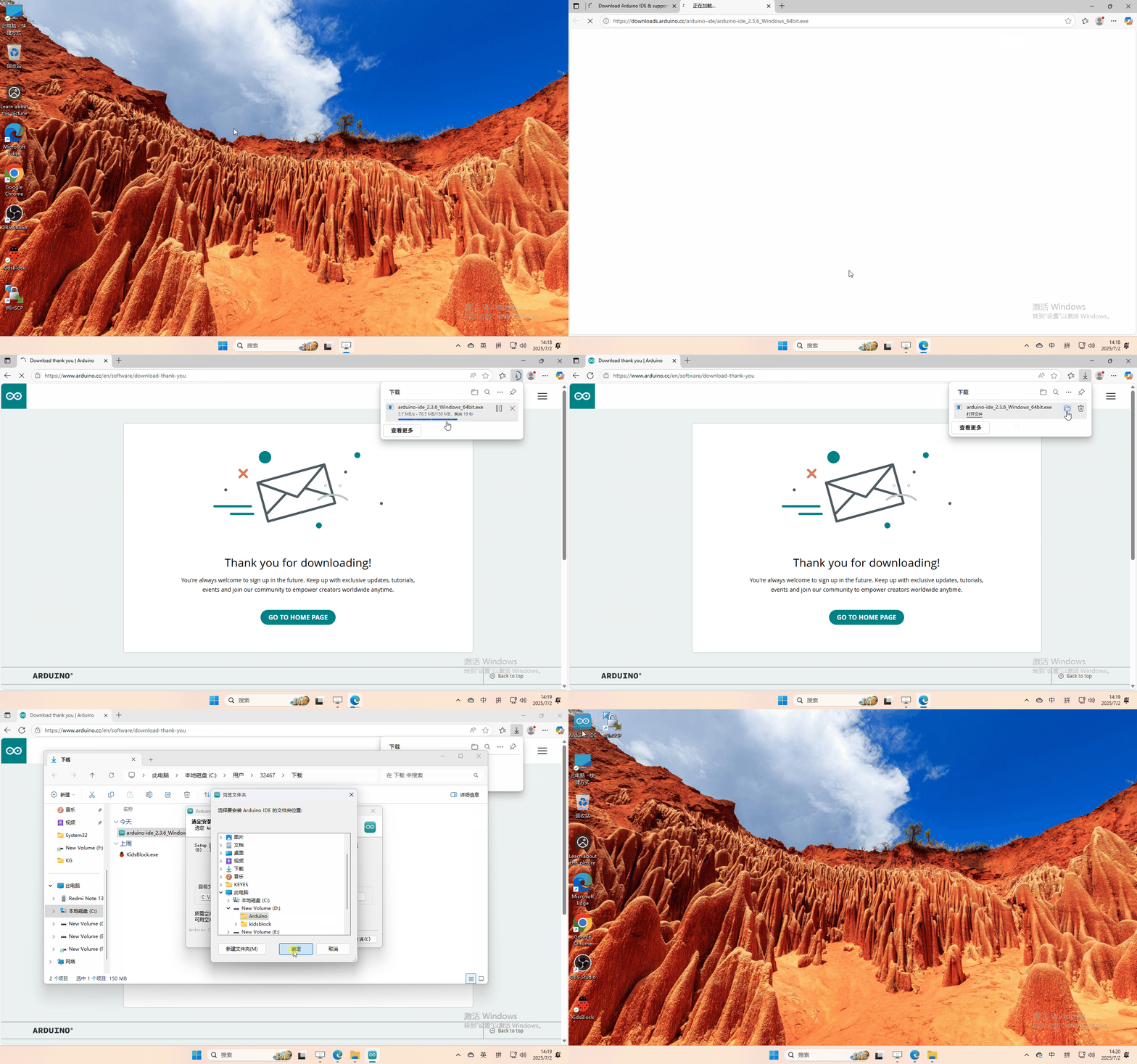
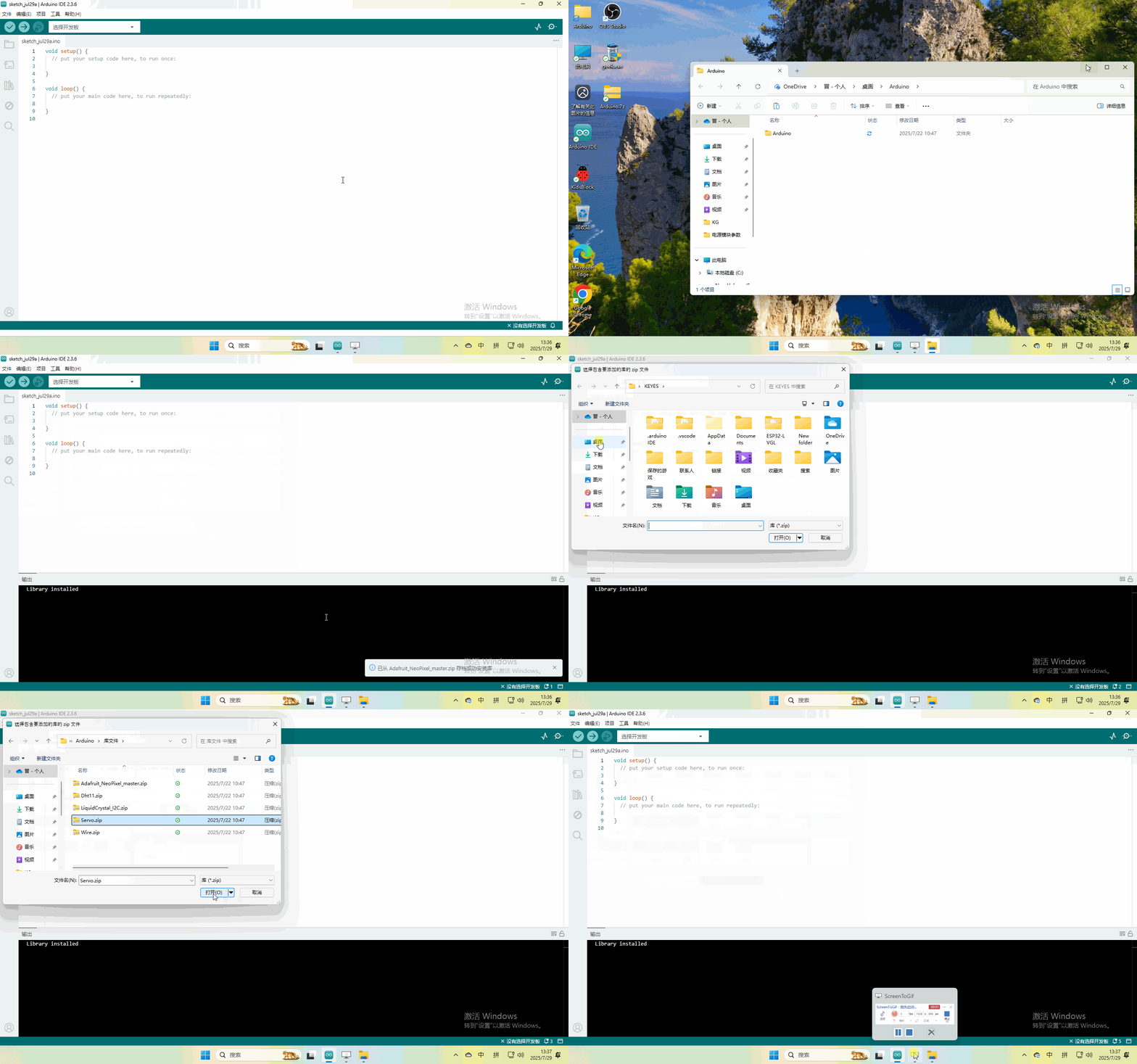
4.2.2 库文件的添加#
解压4.1下载的Arduino资料
4.3 Mac系统软件#
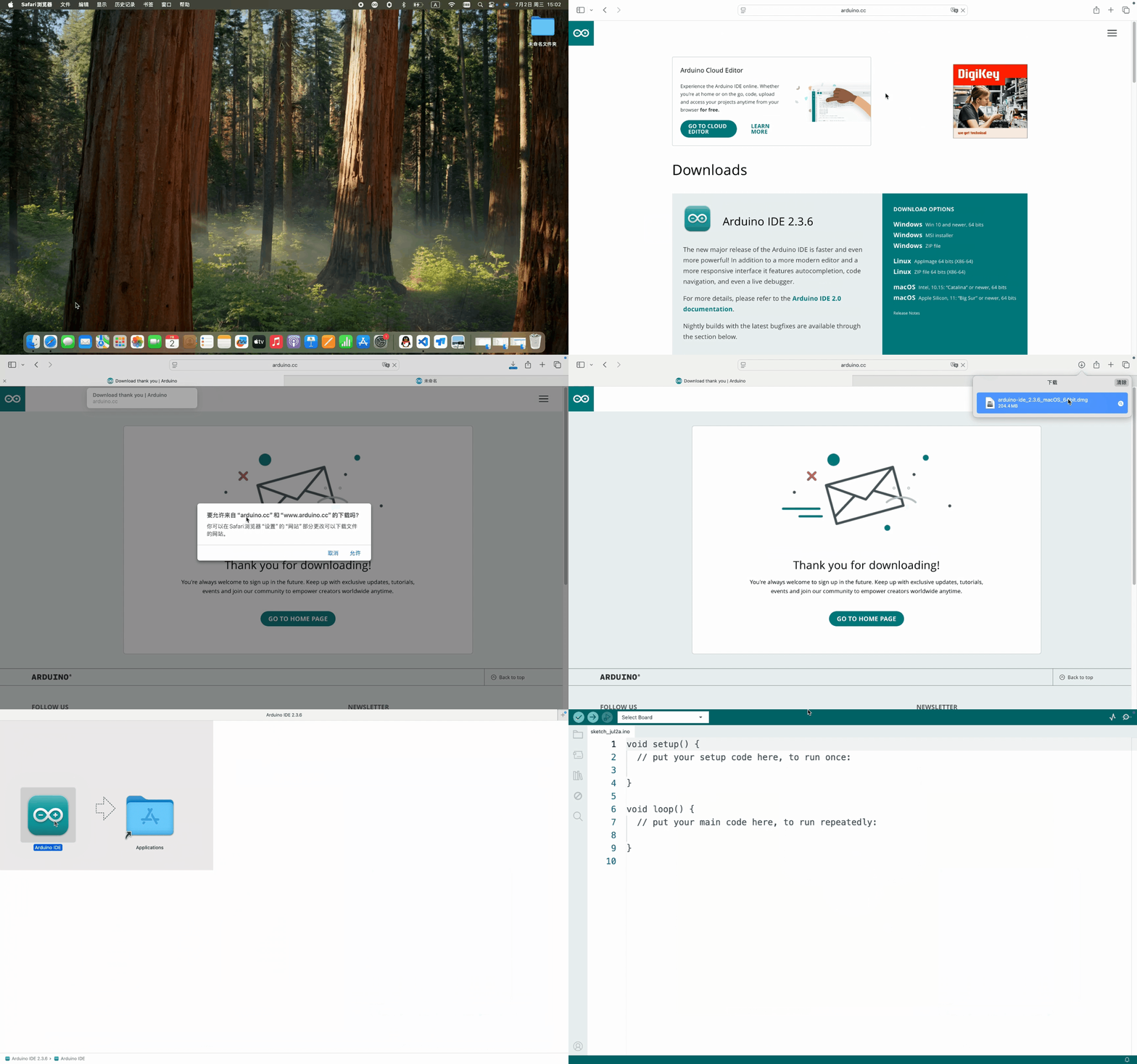
4.3.1 软件下载与安装#
打开浏览器,搜索”https://www.arduino.cc/en/software”,操作如下:
4.3.2库文件导入#
打开Arduino IDE,按照[项目]—>[导入库]—>[添加.zip库] (动图仅导入两个库供以展示导入方法,实际操作请全部导入)
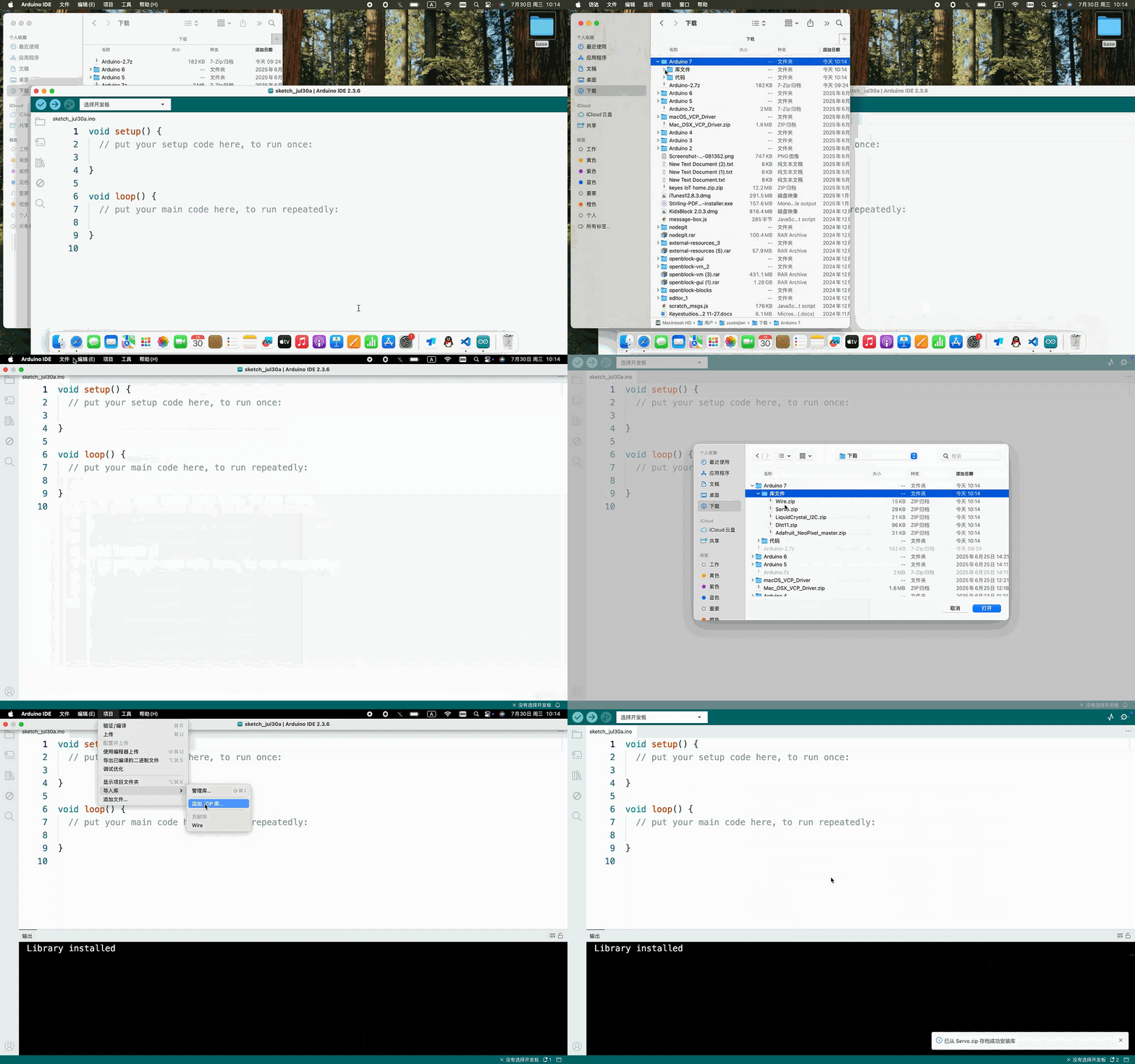
注意,该方法一次只能导入一个库文件,产品存在多个库请参照该过程依次导入!
4.4上传第一个代码#
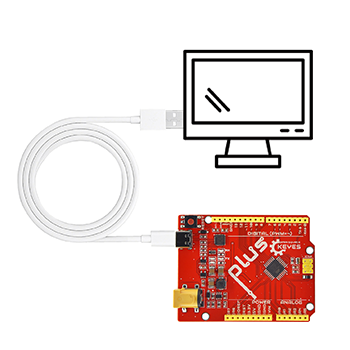
上传代码前先将主板连接到电脑
由于软件在windows系统和Mac系统的界面一致,这里以Windows操作展示
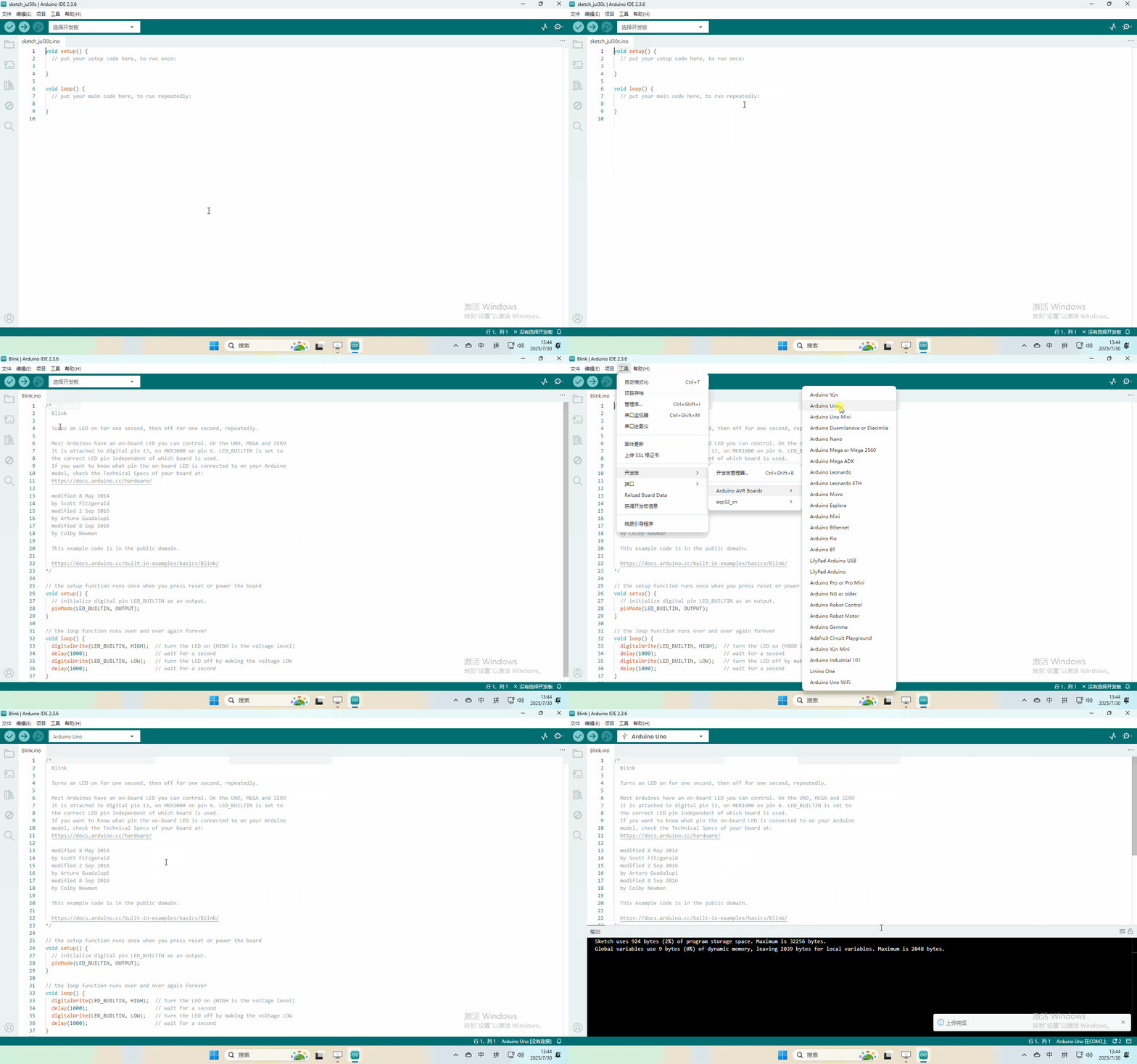
程序上传成功,开发板上的LED灯亮一秒钟,灭一秒钟!
将开发板连接到电脑,按照[工具] —>[端口]选择开发板端口(注意:如果不能确认哪个端口是开发板的,请接上主板手机拍照记录全部端口,之后拔掉开发板重新拍照记录全部端口,对比找到消失的端口,拔掉主板后消失的端口就是开发板端口,后续选择该端口就行)
至此,已经完成了Arduino IDE的软件安装、库文件导入等操作,请继续具体课程的学习。