项目六 按键控灯#
1.项目介绍
按键模块按下我们的单片机读取到低电平,松开读取到高电平。在这一实验课程中,我们利用按键和RGB做一个扩展,当按键按下时即读取到低电平时我们点亮RGB灯,松开按键时即读取到高电平时我们熄灭RGB灯,这样就可以通过一个模块控制另一个模块了。
2.模块相关资料
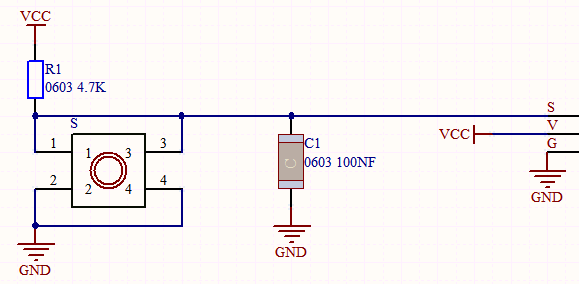
附原理图,按键有四个引脚,其中1和3是相连的,2和4是相连的,在我们未按下按键时,13与24是断开的,信号端S读取的是被4.7K的上拉电阻R1所拉高的高电平,而当我们按下按键时,13和24连通。信号端S连接到了GND,此时读取到的电平为低电平,即按下按键,传感器信号端为低电平;松开按键时,信号端为高电平。
3.实验组件
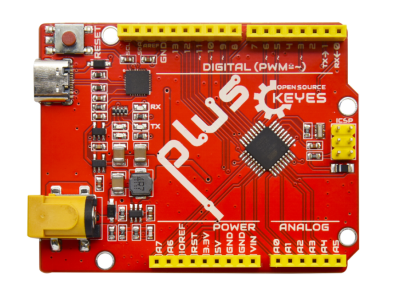
控制板 * 1 |
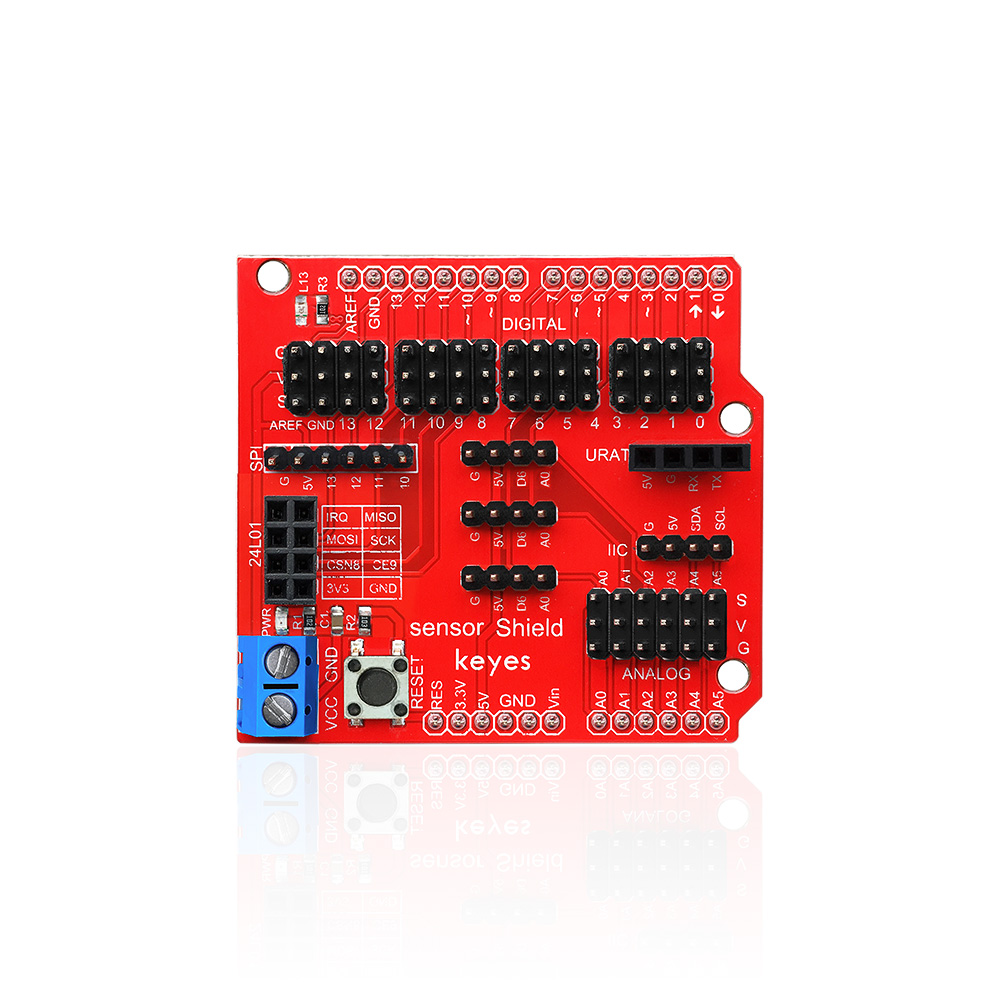
扩展板 * 1 |
USB线*1 |
|---|---|---|
|
|
|
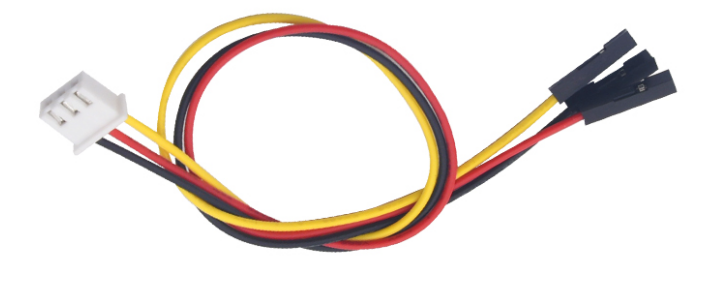
3P 转杜邦线母*1 |
RGB灯*1 |
按键*1 |
|
|
|

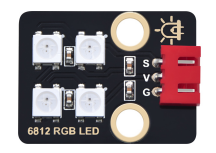
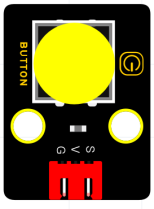
4.模块接线图
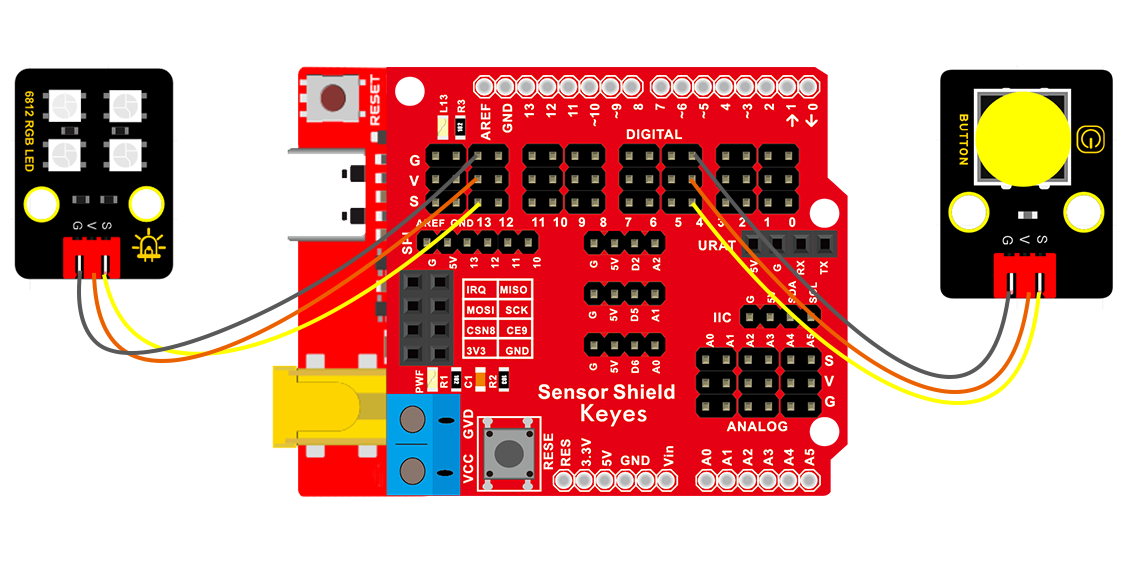
5.测试代码
/*
  Keyes Arduino 智能家居套装
  课程6
  按键控制RGB灯
  http://www.keyes-robot.com
*/

#include <Wire.h>
#include <Adafruit_NeoPixel.h>
Adafruit_NeoPixel  rgb_display(8);  //定义一个像素的类
int inpin = 4; //定义按键的管脚接数字口4
int val = 0;

void setup ()
{
  rgb_display.begin();  //启动6812RGB
  rgb_display.setPin(13);  //设置6812管脚接数字口13
  rgb_display.setBrightness(100); //设置亮度为100,范围为0~255
  pinMode (inpin, INPUT); // 按键的管脚接数字口4并设置为输入模式
}

void loop ()
{
  val = digitalRead (inpin); // 读取按键值
  if (val == LOW) //按键按下时
  {
    rgb_display.setPixelColor(0, 255, 0, 0); //第一颗灯珠亮红色
    rgb_display.setPixelColor(1, 0, 255, 0); //第二颗灯珠亮绿色
    rgb_display.setPixelColor(2, 0, 0, 255); //第三颗灯珠亮蓝色
    rgb_display.setPixelColor(3, 255, 255, 255); //第四颗灯珠亮白色
    rgb_display.show(); //显示灯珠颜色
  }
  else
  {
    rgb_display.setPixelColor(0, 0, 0, 0); //第一颗灯珠亮红色
    rgb_display.setPixelColor(1, 0, 0, 0); //第二颗灯珠亮绿色
    rgb_display.setPixelColor(2, 0, 0, 0); //第三颗灯珠亮蓝色
    rgb_display.setPixelColor(3, 0, 0, 0); //第三颗灯珠亮蓝色
    rgb_display.show();
  }
}
6.实验结果
上传测试代码成功,上电后,当我们按下智能家居⑪号位置的按键,RGB灯被点亮,松开按键,RGB灯熄灭。
7.代码说明
digitalRead(button):读取按键的数字电平,高HIGH或者低LOW。如果该引脚未连接任何东西,则digitalRead()可以返回HIGH或LOW(并且可以随机更改)

if..else..语句:当if后面()的逻辑判断为真时,执行大括号里的代码;否则执行else后面{}里的代码。