第18课 网页远程控制校门#
在智慧校园的建设浪潮中,智能管控与远程互联正成为校园现代化的重要标志。本项目以"网页远程控制校门开关"为主题,带领您深入探索物联网技术在校园安全管理中的创新应用。
现在开始,用技术守护校园安全,用创新构建智慧管理环境,共同探索物联网技术在教育领域的无限可能!
18.1 工作原理#
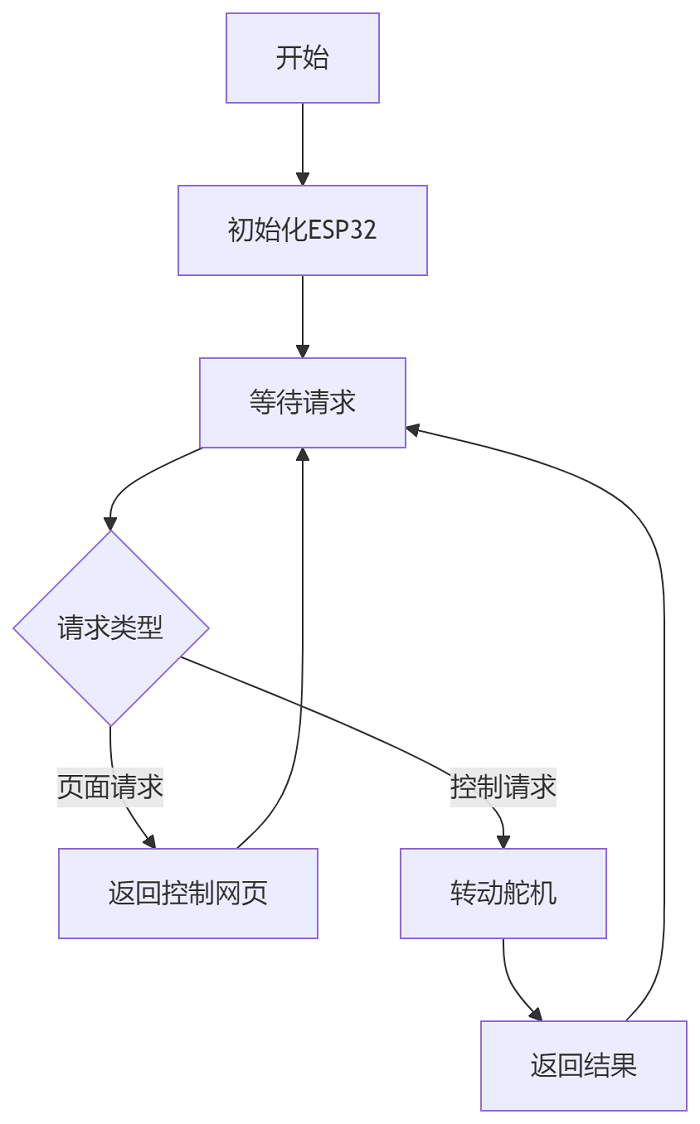
手机浏览器 → WiFi → ESP32 → 控制舵机转动 → 校门开/关
手机/电脑 打开网页(输入ESP32的IP地址)
点击按钮(开门/关门)
ESP32收到指令(通过WiFi)
舵机转动(180°或90°,对应校门开和关)
18.2 流程图#
18.3 实验代码#
⚠️ 特别提醒: 打开代码文件后,需要分别将代码中的 YourWiFiSSID 和 YourWiFiPassword 替换为您自己的 WiFi名称 和 WiFi密码。

⚠️ 特别注意:请确保代码中的WiFi名称和WiFi密码与连接到您的电脑、手机/平板、ESP32开发板和路由器的网络相同,它们必须在同一局域网(WiFi)内。
⚠️ 特别注意:WiFi必须是2.4Ghz频率的,否则ESP32无法连接WiFi。
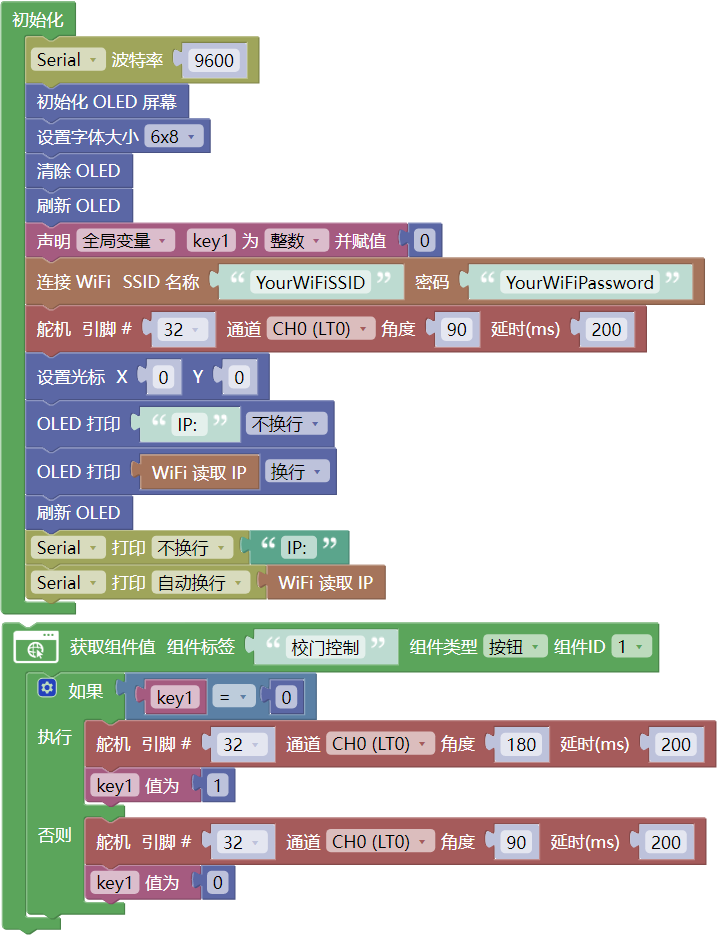
18.4 代码说明#
注意:此课程涉及HTML、CSS、JS等课外知识, 只做简单介绍。
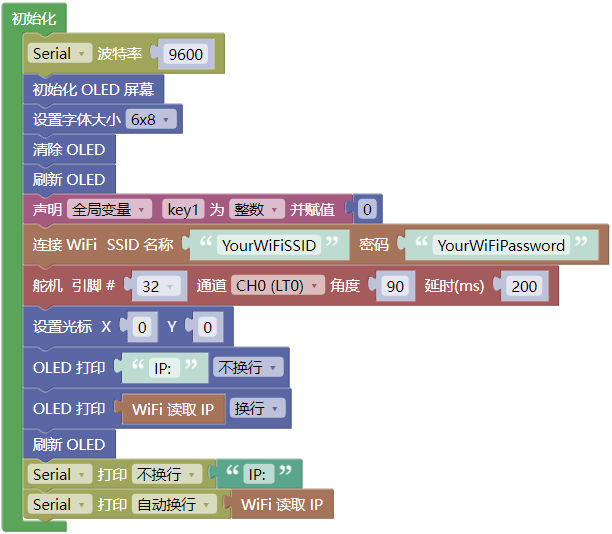
OLED屏、串口初始化、舵机初始化至90°,关门状态
设置WiFi账号密码,连接WiFi,等待连接成功将IP地址打印在OLED屏和串口监视器。
⚠️ 注意:请将代码里的 WiFi名称和WiFi密码 替换为你自己的 WiFi名称和WiFi密码。
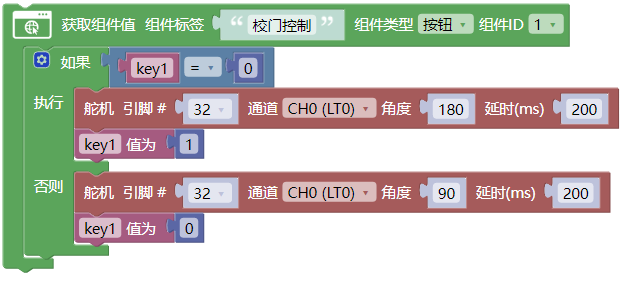
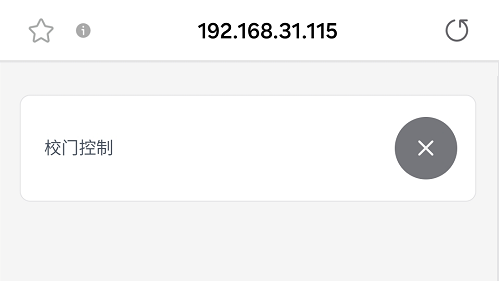
页面有一个按钮组件:校门控制
点击按钮控制校门的开启与关闭。
18.5 实验结果#
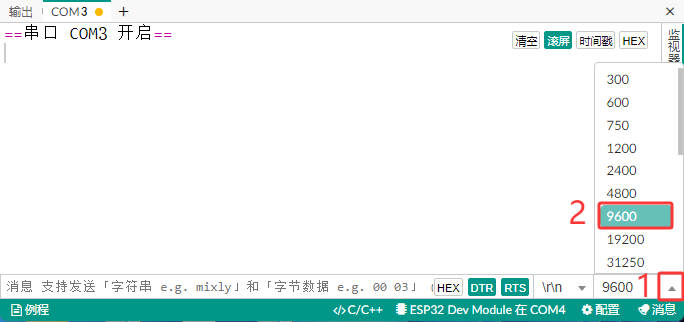
1. 外接电源,选择好正确的开发板板型(ESP32 Dev Module)和 适当的串口端口(COMxx),上传代码前单击Mixly IDE左上角的 ,出现串口监视器窗口,设置串口波特率为
 9600。
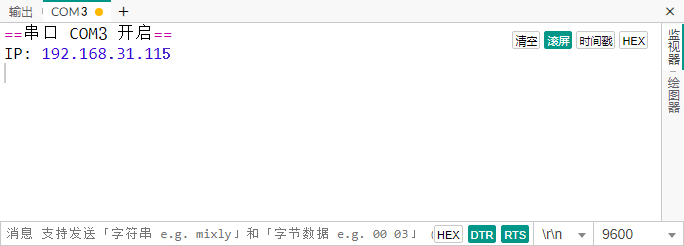
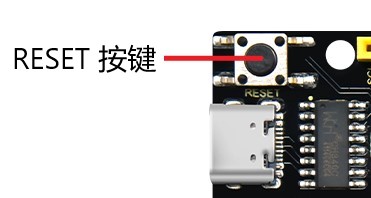
2. 然后单击按钮 上传代码。上传代码成功后,可以看到打印的IP地址 (如果看不到,可以按下复位按键重新连接一次):
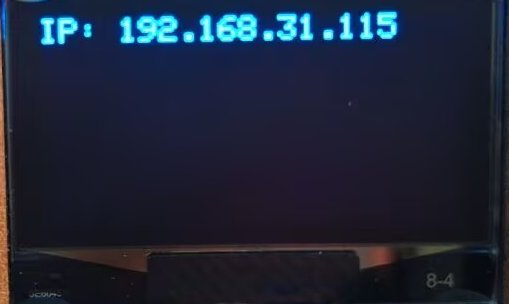
OLED显示屏上同步显示IP地址:
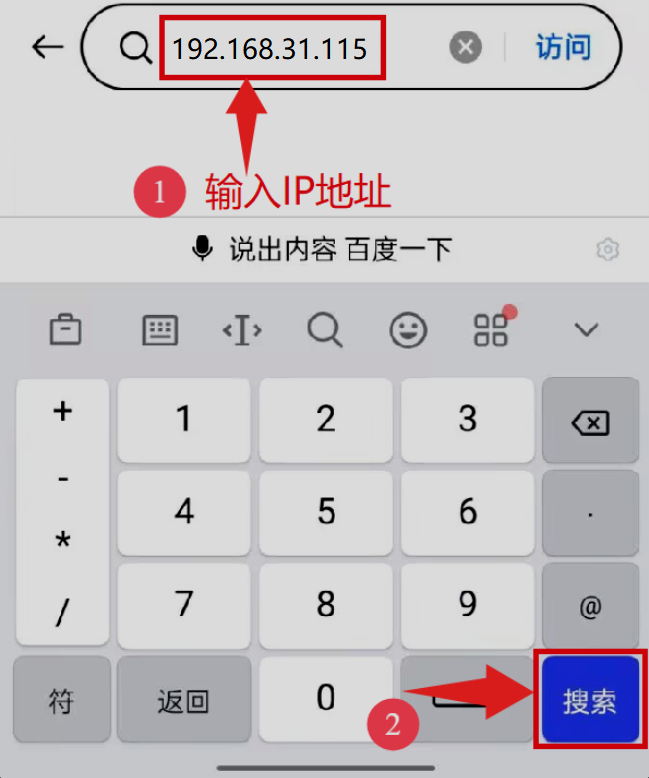
3. 将IP地址输入到手机/电脑浏览器并打开,即可访问校门控制页面。
⚠️ 注意:确保手机/电脑与ESP32连接到同一个 WiFi 。
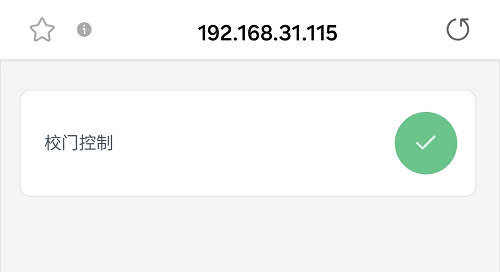
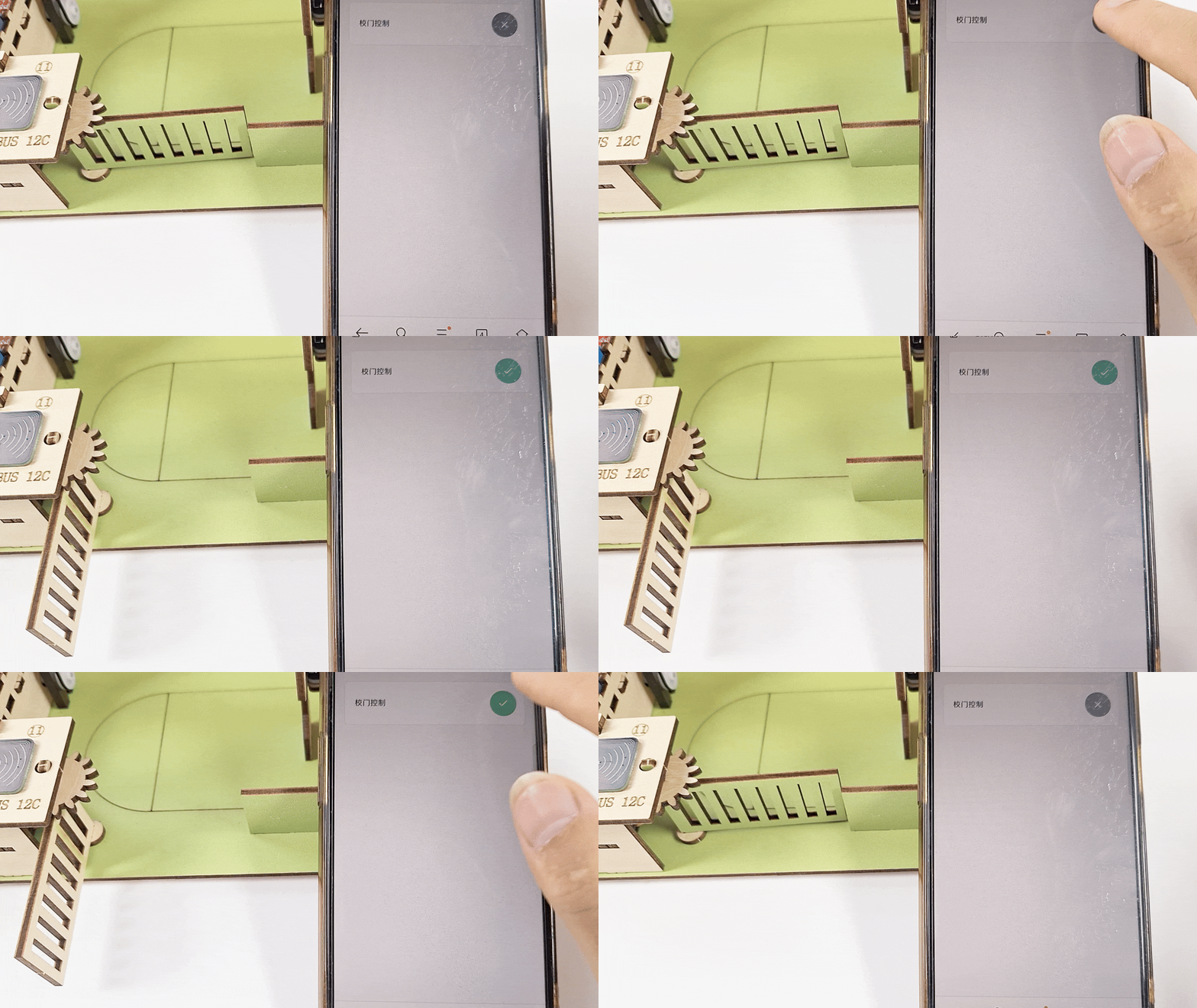
4. 点击 ,控制校门开启和关闭。
18.6 常见问题解决#
1. 若串口监视器无任何信息打印,请按下ESP32主板的复位键:
2. 若ESP32 一直没有获取到 IP 地址,通常是因为 WiFi 连接失败,解决办法:
确保代码里的 WiFi 名称和 WiFi密码已经替换为您自己的 Wi-Fi名称 和 WiFi密码。
确保你的 WiFi 网络是 2.4GHz 的,ESP32不支持 5GHz WiFi。
3. 若输入IP地址无页面,解决办法:
确保IP地址输入正确。
检查手机/电脑是否与ESP32在同一网络。