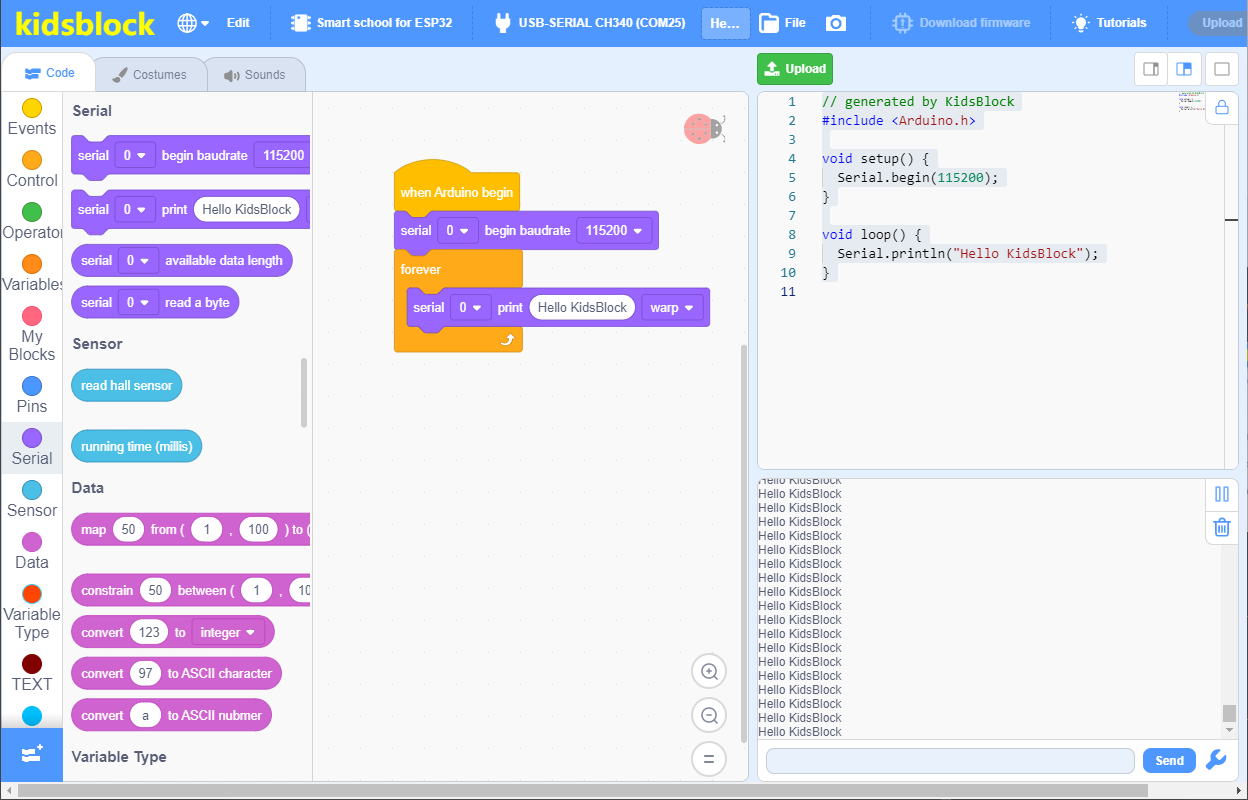
6.2.1 Windows 系统 Kidsblock 安装#
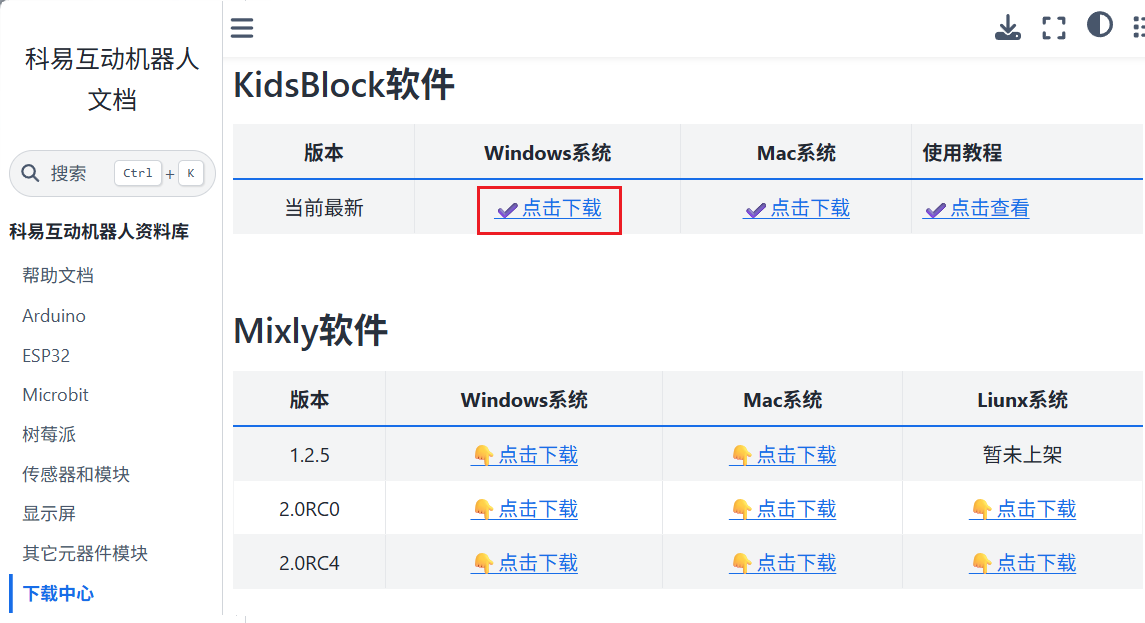
1. 点击官网链接:https://www.keyesrobot.cn/zh-cn/latest
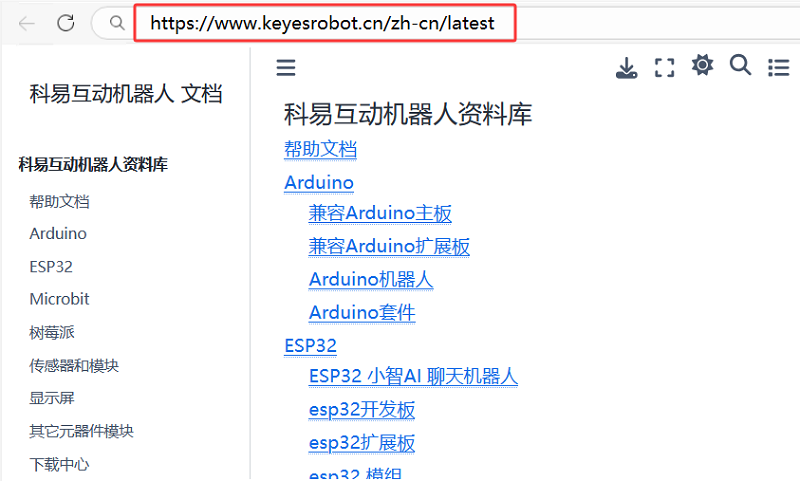
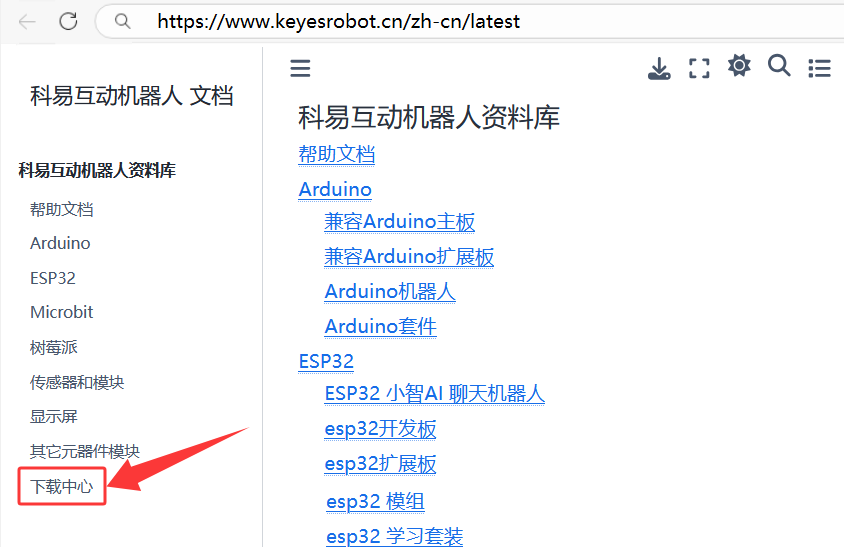
2. 点击 “下载中心”,进入下载中心页面,向下滑找到 KidsBlock软件 部分。
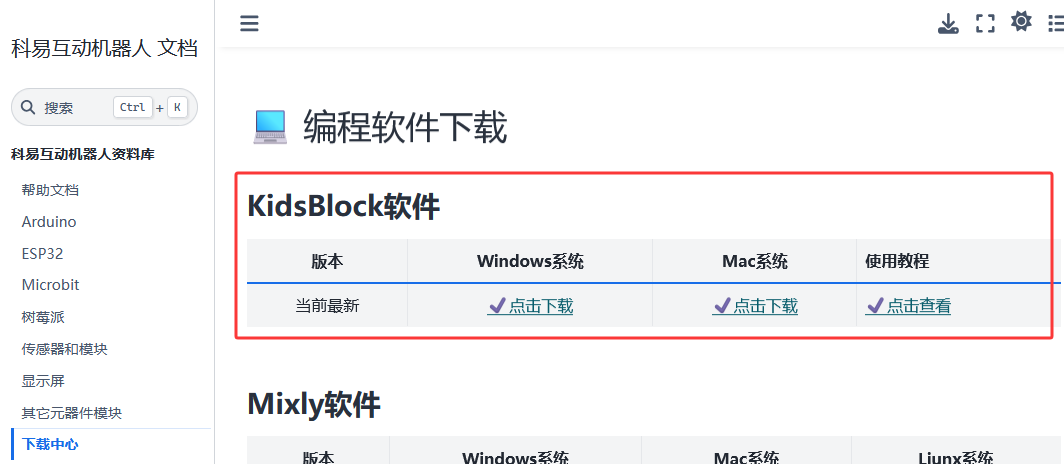
3. 点击 点击下载 按钮下载 Kidsblock 软件。
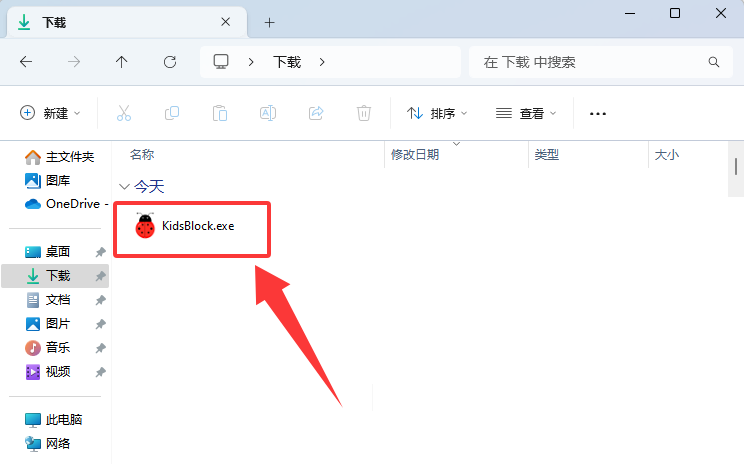
4. 双击下载好的软件 “KidsBlock.exe” 。
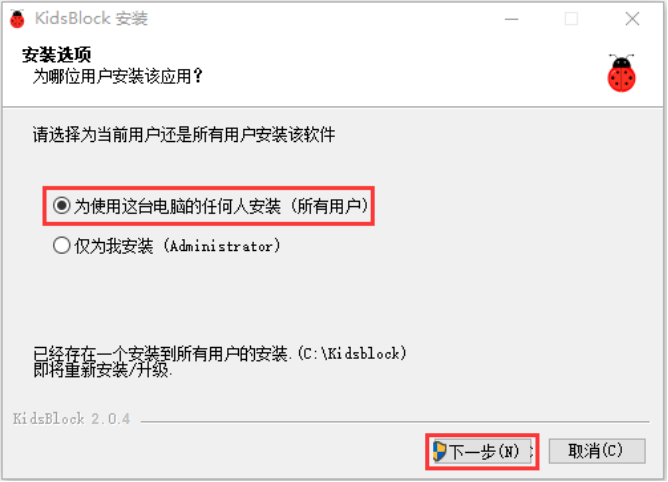
5. 先选中 “为使用这台电脑的任何人安装” ,再点击 “下一步”。
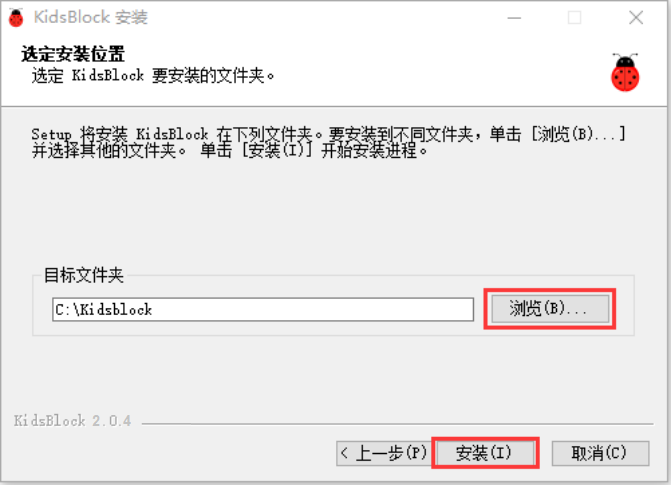
6. 先点击 “浏览(B)…”,选择安装的位置(我这里选择安装在C盘,你也可以选择安装在电脑的其他盘),再点击 “安装”。这样,软件就在安装过程中。
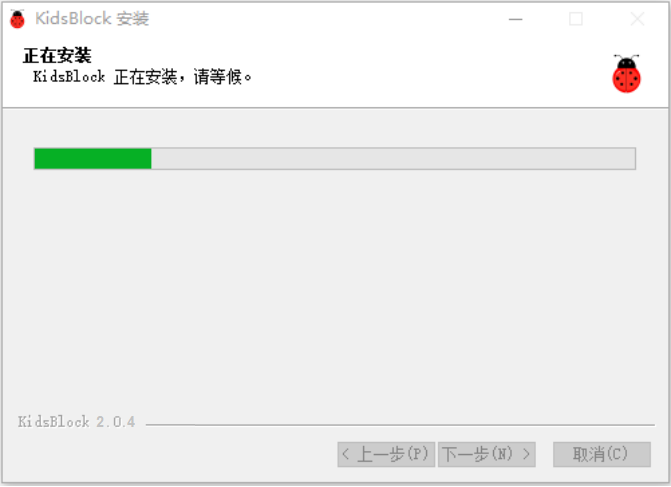
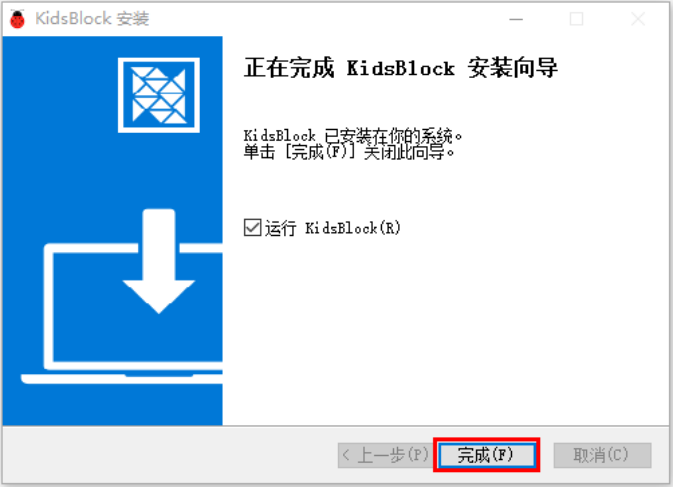
7. 几秒种后,安装完成。点击 “完成” 就可以打开安装好的软件。
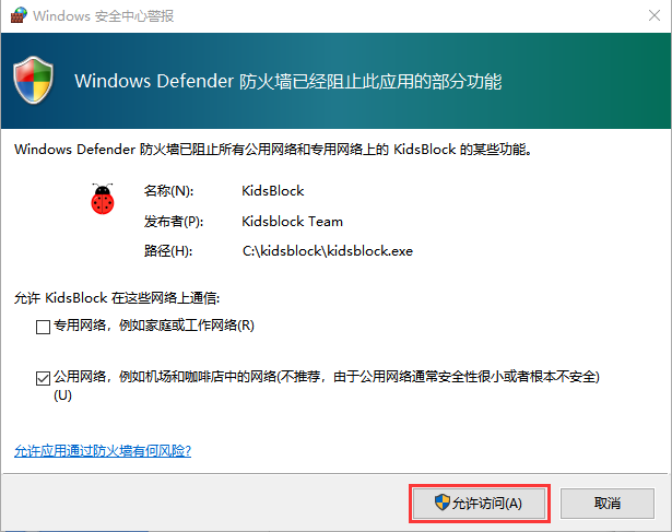
8. 如果出现电脑安全警报窗口,点击 “允许访问”。这样就可以打开了软件页面。
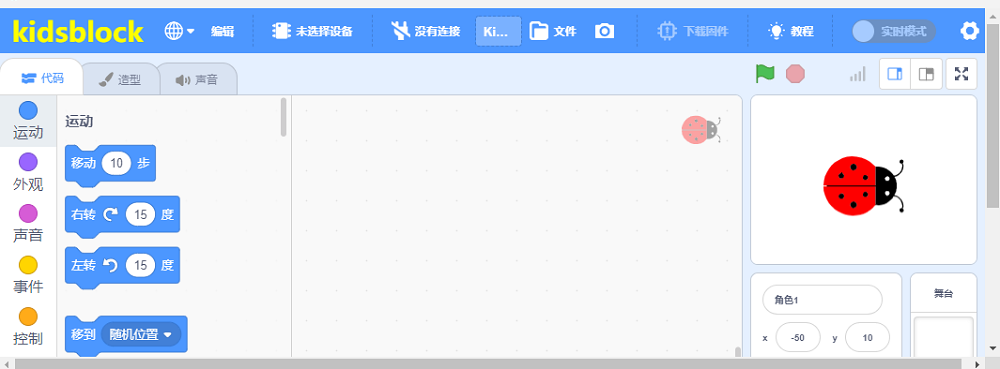
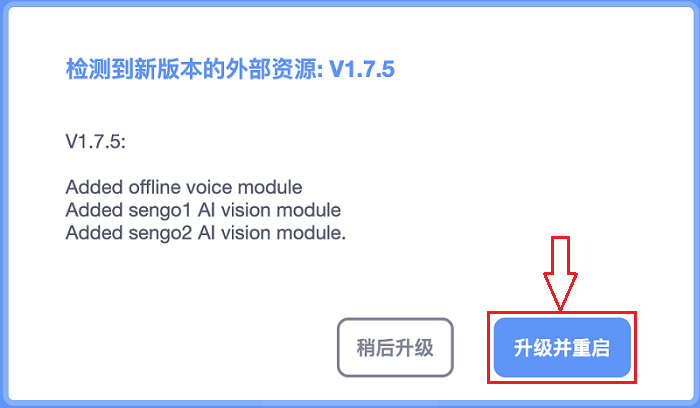
9. 有更新软件时一般打开Kidsblock IDE页面时会自动提醒,为了软件能正常使用我们选择升级。
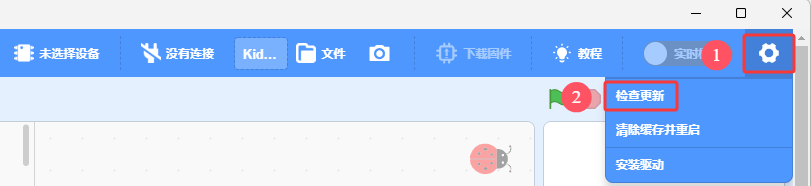
我们也可在设置中手动更新软件。
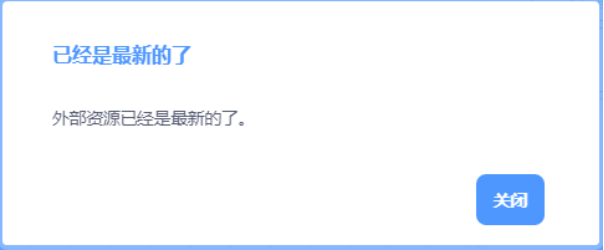
如果已经是最新版本则显示以下提示。
10. 打开软件页面。
6.2.2 MacOS 系统 Kidsblock 安装#
1. 点击官网链接:https://www.keyesrobot.cn/zh-cn/latest
2. 点击 “下载中心”,进入下载中心页面,向下滑找到 KidsBlock软件 部分。
3. 点击 点击下载 按钮下载 Kidsblock 软件。
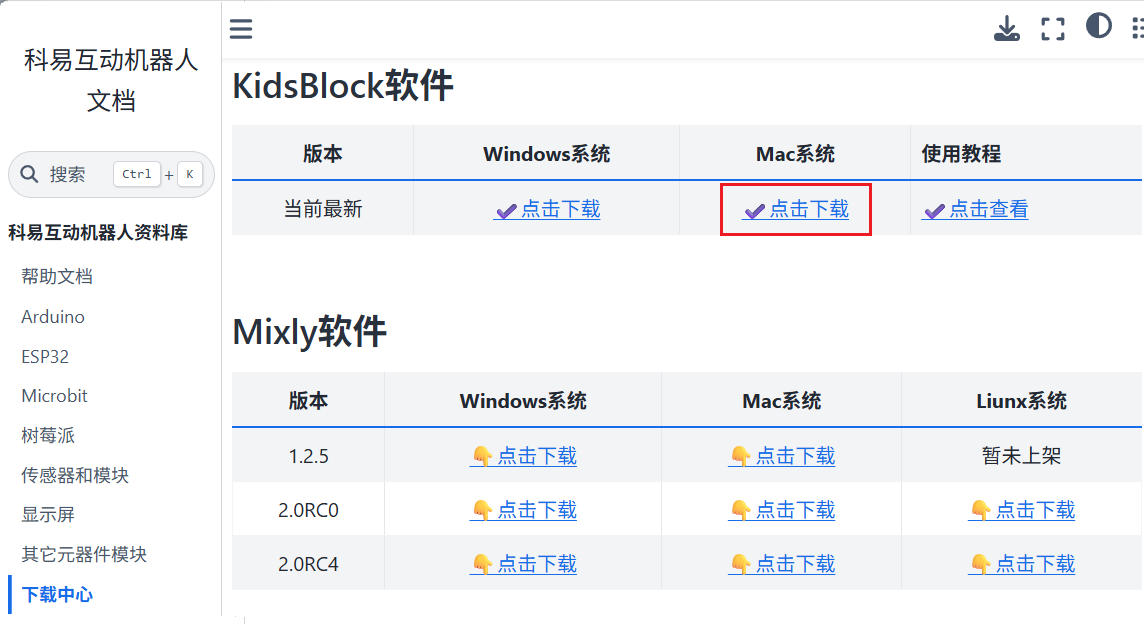
4. 双击下载好的软件文件 “KidsBlock.dmg”。
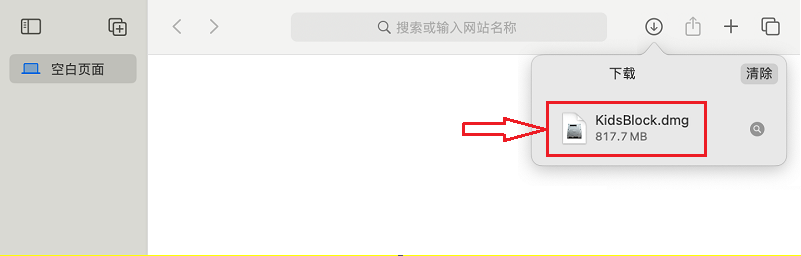
5. 双击之后,出现如下图。
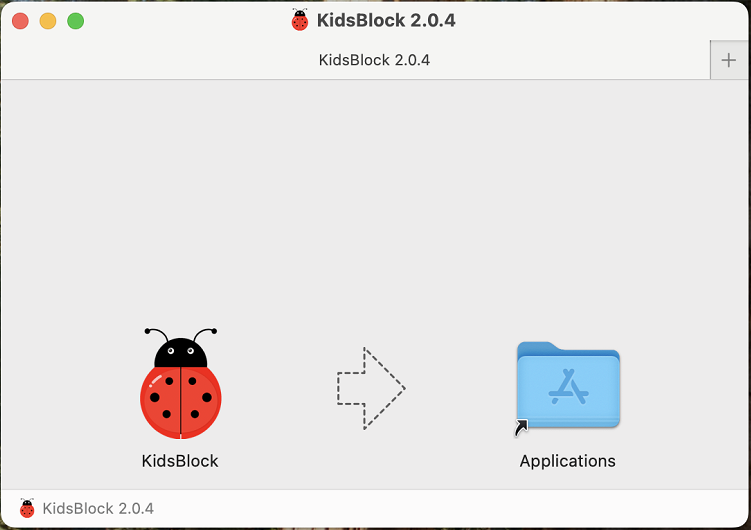
6. 按住鼠标左键将 “KidsBlock” 拖动到 Applications 文件夹中。
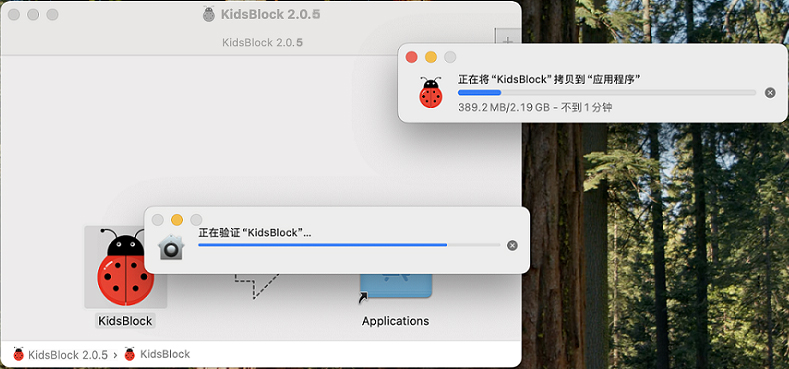
7. “KidsBlock” 在复制拷贝至 Applications 文件夹过程中,有可能会出现 “安全提醒” 框 。
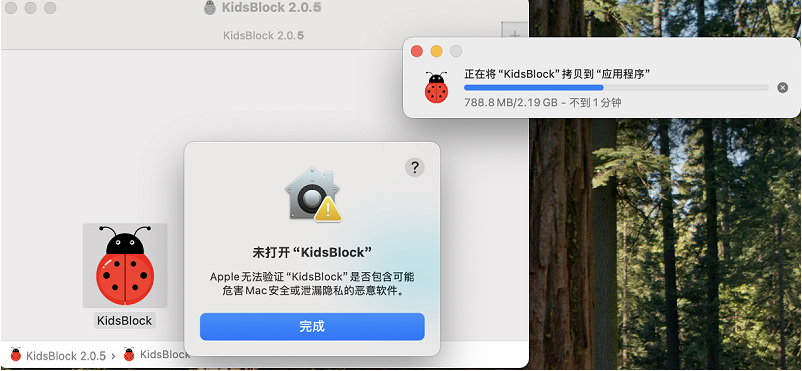
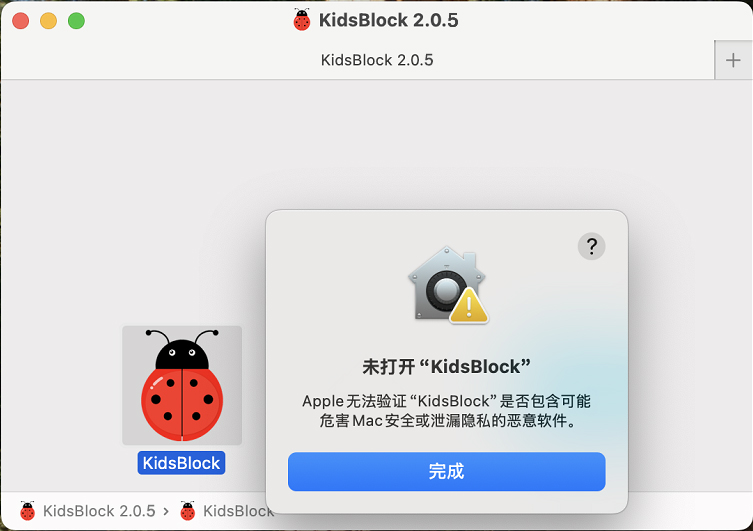
8. 先点击电脑的 “设置”,找到 “隐私与安全性” 并且点击它;然后找到 “仍要打开” 并且点击它,出现 “ 打开“KidsBlock”?”对话框,最后点击 “仍要打开” 按钮。
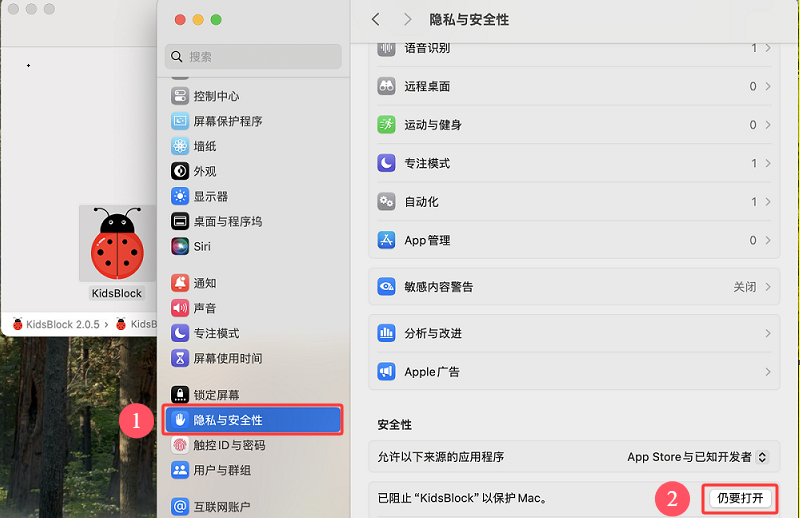
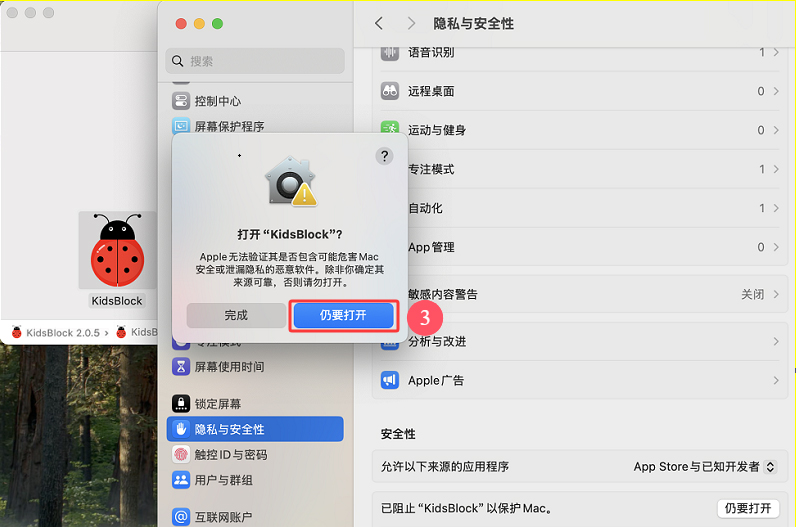
9. 出现 “隐私与安全性”对话框,在对话框中输入好 “管理员用户名” 和 “密码”,然后单击 “好” 按钮。
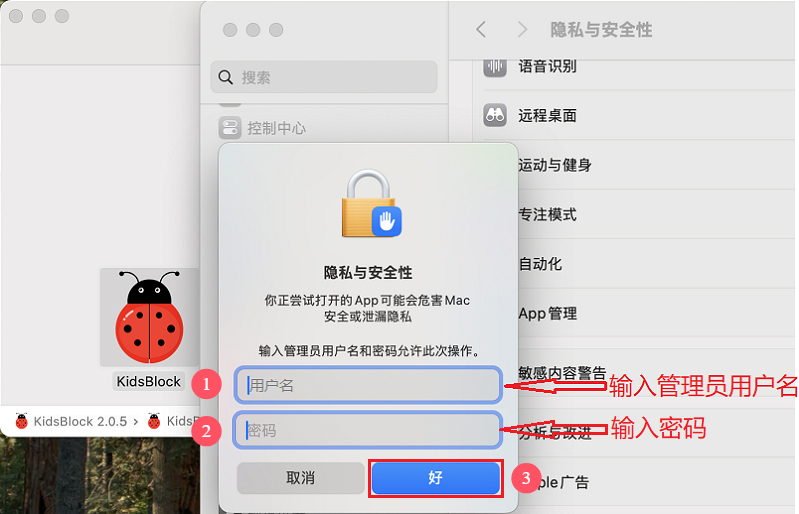
10. 如果提示更新,请点击更新按钮获取最新版本KidsBlock。
11. 过一会儿,您就可以打开 Kidsblock 页面了。
6.2.3 KidsBlock软件的使用方法#
⚠️ 特别提醒: 以下是以Windows系统为例,MacOS系统可以参考。
6.2.3.1 驱动安装#
如果驱动程序已经在计算机上安装好了,那么您就无需再进行安装了。如果没有安装,那么您需要按照以下步骤操作。
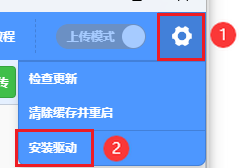
1. 点击 选择“安装驱动”。
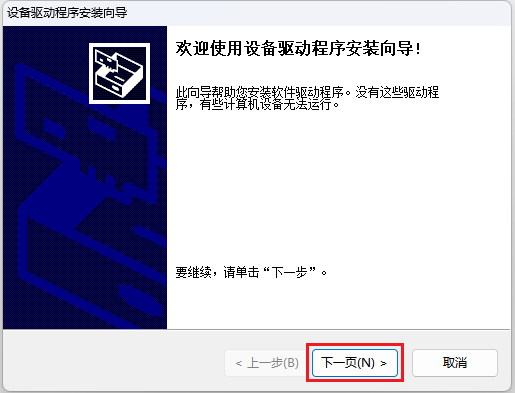
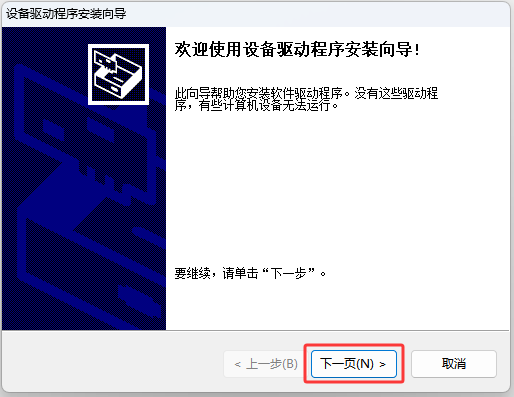
2. 进入设备驱动程序安装向导,然后点击“下一页”。
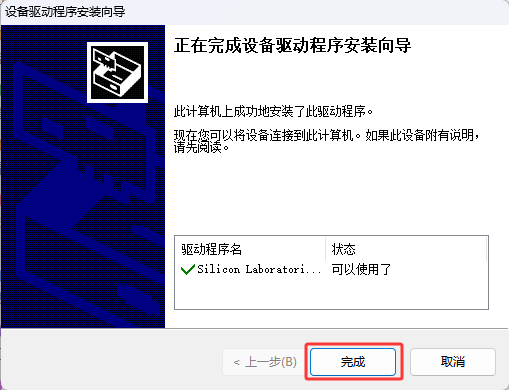
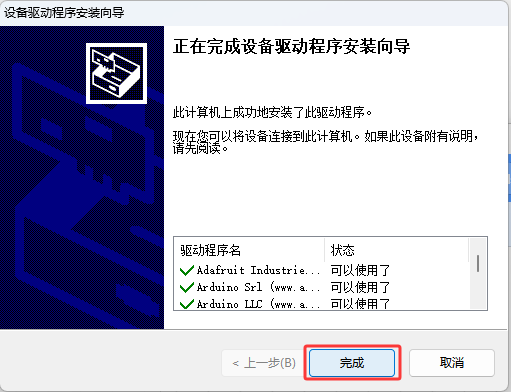
3. 点击“完成”。
4. 点击“下一页”。
5. 点击“完成”。
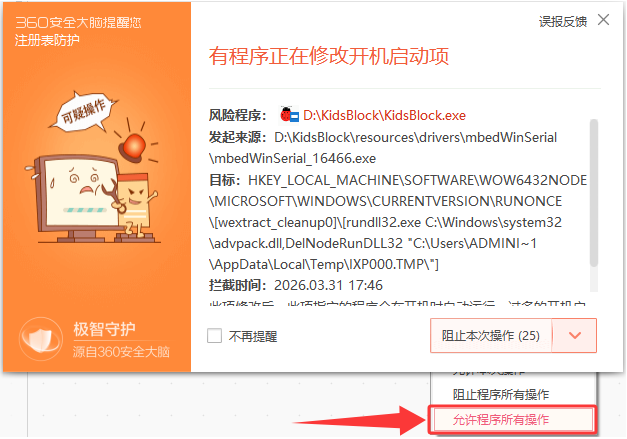
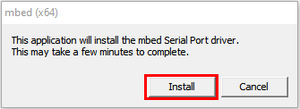
6. 如果出现警告,只需点击“允许程序所有操作”和“安装”。
7. 点击“完成”。
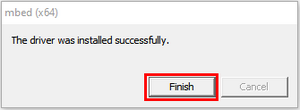
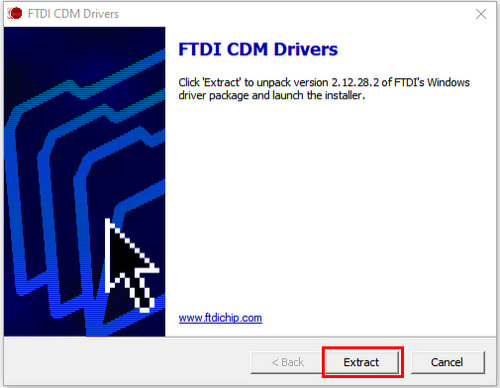
8. 点击“Extract”。
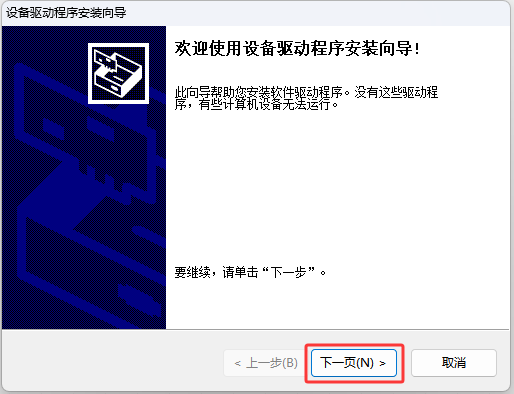
9. 点击“下一页”。
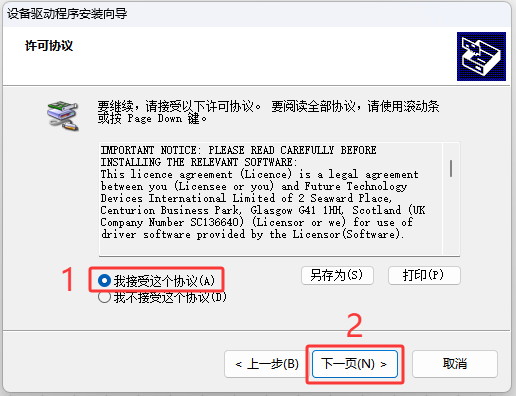
10. 勾选“我接受这个协议(A)”,然后点击“下一页”。
11. 点击“完成”。
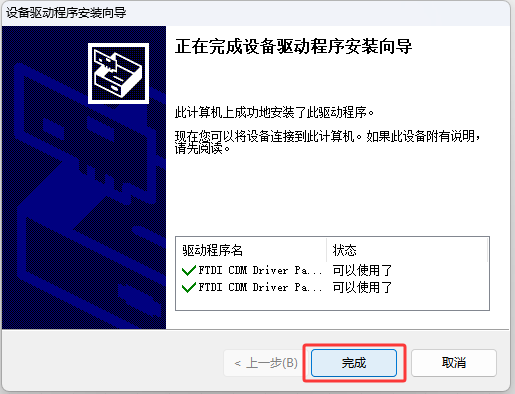
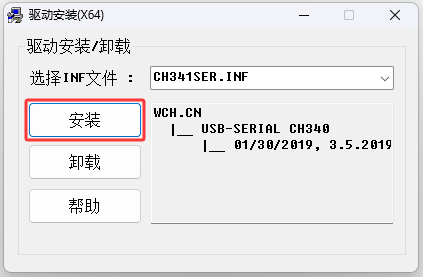
12. 点击“安装”。
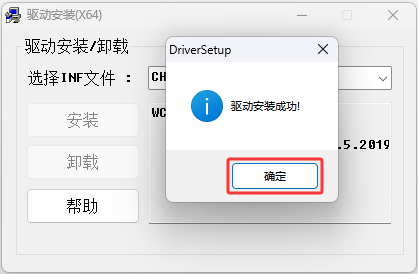
13. 安装驱动程序完成后,点击“确定”.
6.2.3.2 选择设备#
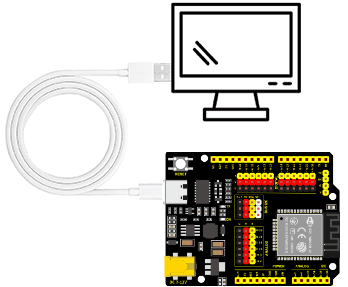
1. 确保ESP32主控板与计算机连接成功,然后双击 “KidsBlock” 图标 打开KidsBlock软件。
2. 单击 ,如下图所示:
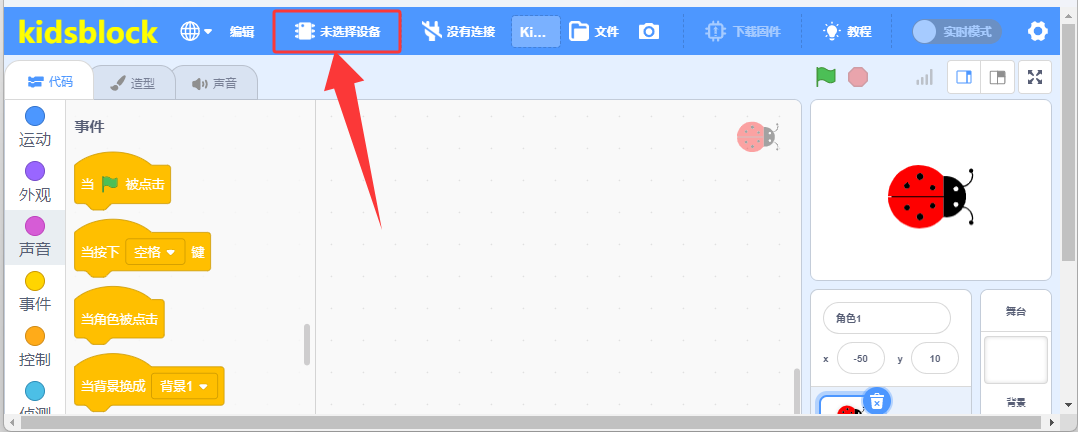
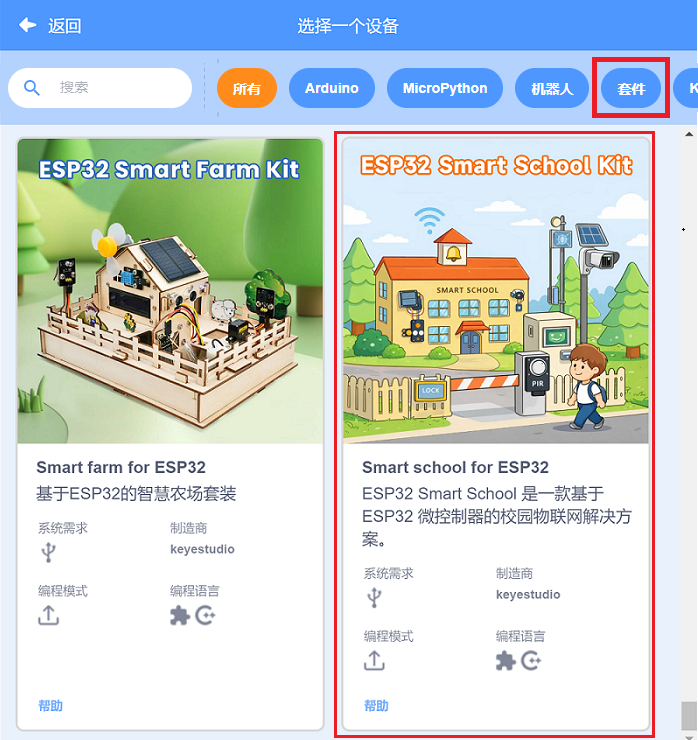
3. 由于本教程使用的是 Smart school for ESP32 设备,所以选择 “Smart school for ESP32” 设备,如下图所示:
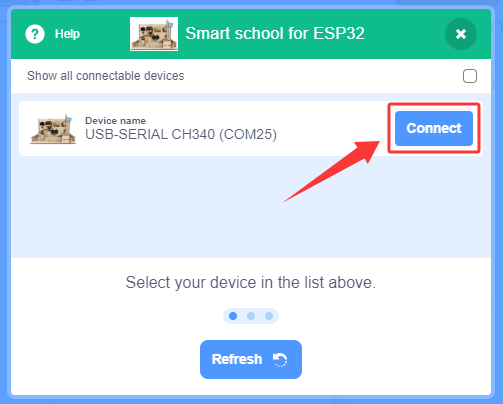
4. 连接串口端口,点击 “连接”,如下图所示:
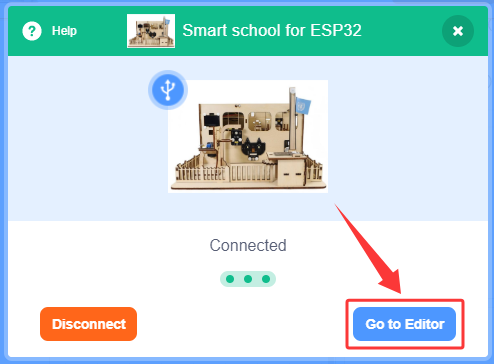
5. 然后单击 “返回编辑器” 返回代码编辑区,如下图所示:
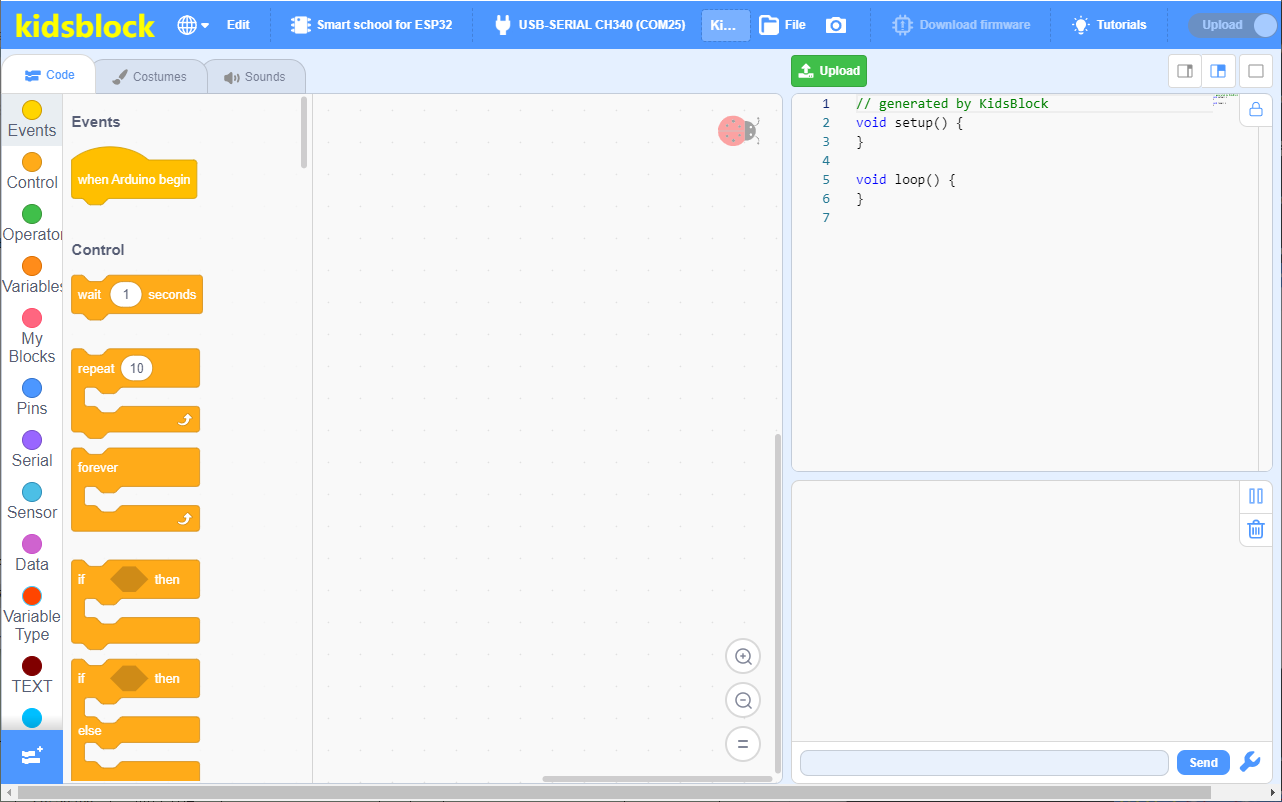
6.2.3.3 软件界面介绍#
了解KidsBlock软件界面,有利于代码编程的学习,如下图所示:
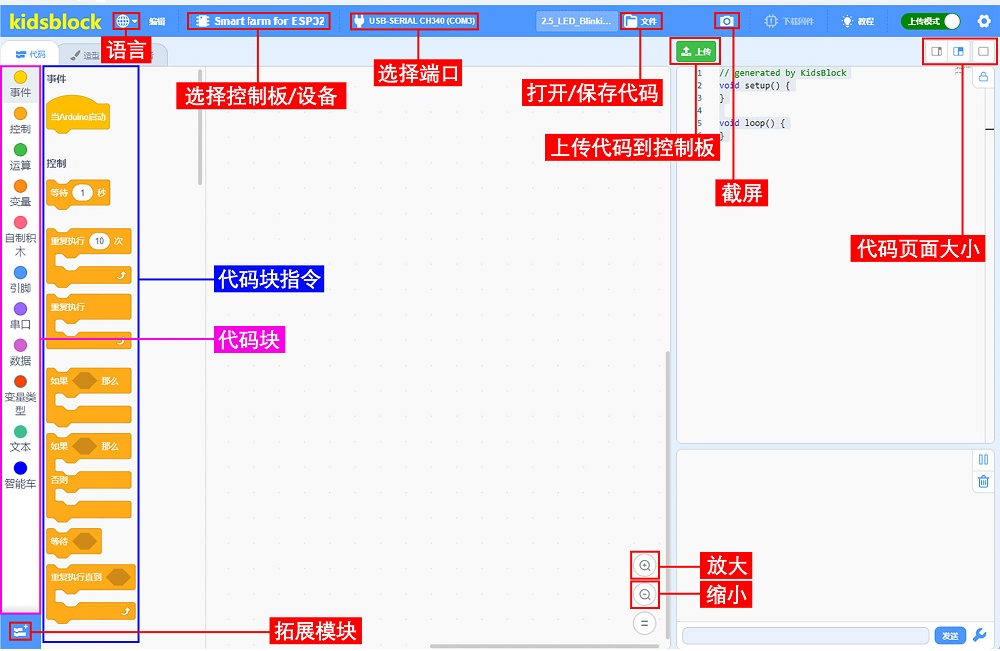
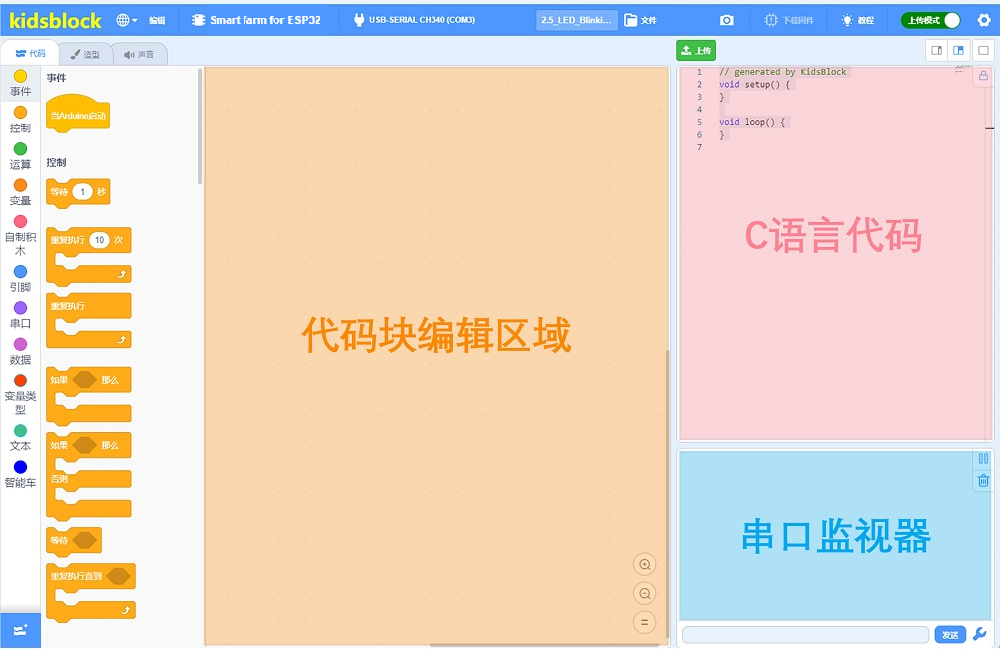
6.2.3.4 添加KidsBlock库文件#
⚠️ 特别提醒: 如果是自己拖动代码块来编写实验代码,则必须添加 “网页编辑PRO” 库和 “Stepper” 库,添加方法如下所示。
如果是直接导入我们提供的示例代码,不需要添加库,这一步骤可以直接跳过。
如下图所示,在KidsBlock IDE软件的左下角点击 进入扩展界面。
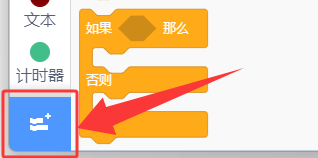
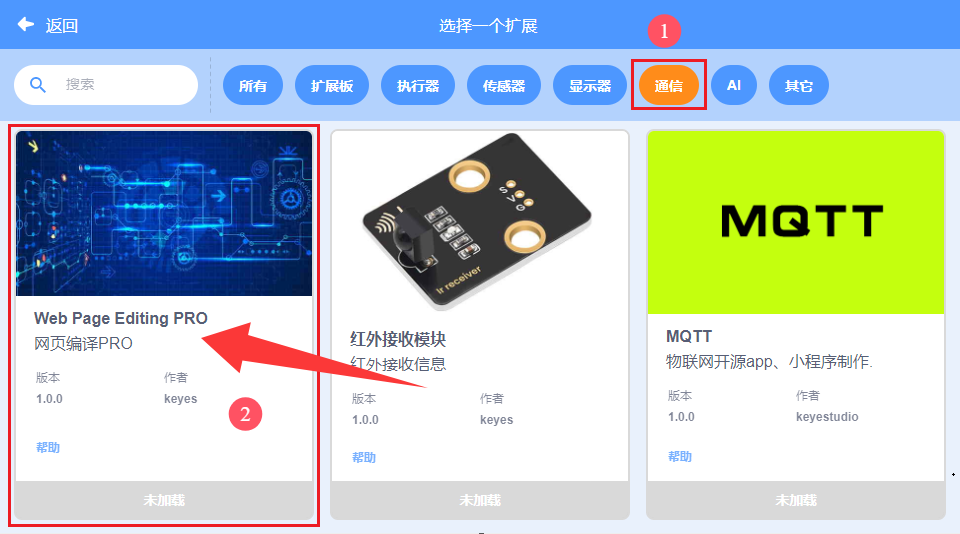
先点击 “通信”,再找到 “Web Page Editing PRO” 并点击。这样,Web Page Editing PRO库文件就添加好了。
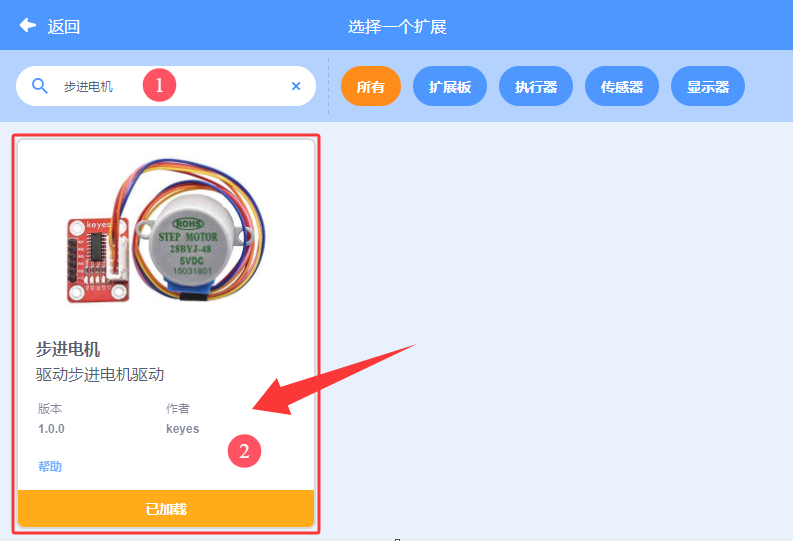
接着,在搜索框中输入 “步进电机”,找到 “步进电机”,点击 “步进电机”。这样,步进电机库文件就添加好了。
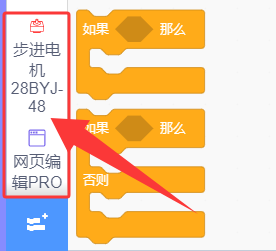
点击 返回编程界面,在KidsBlock IDE左侧的代码块栏中可以看到添加成功的 “Web Page Editing PRO” 库和 “步进电机” 库。
6.2.3.5 编写代码并上传#
确保ESP32主控板与计算机连接成功,然后双击 “ KidsBlock ” 图标打开KidsBlock软件。
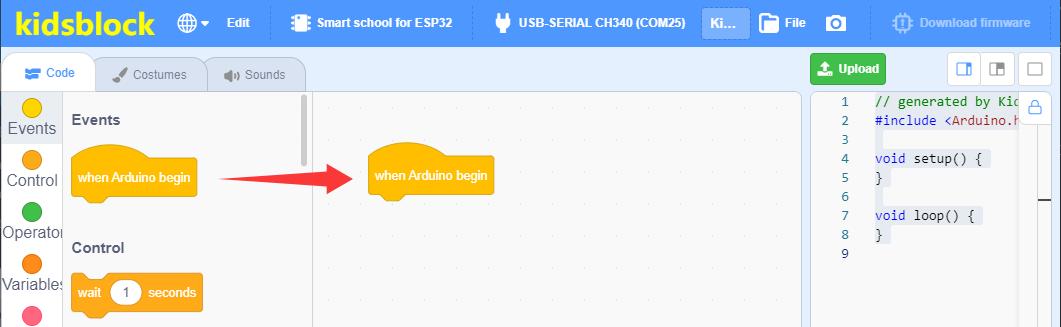
方法①: 从直接拖动代码块到代码编辑区进行代码编写,如下图所示:
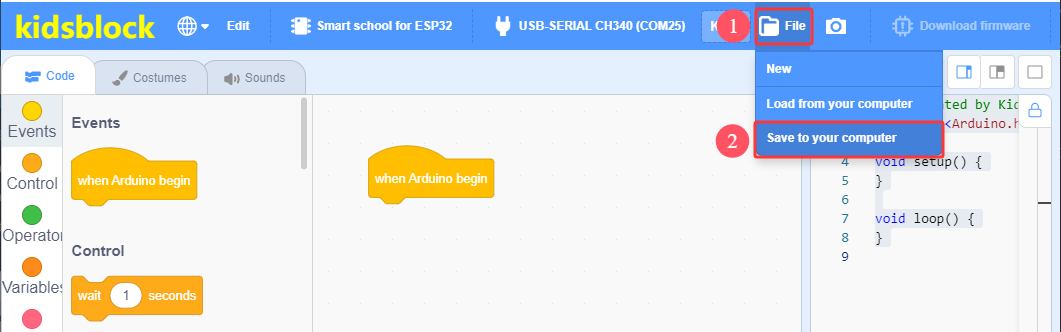
代码编写完成后保存到电脑,单击 “文件” --> “保存到电脑”,如下图所示:
单击 将代码上传到ESP32主控板。
方法②: 从电脑打开已经编写好的代码。
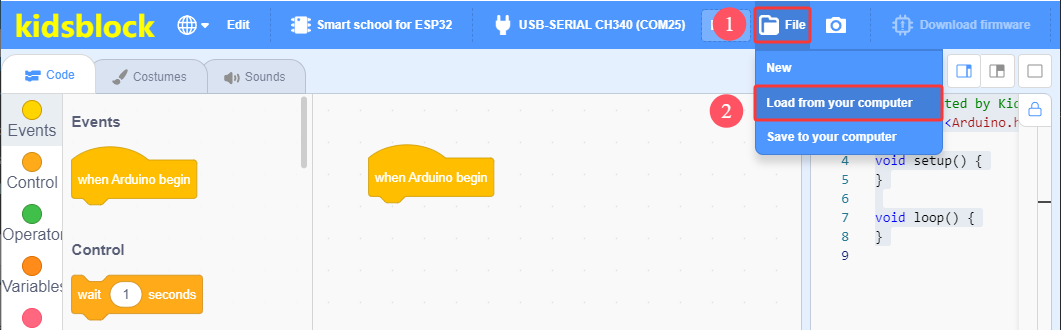
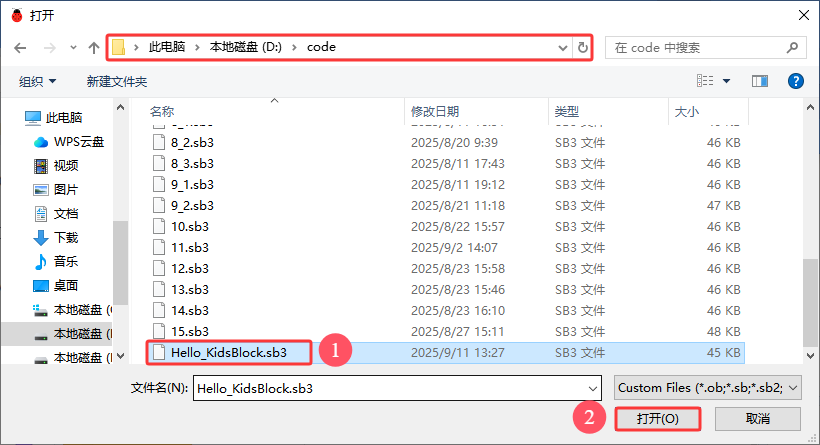
单击 “文件” --> “从电脑中上传”,然后选择代码所在的路径(在 资料下载中下载的文件解压),选中代码文件打开即可,如下图所示:
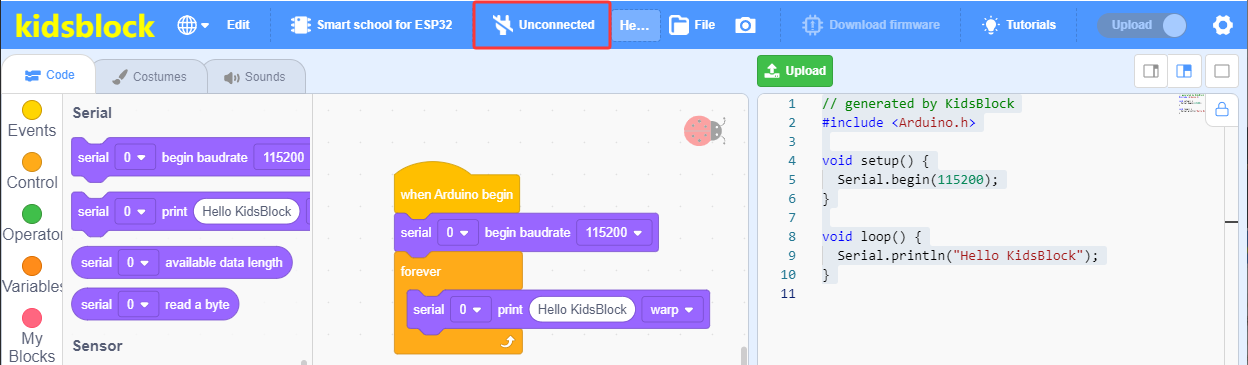
代码文件打开后,需要手动连接串口端口,如下图所示:
然后单击 “返回编辑器” 返回代码编辑区,如下图所示:
单击将代码上传到ESP32主控板。
代码上传成功后,点击  设置串口波特率为115200。
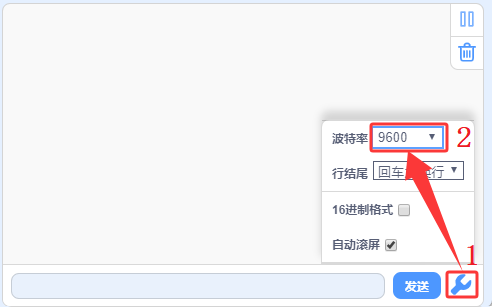
串口监视器循环打印“Hello KidsBlock”。