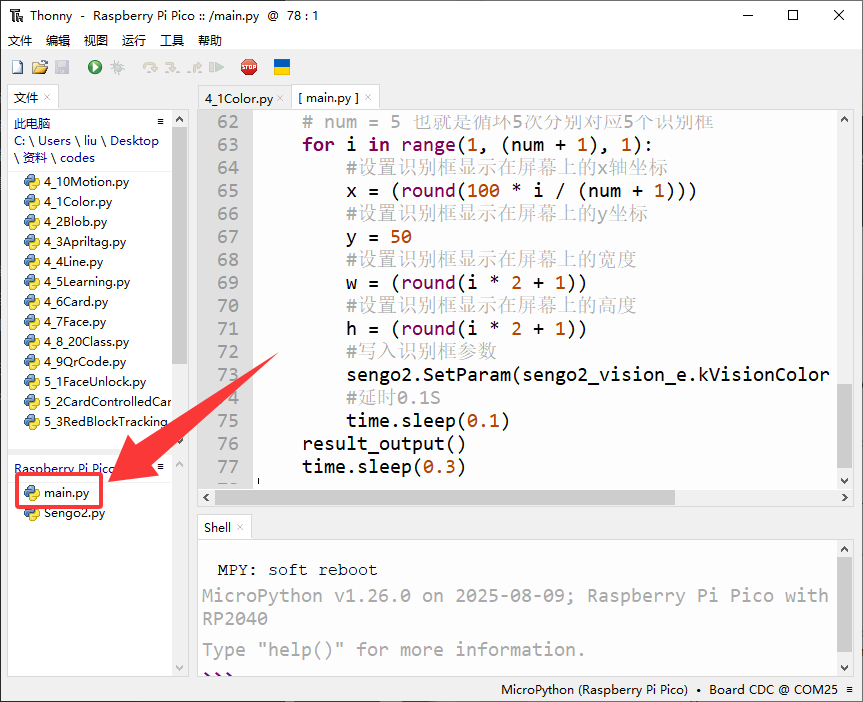
MicroPython是Python 3语言的精简实现,包括Python标准库的一小部分,经过优化可在微控制器和受限环境中运行。以下是MicroPython的主要特点:
兼容性:MicroPython努力与普通的Python(称为CPython)尽可能兼容,这意味着如果你了解Python,就已经掌握了MicroPython的基础知识。
硬件访问:除了实现一系列核心Python库之外,MicroPython还包括用于访问低级硬件的“机器”等模块,使得开发者能够直接控制微控制器的硬件资源。
交互式提示符(REPL):MicroPython提供了一个交互式提示符(REPL),允许用户直接在嵌入式平台上从桌面计算机执行命令。这对于嵌入式系统的快速实时测试和调试非常有用。
多线程支持:MicroPython固件支持多线程功能,这使得单个微控制器能够同时处理多个嵌入式任务,从而加速嵌入式应用程序的执行。
开源项目:MicroPython是一个开源项目,其源代码可在Github上获取。它遵循MIT许可证,可免费用于教育和商业目的。
广泛支持:MicroPython支持多种微控制器板和RTOS(实时操作系统),如ESP32、ESP8266、STM32,Pico等。此外,它还提供了丰富的库和模块,以满足不同开发需求。
2.1 软件下载#
2.1.1 Windows系统 软件下载#
操作系统:Windows 10
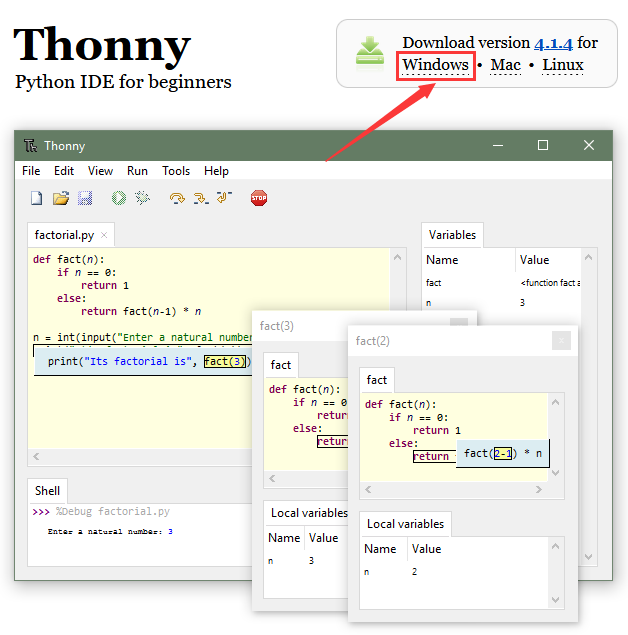
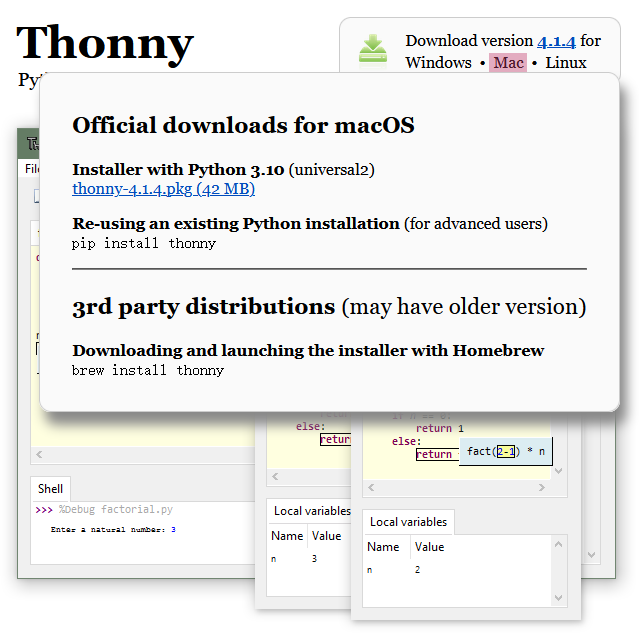
软件下载链接:Thonny软件官网
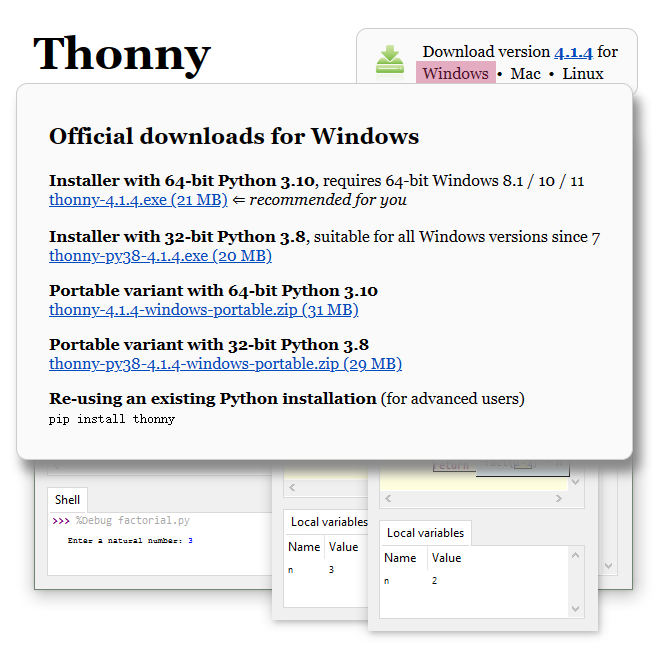
鼠标触碰到箭头所示处,会出现Windows官方下载的版本选择。
2.1.2 MAC系统#
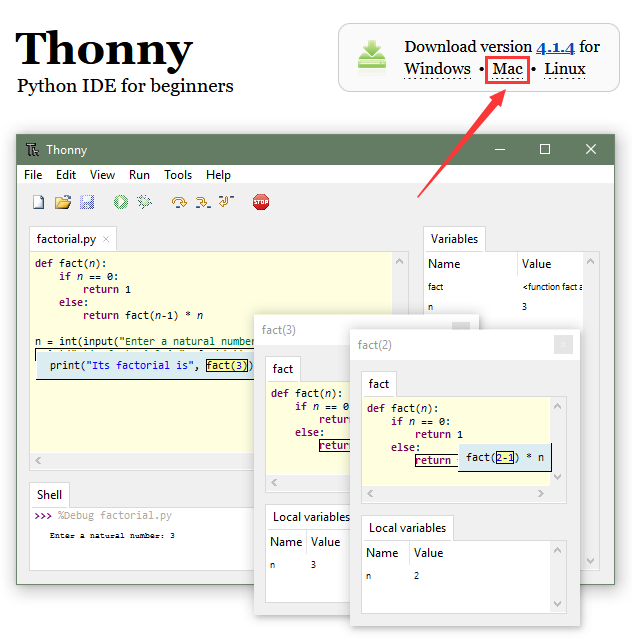
请参考Windows系统教程。
2.2 软件安装#
Thonny应用程序安装支持两种安装方式:
安装Thonny+Python捆绑包
这种方式本质是将Python环境和Thonny打包在一起,即可一键安装使用,快捷方便,推荐新手使用此方式。捆绑包的方式安装又分为两种:
Installer安装

免安装版本

单独安装Thonny
Thonny应用本质是以python包的形式存在,当用户已经具备python环境,即可通过
pip install thonny单独安装Thonny。这种方式更适合开发者。
请根据您的需求选择下载相应版本的压缩包。
2.2.1 Installer安装#
请根据您的操作系统选择对应的程序下载。以 64bit Windows 10 环境下,安装程序Installer with 64-bit Python 3.10 为例。
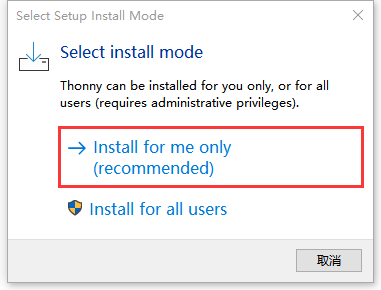
(1)下载完成后双击 。弹出 Select Setup Install Mode 窗口,选择 Install for me only 。
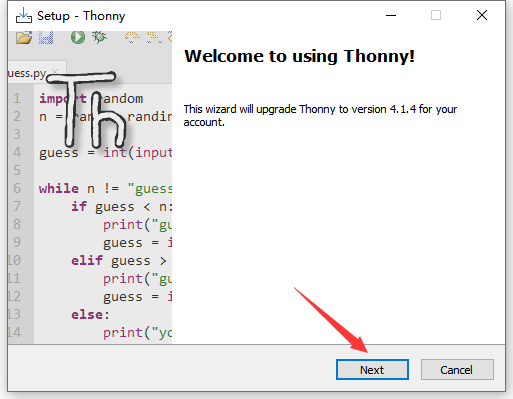
(2)单击 Next 。
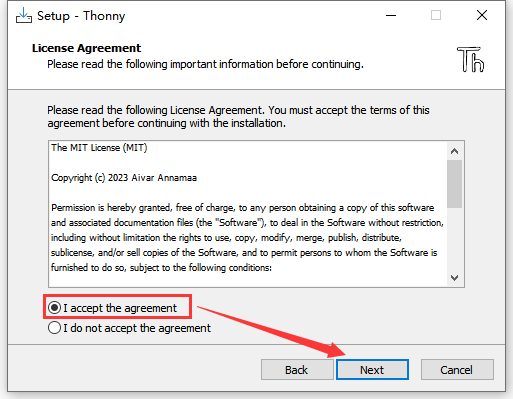
(3)选中 I accept the agreement ,单击 Next 。
(4)Thonny软件的安装路径,默认安装在C盘。单击 Browse… 可以选择其他安装位置,单击 Next 进行下一步。
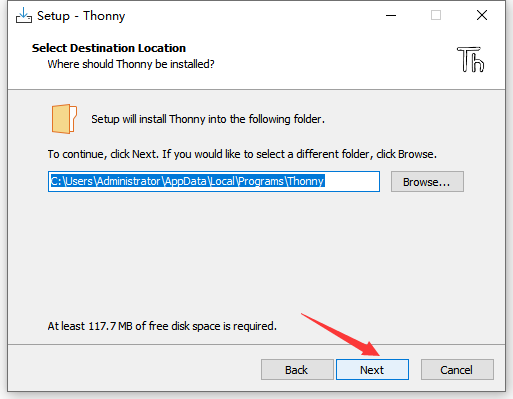
(5)默认将在下面的开始菜单文件夹中创建程序的快捷方式。单击 Browse… 可以选择其他安装位置,单击 Next 进行下一步。
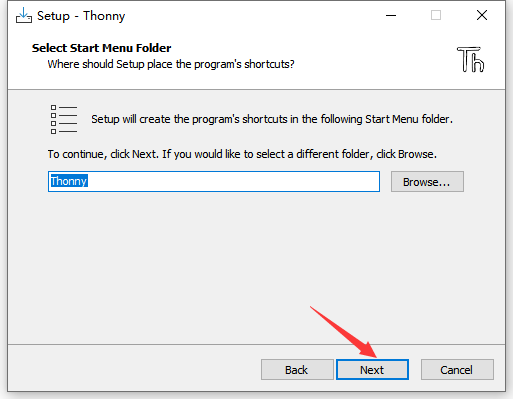
(6)勾选 Creat desktop icon ,单击 Next 。
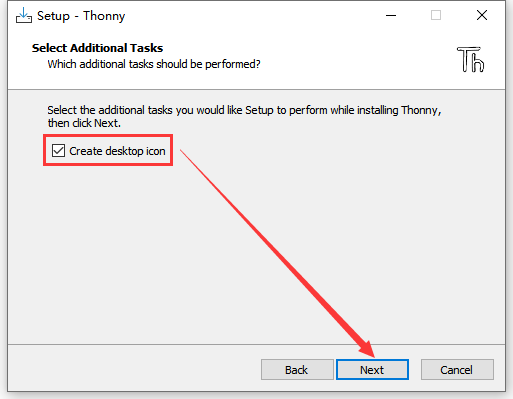
(7)单击 Inatall 进行安装。
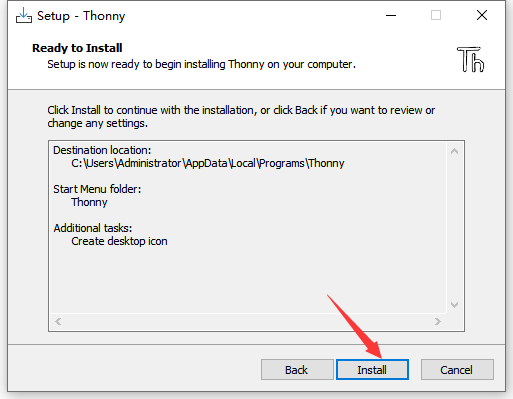
(8)单击“Finish”结束安装,安装完成。
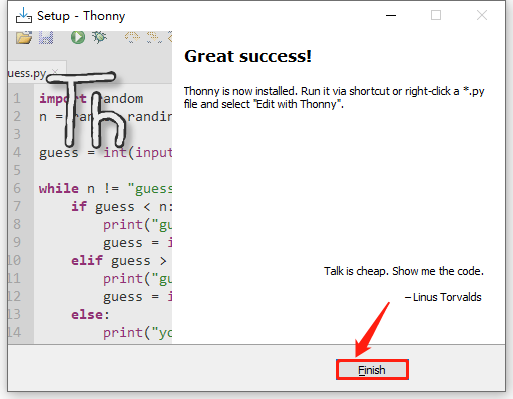
(9)回到桌面,双击 Thonny 图标。选择语言,即可开始运行。
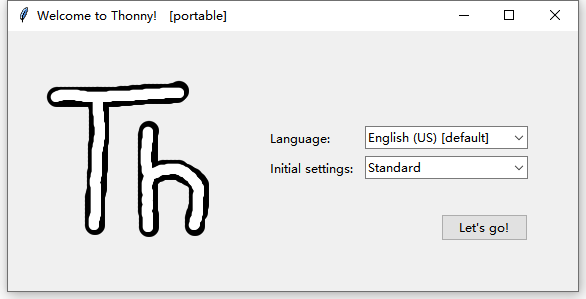
(10)安装完成。
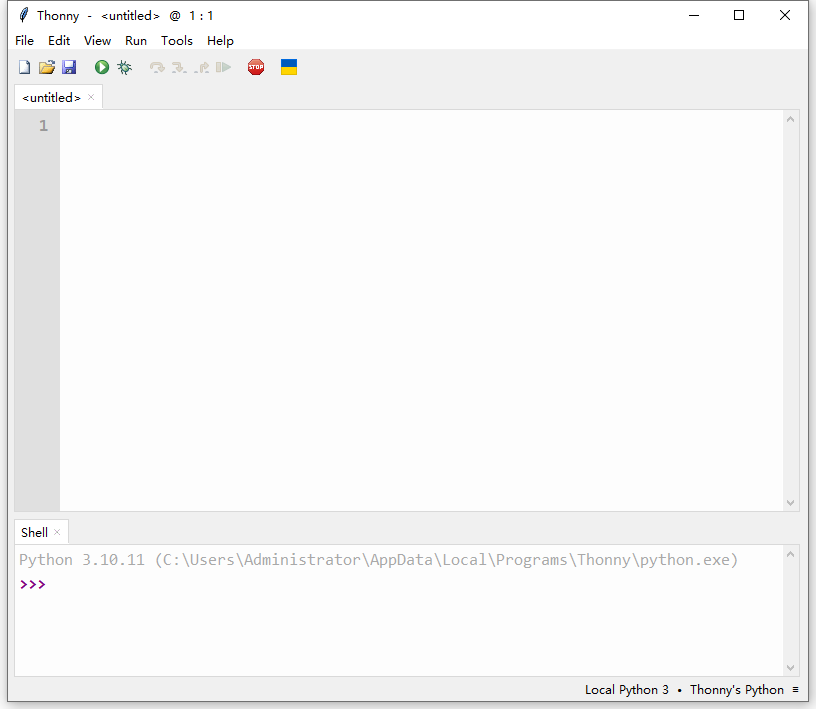
2.2.2 免安装版本#
请根据您的操作系统选择对应的程序下载。以 64bit Windows 10 环境下,安装程序Portable variant with 64-bit Python 3.10 为例。
(1)下载完成后解压,双击 ,选择语言,即可开始运行。
(2)安装完成。
2.2.3 语言设置#
点击Tools然后再点击Options...
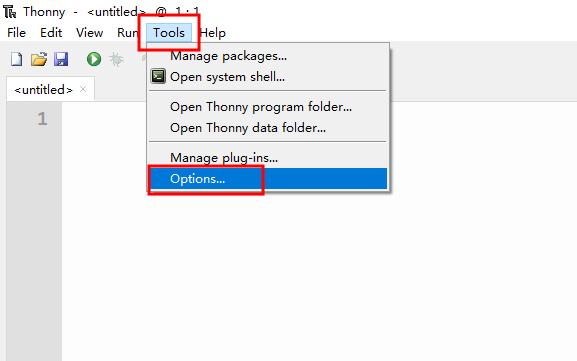
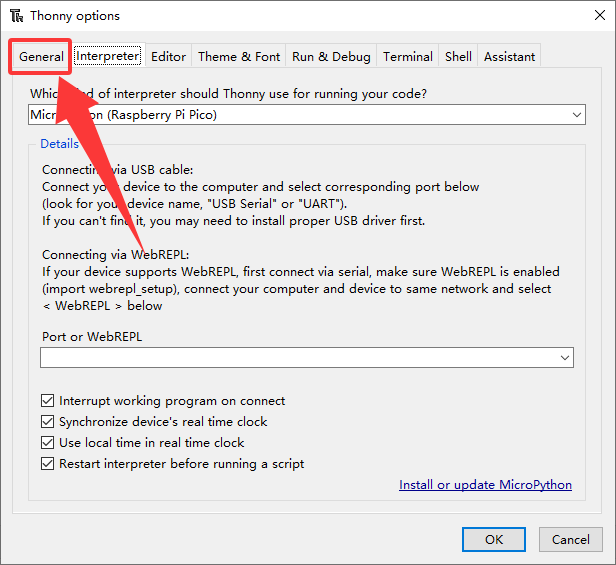
点击General
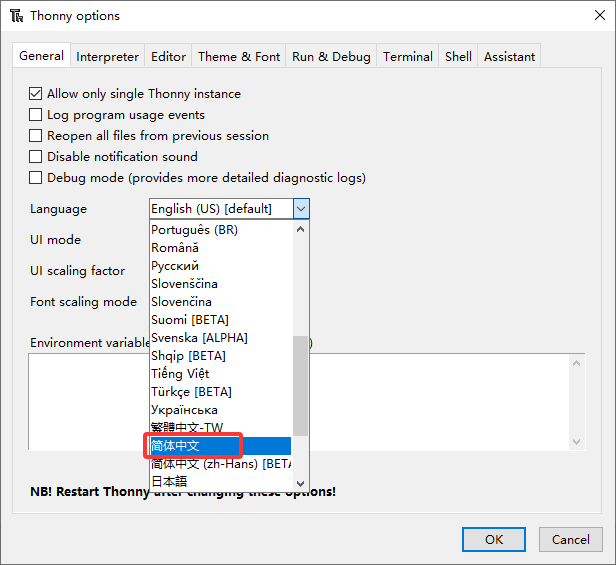
下拉语言选择框,找到简体中文,选中后点击OK
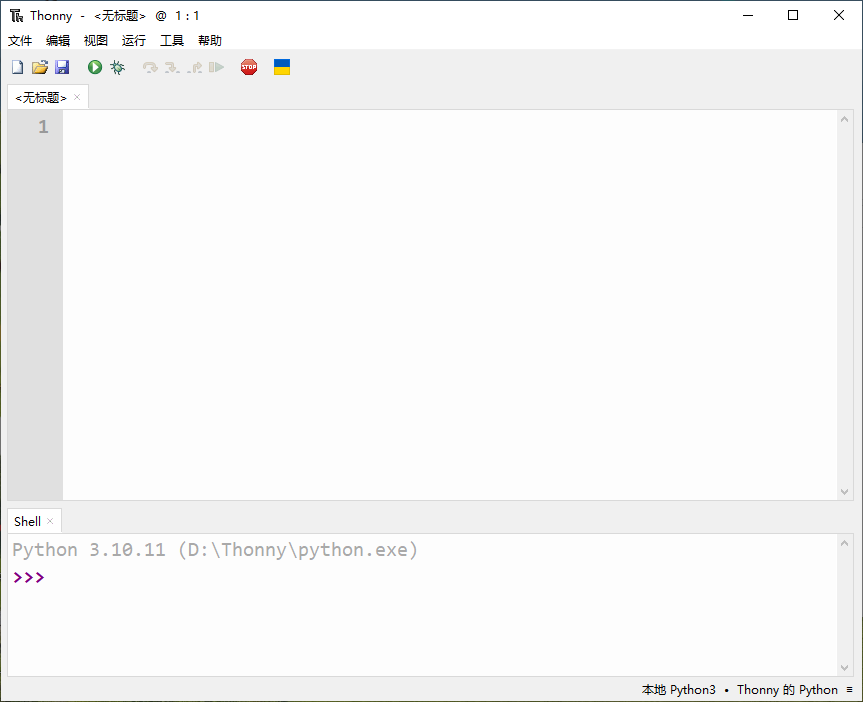
设置成功后,需要关闭软件重新打开才能显示中文。
2.3 烧录固件(重要)#
要想在Pico上运行MicroPython代码,就必须要给Pico烧录MicroPython 固件。
A.连接microUSB线一端到你的电脑USB口。
B.按住“Raspberry Pi Pico”上的白色按钮(BOOTSEL)。然后,通过microUSB线另一端将Raspberry Pi Pico与电脑连接。
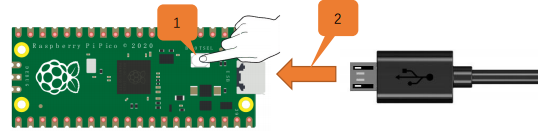
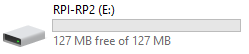
C.松开按钮,当连接成功时,在你的电脑上打开[设备管理器],电脑将自动识别可移动磁盘(RPI-RP2),如下所示:
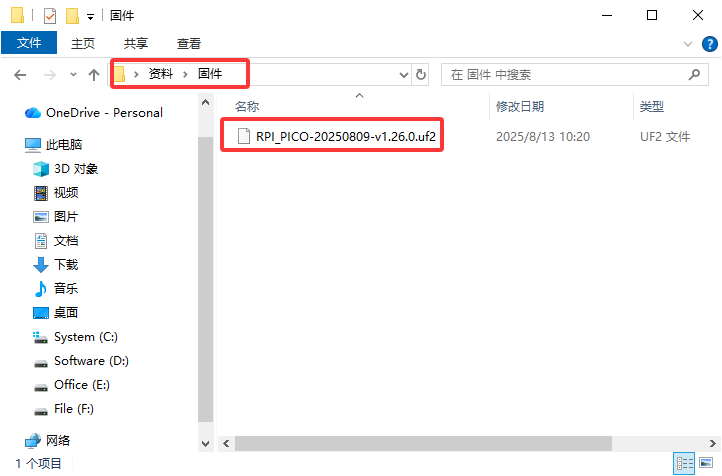
D.复制"Firmware"文件夹中的RPI_PICO-20250809-v1.26.0.uf2文件到可移动磁盘(RPI-RP2),并等待它完成,就像复制文件到U盘一样。
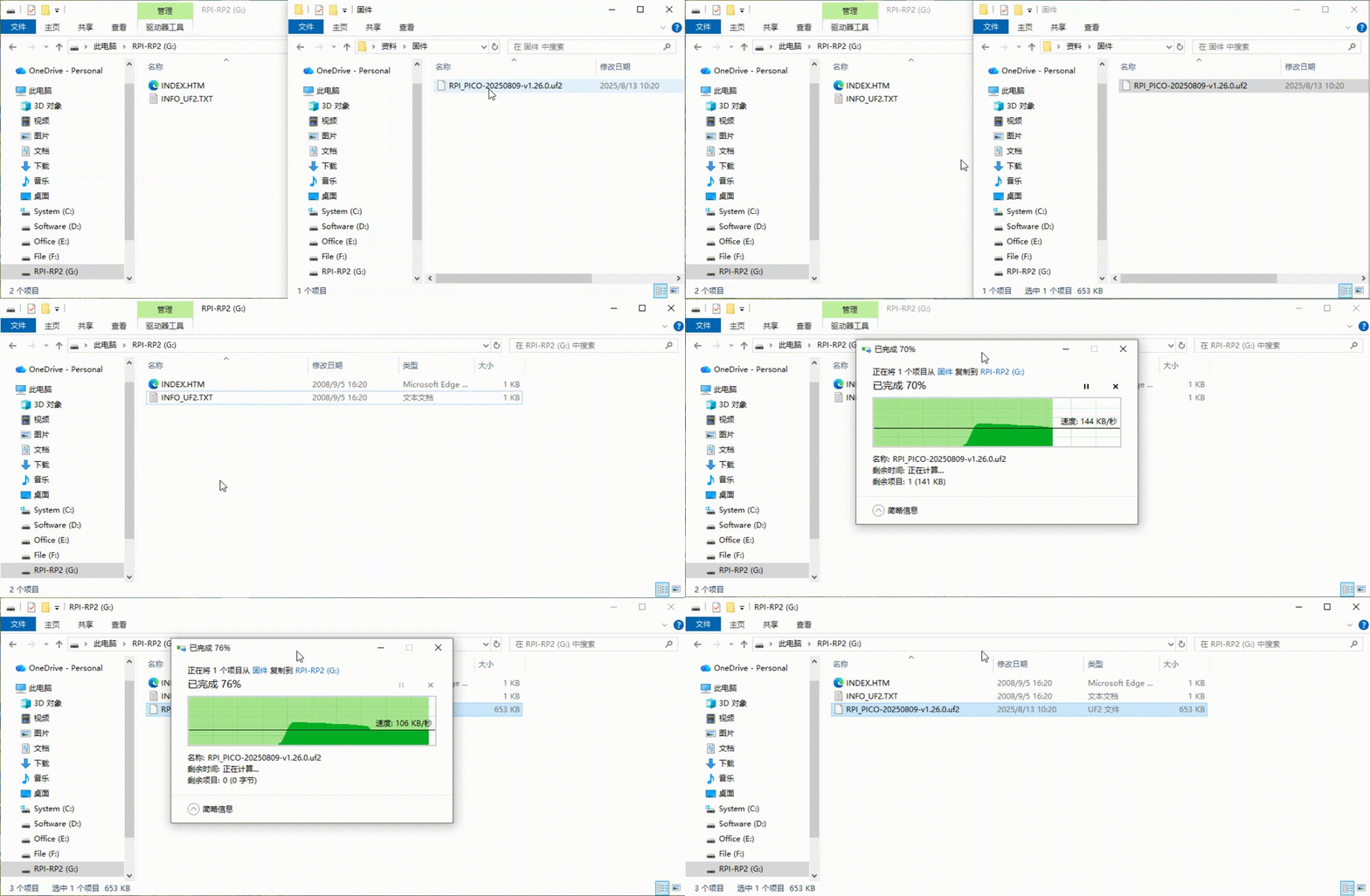
E.当固件烧入完成后,Raspberry Pi Pico会自动重启。之后,你可以运行Micropython。
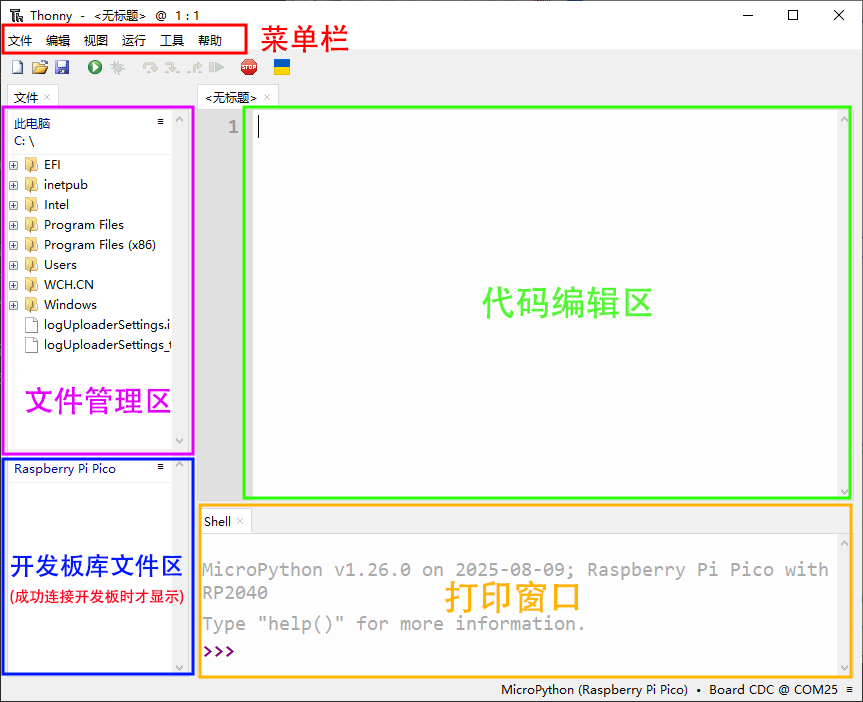
2.4 页面介绍#
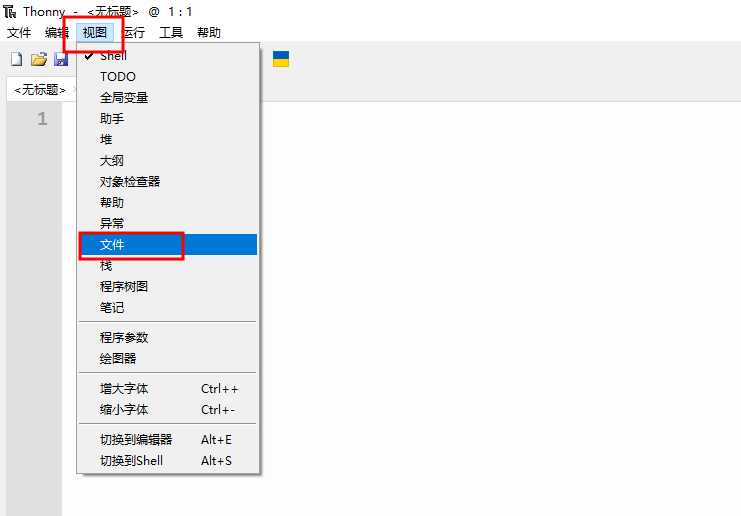
单击 视图 ,勾选 文件 ,打开文件路径管理,方便使用。
2.5 工具栏介绍:#
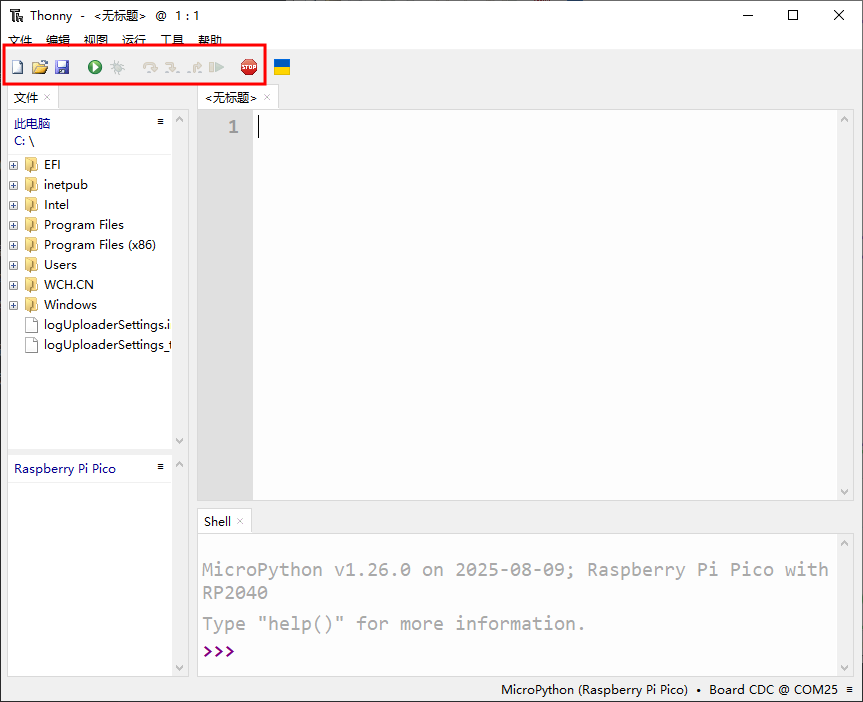
按钮 |
功能 |
|---|---|
|
新建页面 |
|
打开… |
|
保存 |
|
运行当前脚本 |
|
调试当前脚本 |
|
步过 |
|
步进 |
|
步出 |
|
恢复执行 |
|
停止/重启后端进程 |


2.6 如何将Pico连接到Thonny软件#
将Pico开发板连接到电脑,然后设置开发板为Pico并且选择端口。步骤如下:点击工具–>选项...
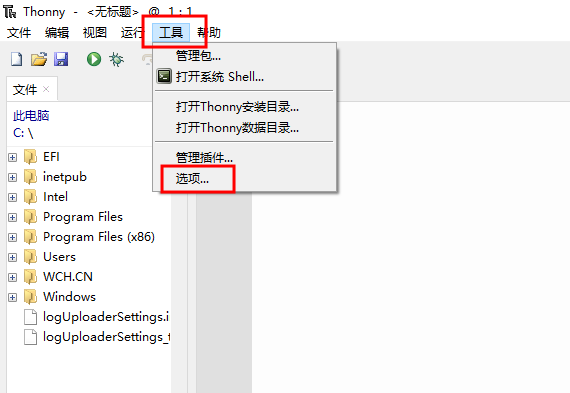
选择解释器,然后设置开发板为MicroPython(Raspberry Pi Pico),端口则选择自动识别到的端口(如果你有多个端口不确认是哪个时你可以拔掉Pico开发板与电脑的连接看哪个端口消失了来确认),选择好后点击确认
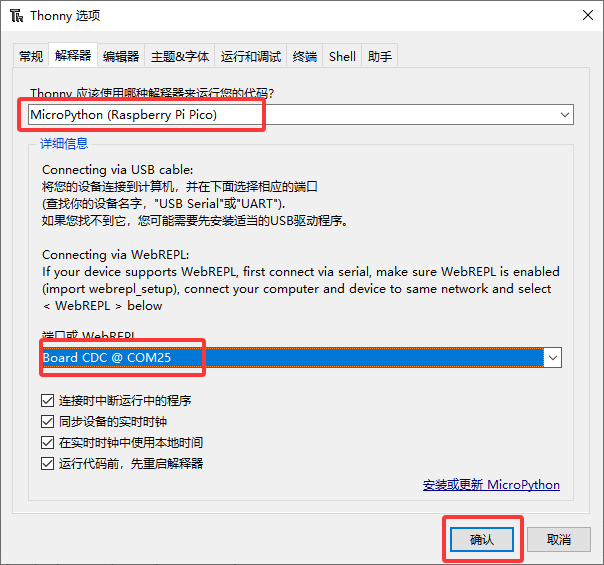
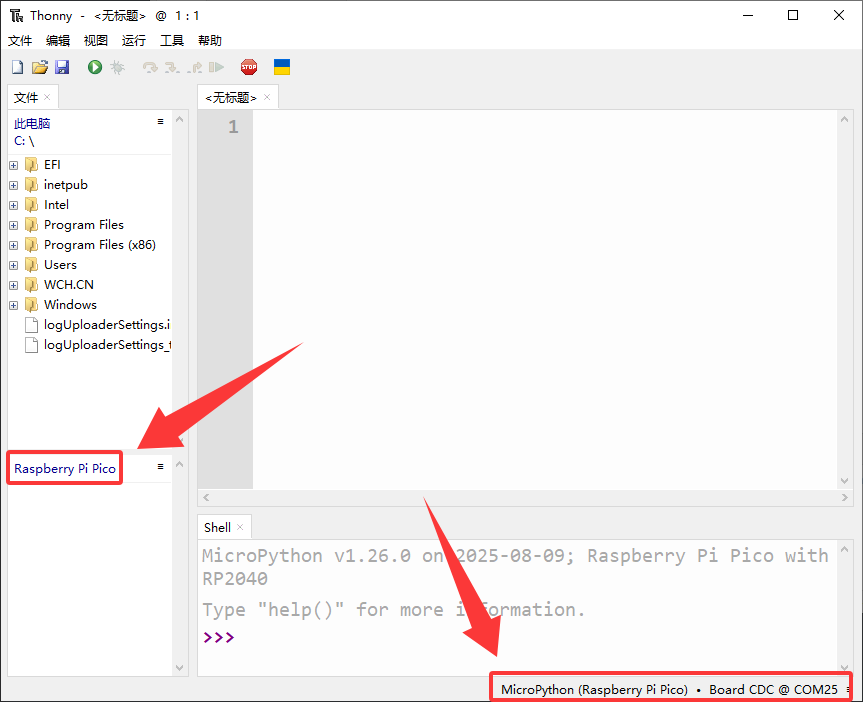
连接成功后,Thonny的左边会出现“Raspberry Pi Pico”的区域并且右下角也会有提示
2.7 如何打开代码文件#
注意:需要再1.代码和库文件下载中下载项目所需的资料文件,然后解压到电脑桌面以便于寻找。
在 文件区单击 此电脑 ,按照电脑桌面的路径找到文件资料
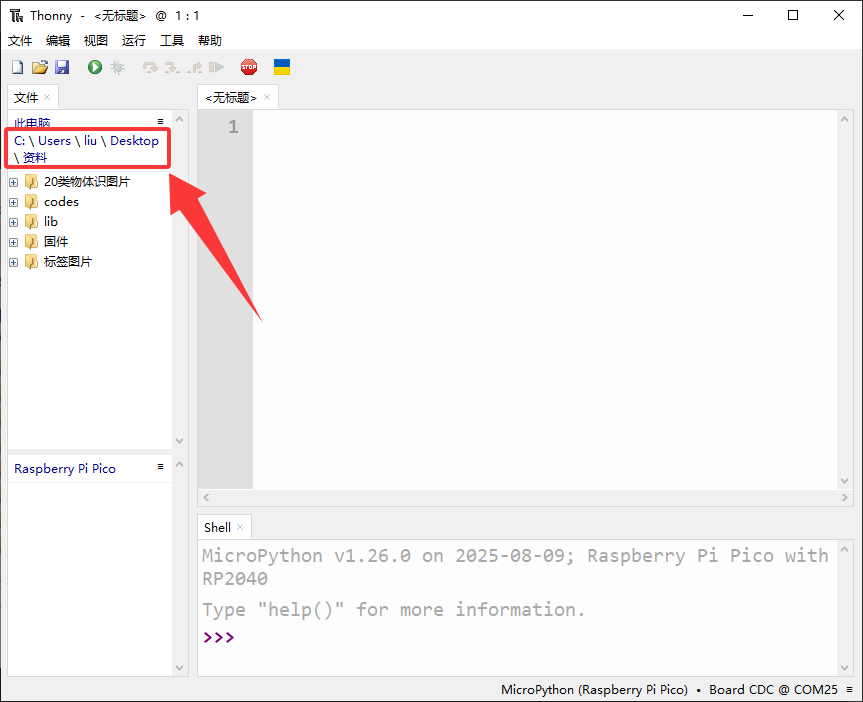
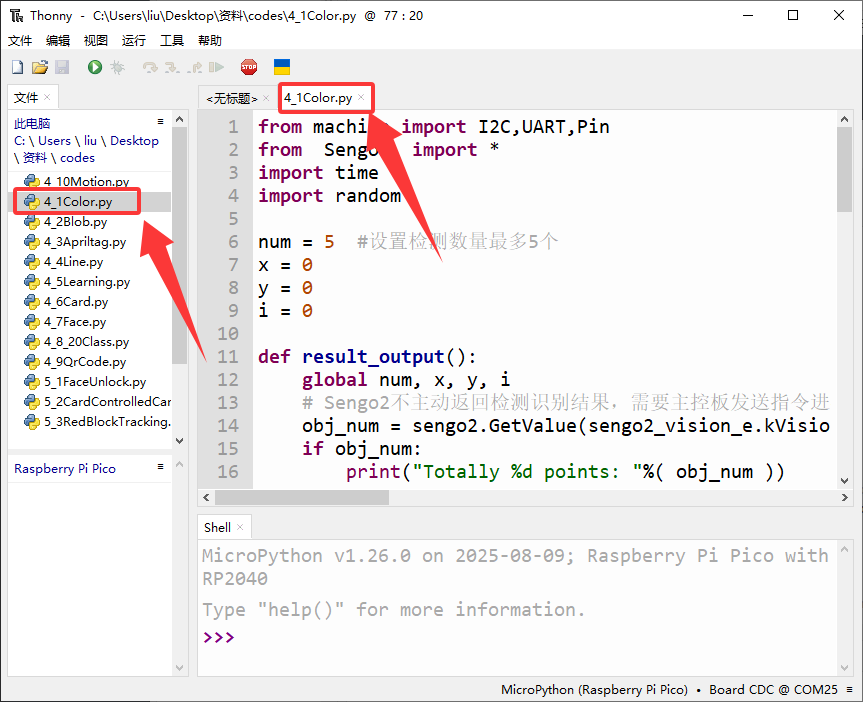
再进入codes文件夹便能看到代码文件了,鼠标双击代码文件即可在Thonny软件中打开。
2.8 如何将库文件保存到Pico中(重要)#
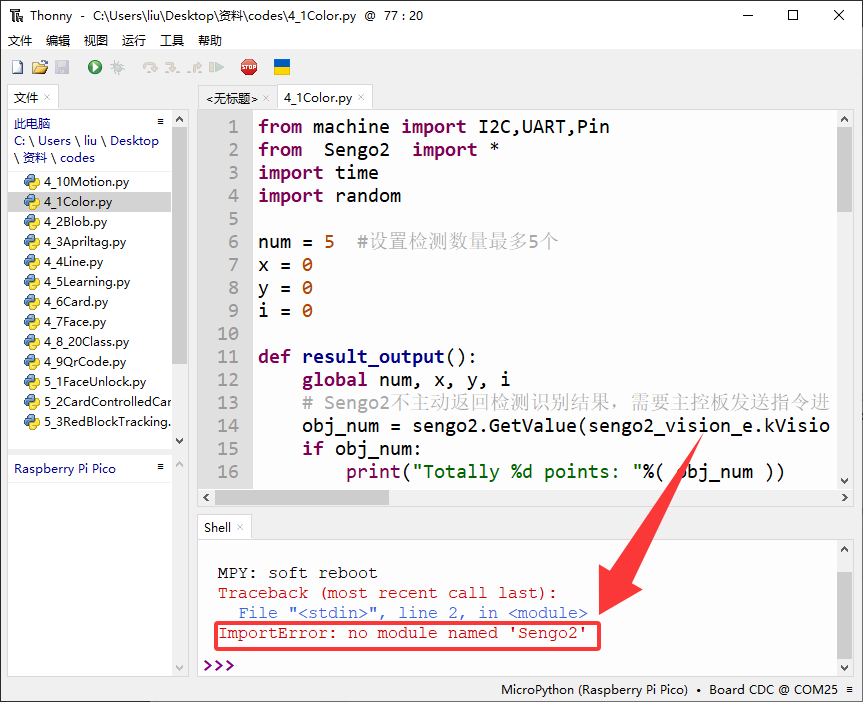
没有保存库文件到Pico开发板时运行代码报错现象如下:
添加库文件方法: 在文件区打开资料文件中的lib文件便能看到库文件了
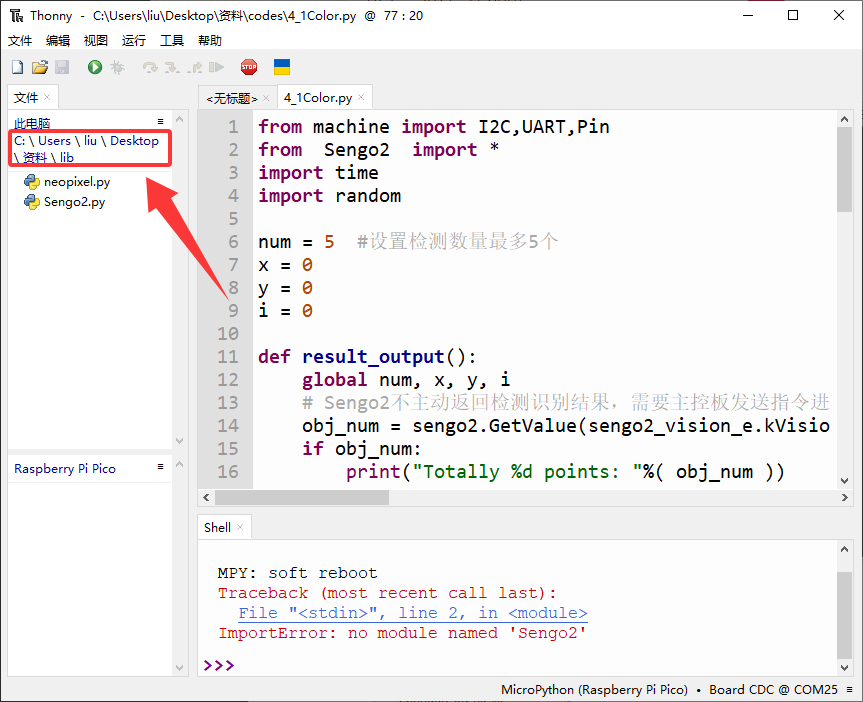
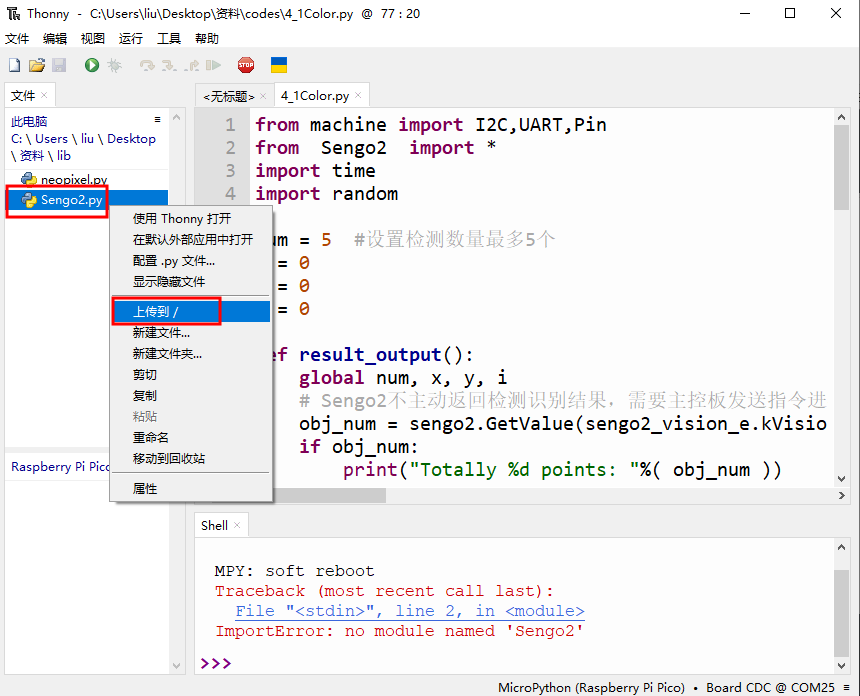
鼠标右击Sengo2.py文件然后选择"上传到 /"
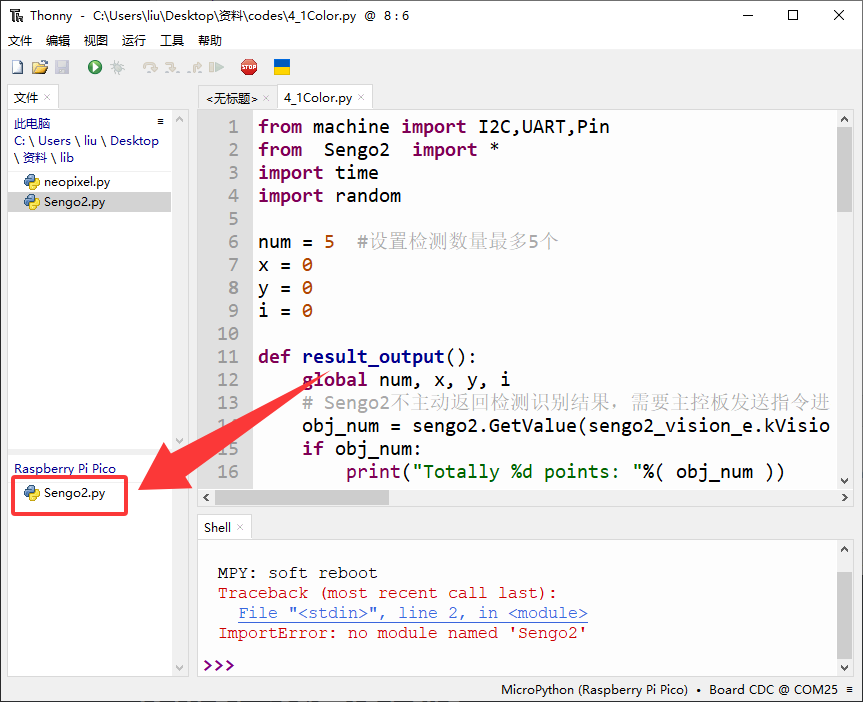
上传成功后会在"Raspberry Pi Pico"区域内显示Sengo2.py文件
2.9 如何在线运行代码#
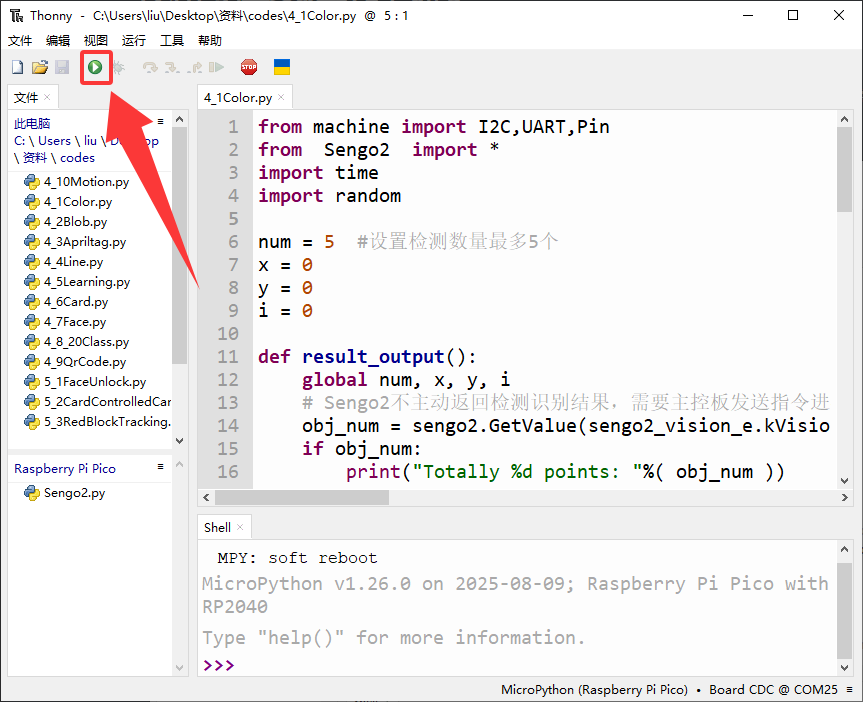
我们以运行代码"4_1Color.py"代码文件为例
首先在"Files"区选中"4_1Color.py"文件并打开,然后点击做上交的运行按键 即可运行代码(注意:需要将Sengo2 AI视觉模块正确的连接到Pico开发板否则将会报错),如果我们不想运行当前代码时我们只需要点击停止按键
 。
。
2.10 如何离线运行代码#
我们也以"4_1Color.py"代码文件为例
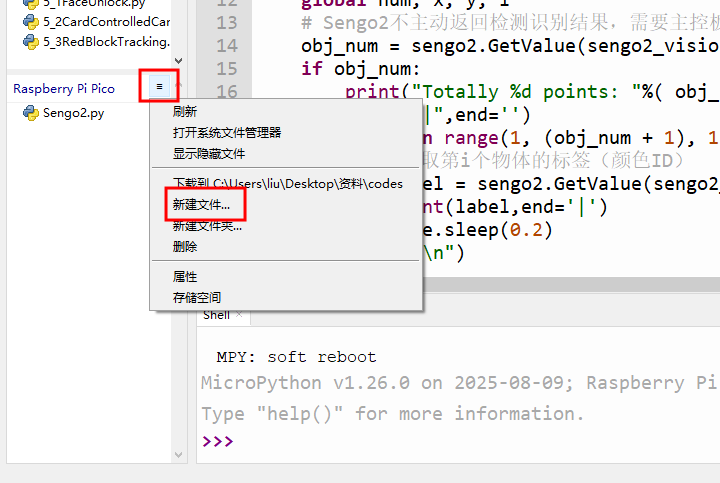
首先点击"Raspberry Pi Pico"后方的 然后点击"新建文件…"
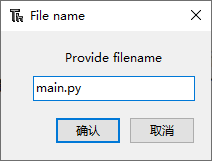
命名为main.py然后点击确认(注意:这个名称不能变更也不能输入错必须保证是main.py)
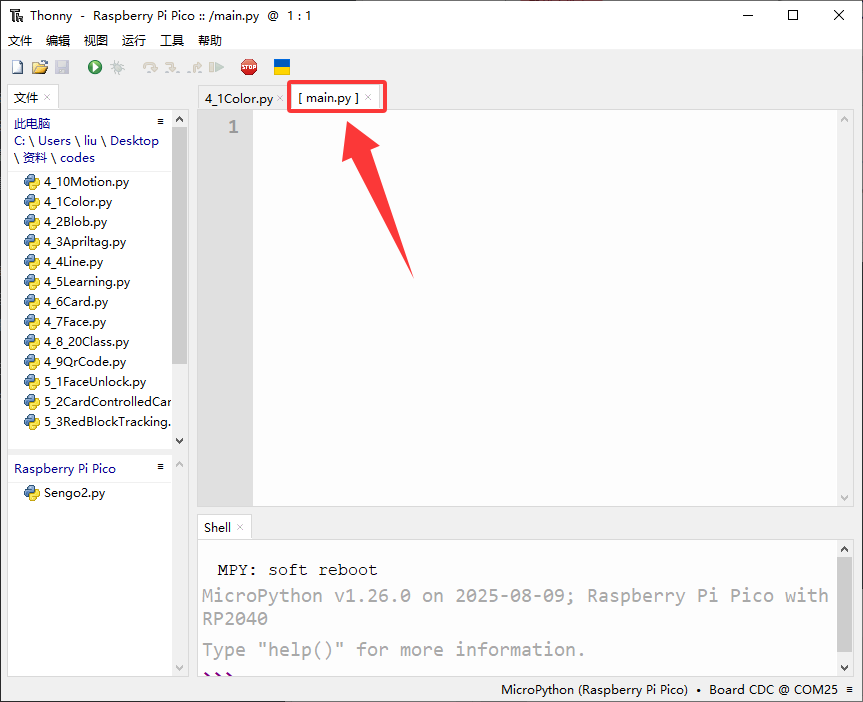
创建文件成功
打开"4_1Color.py"代码文件然后“Ctrl + A”全选 “Ctrl + C”复制 ,打开"main.py"代码文件 “Ctrl + V”粘贴
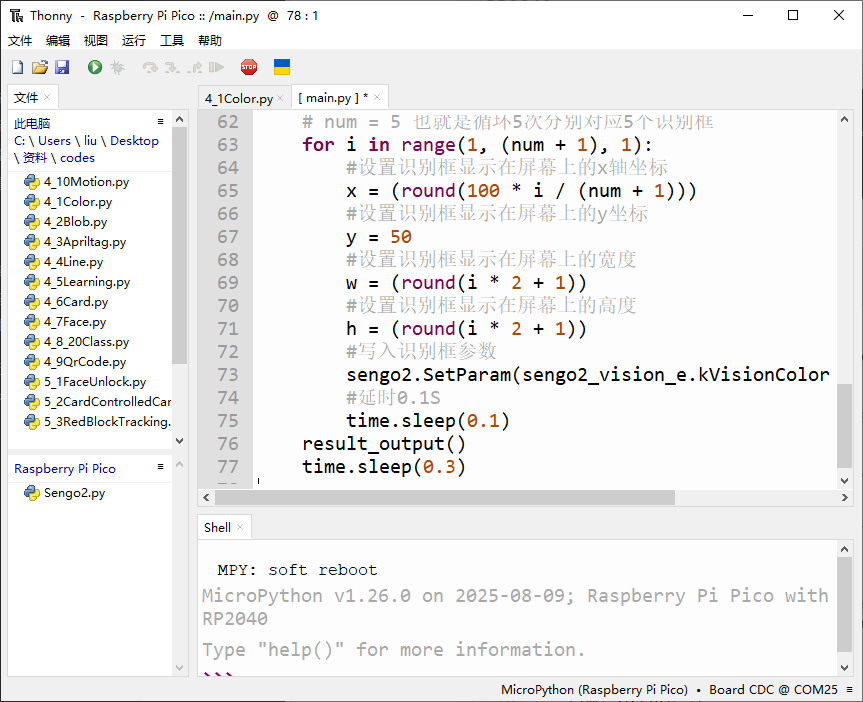
点击保存按键进行保存
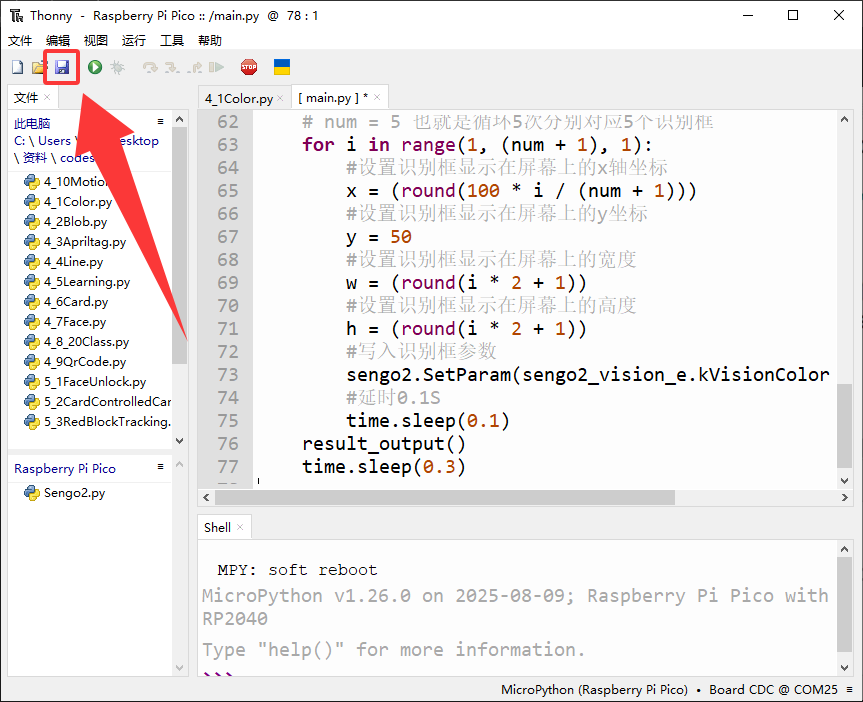
保存成功,这样当Pico开发板重新上电后就会自动运行main.py中的代码(注意:保存时需要停止在线代码的运行,否则将魂保存不成功)