项目21 继电器#
1.项目介绍:
在日常生活中,我们一般使用交流来驱动电气设备,有时我们会用开关来控制电器。如果将开关直接连接到交流电路上,一旦发生漏电,人就有危险。从安全的角度考虑,我们特别设计了这款具有NO(常开)端和NC(常闭)端的继电器模块。在这节课我们将学习一个比较特殊,好用的开关,就是继电器模块。
2.项目元件:
|
|
|
|
|---|---|---|---|
ESP32*1 |
面包板*1 |
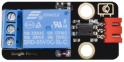
继电器模块*1 |
红色LED*1 |
|
|
|
|
3P转杜邦线公单*1 |
USB 线*1 |
220Ω电阻*1 |
跳线若干 |


3.元件知识:
继电器: 它主要采用HK4100F-DC 5V-SHC继电器元件。继电器有3个接线柱用于外接电路,分别为NO、COM和NC端(背后丝印)。
常开(NO):该引脚是常开的,除非向继电器模块的信号引脚提供信号,因此,普通接触针通过NC脚断开其连接,通过NO脚建立连接。
公共触点(COM):此引脚用来连接其他模块/元器件,如LED。
LED:
常闭(NC):此NC引脚通过COM引脚连接,形成闭合电路,可以通过ESP32等开发板,控制继电器模块,来切换闭合或断开。
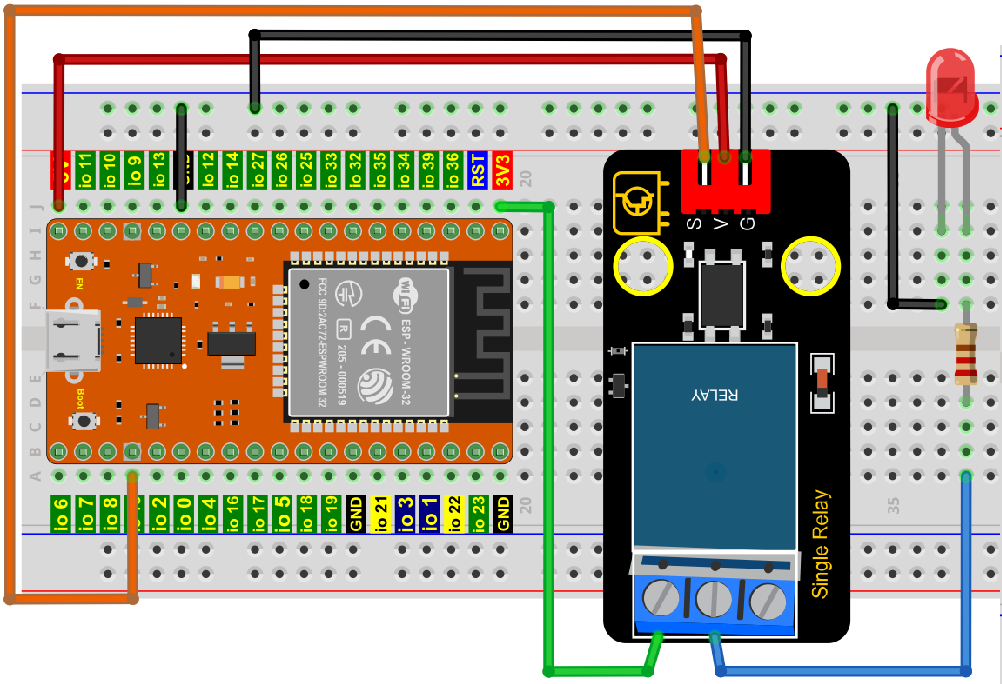
当继电器没有接控制信号时,COM端和NC端连通,COM端和NO端断开。 控制时,把G接控制板的GND,V接控制板的5V,S接控制板的数字口。当S信号端设置为高电平时,继电器开启,继电器COM端和NC端断开,COM端和NO端连通;S信号端设置为低电平时,继电器关闭,继电器COM端和NC端连通,COM端和NO端断开。
工作电压:5V(DC)
工作电流:≤50MA
最大功率:0.25W
输入信号:数字信号
触点电流:<3A
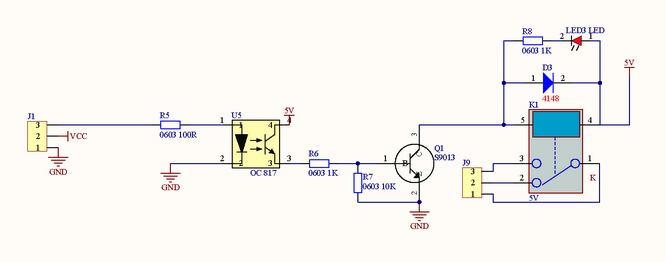
继电器原理图:
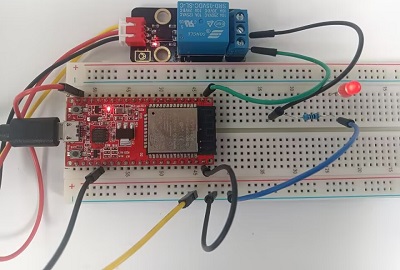
4.项目接线图:
5.项目代码:
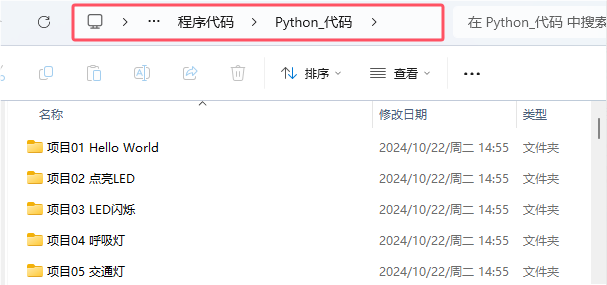
本教程中使用的代码保存在:“…\程序代码\Python_代码”的路径中。
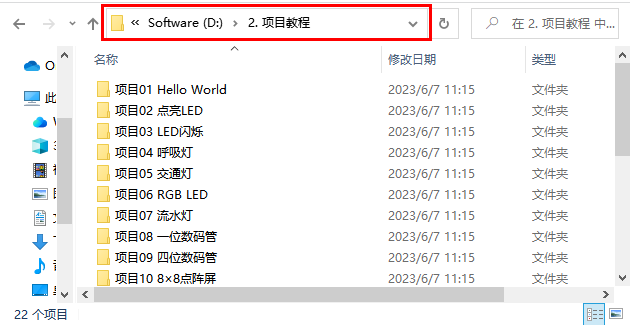
你可以把代码移到任何地方。例如,我们将代码保存在D盘中,路径为D:\2. 项目教程。
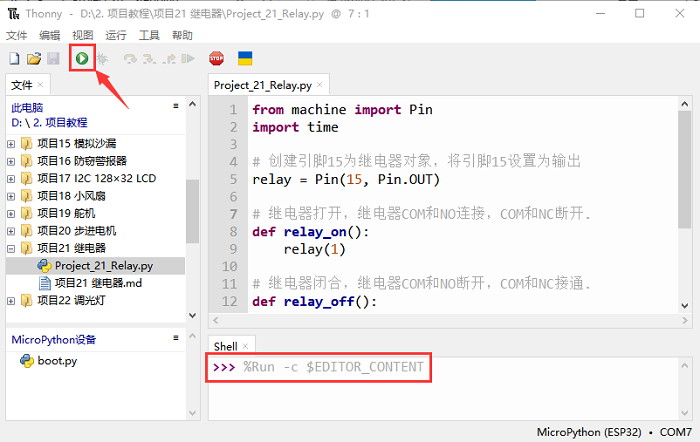
打开“Thonny”软件,点击“此电脑”→“D:”→“2. 项目教程”→“项目21 继电器”。并鼠标左键双击“Project_21_Relay.py”。
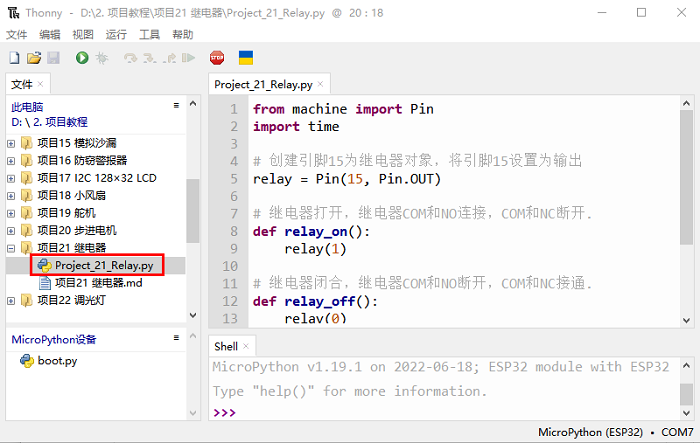
from machine import Pin
import time

# 创建引脚15为继电器对象,将引脚15设置为输出
relay = Pin(15, Pin.OUT)

# 继电器打开,继电器COM和NO连接,COM和NC断开.
def relay_on():
    relay(1)

# 继电器闭合,继电器COM和NO断开,COM和NC接通.
def relay_off():
    relay(0)

# 循环,继电器开一秒,关一秒
while True:
    relay_on()
    time.sleep(1)
    relay_off()
    time.sleep(1)
6.项目现象:
确保ESP32已经连接到电脑上,单击 。
。
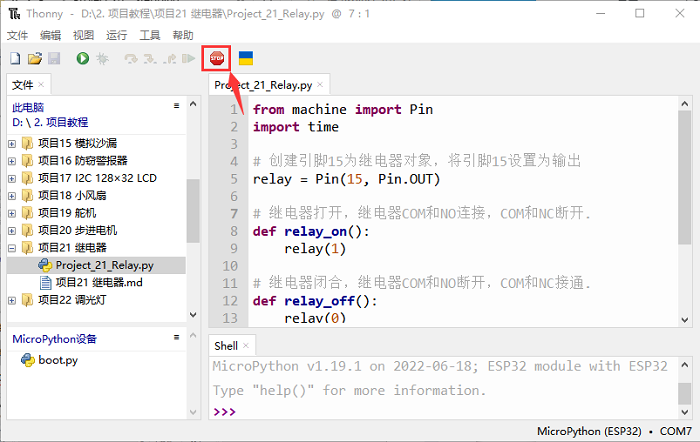
单击 ,代码开始执行,你会看到的现象是:继电器将循环开与关,开启1秒LED点亮1秒,关闭1秒LED熄灭1秒。同时可以听到继电器开与关的声音,还可以看到继电器上的指示灯指示状态的变化。按“Ctrl+C”或单击退出程序。