项目13 无源蜂鸣器#
1.项目介绍
在之前的项目中,我们研究了有源蜂鸣器,它只能发出一种声音,可能会让你觉得很单调。这个项目将学习另一种蜂鸣器,无源蜂鸣器。与有源蜂鸣器不同,无源蜂鸣器可以发出不同频率的声音。在这个项目中,你将使用ESP32控制无源蜂鸣器工作。
2.项目元件:
|
|
|
|
|---|---|---|---|
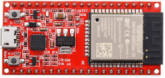
ESP32*1 |
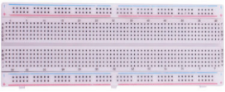
面包板*1 |
无源蜂鸣器*1 |
NPN型晶体管(S8050)*1 |
|
|
|
|
1KΩ电阻*1 |
跳线若干 |
USB线*1 |




3.元件知识:
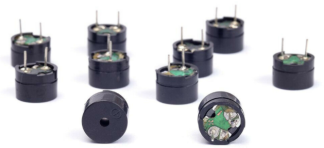
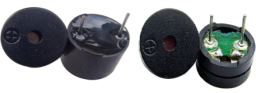
无源蜂鸣器: 它是一种内部没有振动源的集成电子蜂鸣器。它必须由2K-5K方波驱动,而不是直流信号。与有源蜂鸣器的外观非常相似,但是一个带有绿色电路板的蜂鸣器是无源蜂鸣器,而另一个带有黑色胶带的是有源蜂鸣器。无源蜂鸣器不能区分正极性而有源蜂鸣器是可以,如下图:
晶体管: 请参考项目12 。
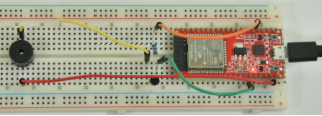
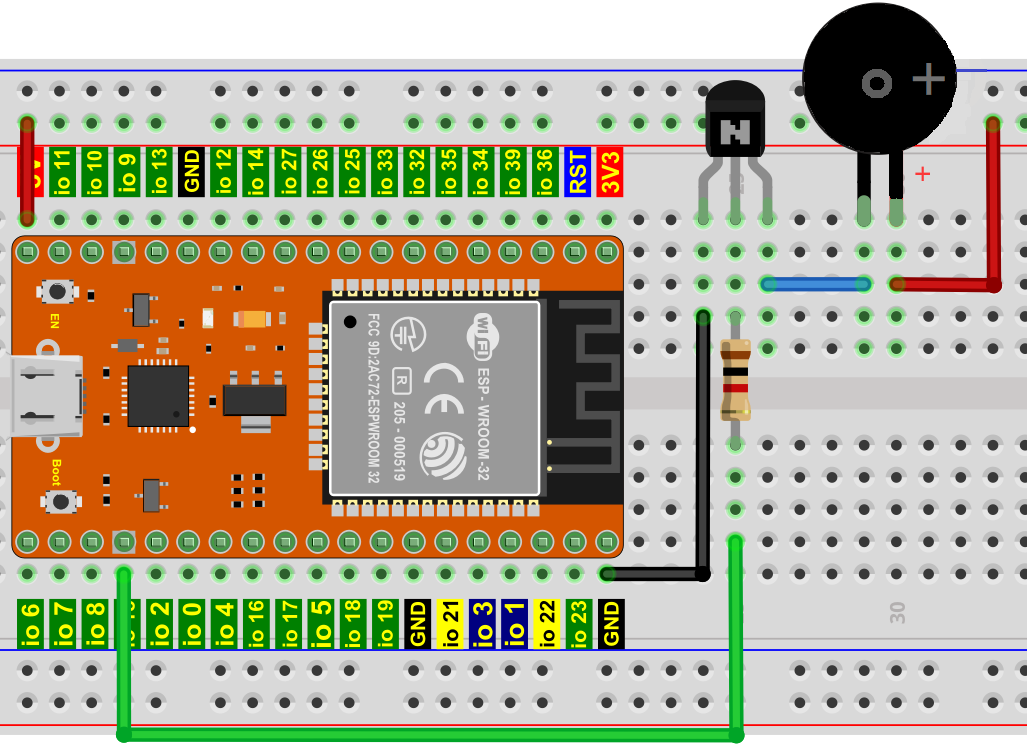
4.项目接线图:
5.项目代码:
本教程中使用的代码保存在:“…\程序代码\Python_代码”的路径中。
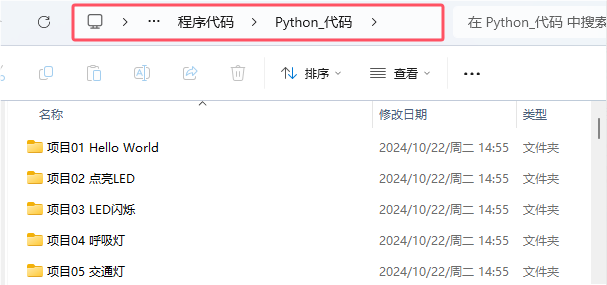
你可以把代码移到任何地方。例如,我们将代码保存在D盘中,路径为D:\2. 项目教程。
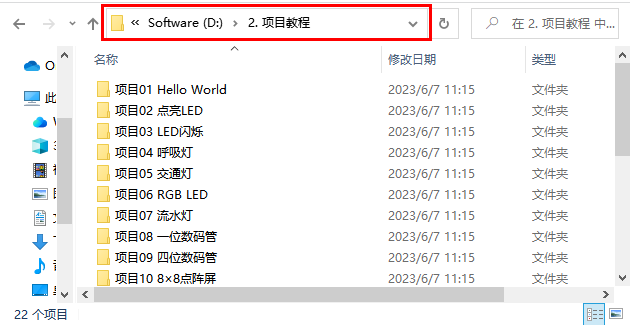
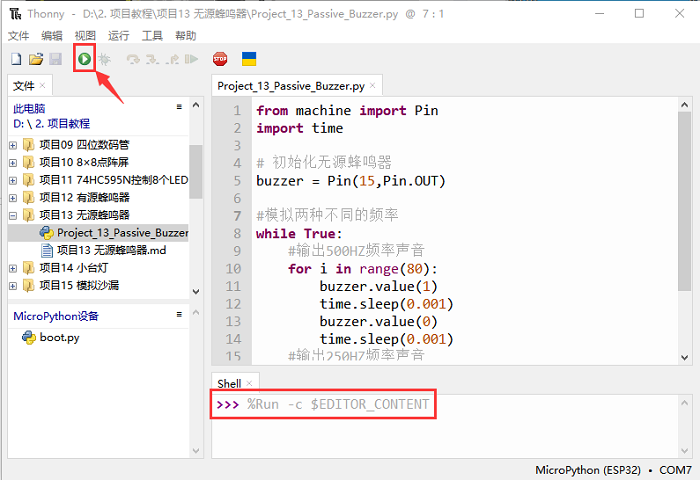
打开“Thonny”软件,点击“此电脑”→“D:”→“2. 项目教程”→“项目13 无源蜂鸣器”。并鼠标左键双击“Project_13_Passive_Buzzer.py”。
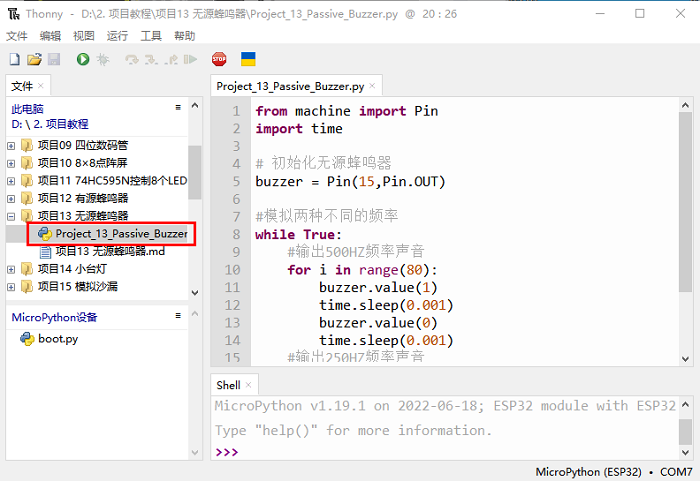
from machine import Pin
import time

# 初始化无源蜂鸣器
buzzer = Pin(15,Pin.OUT)

#模拟两种不同的频率
while True:
    #输出500HZ频率声音
    for i in range(80):
        buzzer.value(1)
        time.sleep(0.001)
        buzzer.value(0)
        time.sleep(0.001)
    #输出250HZ频率声音
    for i in range(100):
        buzzer.value(1)
        time.sleep(0.002)
        buzzer.value(0)
        time.sleep(0.002)
6.项目现象:
确保ESP32已经连接到电脑上,单击 。
。
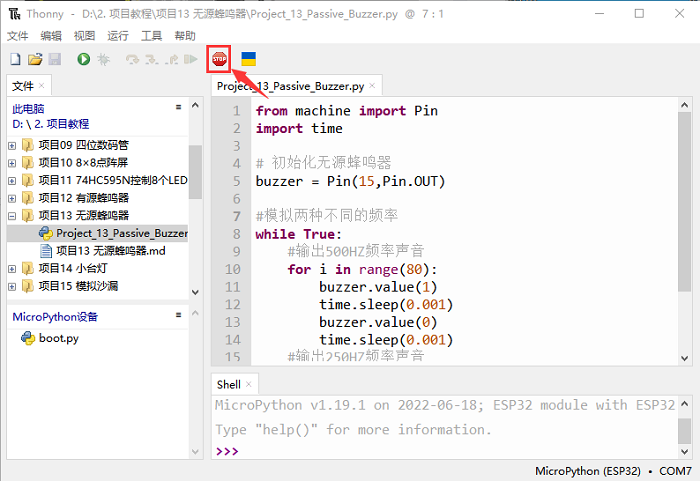
单击 ,代码开始执行,你会看到的现象是:无源蜂鸣器发出警报声。按“Ctrl+C”或单击退出程序。