项目01 Hello World#
1.项目介绍:
对于ESP32的初学者,我们将从一些简单的东西开始。在这个项目中,你只需要一个ESP32主板,USB线和电脑就可以完成“Hello World!”项目。它不仅是ESP32主板和电脑的通信测试,也是ESP32的初级项目。
2.项目元件:
|
|
|---|---|
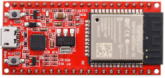
ESP32*1 |
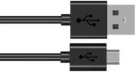
USB 线*1 |
3.项目接线:
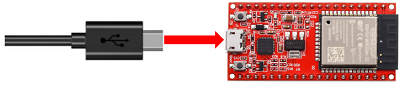
在本项目中,我们通过USB线将ESP32和电脑连接起来。
4.项目代码:
你可以打开我们提供的代码,本项目中使用的代码保存在(即路径):…\程序代码\Arduino_C_代码。(后面的项目代码保存的路径也一样,即:同下。)
//*************************************************************************************
/*
 * 文件名 : Hello World
 * 描述 : 输入字母R,串口显示“Hello World”.
*/
char val;// 定义变量val
void setup()
{
Serial.begin(115200);// 设置波特率为115200
}
void loop()
{
  if (Serial.available() > 0) {
    val=Serial.read();// 读取并赋值给val
    if(val=='R')// 检查输入的字母“R”
    {  // 如果是这样的话,
     Serial.println("Hello World!");// 显示“Hello World !”.
    }
  }
}
//*************************************************************************************
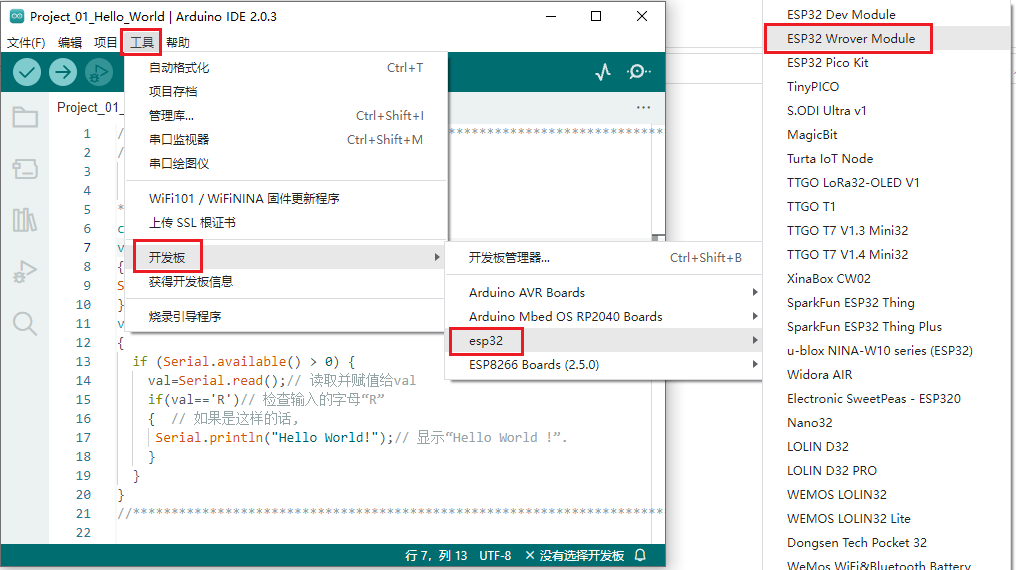
在上传项目代码到ESP32之前,点击“工具”→“开发板”,选择“ESP32 Wrover Module”。(后面上传项目代码的步骤也一样,即:同下。)
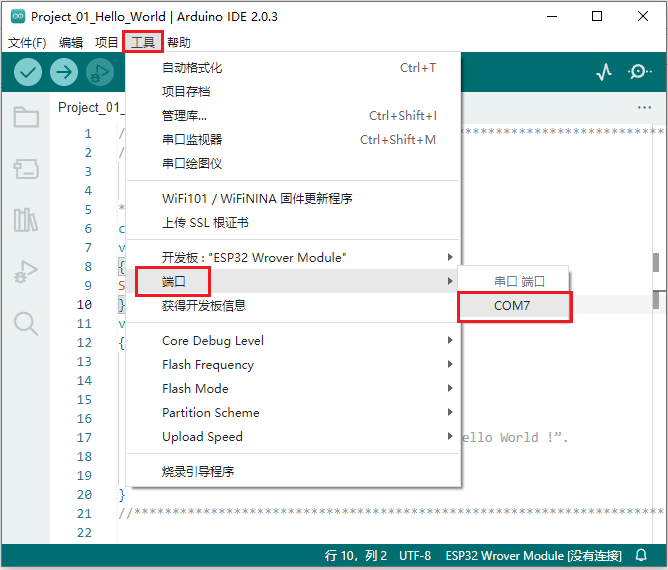
选择正确的端口(COM)。(注意:将ESP32主板通过USB线连接到计算机后才能看到对应的端口。)
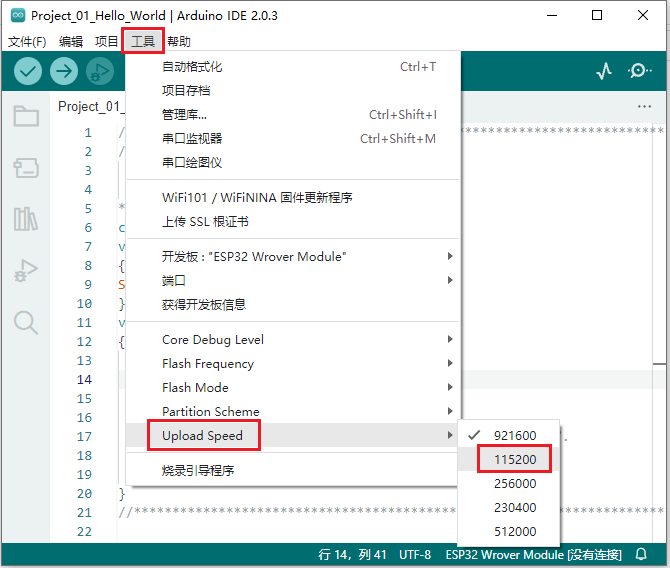
注意:对于macOS用户,如果上传失败,在单击之前,请设置波特率为115200。
单击 将项目代码上传到ESP32主板上。
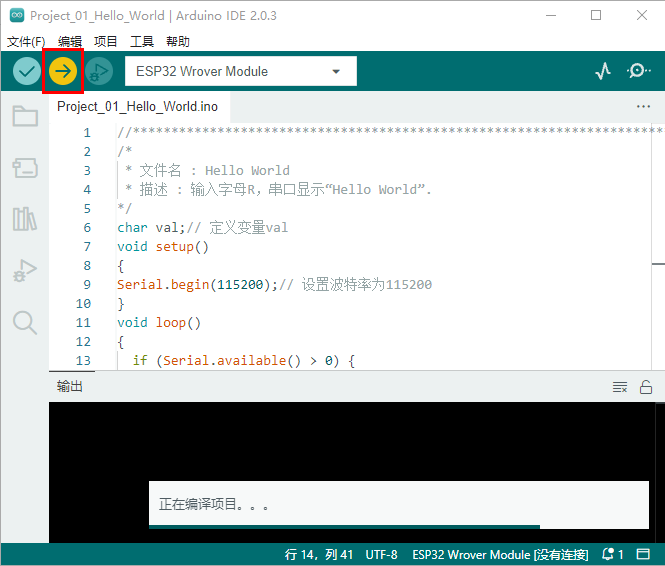
注意: 如果上传代码不成功,可以再次点击后用手按住ESP32主板上的Boot键 ,出现上传进度百分比数后再松开Boot键,如下图所示:
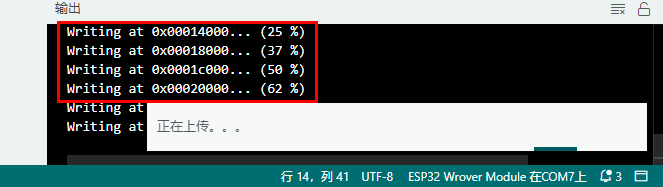
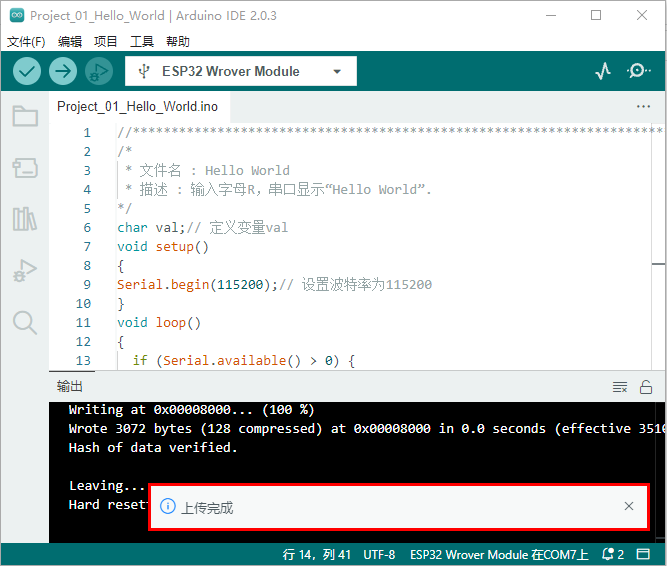
项目代码上传成功!
5.项目结果:
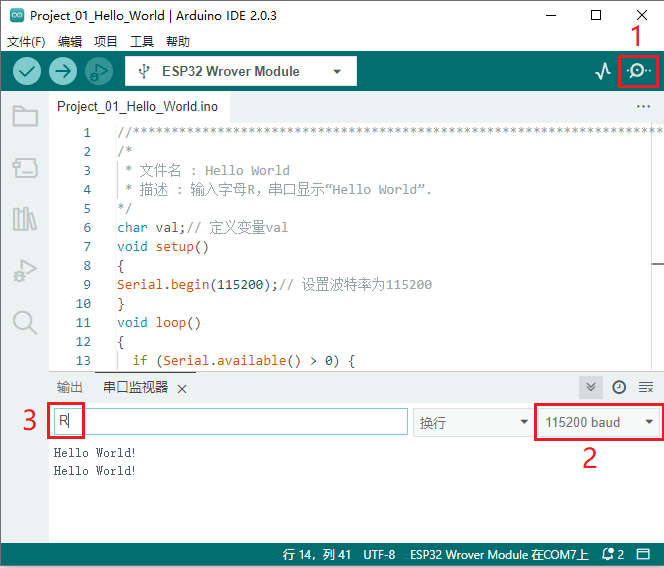
项目代码上传成功后,单击图标 进入串行监视器,设置波特率为115200,在文本框输入字母“R”,按下回车键(Enter 键),这样串口监视器打印“Hello World!”。