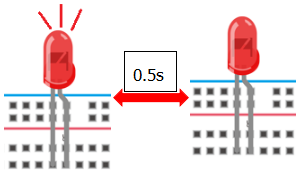
项目03 LED闪烁#
1.项目介绍:
在这个项目中,我们将向你展示LED闪烁效果。我们使用ESP32的数字引脚打开LED,让它闪烁。
2.项目元件:
|
|
|
|---|---|---|
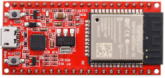
ESP32*1 |
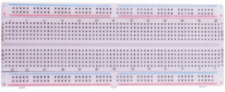
面包板*1 |
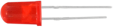
红色LED*1 |
|
|
|
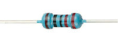
220Ω电阻*1 |
跳线*2 |
USB 线*1 |

3.项目接线图:
首先,切断ESP32的所有电源。然后根据电路图和接线图搭建电路。电路搭建好并验证无误后,用USB线将ESP32连接到电脑上。
注意:避免任何可能的短路(特别是连接3.3V和GND)!
警告:短路可能导致电路中产生大电流,造成元件过热,并对硬件造成永久性损坏。
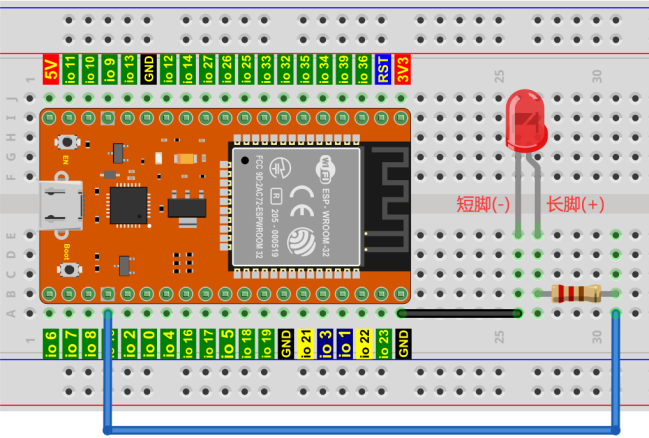
注意:
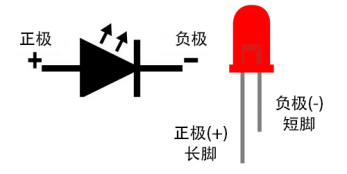
怎样连接LED
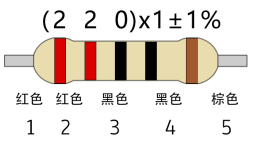
怎样识别五色环220Ω电阻
4.项目代码:
你可以打开我们提供的代码,本项目中使用的代码保存在(即路径):…\程序代码\Arduino_C_代码。(后面的项目代码保存的路径也一样,即:同下。)
//**********************************************************************
/*
 * 文件名 : LED 闪烁
 * 描述 : 让led闪烁.
*/
#define PIN_LED   15   //定义led引脚

// 复位或单板上电时,setup功能只运行一次
void setup() {
  // 初始化数字引脚LED作为输出.
  pinMode(PIN_LED, OUTPUT);
}

// 循环函数永远重复运行
void loop() {
  digitalWrite(PIN_LED, HIGH);   // 打开LED (HIGH为高电平)
  delay(500);                       // 延时 0.5s
  digitalWrite(PIN_LED, LOW);    // 关闭LED,使电压低
  delay(500);                       // 延时 0.5s
}
//*************************************************************************************
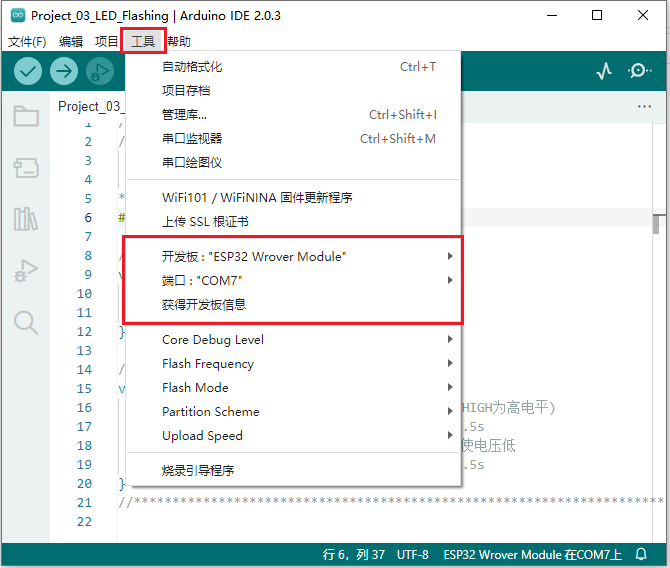
在上传项目代码到ESP32之前,请检查Arduino IDE的配置。(后面上传项目代码的步骤也一样,即:同下。)
单击“工具”,确认“开发板”板型和“端口(COM)”,如下所示:(注意:将ESP32主板通过USB线连接到计算机后才能看到对应的端口。)
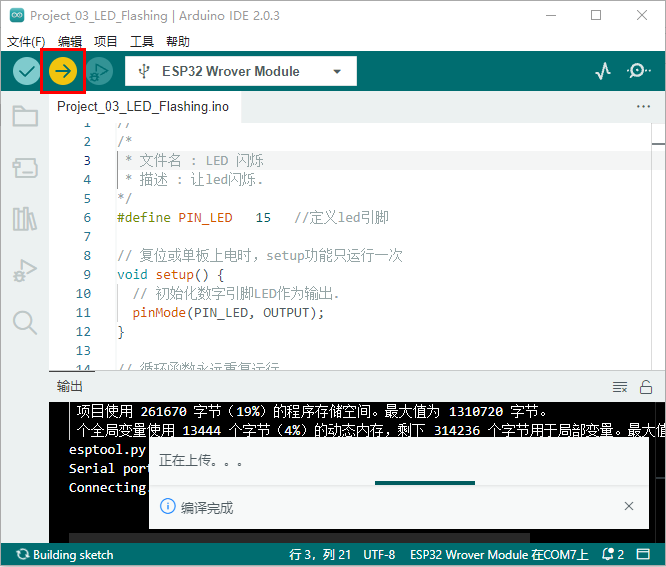
单击 将项目代码上传到ESP32主板上。
注意: 如果上传代码不成功,可以再次点击后用手按住ESP32主板上的Boot键 ,出现上传进度百分比数后再松开Boot键,如下图所示:
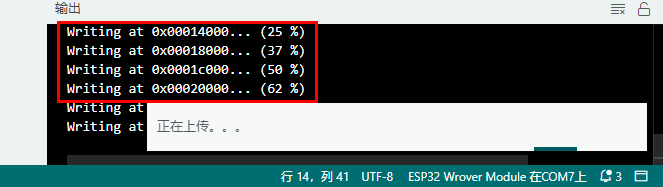
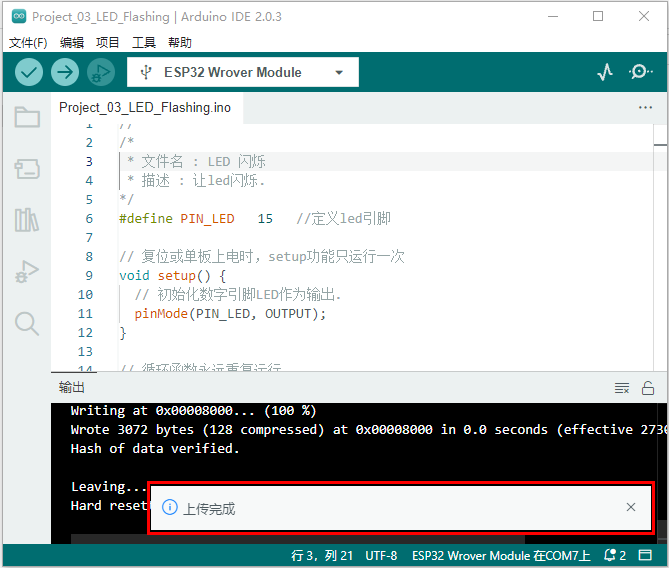
项目代码上传成功!
5.项目现象:
项目代码上传成功后,利用USB线上电,可以看到的现象是:可以看到电路中的LED会反复闪烁。