6.1. Mixly_资料下载#
⚠️特别提示: 请先下载本教程需要用到的Mixly_资料(包含:Mixly_代码、Mixly库文件等)和Android_APP等,保存至您方便使用的路径下。
下载: Mixly_资料 和 Android_APP
6.2. Mixly IDE 开发环境设置#
6.2.1. Mixly IDE下载、安装#
下载软件:
我们通过百度网盘分享:mixly2.0 文件
下载链接: https://pan.baidu.com/s/1sV0DUDKg7OiQcKyIkBI1Ew?pwd=keye
提取码: keye
根据计算机系统选择下载对应的mixly2.0版本,如下图所示:

Mixly For Windows:
Windows系统一般是下载“mixly2.0-win32-x64-rc4完整版.zip”版本,

Mixly For Mac(根据系统选择):

Mixly For Linux(根据系统选择):

6.2.2. Mixly IDE安装及页面介绍#
Windows版本安装
下载mixly2.0-win32-x64-rc4完整版压缩包之后,重新命名为 mixly2.0 ,右键解压到本地磁盘。
⚠️ 特别提醒:
(1)建议解压到硬盘根目录,路径不能包含中文及特殊字符(如:._( )等)。
(2)建议安装路径如 D\mixly2.0
因为Mixly是一个绿色免安装软件,所以“mixly2.0-win32-x64-rc4完整版”版本在解压之后就可以直接使用了。如果是下载“一键更新版.7z”版本的压缩包,压缩包解压后,需要左键双击打开“一键更新.bat”按照提示更新Mixly。

MAC版本安装:
提供有MAC安装Mixly2.0.txt的文本,安装时可以参考里面的安装方法。

Linux版本安装:
提供有Linux安装Mixly2.0.txt的文本,安装时可以参考里面的安装方法。

启动软件(这里以Windows版本为例,其他系统版本可以参考):
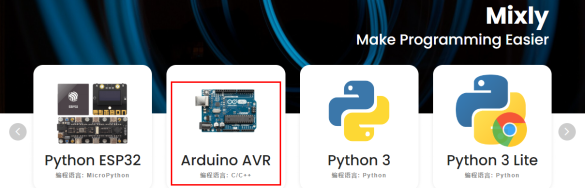
这里双击“Mixly.exe”就能打开Mixly软件。如下图所示:

打开Mixly软件后,找到并且单击“ Arduino AVR ”就可以进入Mixly编程界面。软件界面如下图所示:
页面介绍(这里以Windows版本为例):
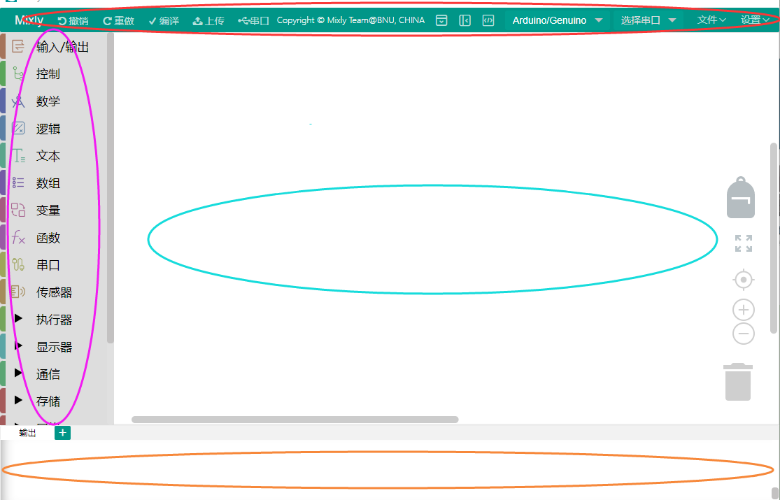
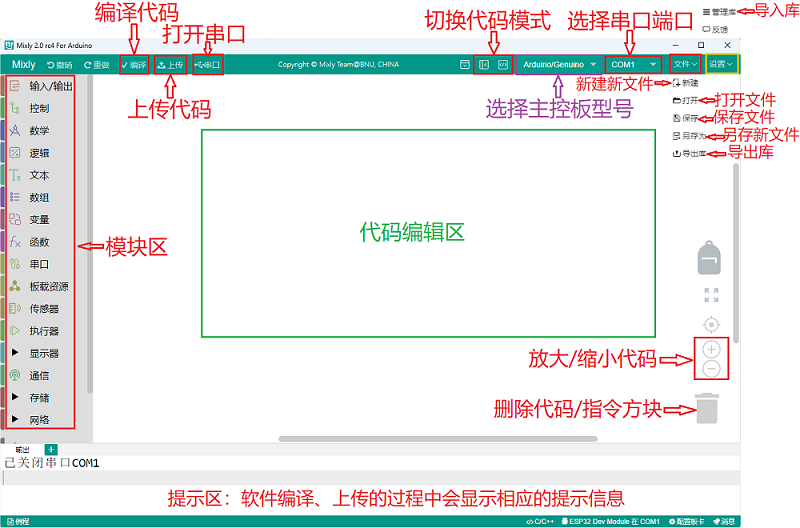
总体来说,Mixly软件界面分为4部分:
1.界面左侧为模块区,这里包含了Mixly中所有能用到的程序模块,根据功能的不同,大概分为以下几类:“输入/输出”、“控制”、“数学”、“逻辑”、“文本”、“数组”、“变量”、“函数”、“串口”、“传感器”、“执行器”、“显示器”、“通信”、“存储”、“网络”。每种类型的模块都用不同的颜色块表示,其中每一个分类中的模块会在附录A中有专门的介绍。
2.模块区的右侧是程序构建区,模块区的模块可通过鼠标拖拽放到程序构建区,拖诟过来的模块会在这里组合成一段有一定逻辑关系的程序块。这个区域有点类似代码程序编辑软件中写代码的地方,在这个区域的右下角有一个垃圾桶,当我们删除模块时,就要将模块拖到垃圾桶中,在垃圾桶的上方有三个圆形的按钮,能够实现程序构建区的放大、缩小以及居中。
3.模块区和程序构建区的上方是基本功能区,类似一般软件的菜单区。这里不仅包含了“新建”、“打开”、“保存”、“另存为”、“导出库”和“管理库”软件都具有的按钮,还包含了硬件编程软件中需要用到的“编译”、“上传”、“控制板选择”、“串口端口”、“串口”这样的按钮。
4.界面的最下方是提示区,这里在软件编译、上传的过程中会显示相应的提示信息。我们可以通过提示信息来解决编译上传过程中出现的一些问题。
最后还要补充两点:
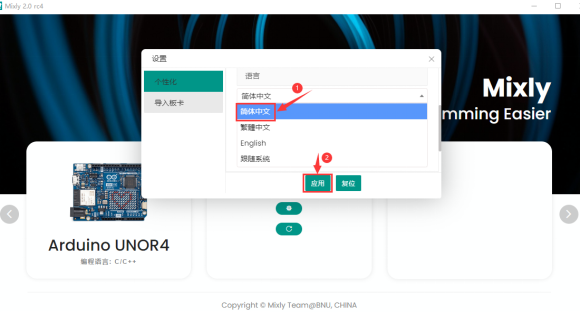
第一点是 Mixly支持多国语言,我们可以通过如下界面找到并且点击
 进入个性化设置页面,找到语言下面的简体中文下拉菜单,选择不同的语言版本,此时这个下拉菜单显示的是简体中文,如下图所示:

第二点是在界面最上方右侧有一个
 按钮,单击这个按钮就能进入纯代码形式,如下图所示:

Mixly作为一款将图形化编程方式和代码编程方式融合在一起的开发环境,如果只能单独地显示代码或显示图形程序块,那么肯定是不够好的。在Mixly中是能够将代码和图形程序块一起呈现在屏幕上的,这个功能可以通过界面最上方右侧有一个按钮实现,单击这个
 按钮之后,如下图所示:

这时,在程序构建区的右侧会显示出对应的代码,这段代码是与程序构建区中的模块所组成的程序块对应的,会随着模块的变化而变化,不过区域中的代码是不可编辑的。同时,界面最右侧那个向左的箭头按钮变成了向右的箭头。
注意:想了解更多关于Mixly相关知识的请点击链接:https://mixly.readthedocs.io/zh-cn/latest/ 。
Mixly 软件相关使用教程
https://www.bilibili.com/video/bv1BE411A7hX
https://www.bilibili.com/video/BV1jE411A78S
6.3. 添加Mixly库文件#
(以下是以Windows系统为例,MacOS系统可以参考)
(注意:如果库文件已经导入了,则不需要再次导入;如果没有,则需要进行以下操作)
我们提供的Mixly库文件在如下路径:

Mixly软件下载安装后,点击 Arduino AVR 进入代码编辑器,先点击右上角“设置”,再点击“管理库”进入添加库文件界面。如下图所示:


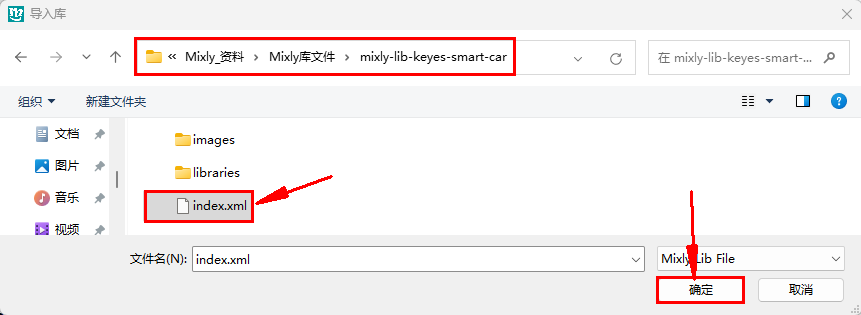
在Mixly窗口中,先点击“导入库”,再点击 进入库文件所放的位置,找到
index.xml
库文件并选中它,然后单击“确定”。之后,就可以看到库文件在导入中,一会儿会出现“导入成功”字样,说明库文件导入成功。如下图所示:
进入库文件所放的位置,找到
index.xml
库文件并选中它,然后单击“确定”。之后,就可以看到库文件在导入中,一会儿会出现“导入成功”字样,说明库文件导入成功。如下图所示:


点击“管理库”可以查看到刚加入的库文件。

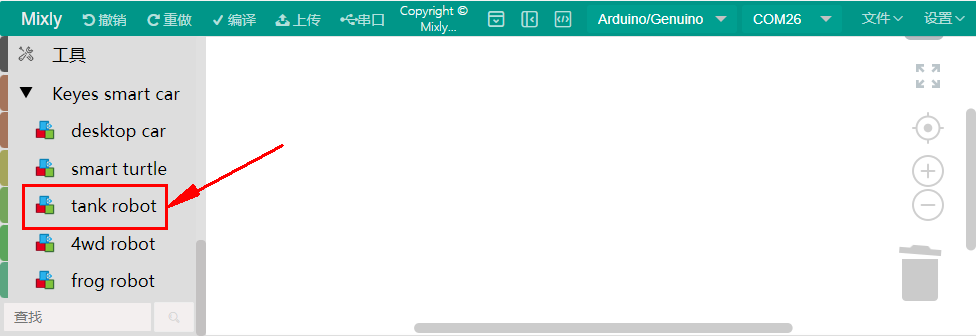
关闭添加库文件的窗口界面,在代码编辑器左侧看到所添加的库文件。如下图所示:

⚠️ 特别提醒:本套件是选用 “tank robot” 库。
6.4. Mixly IDE的使用方法:#
接下来,我们将以UNO R3控制板控制LED亮灭为例:
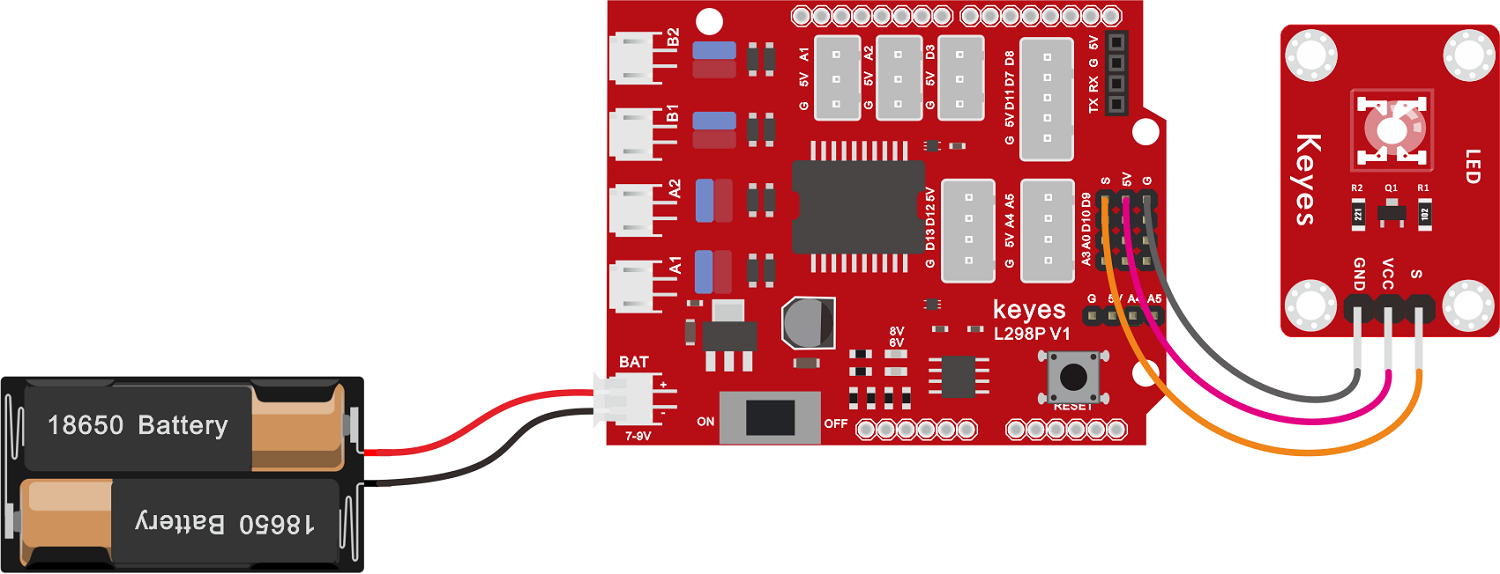
1、连接指南:
通过USB数据线将控制板连接到电脑上。LED灯的控制引脚:
LED灯(S引脚)D9
2、打开一下程序代码:
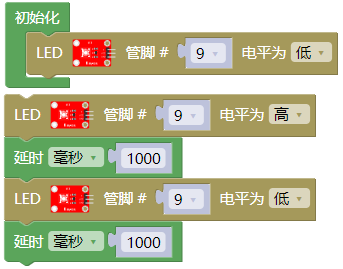
(1). 确保Arduino主控板与计算机连接成功,然后双击“Mixly.exe”图标打开Mixly软件。

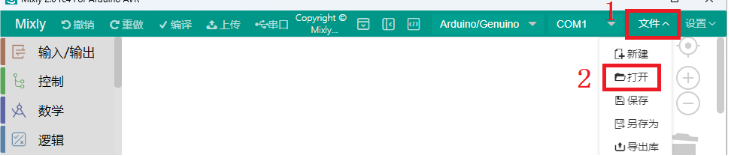
(2). “文件”–>“打开”,然后选择保存代码的路径,选中代码文件打开即可。如下图所示:
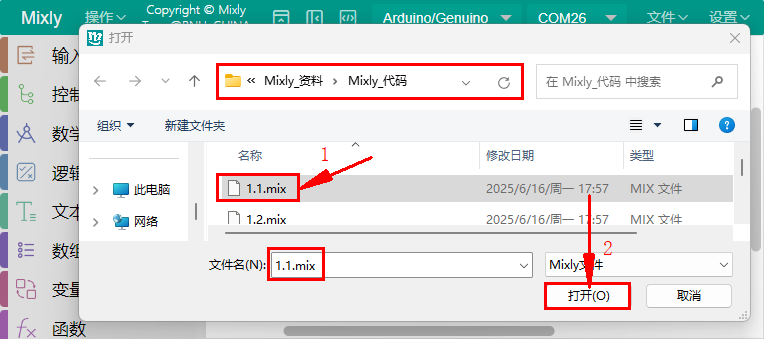
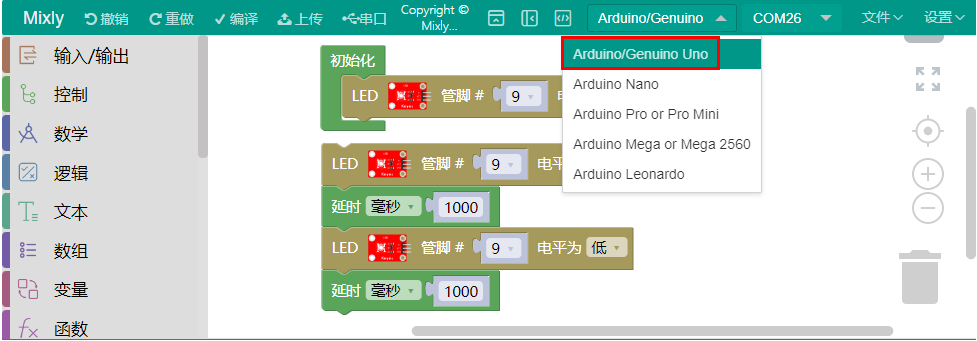
(3). 代码文件打开后,需要手动选择Arduino主控板的板型“Arduino/Genuino Uno”和串口端口(COM26),如下图所示:

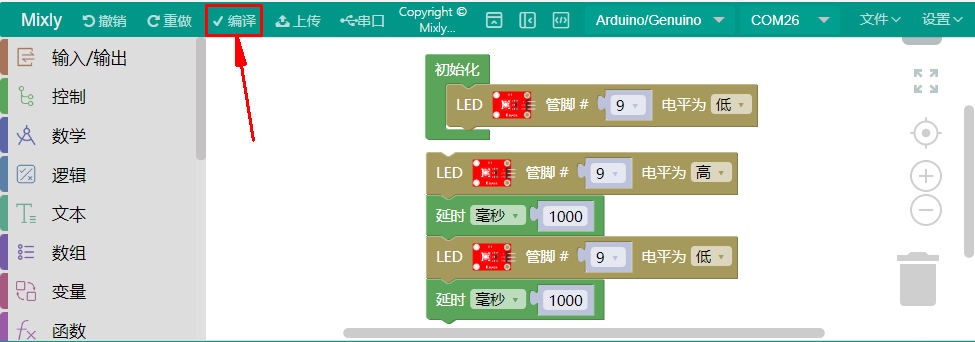
(4). 接着点击“编译”对代码进行编译,如果代码编译成功,说明代码没问题,可以进行下一步操作。
(5).
点击 ,把代码上传到你的控制板上。
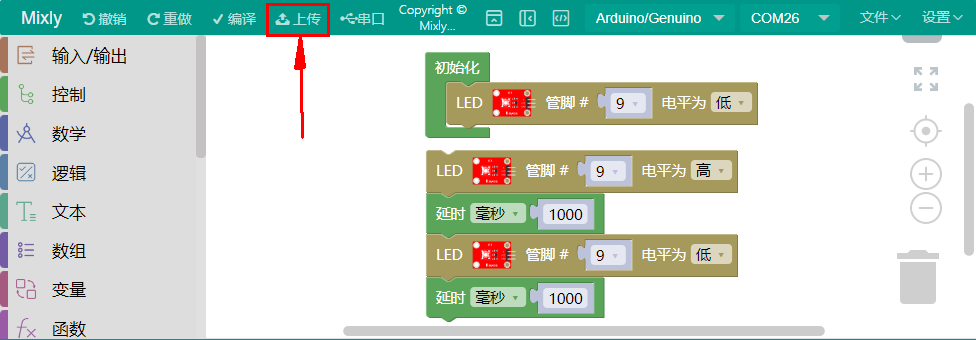
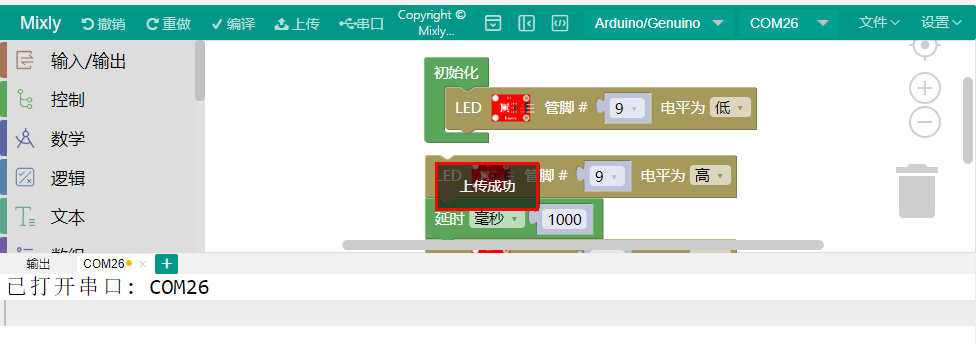
(6). 可以看到LED不断地闪烁。
⚠️ 特别提醒:本套件的Mixly_教程是选用 “tank robot” 库。