项目十四 蓝牙遥控智能车#
项目介绍:
前面课程中,我们利用红外控制智能车运动,在这课程中我们可以做一个蓝牙控制智能车。既然是控制智能车,那就有一个控制端和被控制端。课程中我们把手机当做控制端(主机),蓝牙模块(从机)连接的智能车当做被控制端。使用时,我们需要在手机上安装一个APP,然后连接蓝牙模块,然后我们利用蓝牙APP上各个按钮,控制智能车实现各种运动状态。
蓝牙遥控智能车具体逻辑如下表格:
经过前面 第7课 蓝牙遥控的原理及应用 的学习和了解,经过测试,我们得出了手机APP上各个按钮对应的控制字符,如下图:
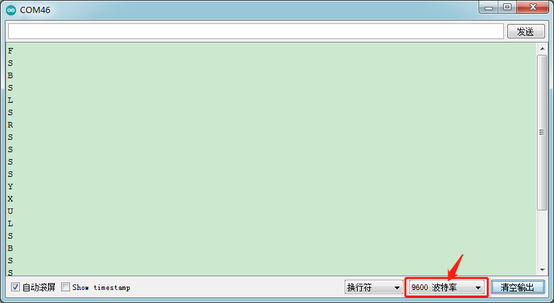
以下是APP上各个按钮对应的控制字符和对应的功能,这里我们整理了一个表格如下:
按钮: |
功能:配对连接HM-10蓝牙模块 |
|
|---|---|---|
按钮: |
功能:进入蓝牙控制界面 |
|
按钮: |
功能:断开蓝牙连接 |
|
按钮: |
控制字符:按下:F;松开:S |
功能:按下,小车前进;松开就停止 |
按钮: |
控制字符:按下:B;松开:S |
功能:按下,小车后退;松开就停止 |
按钮: |
控制字符:按下:L;松开:S |
功能:按下,小车左旋转;松开就停止 |
按钮: |
控制字符:按下:R;松开:S |
功能:按下,小车右旋转;松开就停止 |
按钮: |
控制字符: 点击发送:S |
功能:小车停止,停止所有功能 |
按钮: |
控制字符: |
功能:点击一下开启手机方向感应控制,再点击一下退出方向感应控制 |
按钮: |
控制字符: 点击发送:U |
功能:开启避障功能,点击 |
按钮: |
控制字符: 点击发送:X |
功能:开启寻光功能,点击 |
按钮: |
控制字符: 点击发送:Y |
功能:开启超声波跟随功能,点击 |






 退出
退出

接线图:
⚠️特别注意:坦克智能车已经组装好了,这里不需要把传感器模块和其他的都拆下来又重新组装和接线,这里再次提供接线图,是为了方便您编写代码!
蓝牙+电机
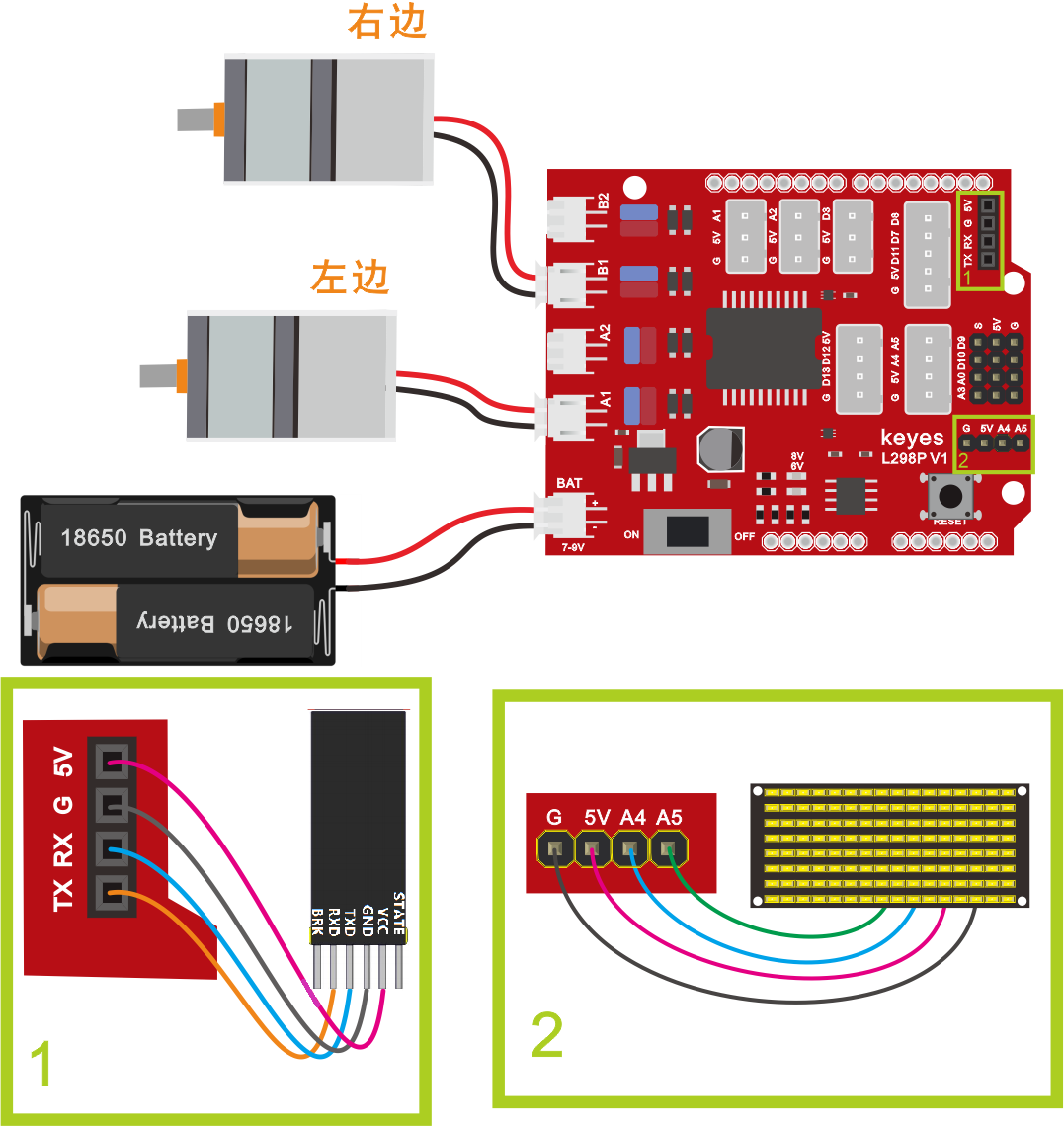
接线注意:蓝牙模块的RXD、TXD、GND、VCC分别对应的接到电机驱动扩展板上的TX、RX、-(GND)、+(VCC),而蓝牙模块的STATE和BRK两引脚不需要接,电源接到BAT接口。
左、右两电机分别对应的连接到电机驱动扩展板上的接口A和接口B;蓝牙模块的RXD、TXD、GND、VCC分别对应的接到电机驱动扩展板上的TX、RX、-(GND)、+(VCC),而蓝牙模块的STATE和BRK两引脚不需要接,电源接到BAT接口。
测试代码:
(特别提醒:在上传程序代码前,需要把蓝牙模块取下,否则代码会上传失败。需要上传代码成功后,再连接蓝牙模块。)
/*
  迷你履带坦克机器人
  课程 14
  蓝牙控制智能车
  http://www.keyes-robot.com
*/
//数组,用于储存图案的数据,可以自己算也可以从取摸工具中得到
unsigned char start01[] = {0x01, 0x02, 0x04, 0x08, 0x10, 0x20, 0x40, 0x80, 0x80, 0x40, 0x20, 0x10, 0x08, 0x04, 0x02, 0x01};
unsigned char front[] = {0x00, 0x00, 0x00, 0x00, 0x00, 0x24, 0x12, 0x09, 0x12, 0x24, 0x00, 0x00, 0x00, 0x00, 0x00, 0x00};
unsigned char back01[] = {0x00, 0x00, 0x00, 0x00, 0x00, 0x24, 0x48, 0x90, 0x48, 0x24, 0x00, 0x00, 0x00, 0x00, 0x00, 0x00};
unsigned char left[] = {0x00, 0x00, 0x00, 0x00, 0x00, 0x00, 0x44, 0x28, 0x10, 0x44, 0x28, 0x10, 0x44, 0x28, 0x10, 0x00};
unsigned char right[] = {0x00, 0x10, 0x28, 0x44, 0x10, 0x28, 0x44, 0x10, 0x28, 0x44, 0x00, 0x00, 0x00, 0x00, 0x00, 0x00};
unsigned char STOP01[] = {0x2E, 0x2A, 0x3A, 0x00, 0x02, 0x3E, 0x02, 0x00, 0x3E, 0x22, 0x3E, 0x00, 0x3E, 0x0A, 0x0E, 0x00};
unsigned char clear[] = {0x00, 0x00, 0x00, 0x00, 0x00, 0x00, 0x00, 0x00, 0x00, 0x00, 0x00, 0x00, 0x00, 0x00, 0x00, 0x00};
#define SCL_Pin  A5  //设置时钟引脚为 A5
#define SDA_Pin  A4  //设置数据引脚为 A4
int MA = 2; //定义电机A方向控制引脚为D2
int PWMA = 6; //定义电机A速度控制引脚为D6
int MB = 4; //定义电机A方向控制引脚为D4
int PWMB = 5; //定义电机A速度控制引脚为D5
char blue_val;

void setup() {
  Serial.begin(9600);  //设置波特率为9600
  pinMode(MA, OUTPUT); //配置电机引脚为输出模式
  pinMode(PWMA, OUTPUT);
  pinMode(MB, OUTPUT);
  pinMode(PWMB, OUTPUT);
  //设置引脚为输出
  pinMode(SCL_Pin, OUTPUT);
  pinMode(SDA_Pin, OUTPUT);
  //清屏
  matrix_display(clear);
  matrix_display(start01);
}
void loop() {
  if (Serial.available() > 0) { //接收到蓝牙信号
    blue_val = Serial.read(); //接收到的信号赋给blue_val
    Serial.println(blue_val);  //串口监视器显示蓝牙信号
    switch (blue_val) {
      case  'F':  advance();  break;  //接收到‘F’前进
      case  'B':  back();     break;  //接收到‘B’后退
      case  'L':  turnL();    break;  //接收到‘L’左旋转
      case  'R':  turnR();    break;  //接收到‘R’右旋转
      case  'S':  stopp();    break;  //接收到‘S’停止
    }
  }
}

void advance() { //小车前进
  matrix_display(front);  //显示向前的图案
  digitalWrite(MA, HIGH); //电机A逆时针转
  analogWrite(PWMA, 200); //电机A速度为200
  digitalWrite(MB, HIGH); //电机B顺时针转
  analogWrite(PWMB, 200); //电机B速度为200
}

void back() { //小车后退
  matrix_display(back01);  //显示后退的图案
  digitalWrite(MA, LOW); //电机A顺时针转
  analogWrite(PWMA, 200); //电机A速度为200
  digitalWrite(MB, LOW); //电机B逆时针转
  analogWrite(PWMB, 200); //电机B速度为200
}

void turnL() { //小车左转
  matrix_display(left);  //显示左转的图案
  digitalWrite(MA, HIGH); //电机A逆时针转
  analogWrite(PWMA, 200); //电机A速度为200
  digitalWrite(MB, LOW); //电机B逆时针转
  analogWrite(PWMB, 200); //电机B速度为200
}

void turnR() { //小车右转
  matrix_display(right);  //显示右转的图案
  digitalWrite(MA, LOW); //电机A正转
  analogWrite(PWMA, 200); //电机A速度为200
  digitalWrite(MB, LOW); //电机B反转
  analogWrite(PWMB, 200); //电机B速度为200
}

void stopp() { //小车停止
  matrix_display(STOP01);  //显示停止的图案
  analogWrite(PWMA, 0); //电机A速度为0
  analogWrite(PWMB, 0); //电机B速度为0
}

//这个函数用于点阵屏显示
void matrix_display(unsigned char matrix_value[])
{
  IIC_start();  //调用数据传输开始条件的函数
  IIC_send(0xc0);  //选择地址
  for (int i = 0; i < 16; i++) //图案数据有16个字节
  {
    IIC_send(matrix_value[i]); //传输图案的数据
  }
  IIC_end();   //结束图案数据传输
  IIC_start();
  IIC_send(0x8A);  //显示控制,选择脉宽为4/16
  IIC_end();
}
//传输数据开始的条件
void IIC_start()
{
  digitalWrite(SCL_Pin, HIGH);
  delayMicroseconds(3);
  digitalWrite(SDA_Pin, HIGH);
  delayMicroseconds(3);
  digitalWrite(SDA_Pin, LOW);
  delayMicroseconds(3);
}
//传输数据
void IIC_send(unsigned char send_data)
{
  for (char i = 0; i < 8; i++) //每个字节有8位
  {
    digitalWrite(SCL_Pin, LOW); //将时钟引脚SCL_Pin拉低,才可以改变SDA的信号
    delayMicroseconds(3);
    if (send_data & 0x01) //根据字节的每一位是1还是0来设置SDA_Pin的高低电平
    {
      digitalWrite(SDA_Pin, HIGH);
    }
    else
    {
      digitalWrite(SDA_Pin, LOW);
    }
    delayMicroseconds(3);
    digitalWrite(SCL_Pin, HIGH); //将时钟引脚SCL_Pin拉高,停止数据的传输
    delayMicroseconds(3);
    send_data = send_data >> 1;  //一位一位的检测,所以将数据右移一位
  }
}
//数据传输结束的标志
void IIC_end()
{
  digitalWrite(SCL_Pin, LOW);
  delayMicroseconds(3);
  digitalWrite(SDA_Pin, LOW);
  delayMicroseconds(3);
  digitalWrite(SCL_Pin, HIGH);
  delayMicroseconds(3);
  digitalWrite(SDA_Pin, HIGH);
  delayMicroseconds(3);
}
好了,按住蓝牙APP的前进、后退、左转弯、右转弯、停止、左旋转、右旋转的按钮控制桌面迷你蓝牙智能车分别前进、后退、左转弯、右转弯、停止、左旋转、右旋转的程序代码全编写完了。上传程序,看看效果。
测试结果:
将驱动扩展板堆叠在UNO R3板上,上传好代码,按照接线图接线,将拨码开关拨至ON端后,手机APP连接蓝牙成功后,我们就能用手机APP控制智能车运动并在LED灯板上显示对应的图案了。
按下 按钮,小车前进;按下
 按钮,小车后退;按下
 按钮,小车左旋转;按下
 按钮,小车右旋转;点击
 按钮,小车停止;点击一下
 按,开启手机重力感应控制,拿起手机从不同的方向移动手机,智能车会自动的移动,再点击一下按钮,退出重力感应控制。