3.1 Arduino IDE 简介#
Arduino IDE是一款专为Arduino硬件设计的集成开发环境,它以初学者友好的界面和强大的开源代码支持而闻名。这款工具不仅简化了编程过程,降低了开发门槛,还为初学者提供了一个易于上手的学习平台。
Arduino IDE拥有简洁直观的用户界面,支持语法高亮、自动完成等功能,使得编程过程变得轻松愉快。更重要的是,它基于开放源代码,这意味着用户可以自由访问、修改和分发代码,从而大大扩展了开发的可能性。
对于初学者来说,Arduino IDE提供了丰富的教程、示例代码和社区支持,帮助他们快速上手并解决实际问题。同时,开源代码的特性也意味着用户可以借鉴和学习他人的代码,加速自己的学习进程。
总之,Arduino IDE以其初学者友好的界面和强大的开源代码支持,成为了Arduino开发者不可或缺的工具之一,无论是初学者还是专业人士,都能从中受益。
3.2 Windows 系统#
特别提醒:本教程采用的 Arduino IDE 版本是 2.3.6 。如果是其他版本的话,不能保证本教程提供的示例代码能编译和上传成功。
3.3.1 Arduino IDE下载#
我们先到Arduino官方的网站:Software | Arduino 下载 Arduino IDE。
Arduino 软件有很多版本,有Windows,Mac,Linux系统的(如下图),而且还有过去老的版本,你只需要下载一个适合自己计算机系统的版本即可。
这里是以下载 Windows Win 10 or newer(64-bit) 为例,你也可以根据自己所需,选择下载 Windows ZIP file。选择如下图。
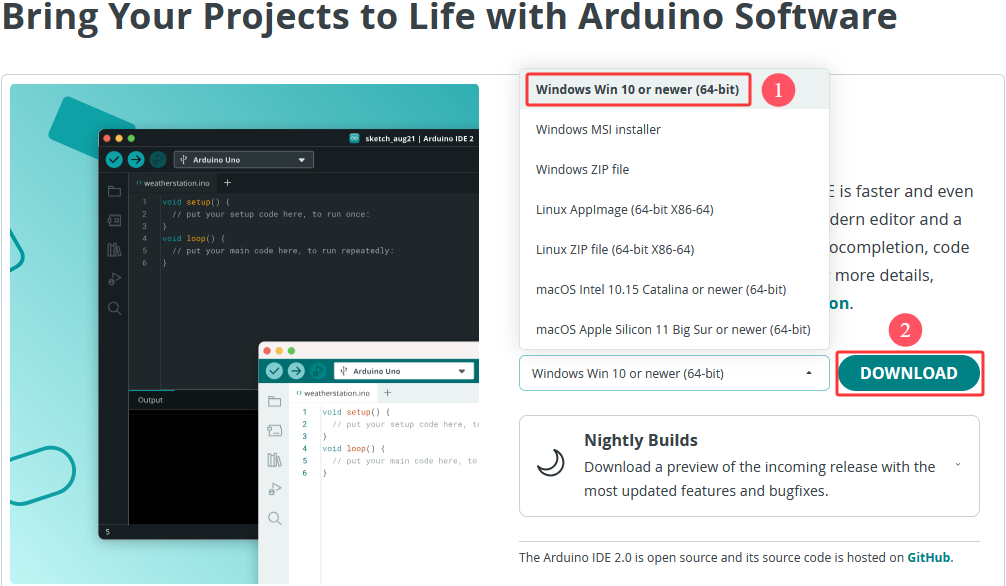
这里我们以Windows系统的为例给大家介绍下载和安装的步骤。Windows系统的也有两个版本,一个版本是安装版:Windows Win 10 or newer(64-bit) ;另一个是下载版:Windows ZIP file,是不用安装,直接下载文件到电脑,解压缩就可以用了。
3.2.1 Arduino IDE安装#
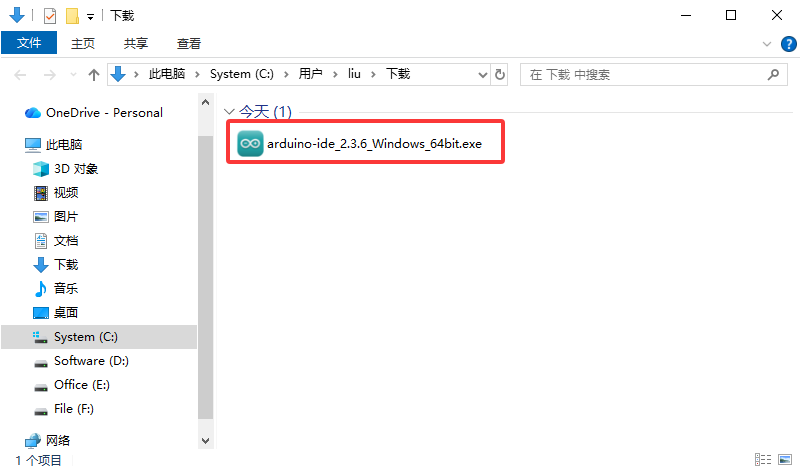
1. 保存从软件页面下载的.exe文件到硬盘驱动器,然后简单地运行该文件。
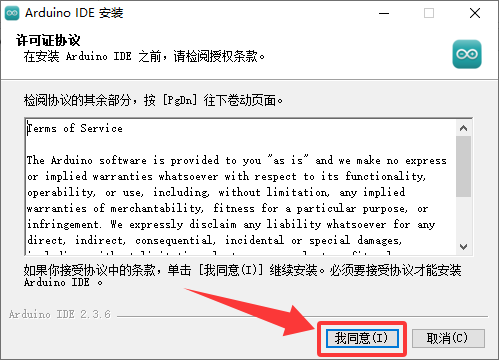
2. 阅读许可协议并同意。
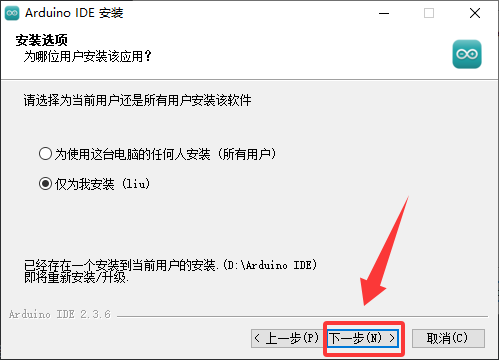
3. 选择安装选项。
4. 选择安装位置(选择自己的软件安装路径)。
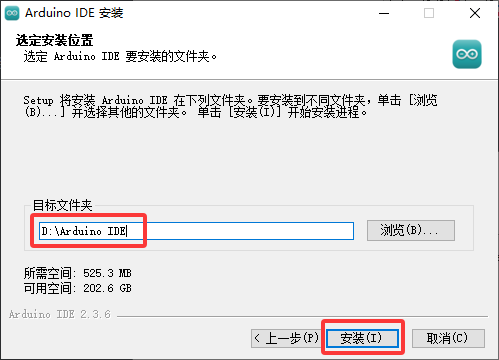
5. 单击 “完成” 并运行Arduino IDE
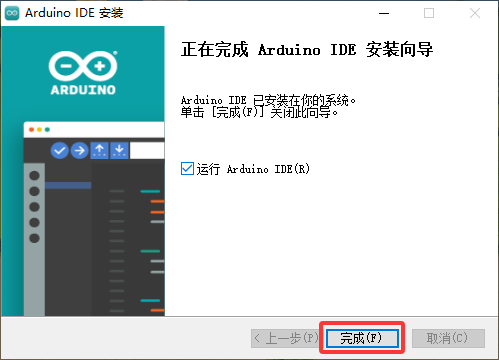
3.3 MacOS 系统#
3.3.1 Arduino IDE下载#
我们先到Arduino官方的网站:Software | Arduino 下载 Arduino IDE。
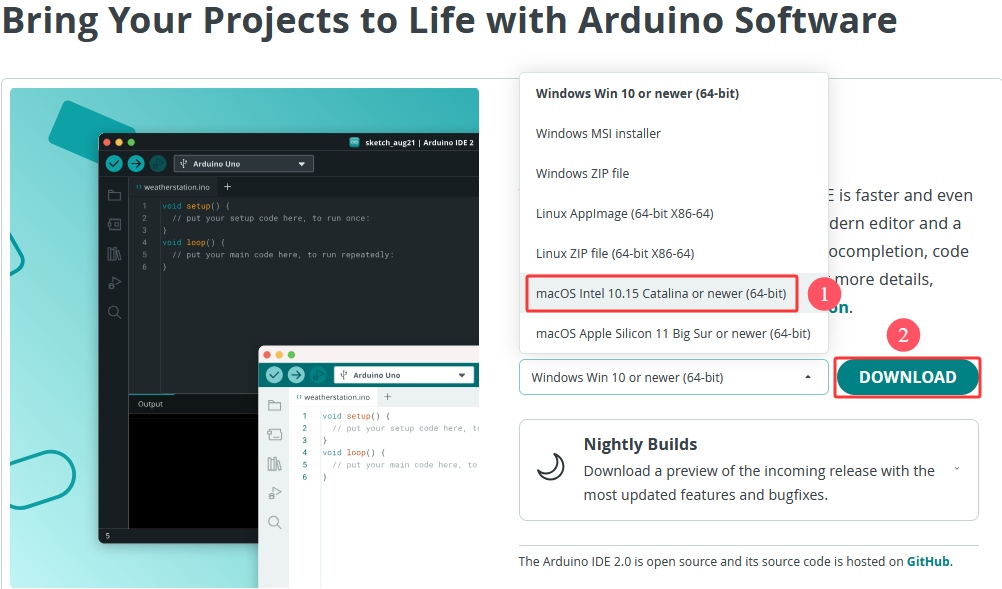
不同的系统,需要下载不同的Arduino IDE,下载方式和Windows类似。这里是以下载 macOS Intel 10.15 Catalina or newer(64-bit) 为例,你也可以根据自己所需,选择下载 macOS Apple Silicon 11 Big Sur or newer(64-bit)。选择如下图。
3.3.2 Arduino IDE安装#
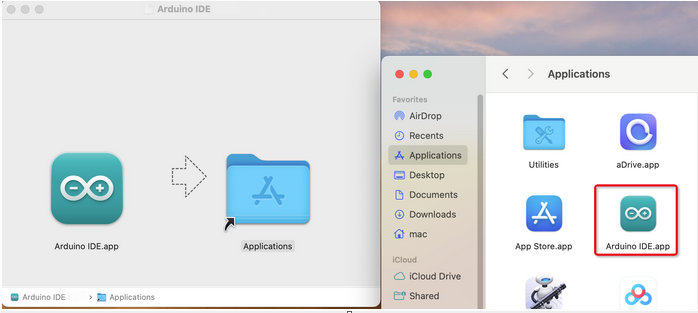
Arduino IDE下载之后,双击下载的arduino_ide_xxxx.dmg文件并按照说明将 Arduino IDE.app 复制粘贴到 Applications 文件夹,几秒钟后您将看到 Arduino IDE 安装成功。
3.4 设置Arduino IDE语言#
⚠️ 特别提醒:Windows系统、MAC系统等不同系统,arduino IDE语言设置方法差不多,可以参考。
1. 首先打开Arduino IDE.
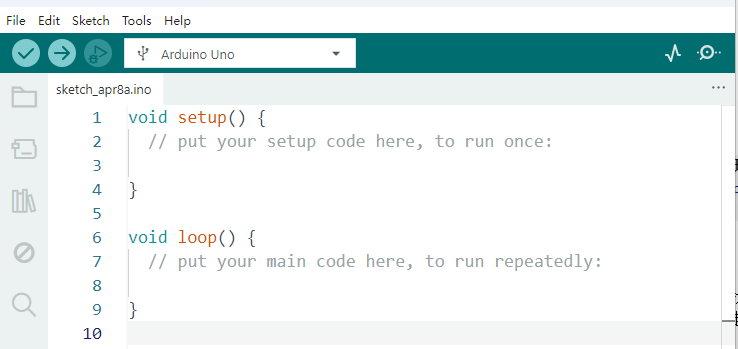
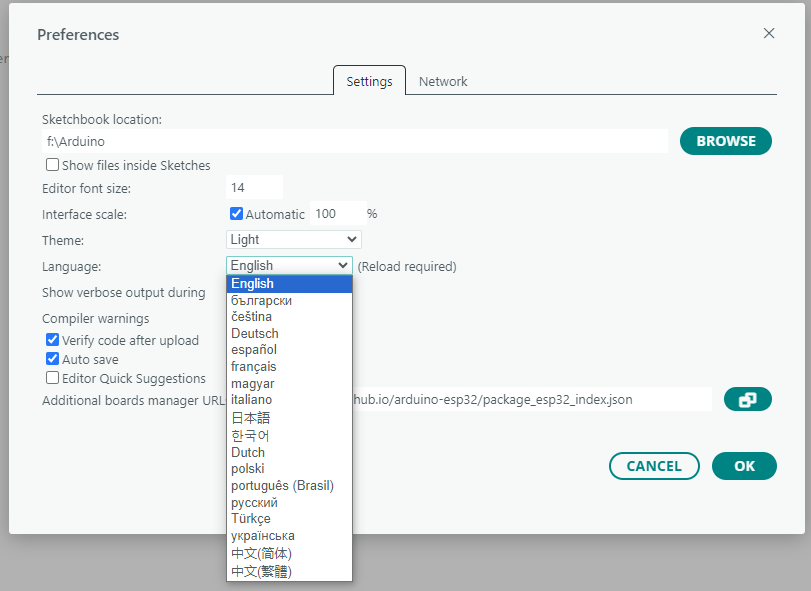
2. 点击“File ——>Preferences…”,在Preferences对话框中,单击 “中文(简体)” 按钮你可以选择你习惯的语言然后单击 “OK”.
3.5 Arduino IDE 页面说明#
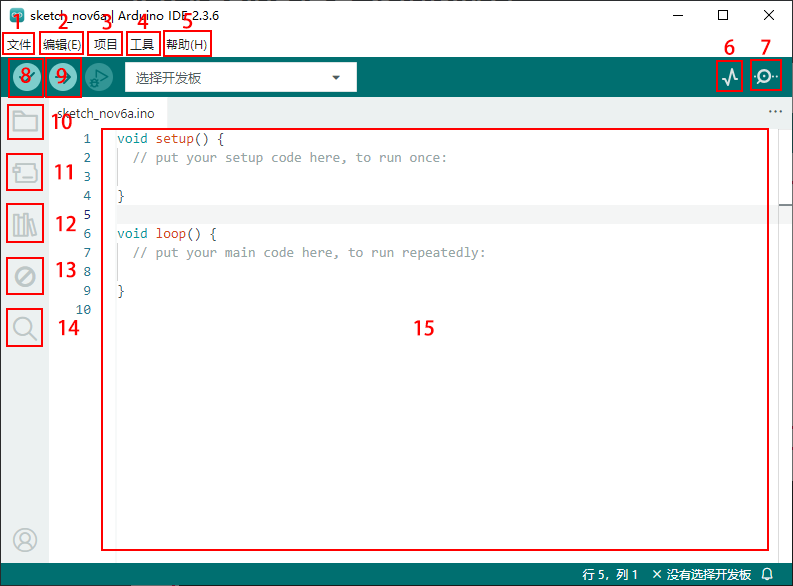
“文件”列表里面的功能有新建项目,打开程序,打开最近使用的代码,打开示例代码,关闭IDE,保存代码,首选项,高级设置等。
“编辑(E)”列表里面的功能有复制,粘贴,自动格式化,字体大小等这个一般都是使用快捷键进行操作。(建议坚持使用快捷键,接触多了就水到渠成了)
“项目”列明里面的常用功能有验证\编译代码,上传代码,导入库等。
“工具”列表里面的常用功能有开发板选择,端口选择,这两个很重要
“帮助(H)”点击这个可以查看IDE版本已经官方的参考文件
“串口绘图仪”它会将串口的数据以折线图的样式显示出来
“串口监视器”可以将我们需要查看的数据在这里进行打印显示
验证程序按钮
验证并上传程序按钮
“项目文件夹”可以新建项目,还可以只有arduino Cloud进行同步和编辑
“开发板管理器”可以添加或删除开发板
“库管理”就要添加和删除库
“调试”可以对代码进行监视与断点调试
搜索框
代码编辑区
至此Arduino IDE说明教程结束了,请学习如何给Arduino IDE添加库文件,如果没有添加库文件IDE会报错。
3.6 给Arduino IDE安装库文件(重要)#
⚠️ 特别提醒:Windows系统、MAC系统等不同系统,安装库文件的方法差不多,可以相互参考;这里是以Windows系统为例。
3.6.1 什么是库文件#
库是代码的集合,使您可以轻松地读取或控制传感器模块执行你想要的功能。
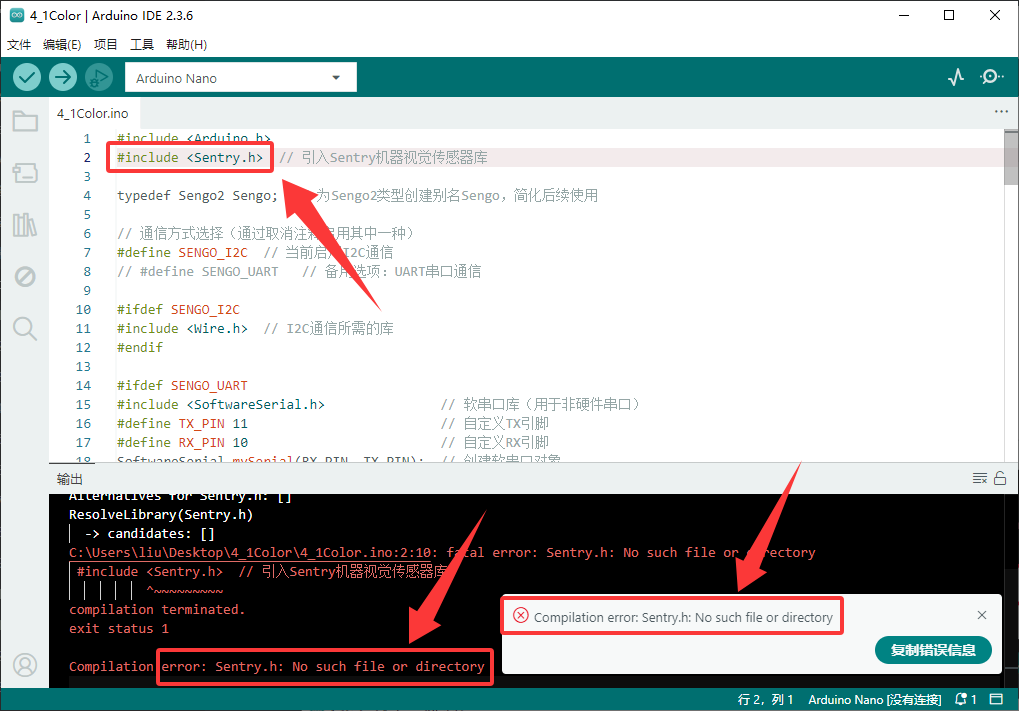
在编译代码或上传代码时,如果出现报错信息 “No such file or directory”,那说明缺少相应的库文件,如下图就是上传代码时因为缺少了库文件的报错。
3.6.2 如何安装库文件#
在这里,我们将为您介绍最简单的添加库的方法。我们是以添加“Sentry”库文件为例。
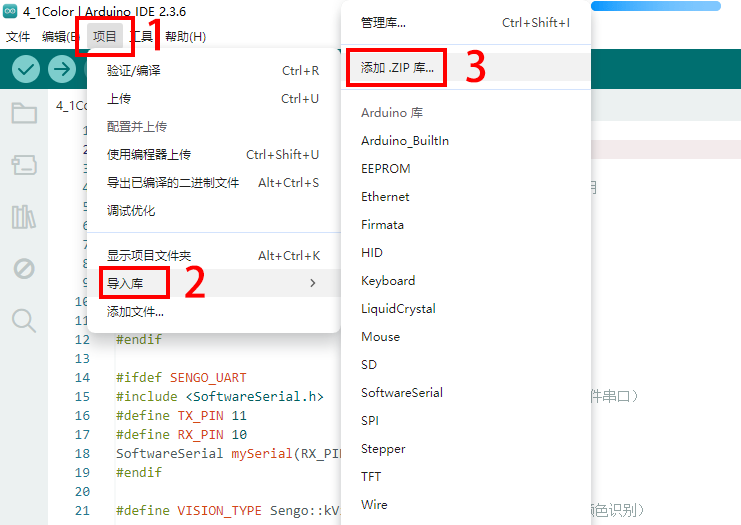
1. 首先,依次点击左上角的 “项目” --> “导入库” --> “添加.ZIP 库…”
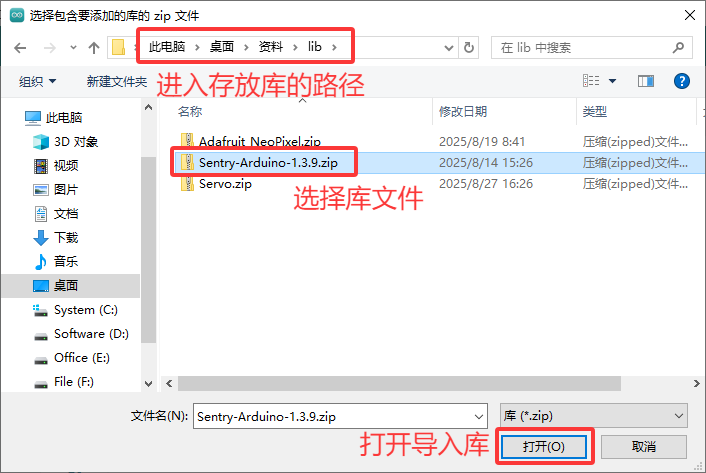
2. 导航到库文件所在的目录(在1.代码和库文件下载中下载的ZIP文件解压),打开文件lib然后选择Sentry-Arduino-1.3.9.zip文件。
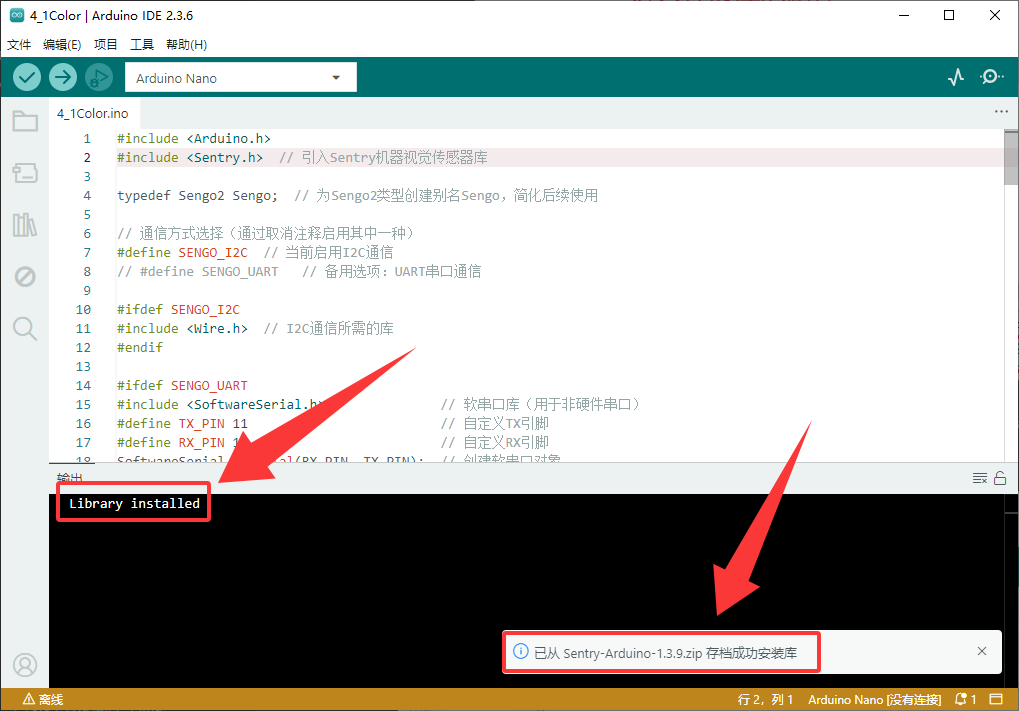
3. 安装完成后,你将收到一条通知(Sentry-Arduino-1.3.9.zip存档成功安装库),同时输出框会显示 “Library installed”,确认该库已成功添加到Arduino IDE中。下次需要使用此库时,你不需要重复安装过程。
4. 所有库文件的安装方式都是一样的,你只需按照这个步骤逐个安装库文件即可。
3.7 使用Arduino IDE上传第一个程序#
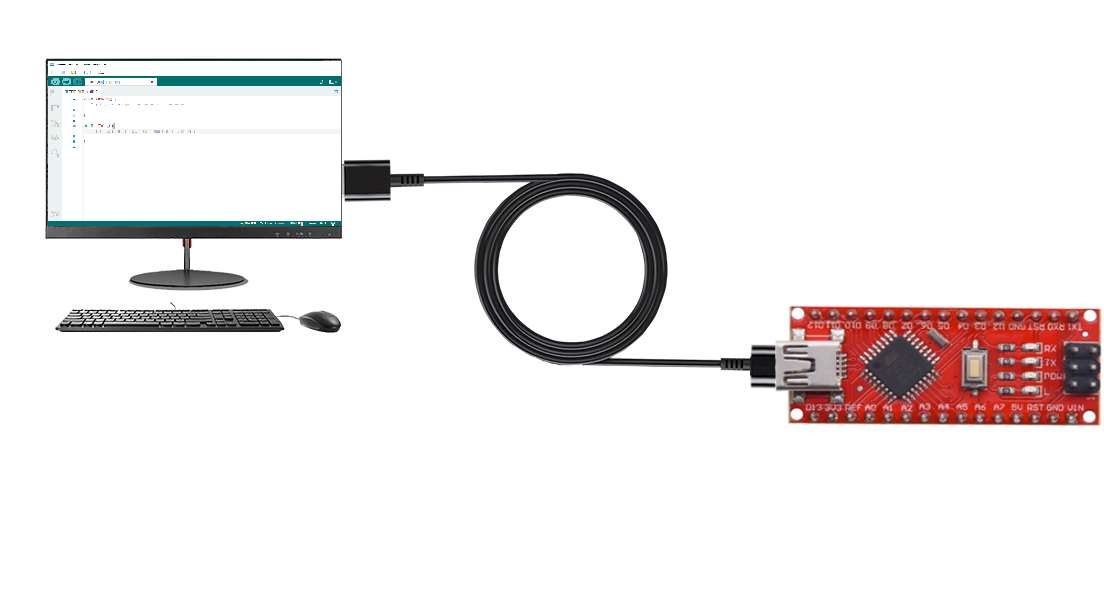
先将Nano开发板通过USB线连接到电脑。
打开Arduino IDE, 选择对应的Nano开发板型号。
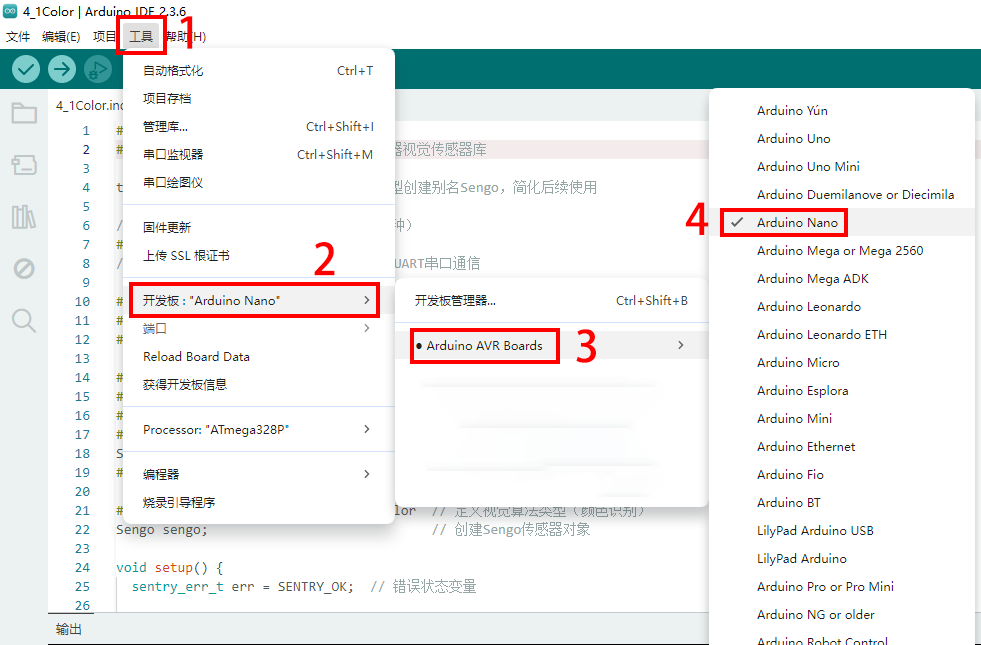
选好开发板后,选择开发板的COM口,开发板安装完驱动后会显示一个COM端口,如果你不知道是哪个,可以进入你电脑的设备管理器中进行查看,如下图:(如果你有很多COM端口,你不知道是哪个就可以拔掉Nano开发板看哪个消失了,然后再插上Nano开发板消失的COM口又会显示出来,如果没有COM就请检查是否有安装好开发板驱动)
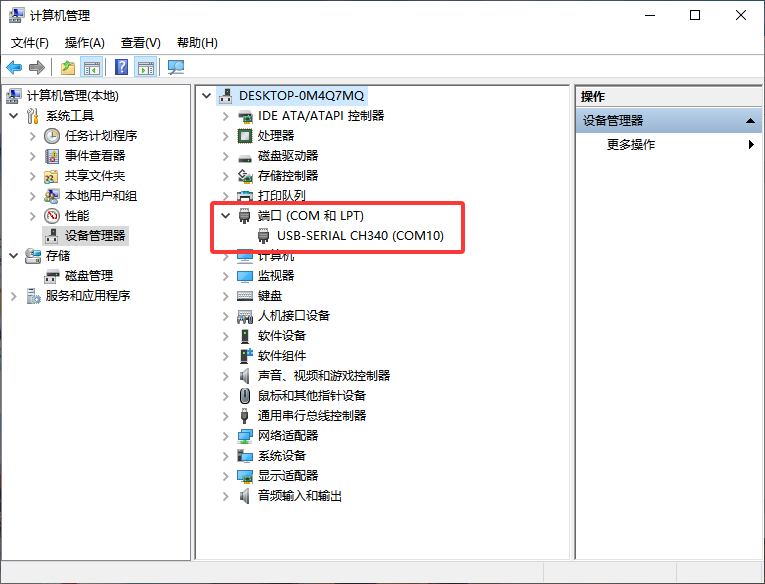
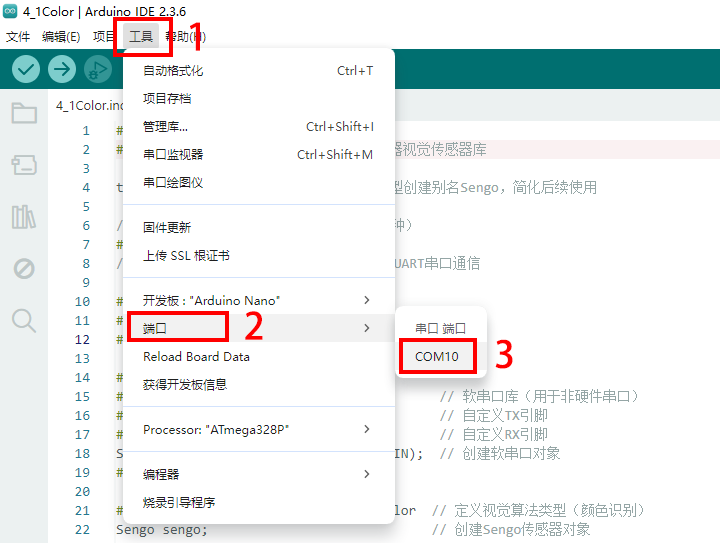
从图中可知我们的COM端口是COM10,我们在 “工具” 列表中选择 “端口” 然后选择 “COM10”。
连接上开发板后,这两个地方都会显示已连接的标志,然后添加代码:这里我们提供一个示例代码,代码功能是在串口监视器中每隔一秒钟打印一次“Hello Keyes!”
点击文件–>新建项目然后将下面的代码复制粘贴到arduino IDE的代码区
/*
  keyes
  “Hello Keyes!”
  http://www.keyesrobot.com
*/
void setup() {
    Serial.begin(9600);
}

void loop() {
    Serial.println("Hello Keyes!");
 	delay(1000);
}
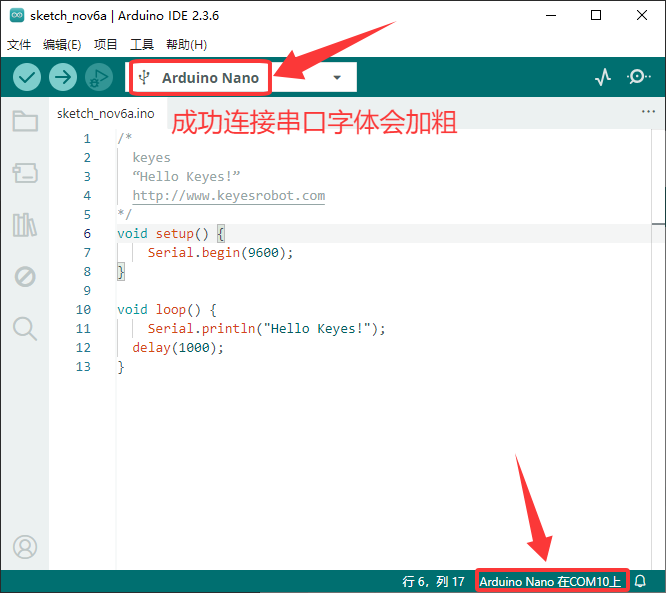
然后我们点击 编译并上传代码,上传成功后IDE也会有两个提示,如图:
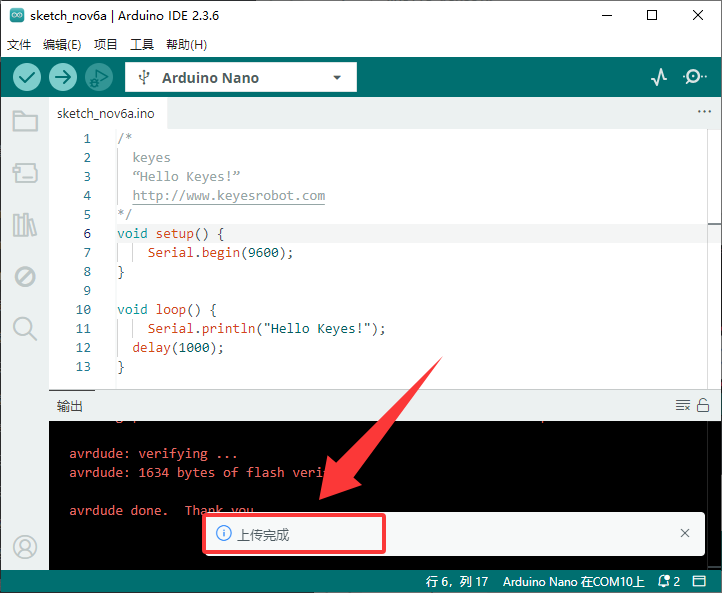
然后我们点击右上角的“串口监视器”图标 便能打开串口监视器,然后设置波特率为9600,就能看到串口打印字符串 “Hello Keyes!”
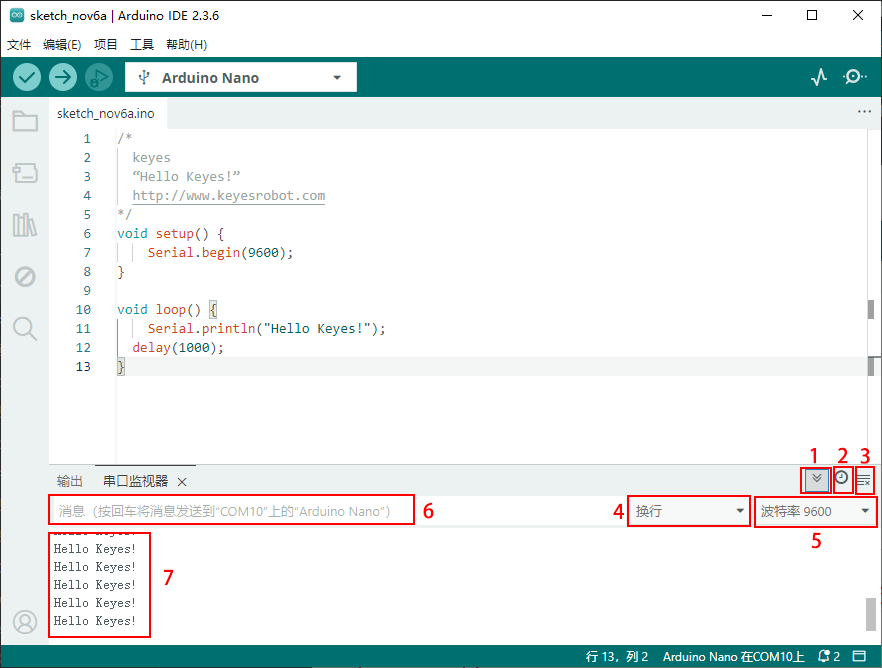
1. “切换自动滚动”:设置打印窗口是否跟随打印.
2. “切换时间戳 ”:设置是否显示打印时间。
3. “清除输出 /清空输出”:清除打印窗口中的数据。
4. 串口输入框。
5. 串口发送格式。
6. 设置波特率,点击即可选择需要的波特率。
7. 打印窗口。
3.8 Arduino基础代码介绍#
更多详细解释请参考官方链接:Language Reference | Arduino Documentation