第10课 LED表情灯板#
10.1 项目介绍:#
如果在我们的机器人上加一块表情面板,会非常有趣。8x16 LED点阵可以满足需求,能自己创建面部表情、动画等。微处理器(Arduino)通过两线总线接口与AiP1640通讯,控制点阵上128个LED的亮灭来显示图案。
10.2 元件知识:#

1. 如何控制每一个 LED?
8x16 点阵共有 128 个 LED。为了简化控制,我们将这 128 个灯分为 16 列,每列有 8 个灯。 在计算机中,一个字节(Byte)由 8 位(Bit)组成,每一位可以是 0 或 1。
1 代表 LED 亮
0 代表 LED 灭
因此,1 个字节的数据正好可以控制 1 列(8个)LED 的状态。要控制整个 8x16 点阵,我们需要发送 16 个字节的数据,分别对应 16 列。
接口说明及通讯协议
微处理器(Arduino)通过两线总线接口与AiP1640通讯。通讯协议图中,(SCLK)为SCL,(DIN)为SDA:
①数据输入开始条件:SCL为高电平,SDA由高变低。
②数据命令设置:示例程序中选择 “地址自动加1” 方式,二进制为0100 0000,对应十六进制0x40。
③地址命令设置:示例程序中选择第一个00H,二进制为1100 0000,对应十六进制0xc0。

④数据输入:SCL为高电平时SDA信号保持不变,低电平时可改变,数据输入低位在前、高位在后传输。
⑤数据传输结束条件:SCL为低时SDA为低,SCL变高时SDA变高。
⑥显示控制:示例中选择脉宽为4/16,十六进制为0x8A。
取模工具的使用说明
设置时,我们需要把一个图案转换成1组16个的16位数据,这里就需要用到一个取模软件 ,这个软件已放入资料文件夹中。使用时打开图标,显示如下图。
点击 “新建图案”  ,根据显示屏规格,设置宽度为16,高度为8,如下图。
初始时发现格点不大,不方便设置,我们可以通过点击 “模拟动画” 设置格点大小,点击“放大格点”  来放大格点。如下图。
一直鼠标左键点击,就可以一直放大格点了。放大后,我们就可以通过用鼠标点击白色区域,设置显示图案了。
设置时,鼠标点击(左右键都可以)白色格点,变为黑色;再点击黑色格点,变为白色。黑色代表该格点显示亮起,白色代表格点不显示。显示屏最多能设置16*8个点显示。设置笑脸显示如下图。
点击 “参数设置”,选择 “其他选项”,设置如下图。设置完成点击 “确定”  。
。
点击 “取模方式”,选择 “C51格式”。如下图:

设置成功后,在以下区域就可以看到对应的16个数据了,只需要将数据复制粘贴在数组中,就可以用直接调用了。(0x00,0x00,0x1C,0x02,0x02,0x02,0x5C,0x40,0x40,0x5C,0x02,0x02,0x02,0x1C,0x00,0x00)
规格参数:
工作电压: DC 3.3-5V
功率损耗:400mW
震荡频率:450KHz
驱动电流:200mA
通信方式:I2C通信
10.3 项目组件:#
组装好的智能车(未插上蓝牙模块) *1 |
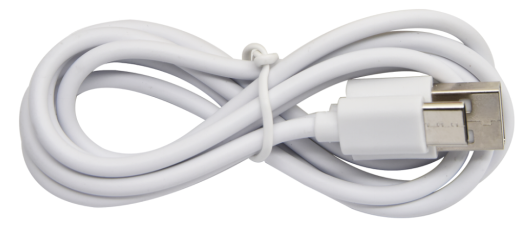
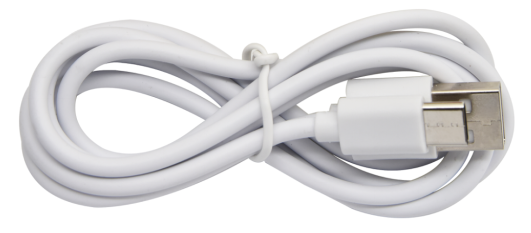
USB线 *1 |
5号(1.5V)电池 *6(电池自备) |
|---|---|---|
|
|
|
10.4 接线图:#
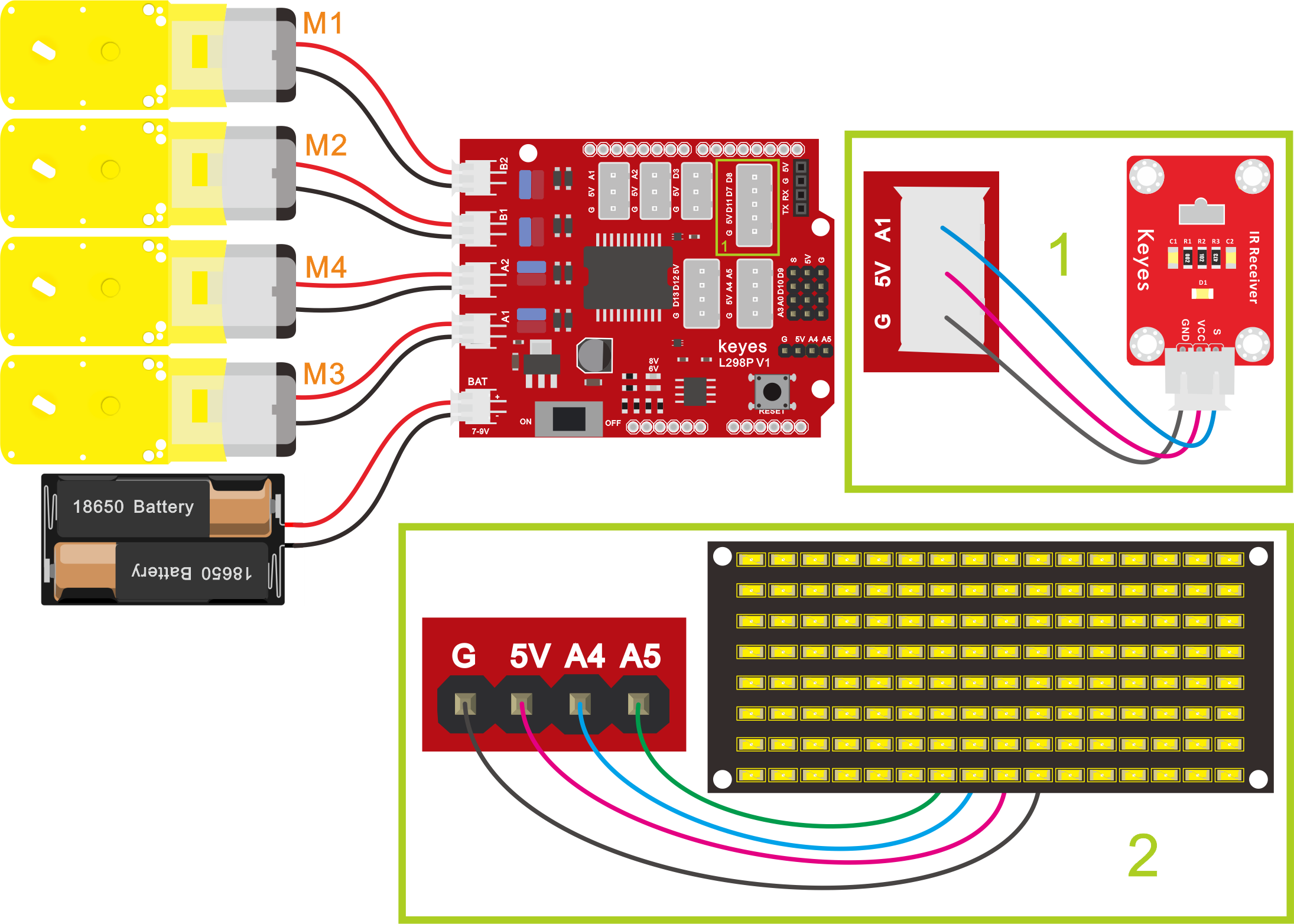
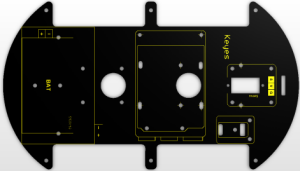
⚠️ 特别注意:4WD智能车已经组装好了,这里不需要把8x16 LED点阵模块拆下来又重新组装和接线,这里再次提供接线图,是为了方便您编写代码!
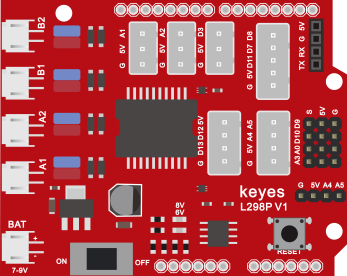
8x16 LED点阵模块 |
电机驱动扩展板 |
|---|---|
GND |
G |
VCC |
5V |
SDA |
A4 |
SCL |
A5 |
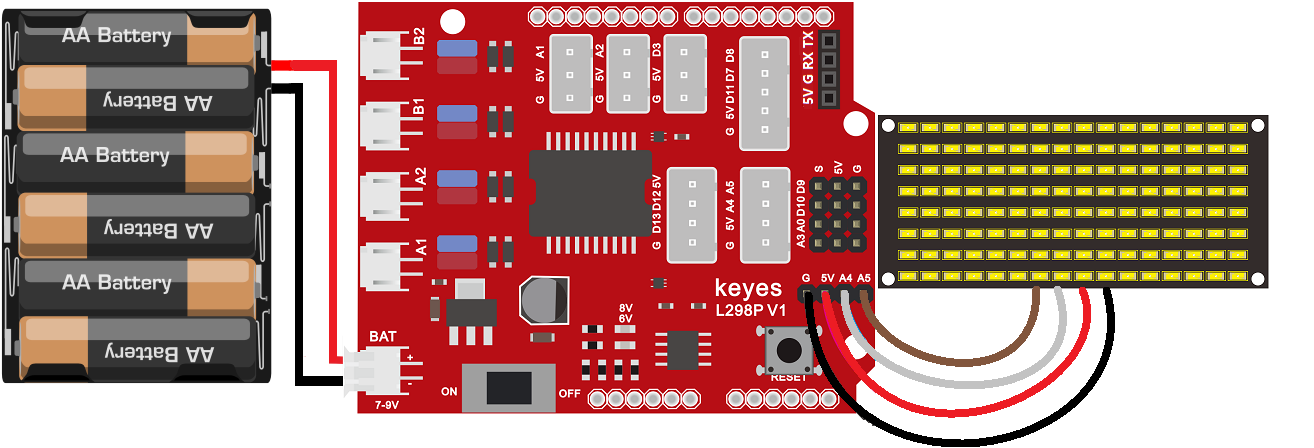
⚠️ 特别注意:
接线时请确保电源断开(拔掉Arduino主控板上的USB线或将电机驱动扩展板上的拨码开关拨到 “OFF” 端),避免短路。
电源连接:电池盒电源接到电机驱动扩展板的 BAT 接口(注意正负极不要接反),端口正反面,请勿反插,否则会损坏端口。
电池正负极切勿接反,否则可能烧毁电机驱动扩展板。
电机驱动扩展板上的拨码开关拨到 “ON” 端。
10.5 示例代码1:显示静态笑脸#
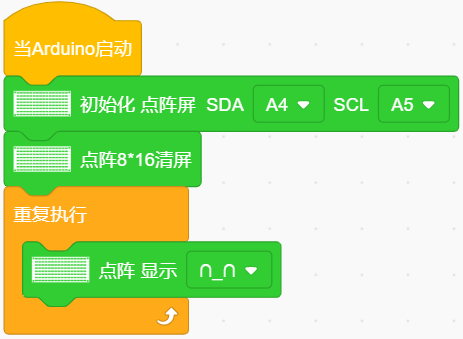
这段代码将在点阵上显示一个固定的笑脸图案。
⚠️ 重要提示:
上传示例代码前,请务必拔掉蓝牙模块! 因为蓝牙模块也占用Arduino的串口通信(TX/RX),如果不拔掉,示例代码上传会失败。
10.6 项目结果1:#
⚠️ 重要提示:
上传示例代码前,请务必拔掉蓝牙模块! 因为蓝牙模块也占用Arduino的串口通信(TX/RX),如果不拔掉,示例代码上传会失败。
外接电源,将电机驱动扩展板上的拨码开关拨到 “ON” 端,上电后。选择好正确的设备(Keyes 4WD Robot)和 对应的端口(COMxx),然后单击  按钮上传示例代码至Arduino控制板。
代码上传成功后,你将看到 8x16 LED 点阵上显示出一个清晰的笑脸图案。
10.7 示例代码2:动态表情动画#
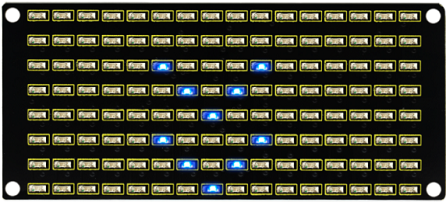
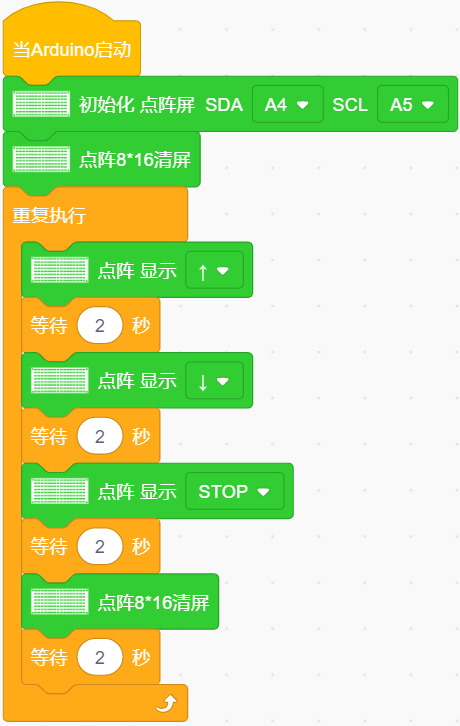
既然我们可以显示静态图案,那么快速切换不同的图案就能形成动画效果。让我们尝试让点阵依次显示:“前进”、“后退”、“停止” 图案,然后 “清屏”,每个状态停留 2 秒。
利用取模工具得到要显示的图形代码:
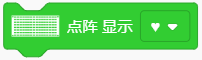
爱心 (Heart):
前进 (Front):
后退 (Back):
左转 (Left):
右转 (Right):
停止 (Stop):
清屏 (Clear):
接线图保持不变:
⚠️ 重要提示:
上传示例代码前,请务必拔掉蓝牙模块! 因为蓝牙模块也占用Arduino的串口通信(TX/RX),如果不拔掉,示例代码上传会失败。
10.8 项目结果2:#
⚠️ 重要提示:
上传示例代码前,请务必拔掉蓝牙模块! 因为蓝牙模块也占用Arduino的串口通信(TX/RX),如果不拔掉,示例代码上传会失败。
外接电源,将电机驱动扩展板上的拨码开关拨到 “ON” 端,上电后。选择好正确的设备(Keyes 4WD Robot)和 对应的端口(COMxx),然后单击 按钮上传示例代码至Arduino控制板。
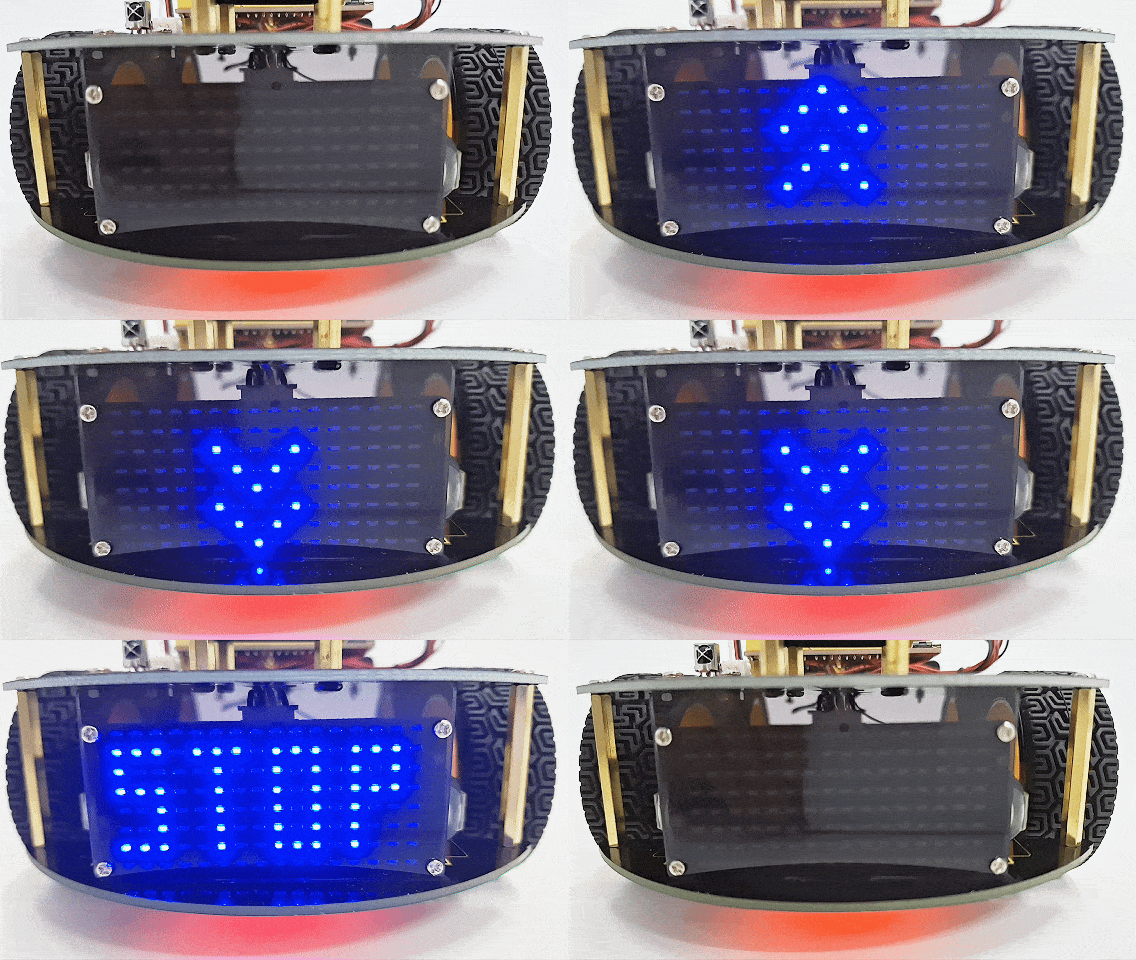
代码上传成功后,8x16 LED 点阵上显示 “前进”、“后退”、“停止” 图案,然后清屏,循环进行。
10.9 代码解释:#

初始化8x16 LED 点阵的引脚。
清屏。
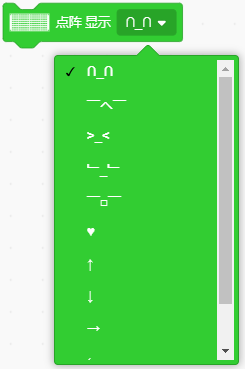
有很多选项,可以选择任意一种。