2. 驱动安装(选读部分)#
本部分非必读部分,仅在主板无法被电脑识别时使用,如果已经识别可直接跳过!!!
(注意:如果开发板在Arduino或kidsblock或Mixly课程无法被识别,请先检查开发板是否连接到位并且连接电脑其他USB端口重新测试,如果依旧不行再开始以下驱动安装课程)
2.1 Windows系统驱动安装#
2.1.1 检查驱动程序#
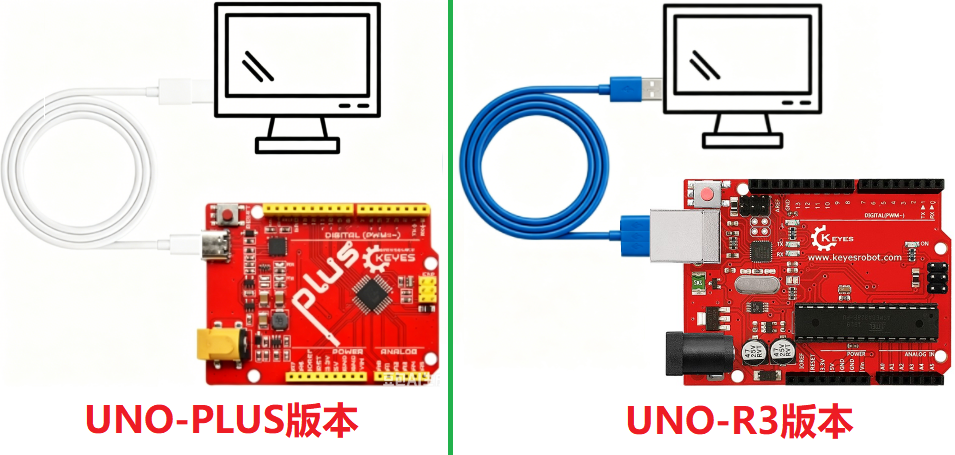
1. 将开发板连接到电脑(如图)。
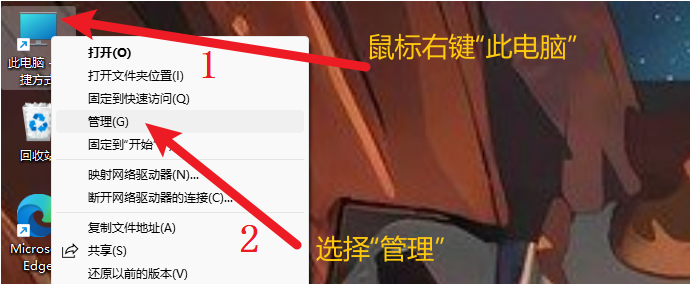
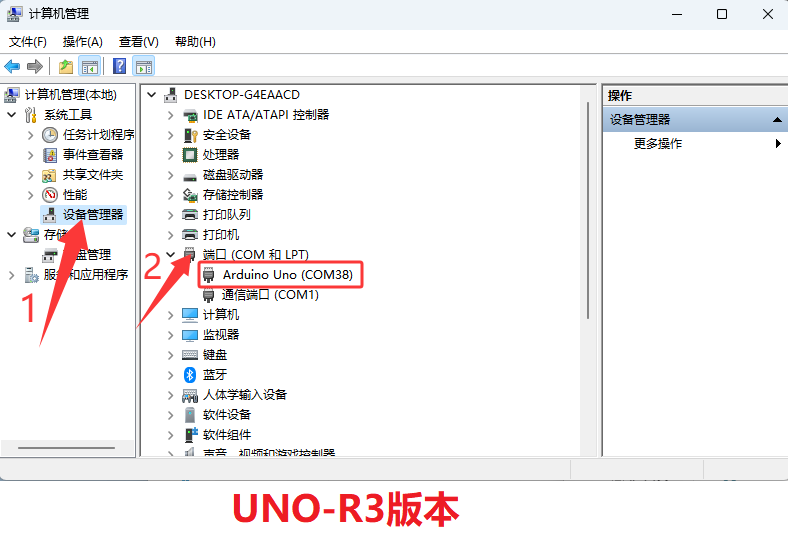
2. 打开 “ 设备管理器 ” 。
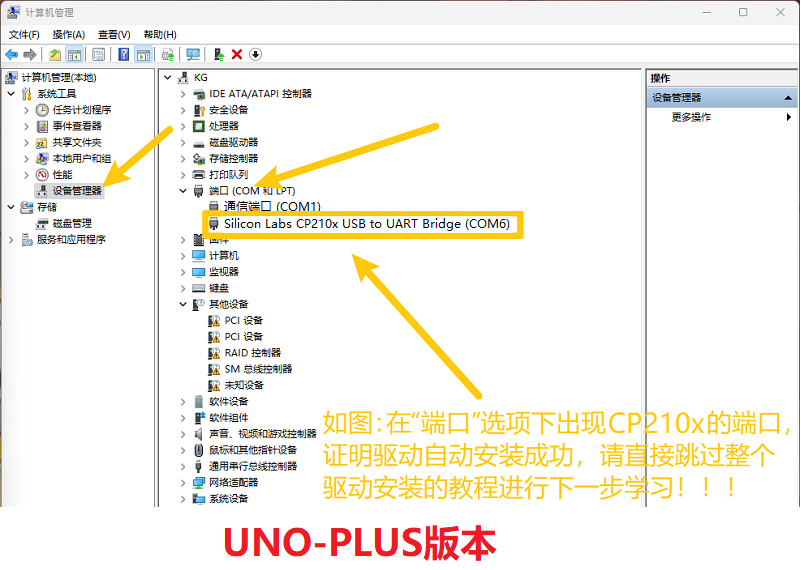
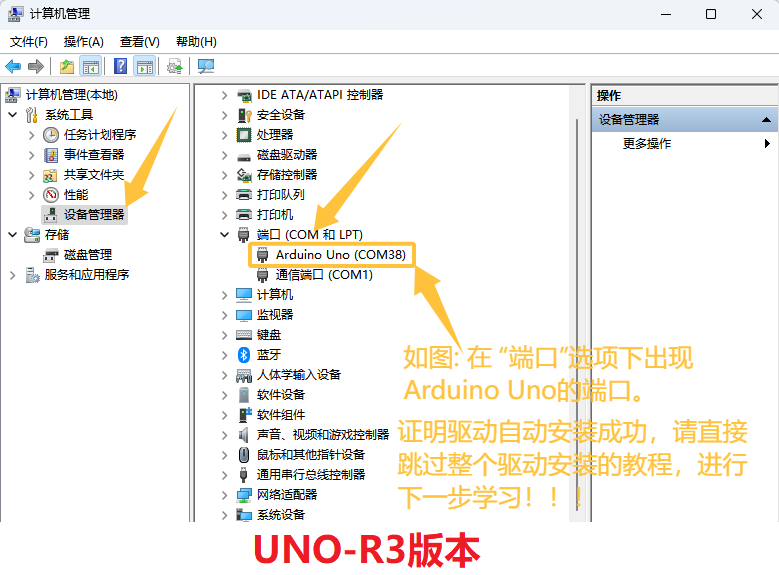
3. 如下图所示,电脑自动安装了驱动就可以跳过此教程。
2.2.2 手动安装驱动程序#
1. 如下图所示,电脑没有自动安装驱动,需要手动安装。
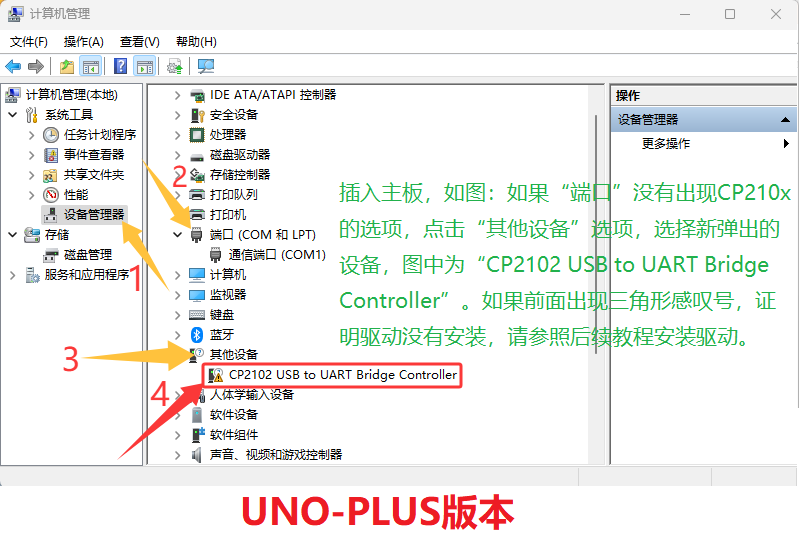
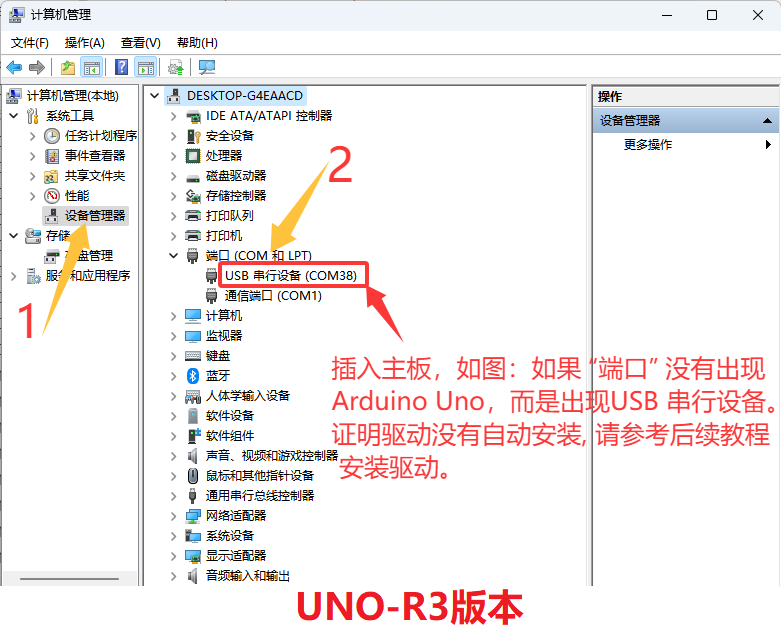
2. 下载驱动。
Windows系统驱动下载:drivers_Windows驱动
提醒:这里是将drivers_Windows驱动压缩包下载保存与电脑桌面上为例,你也可以保存于任何自己方便的位置。
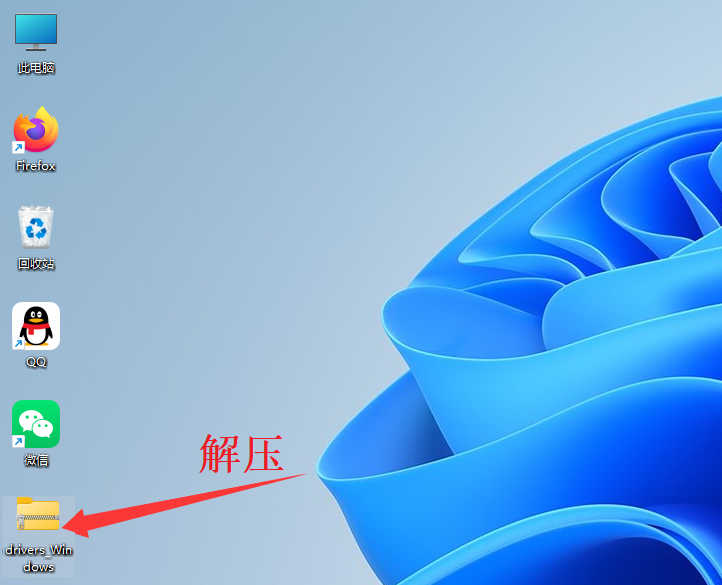
3. 将驱动压缩包解压,放于电脑桌面上。
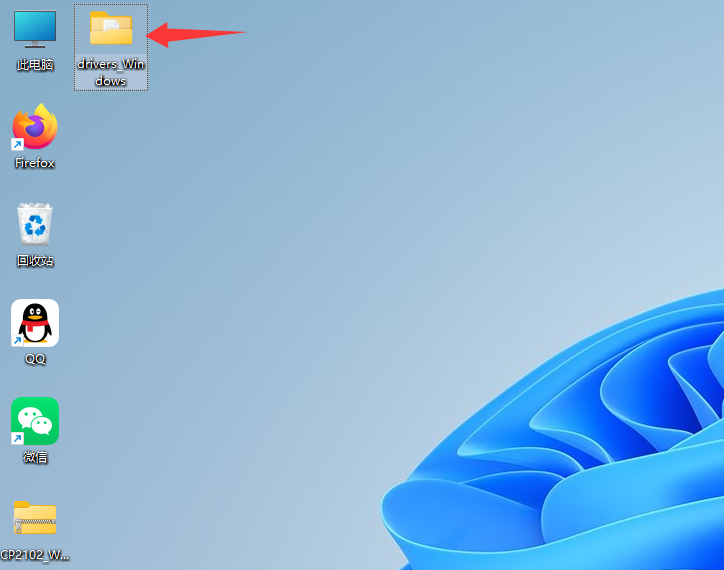
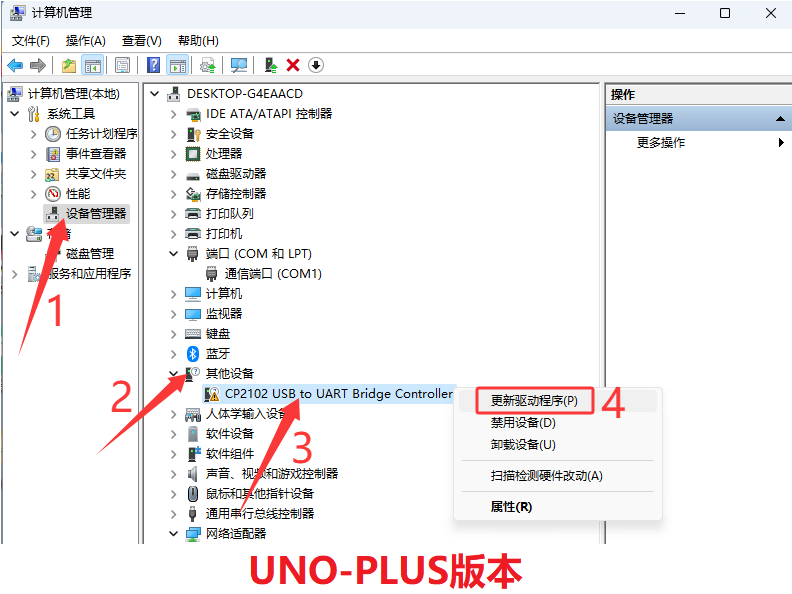
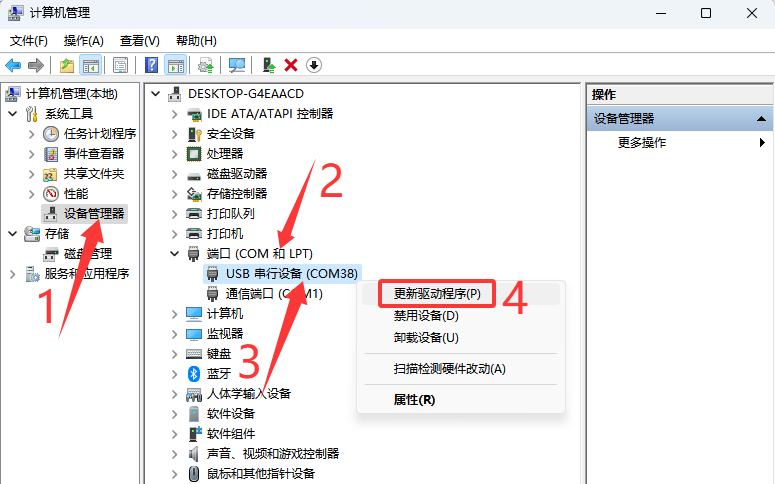
4. 打开 “ 设备管理器 ” ,找到 “ 其他设备 ”,鼠标右键单击 “ CP2102 USB to UART Bridge Controller ”–针对UNO-PLUS版本 // “ USB 串行设备 ”–针对UNO-R3版本,出现对话框,点击 “ 更新驱动程序 ”。
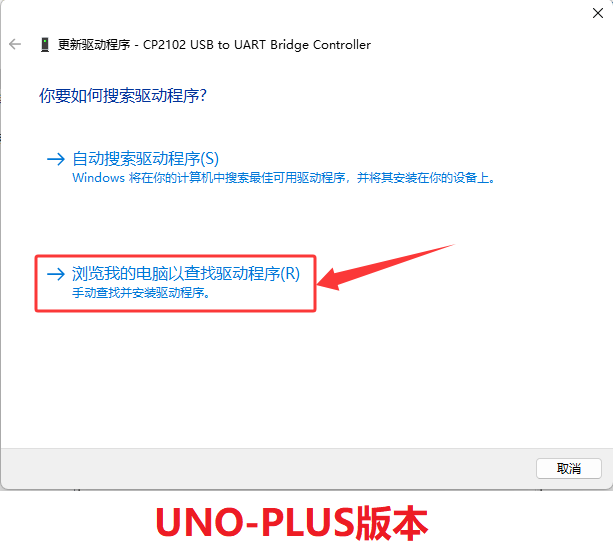
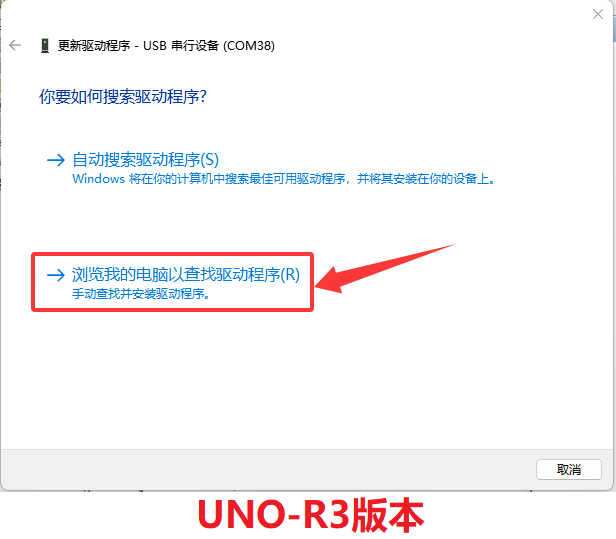
5. 点击 “ 浏览我的电脑以查找驱动程序 ”,跳转 “更新驱动程序” 页面。
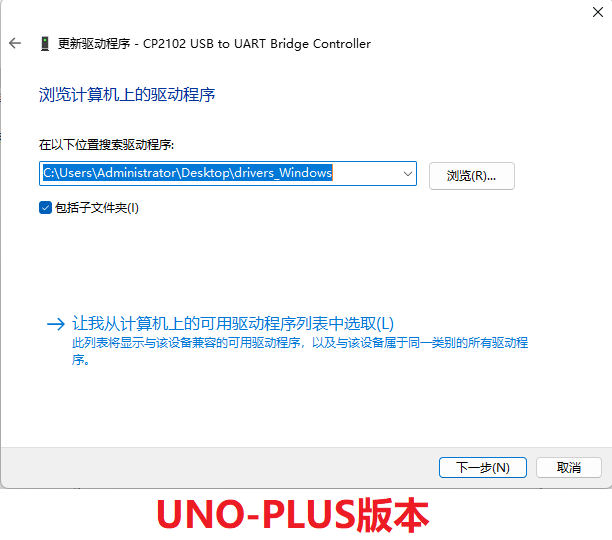
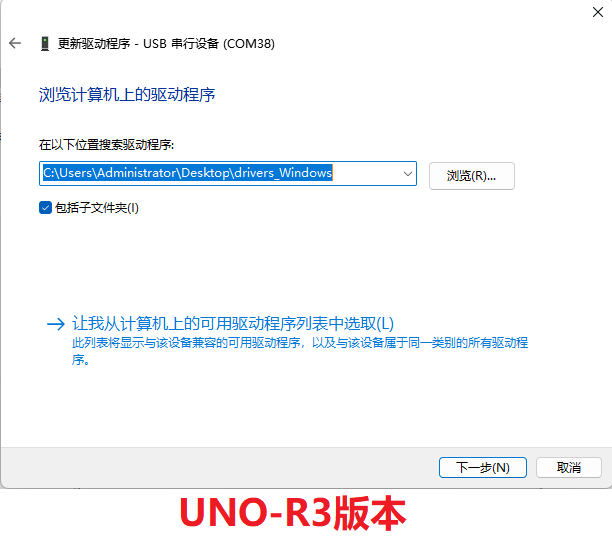
6. 在 “ 更新驱动程序 ” 页面中点击 “ 浏览 ”按钮,找到电脑桌面上的 “ CP2102_Windows ” 文件夹,点击 “ CP2102_Windows ” 文件夹,然后点击 “ 确定 ”,之后再单击 “ 下一步 ”。
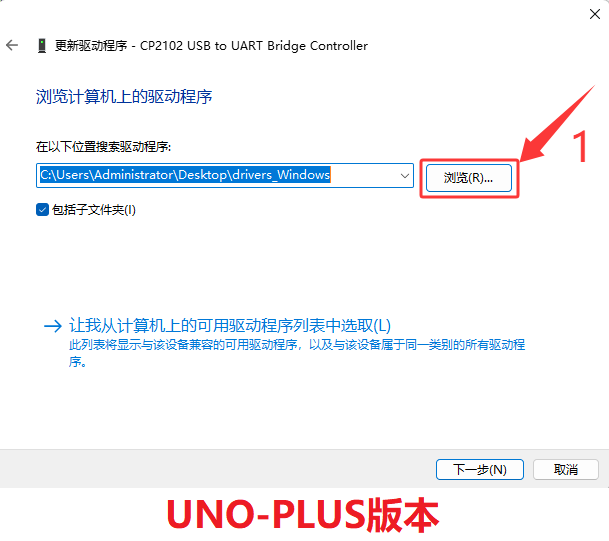
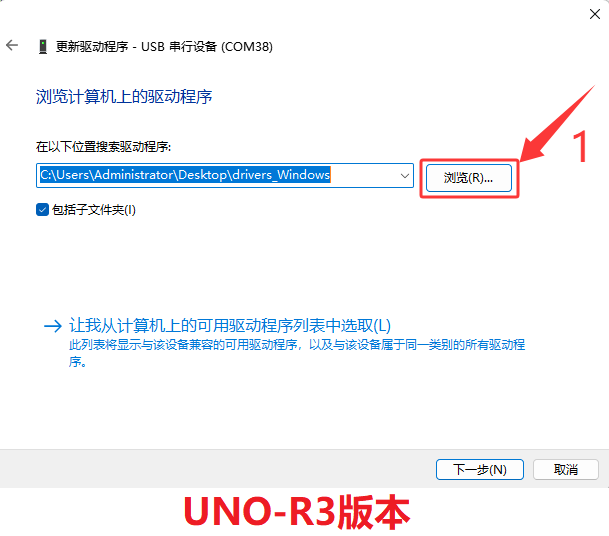
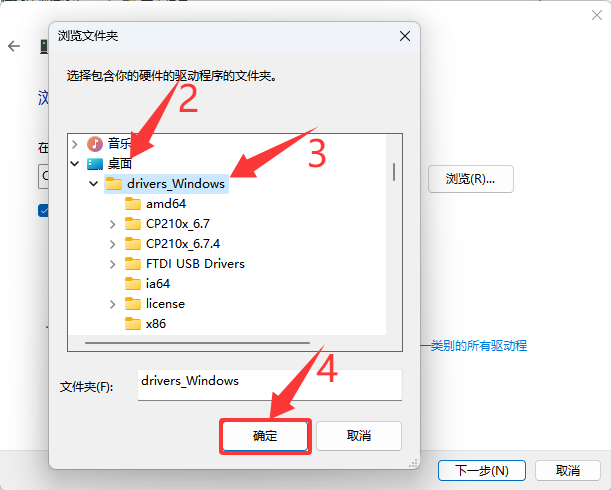
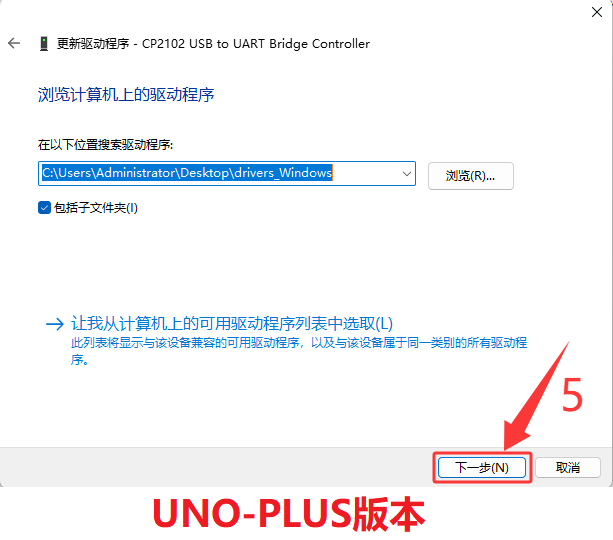
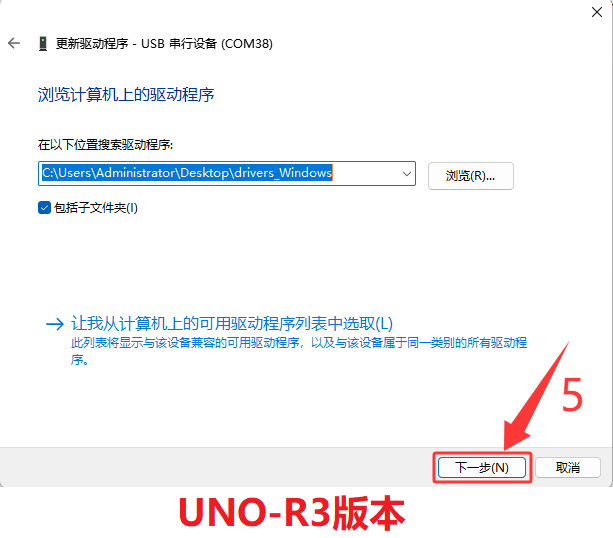
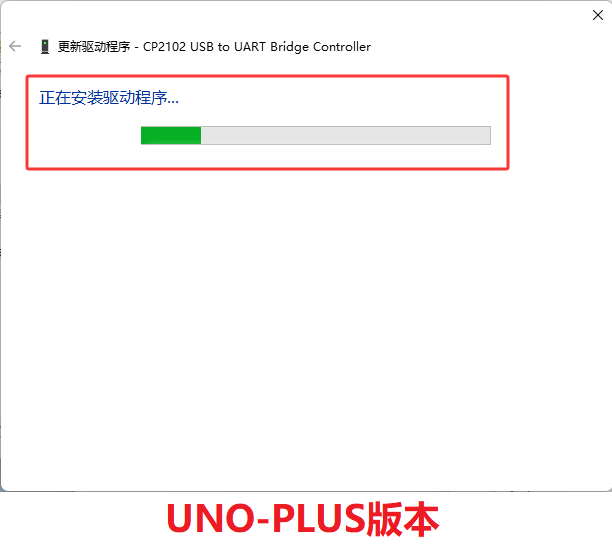
7. 等待几秒钟后,驱动安装成功,点击“关闭”按钮。
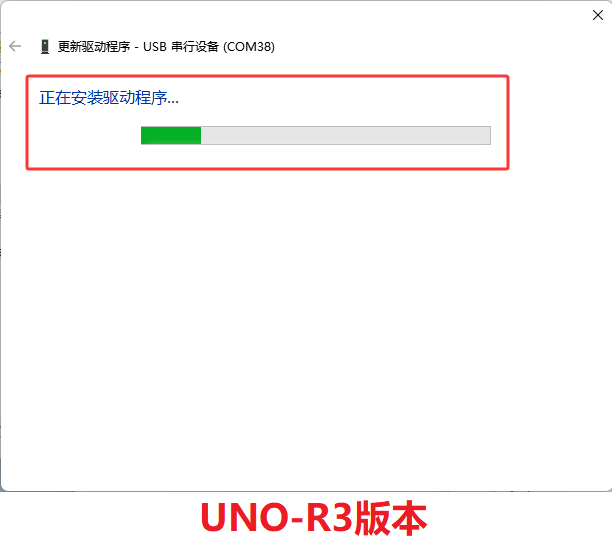
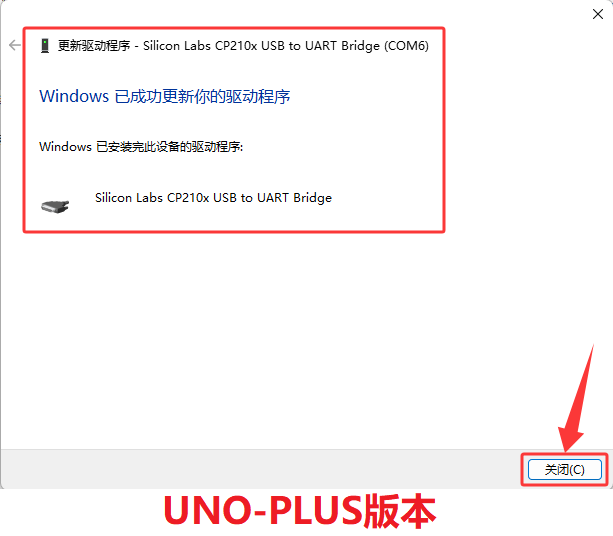
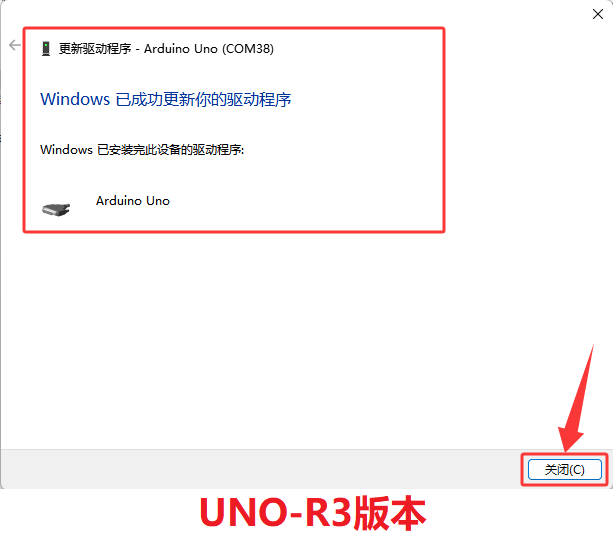
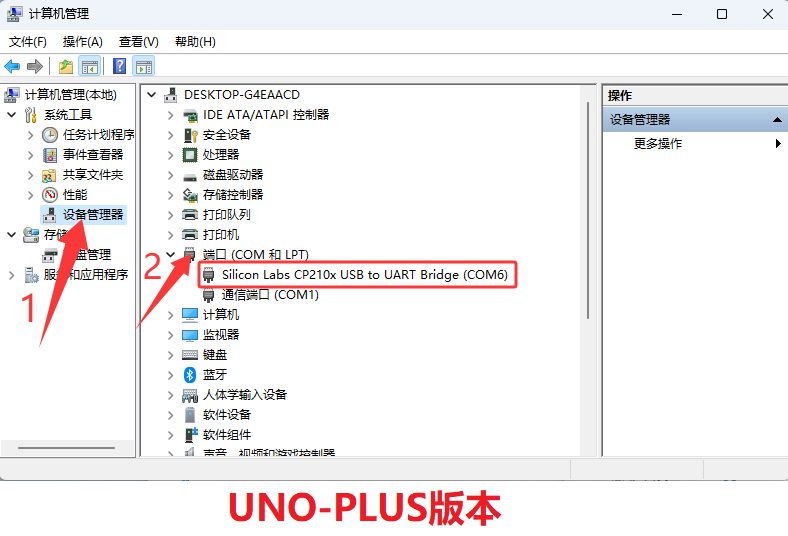
8. 打开 “ 设备管理器 ” ,可以看到安装成功的串口端口。
2.2 Mac系统驱动安装#
2.2.1 检查驱动程序#
1. 将开发板连接到电脑(如图)。
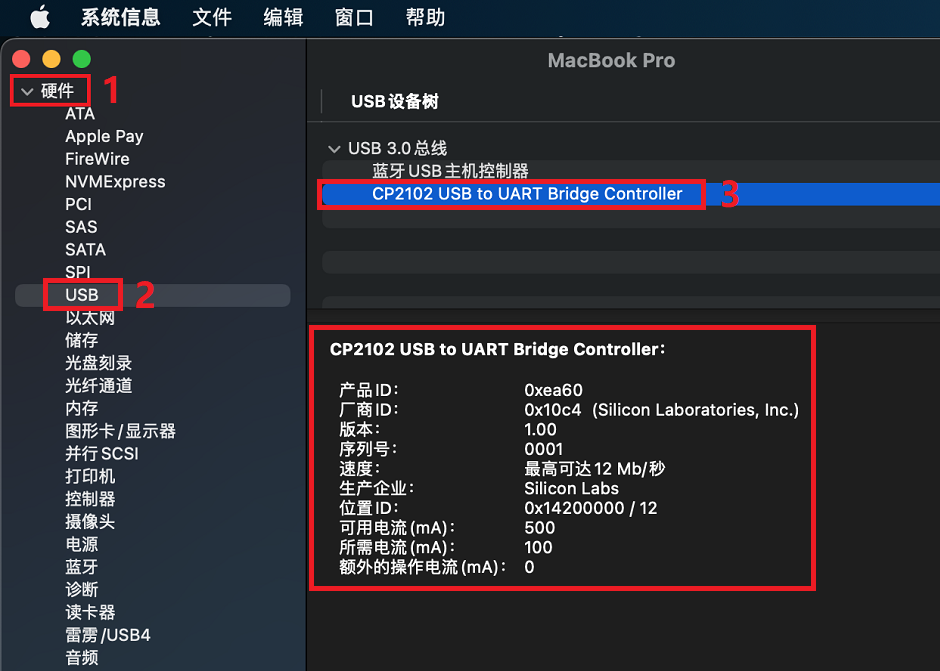
2. 打开 “关于本机->系统报告->硬件->USB” 。右侧为 “USB设备树” 。如果USB设备工作正常,您将发现其 “厂商ID” 等设备。
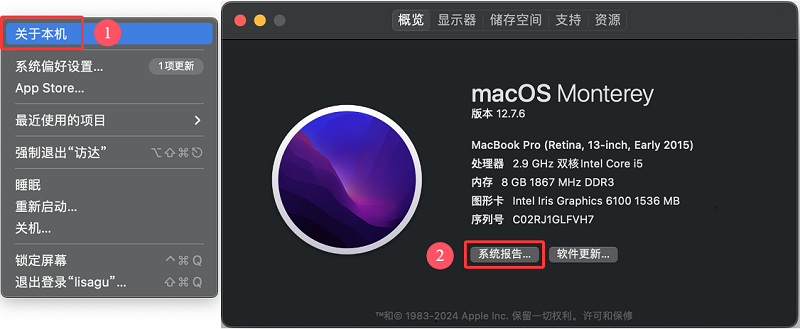
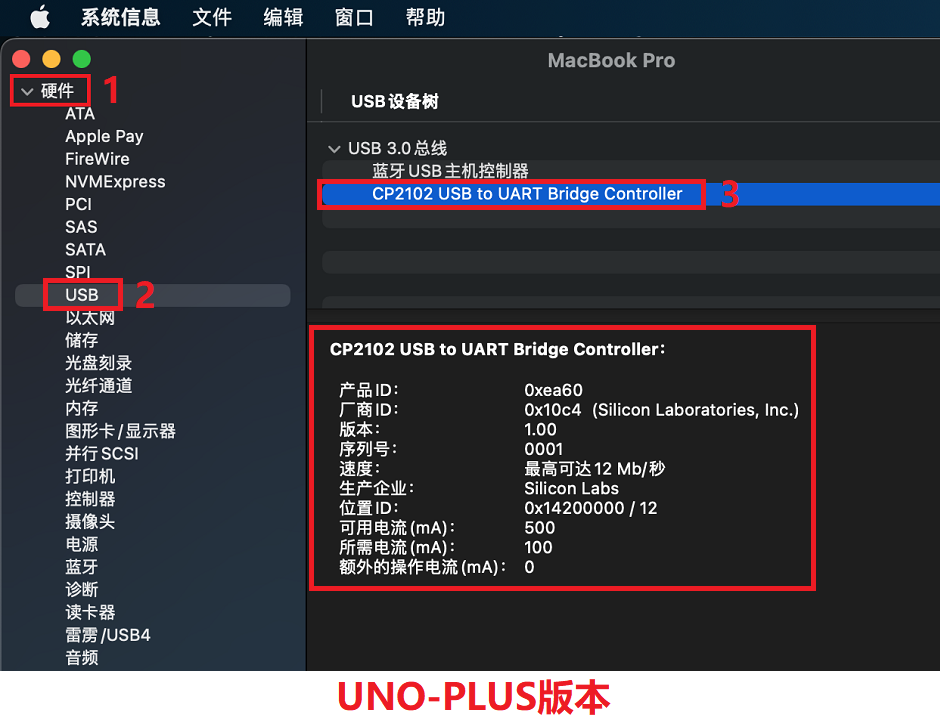
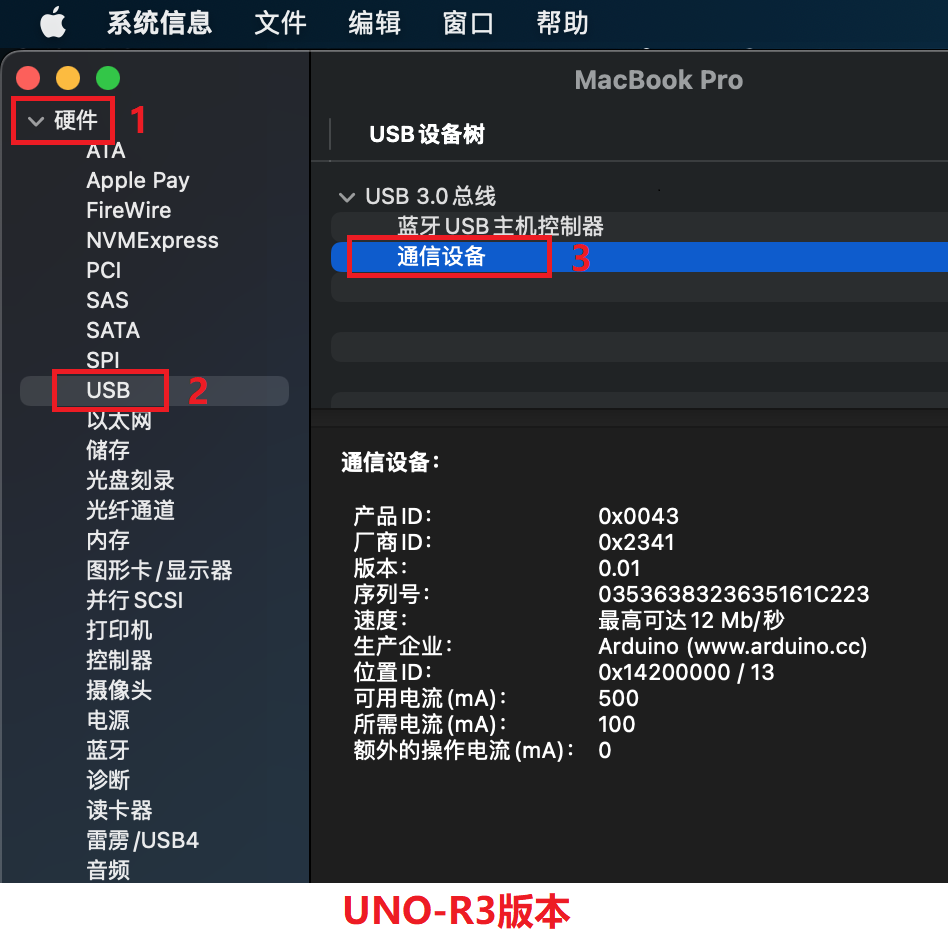
3. 打开 “应用程序-实用程序” 文件夹下的 “终端” 程序,键入命令 “ls /dev/tty.*” 。
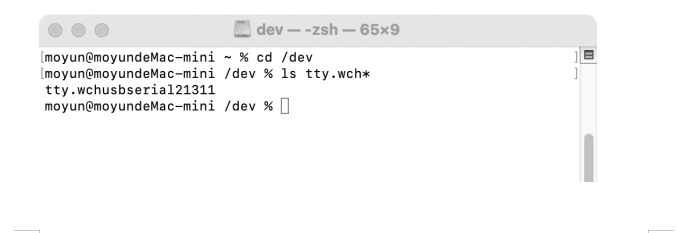
你应该看到 “tty.wchusbserialx”,其中“x”是分配的设备号,类似于Windows COM端口分配。
2.2.2 手动安装驱动程序#
1. 如下图所示,电脑没有自动安装驱动,需要手动安装。
2. 下载驱动。
Mac系统驱动下载:CP2102_MAC驱动
提醒:这里是将CP2102_MAC驱动压缩包下载保存与电脑桌面上为例,你也可以保存于任何自己方便的位置。
3. 将驱动压缩包解压,放于电脑桌面上。
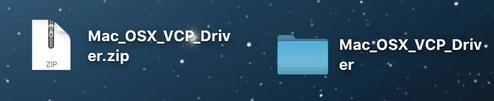
4. 打开文件夹,双击 SiLabsUSBDriverDisk.dmg 文件。
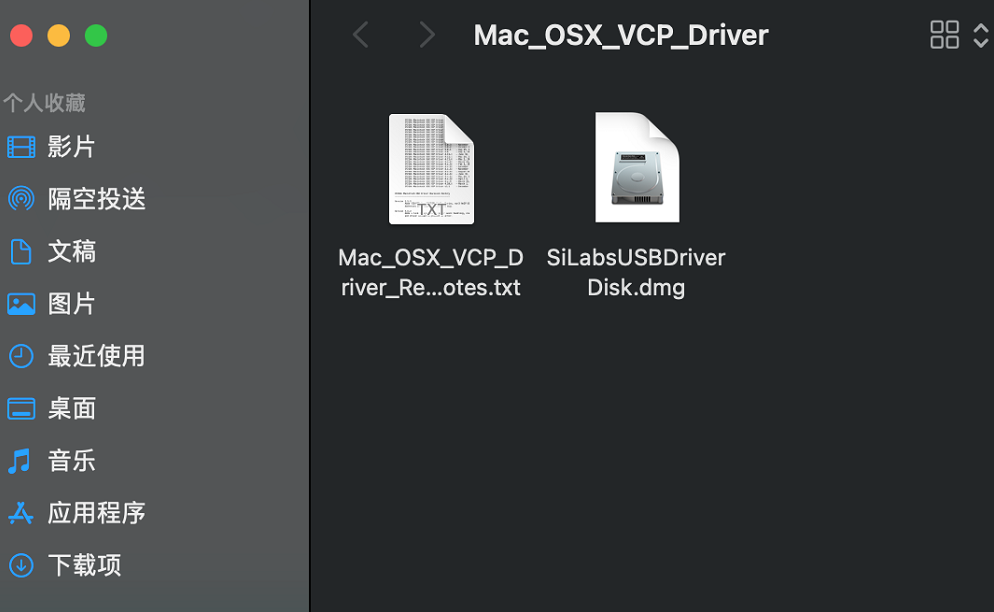
5. 可以看到以下文件。
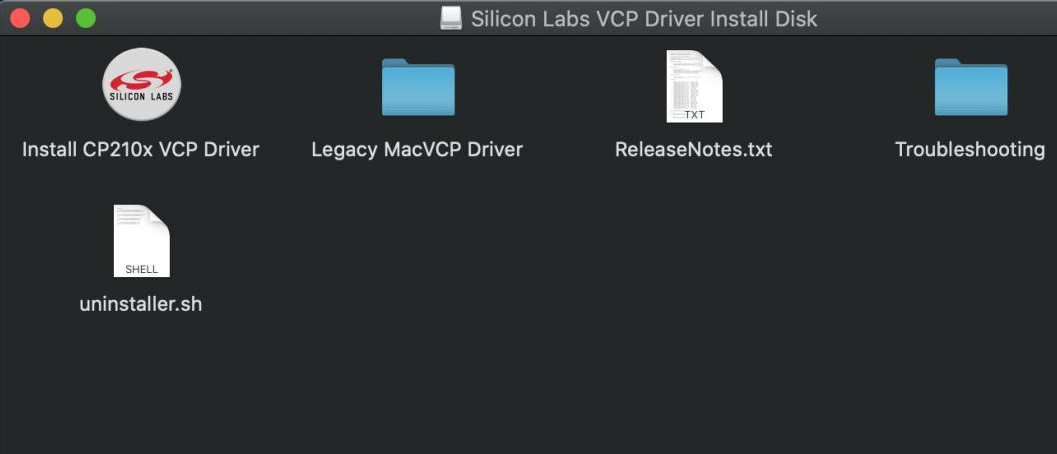
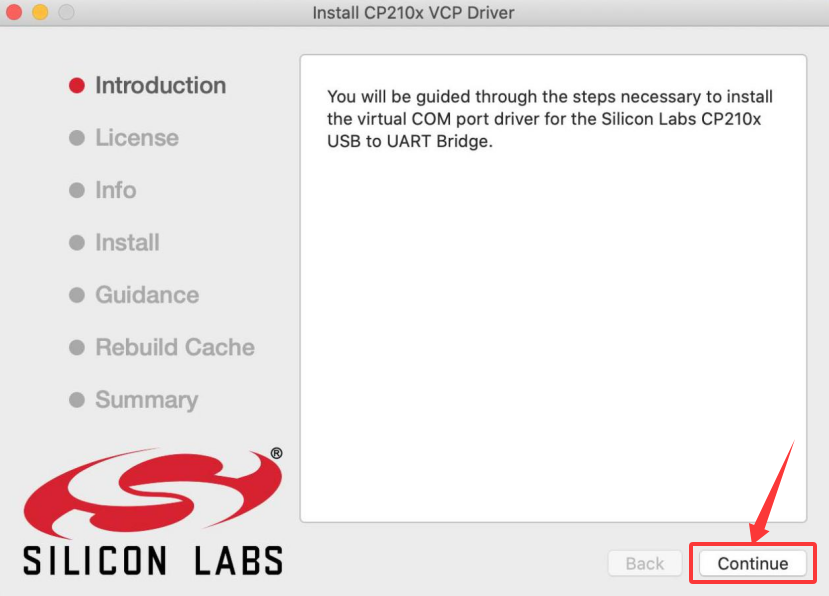
6. 双击 “Install CP210x VCP Driver” 等待界面。然后点击 “Continue”。
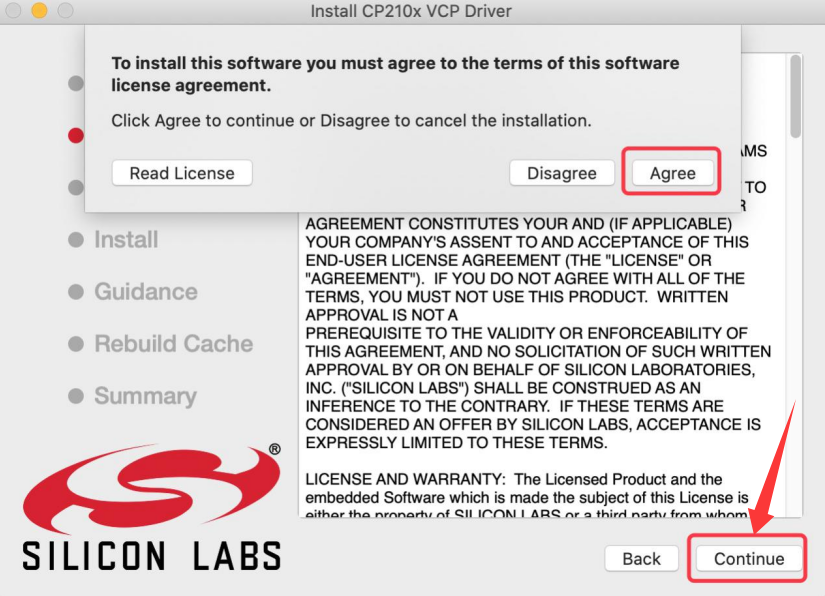
7. 先点击 “Agree” ,然后点击 “Continue”。
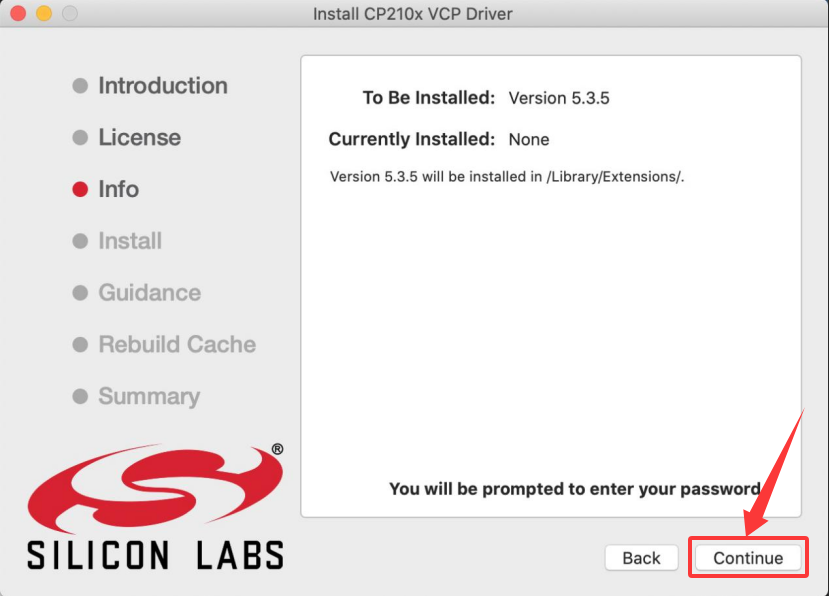
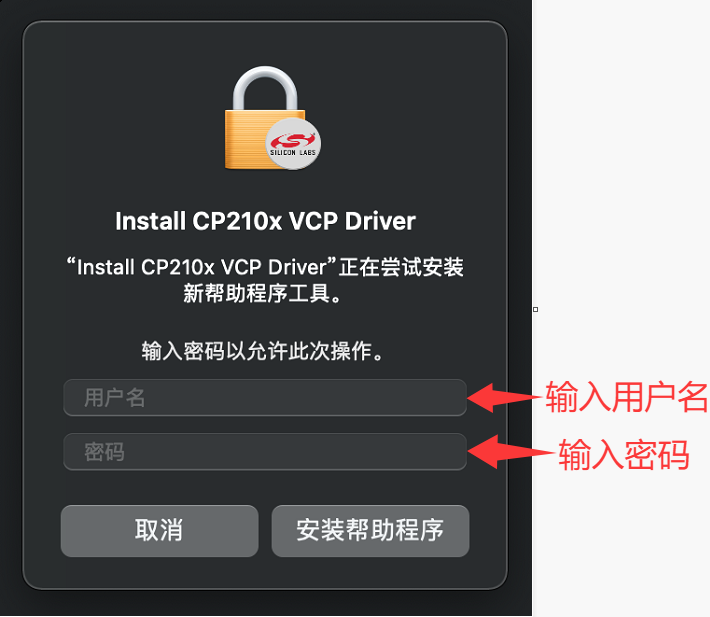
8. 继续点击 “Continue” ,然后输入你的用户与密码,输入后继续。
⚠️ 特别提醒: 安装到最后会弹出:System Extension Updated(但还没放行)。macOS 会拦截,必须去 “安全性与隐私” 允许。
9. 回到安装界面,根据提示等待安装。
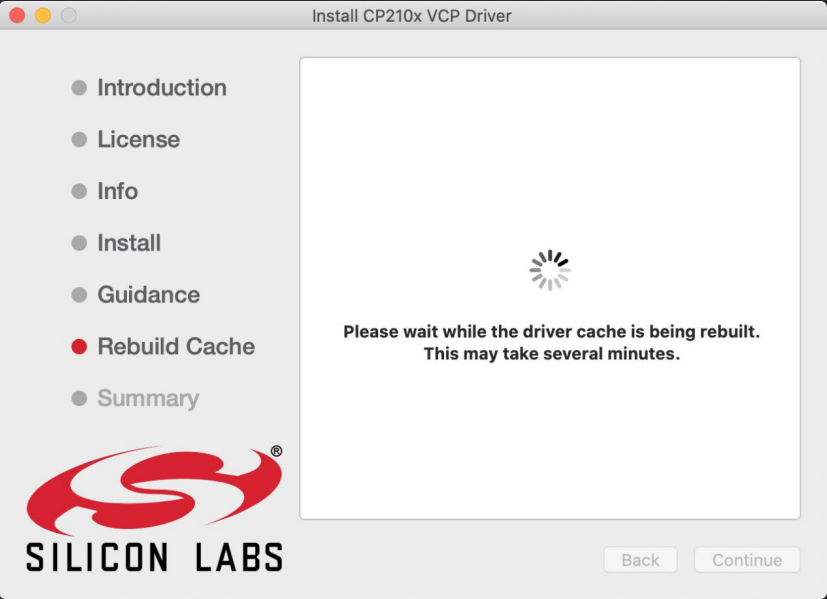
10. 安装成功。
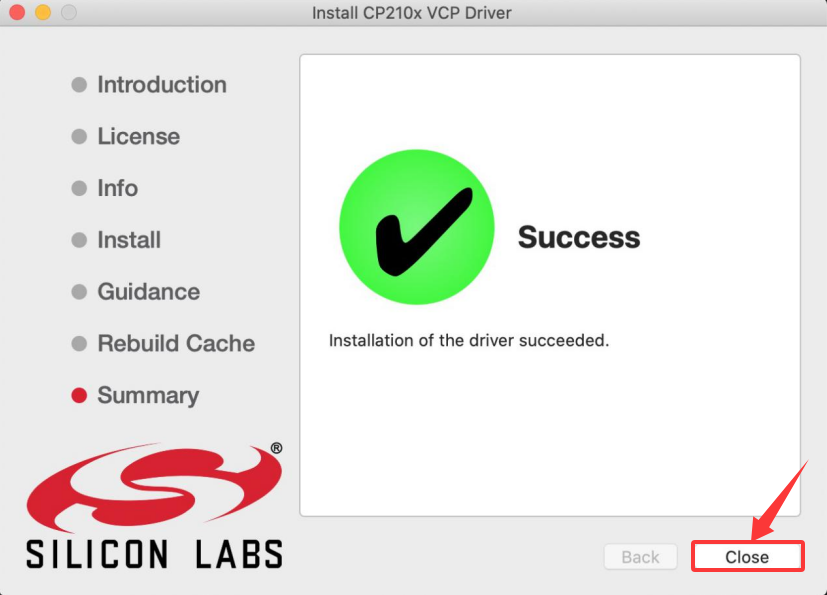
11. 安装后在「隐私与安全性」允许,并且重启电脑。
12. 将主控板连接USB线插入电脑的USB接口时,请打开 “关于本机->系统报告->硬件->USB” 。右侧为 “USB设备树” 。如果USB设备工作正常,您将发现其 “厂商ID” 等设备。
打开 “应用程序-实用程序” 文件夹下的 “终端” 程序,键入命令 “ls /dev/tty.*” 。
你应该看到 “tty.wchusbserialx”,其中“x”是分配的设备号,类似于Windows COM端口分配。