5.2.1 Windows 系统 Kidsblock 安装#
1. 点击官网链接:https://www.keyesrobot.cn/zh-cn/latest
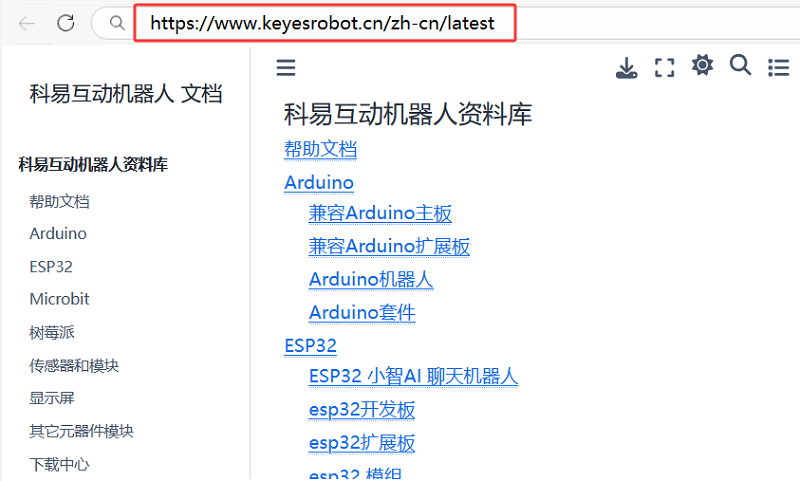
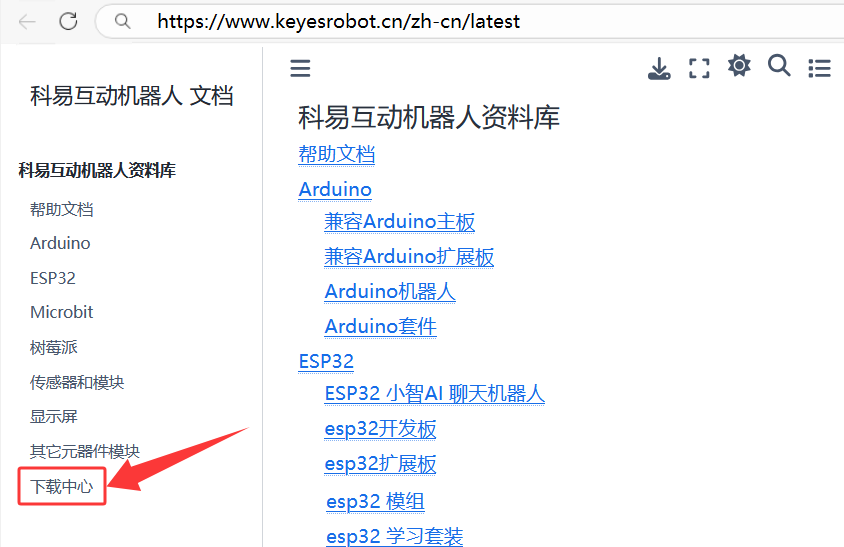
2. 点击 “下载中心”,进入下载中心页面,向下滑找到 KidsBlock软件 部分。
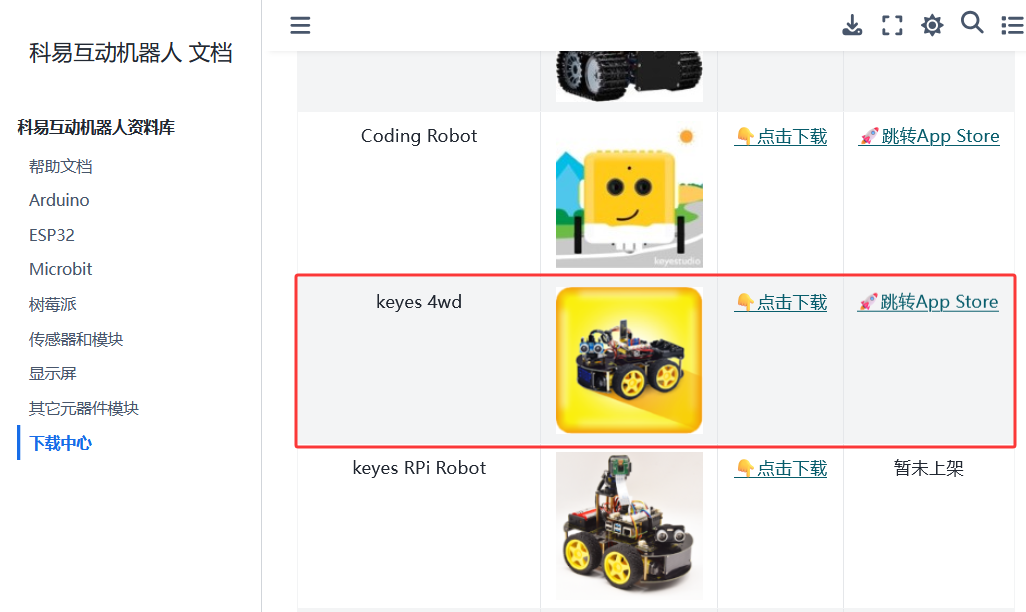
3. 点击 点击下载 按钮下载 Kidsblock 软件。
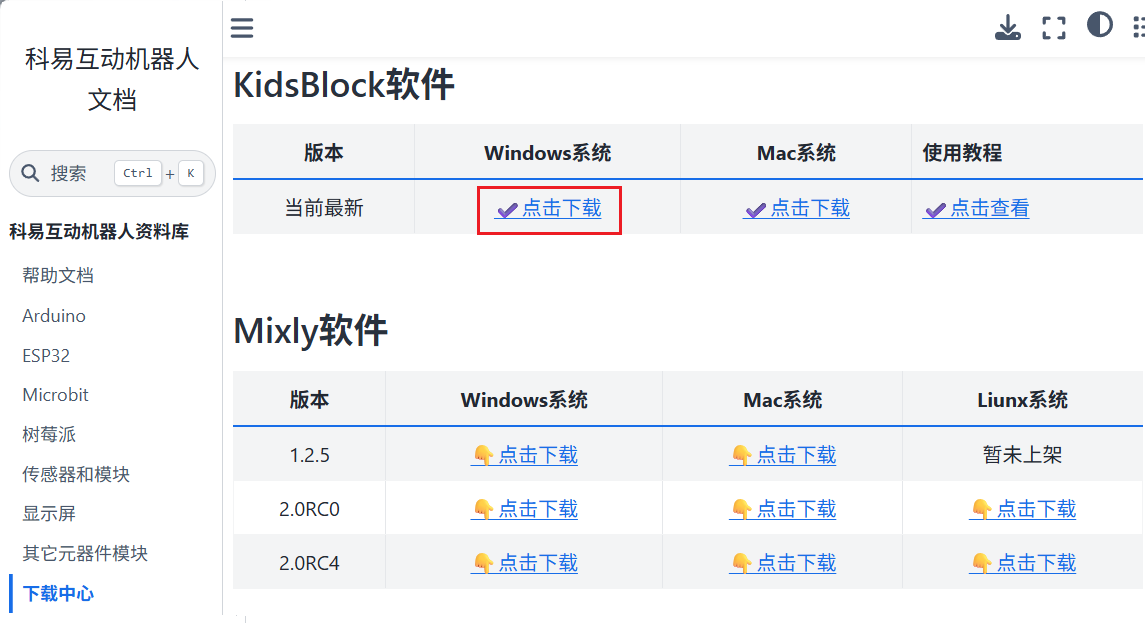
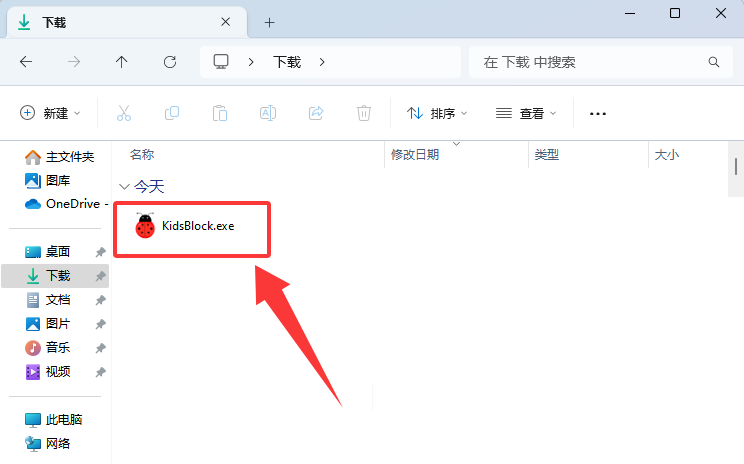
4. 双击下载好的软件 “KidsBlock.exe” 。
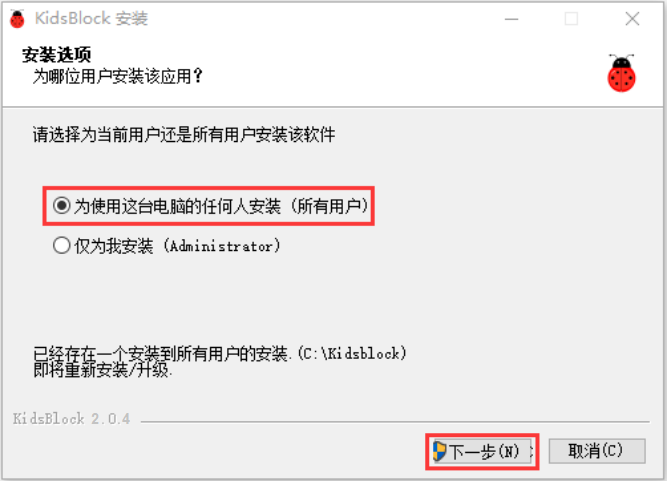
5. 先选中 “为使用这台电脑的任何人安装” ,再点击 “下一步”。
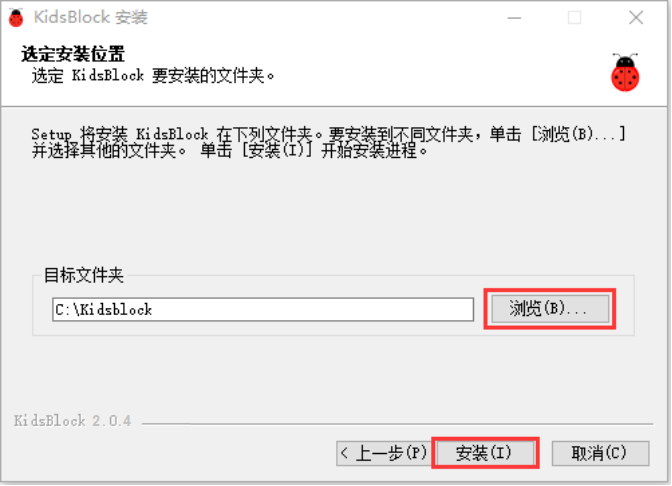
6. 先点击 “浏览(B)…”,选择安装的位置(我这里选择安装在C盘,你也可以选择安装在电脑的其他盘),再点击 “安装”。这样,软件就在安装过程中。
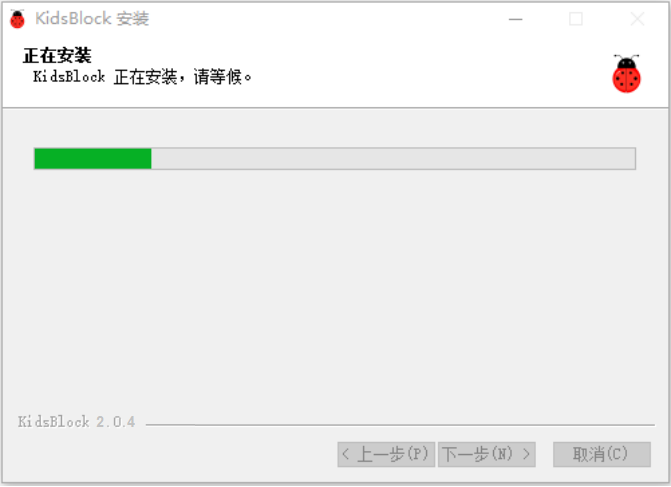
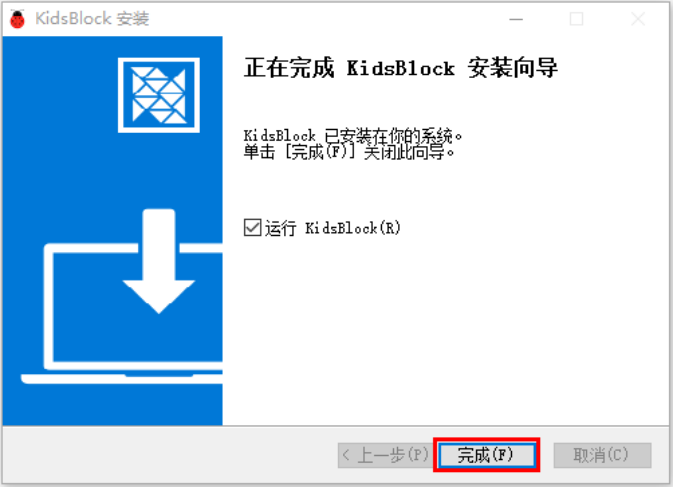
7. 几秒种后,安装完成。点击 “完成” 就可以打开安装好的软件。
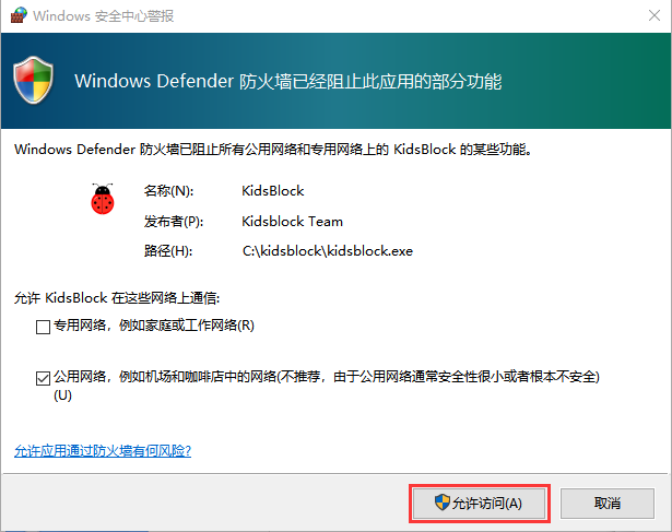
8. 如果出现电脑安全警报窗口,点击 “允许访问”。这样就可以打开了软件页面。
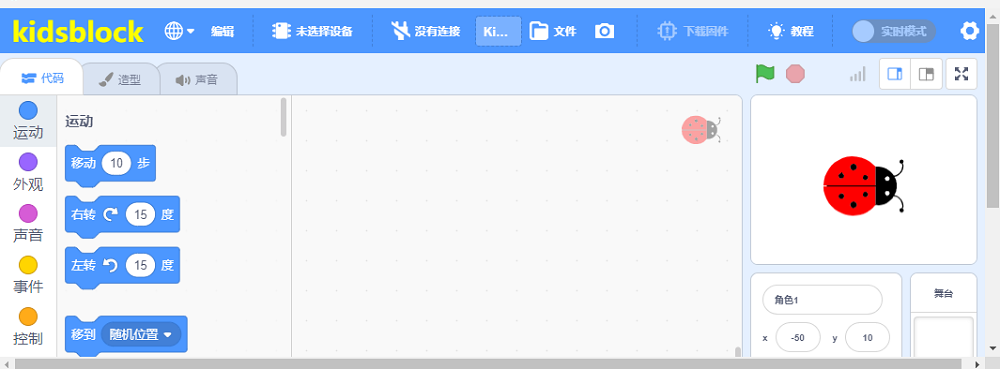
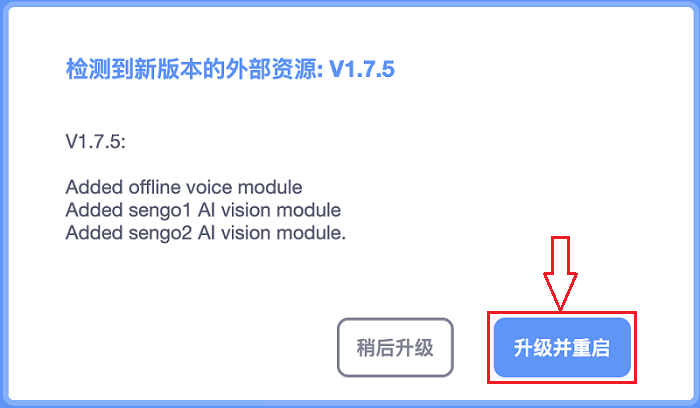
9. 有更新软件时一般打开Kidsblock IDE页面时会自动提醒,为了软件能正常使用我们选择升级。
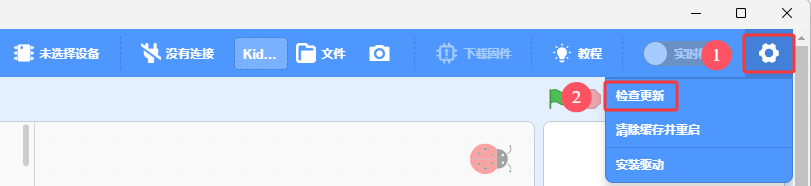
我们也可在设置中手动更新软件。
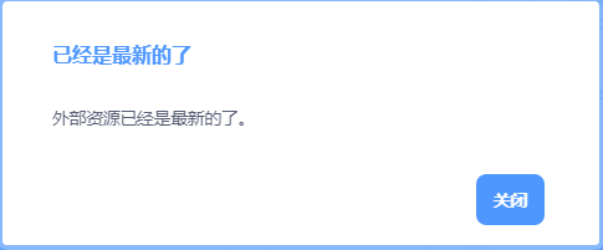
如果已经是最新版本则显示以下提示。
10. 打开软件页面。
5.2.2 MacOS 系统 Kidsblock 安装#
1. 点击官网链接:https://www.keyesrobot.cn/zh-cn/latest
2. 点击 “下载中心”,进入下载中心页面,向下滑找到 KidsBlock软件 部分。
3. 点击 点击下载 按钮下载 Kidsblock 软件。
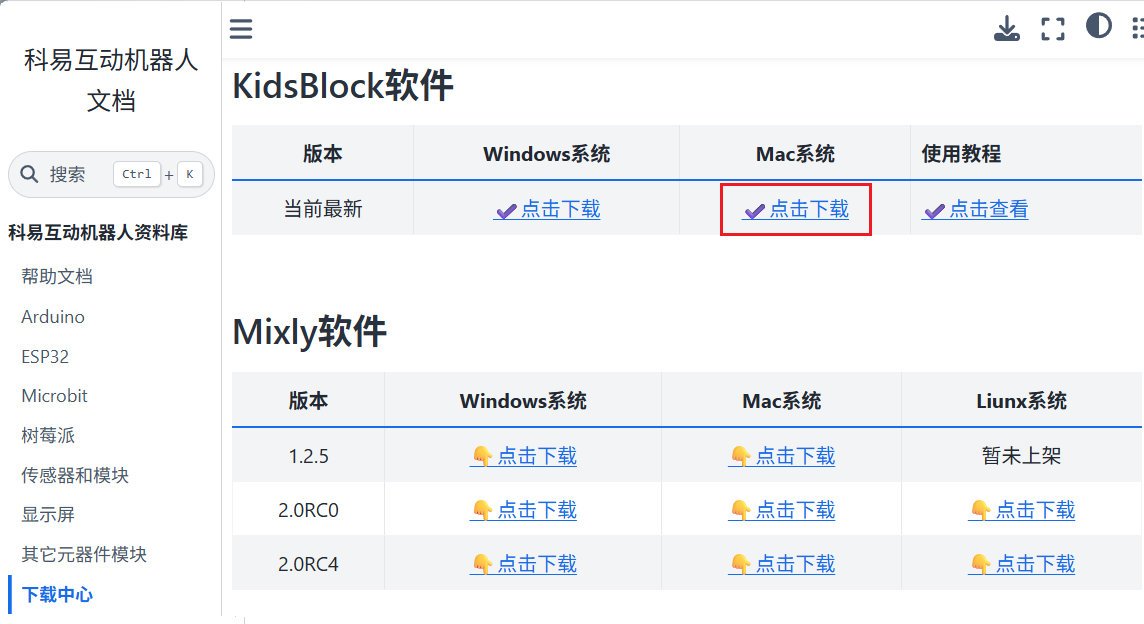
4. 双击下载好的软件文件 “KidsBlock.dmg”。
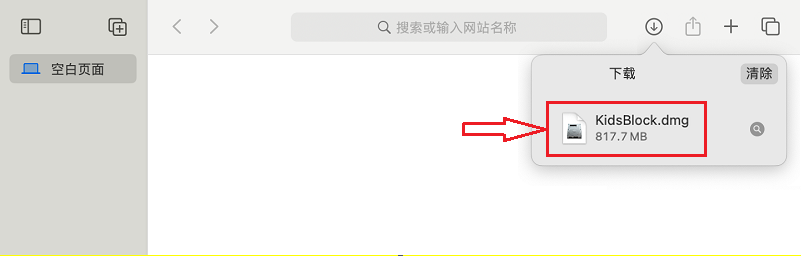
5. 双击之后,出现如下图。
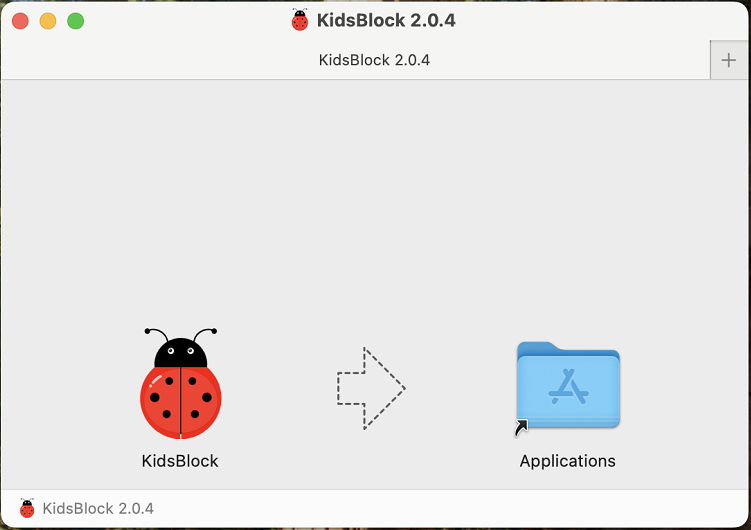
6. 按住鼠标左键将 “KidsBlock” 拖动到 Applications 文件夹中。
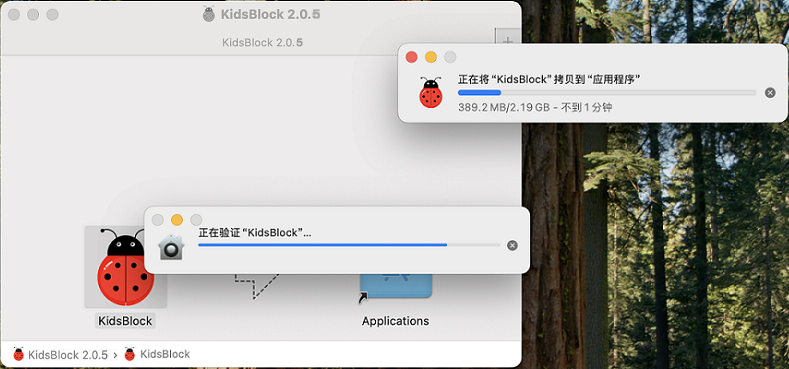
7. “KidsBlock” 在复制拷贝至 Applications 文件夹过程中,有可能会出现 “安全提醒” 框 。
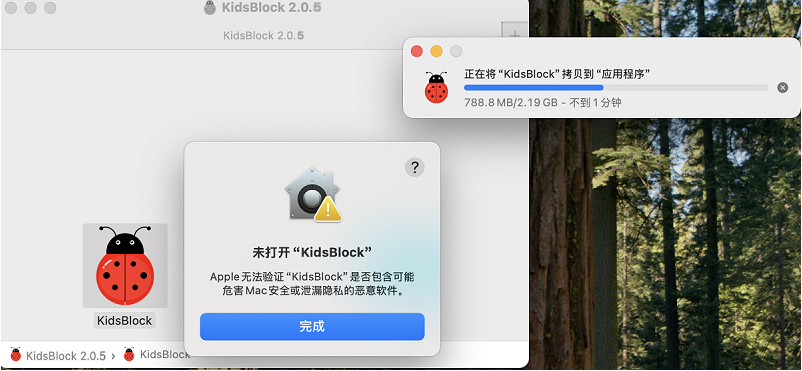
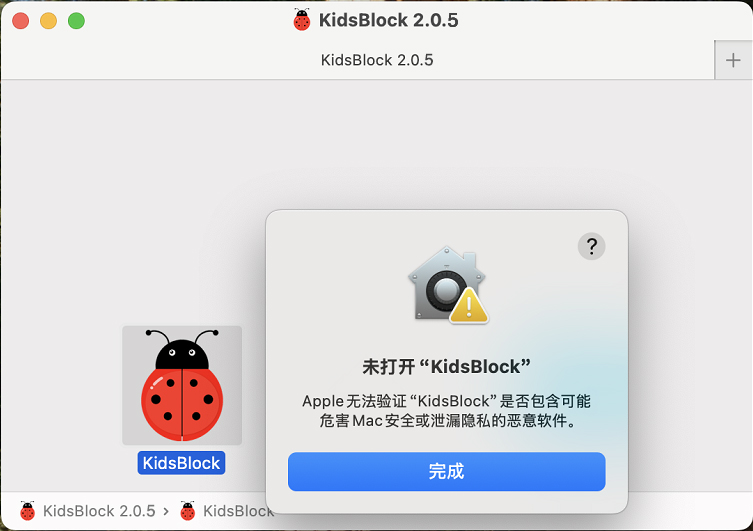
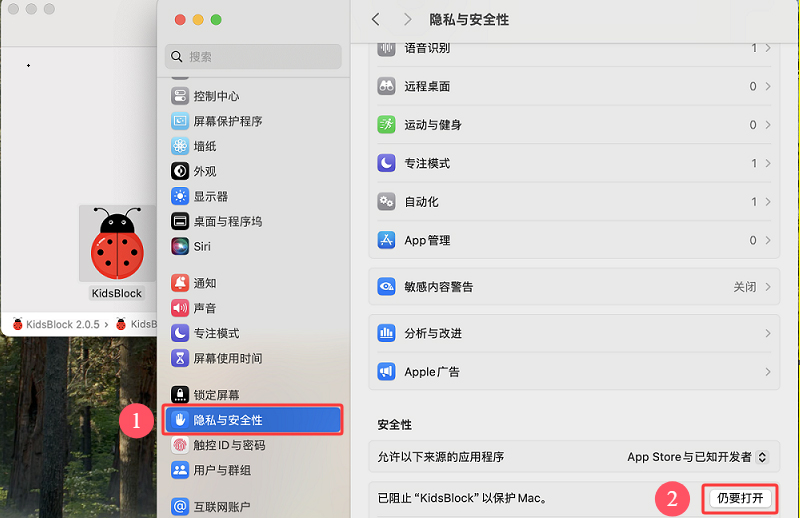
8. 先点击电脑的 “设置”,找到 “隐私与安全性” 并且点击它;然后找到 “仍要打开” 并且点击它,出现 “ 打开“KidsBlock”?”对话框,最后点击 “仍要打开” 按钮。
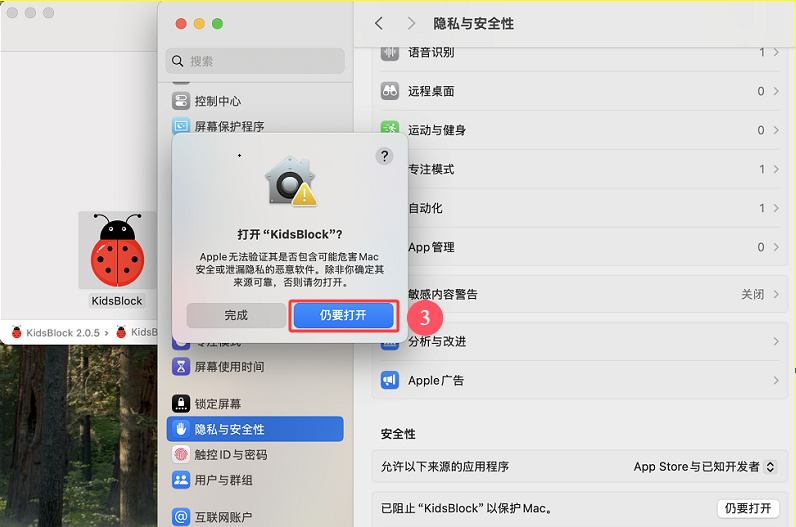
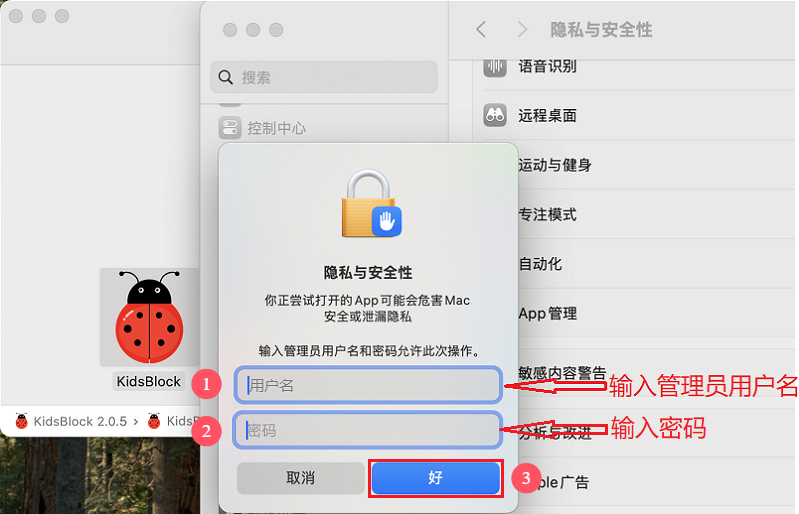
9. 出现 “隐私与安全性”对话框,在对话框中输入好 “管理员用户名” 和 “密码”,然后单击 “好” 按钮。
10. 如果提示更新,请点击更新按钮获取最新版本KidsBlock。
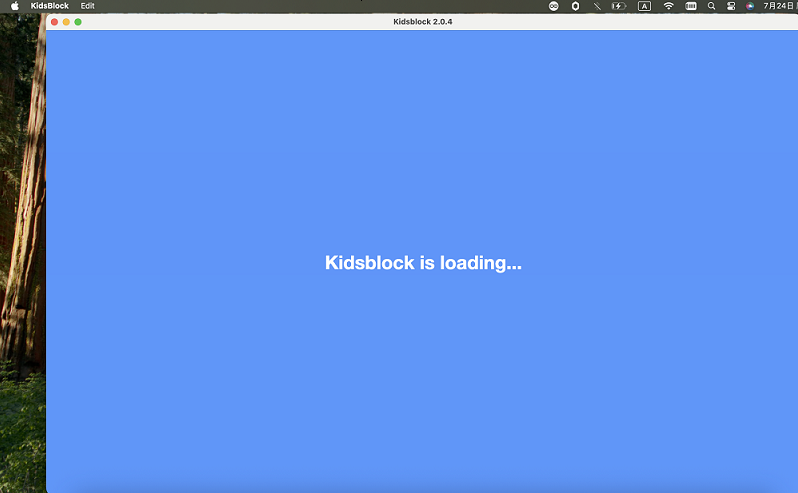
11. 过一会儿,您就可以打开 Kidsblock 页面了。
5.2.3 KidsBlock软件的使用方法#
⚠️ 特别提醒: 以下是以Windows系统为例,MacOS系统可以参考。
5.2.3.1 驱动安装#
如果驱动程序已经在计算机上安装好了,那么您就无需再进行安装了。如果没有安装,那么您需要按照以下步骤操作。
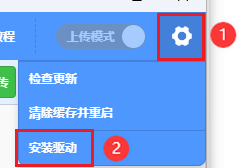
1. 点击 选择“安装驱动”。
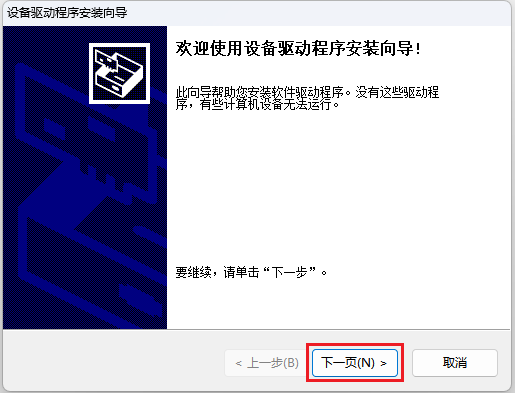
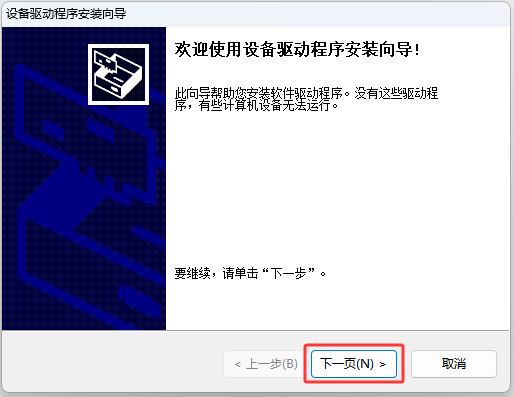
2. 进入设备驱动程序安装向导,然后点击“下一页”。
3. 点击“完成”。
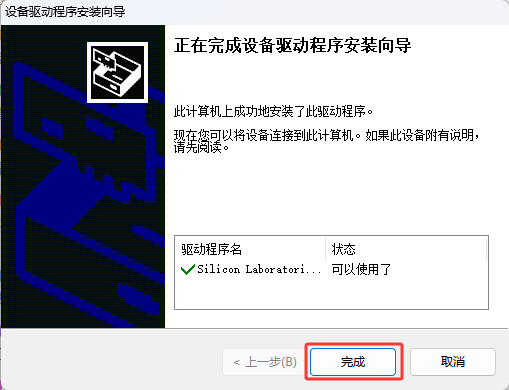
4. 点击“下一页”。
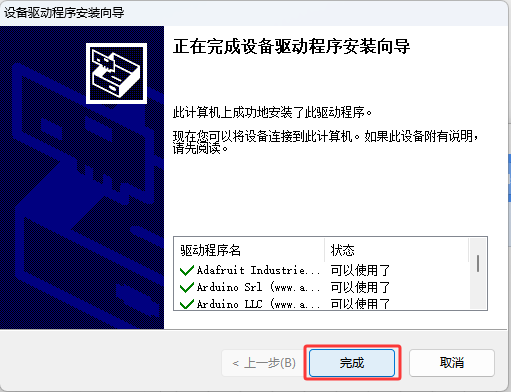
5. 点击“完成”。
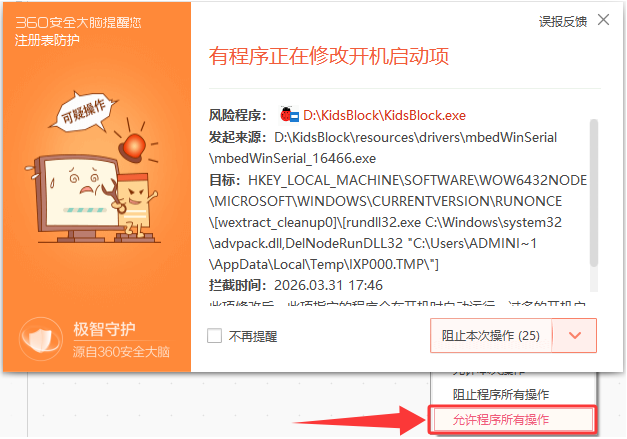
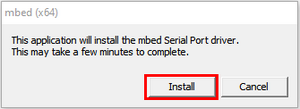
6. 如果出现警告,只需点击“允许程序所有操作”和“安装”。
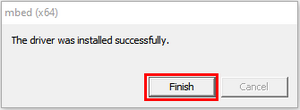
7. 点击“完成”。
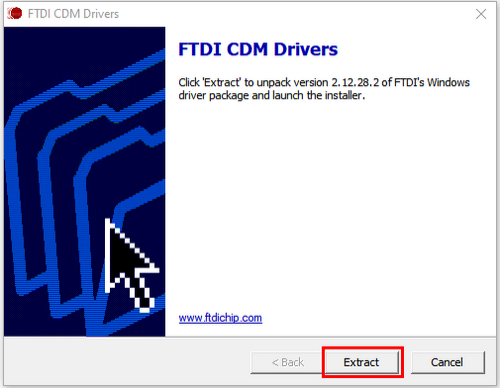
8. 点击“Extract”。
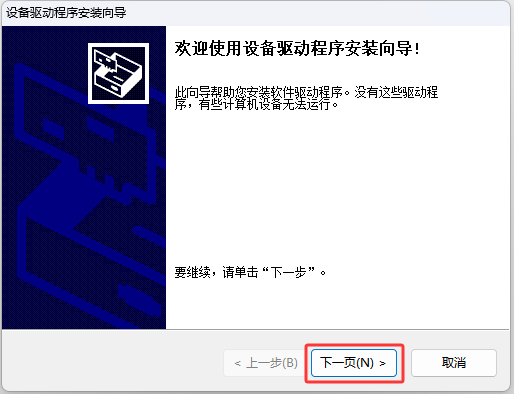
9. 点击“下一页”。
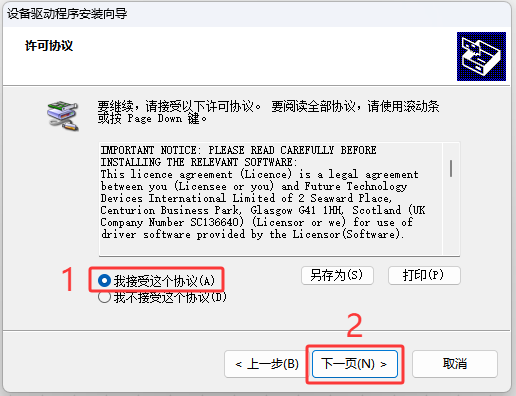
10. 勾选“我接受这个协议(A)”,然后点击“下一页”。
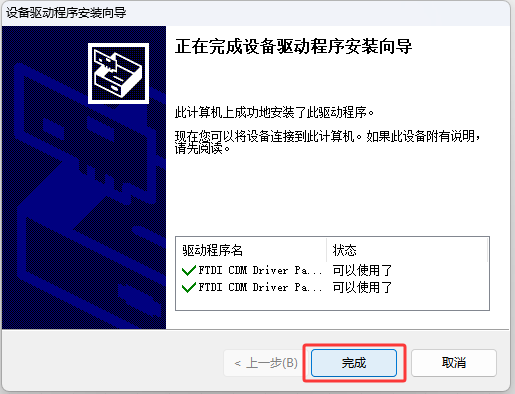
11. 点击“完成”。
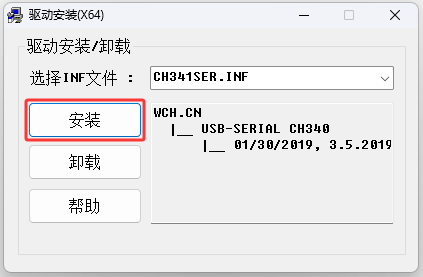
12. 点击“安装”。
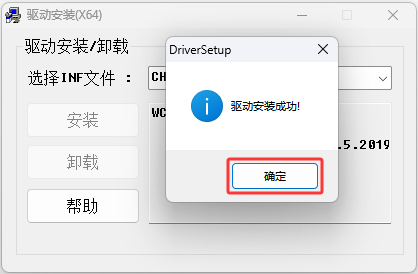
13. 安装驱动程序完成后,点击“确定”.
5.2.3.2 选择设备#
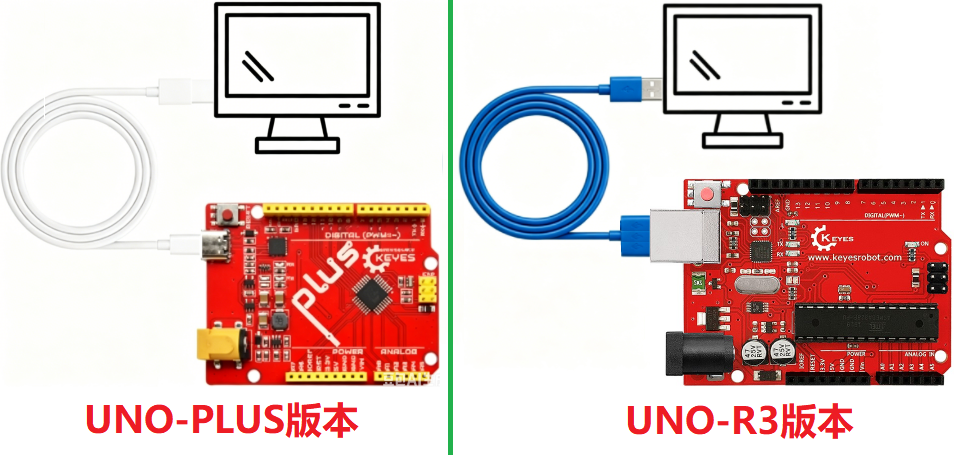
1. 确保ESP32主控板与计算机连接成功,然后双击 “KidsBlock” 图标 打开KidsBlock软件。
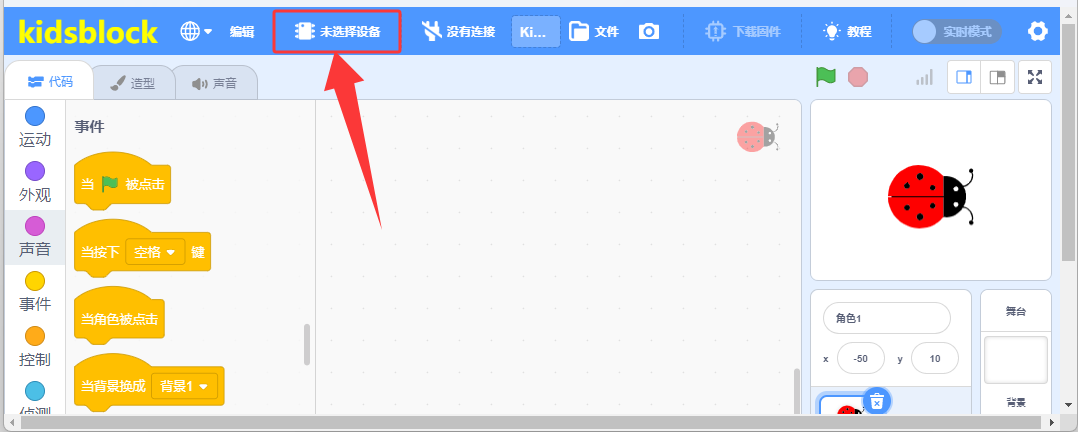
2. 单击 ,如下图所示:
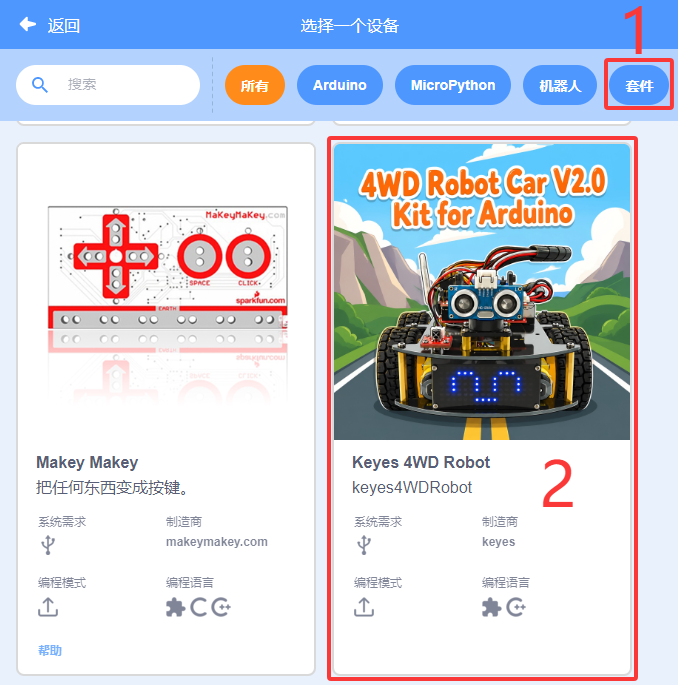
3. 由于本教程使用的是 4WD Robot Car V2.0 Kit for Arduino 设备,所以选择 “4WD Robot Car V2.0 Kit for Arduino” 设备,如下图所示:
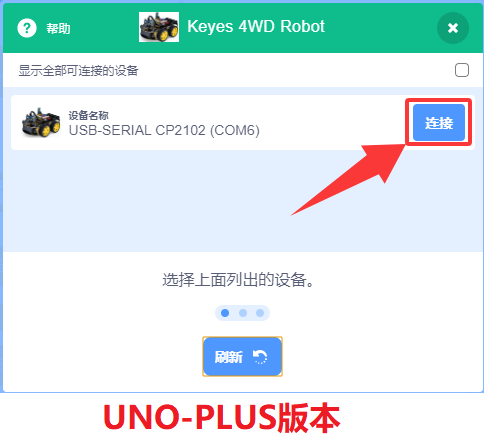
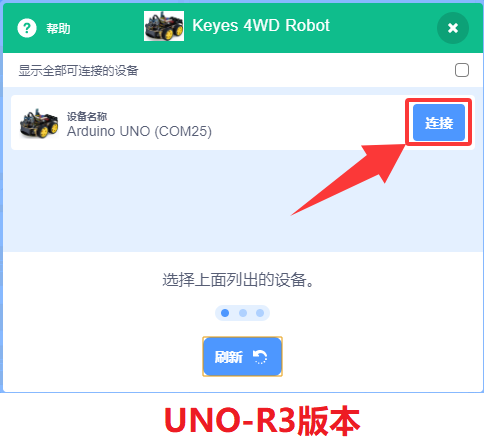
4. 连接串口端口,点击 “连接”,如下图所示:
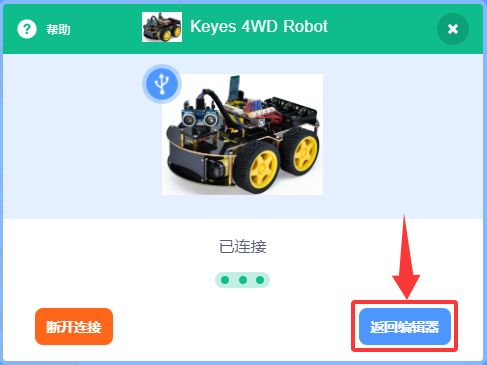
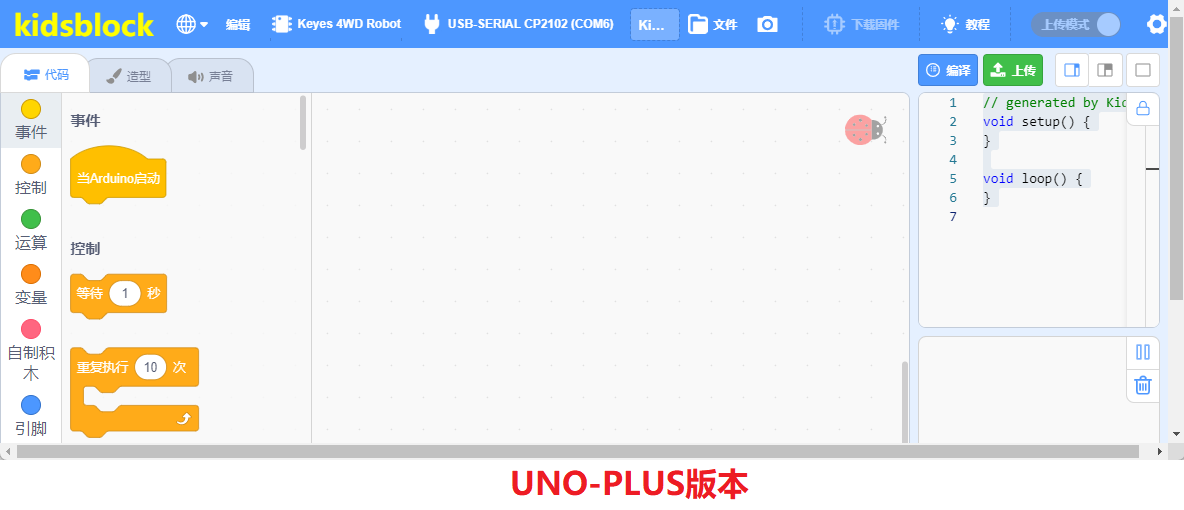
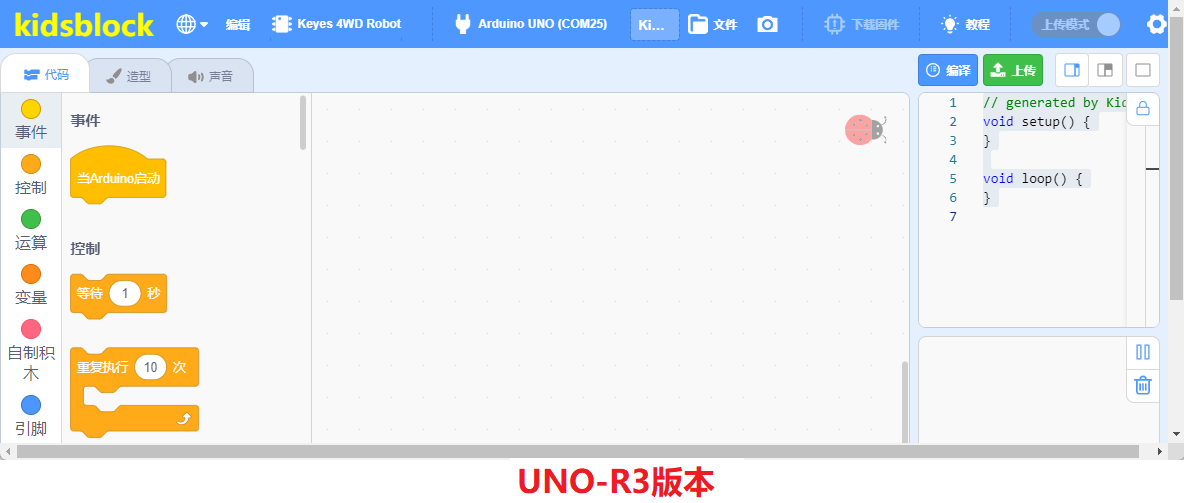
5. 然后单击 “返回编辑器” 返回代码编辑区,如下图所示:
5.2.3.3 软件界面介绍#
了解KidsBlock软件界面,有利于代码编程的学习,如下图所示:
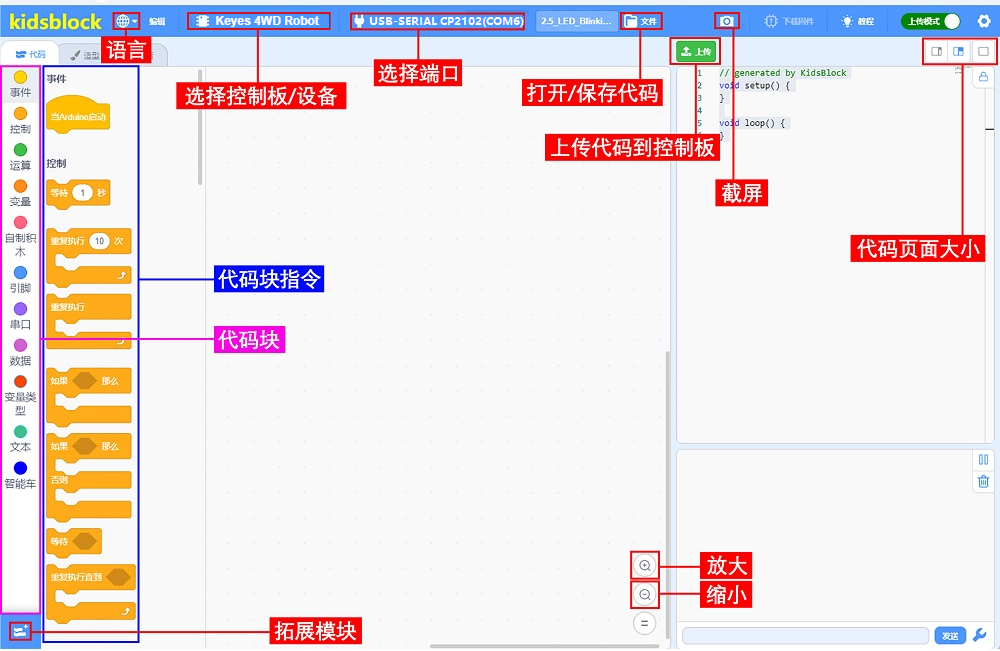
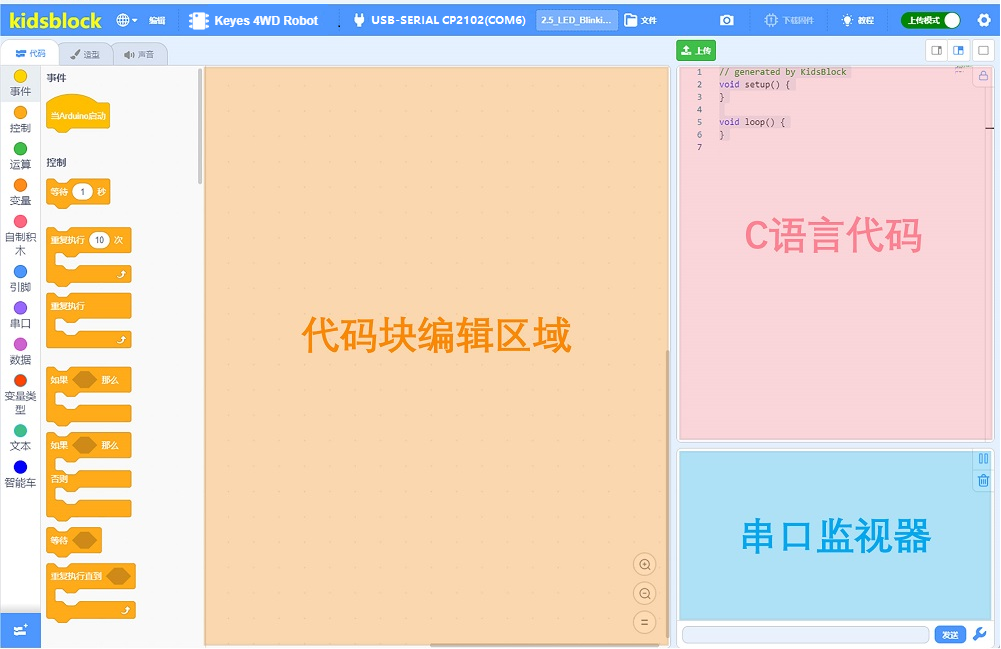
5.2.3.4 编写代码并上传#
确保Arduino主控板与计算机连接成功,然后双击 “ KidsBlock ” 图标打开KidsBlock软件。
方法①: 从直接拖动代码块到代码编辑区进行代码编写,如下图所示:
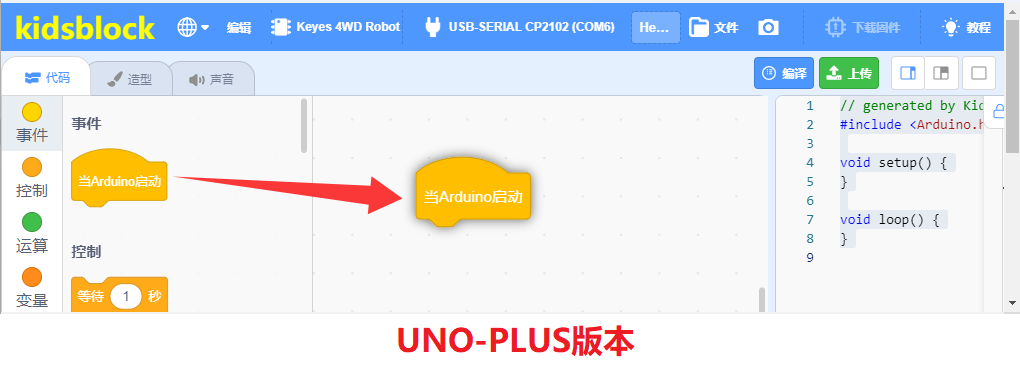
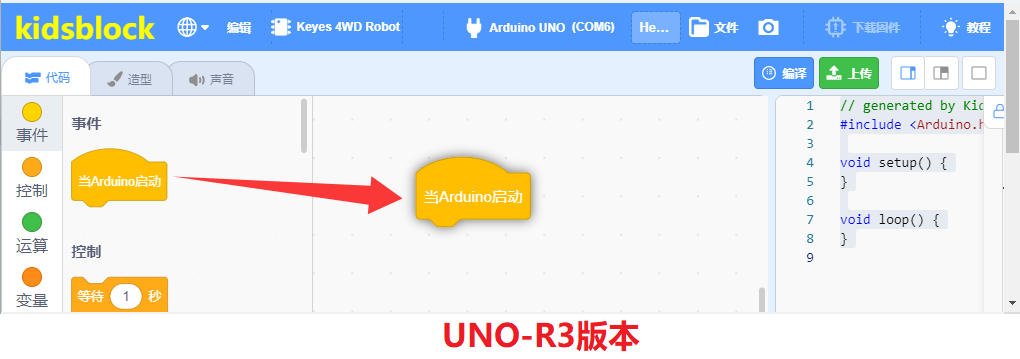
代码编写完成后保存到电脑,单击 “文件” --> “保存到电脑”,如下图所示:
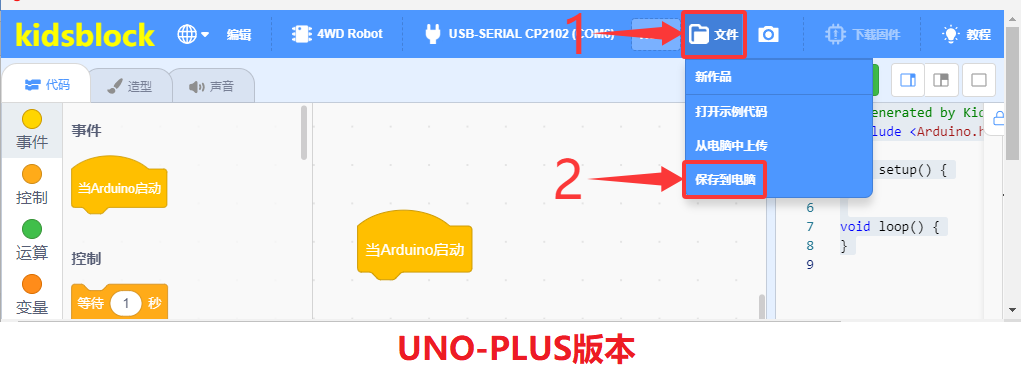
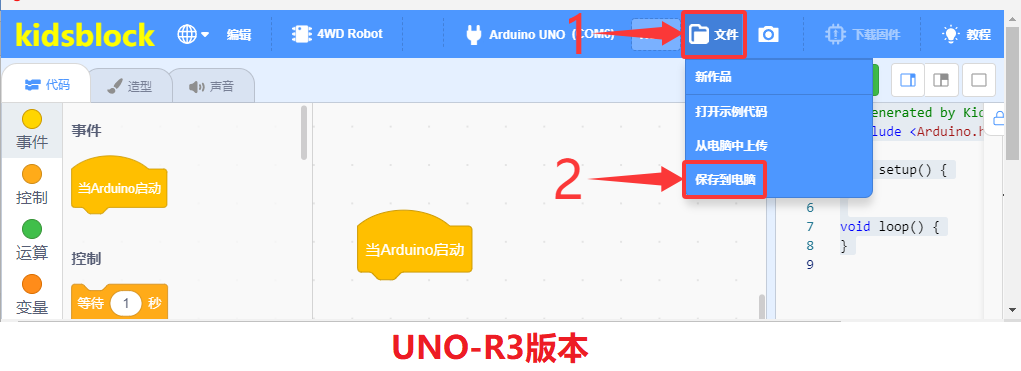
单击 将代码上传到Arduino主控板。
方法②: 从电脑打开已经编写好的代码。
单击 “文件” --> “从电脑中上传”,然后选择代码所在的路径(在 资料下载中下载的文件解压),选中代码文件打开即可,如下图所示:
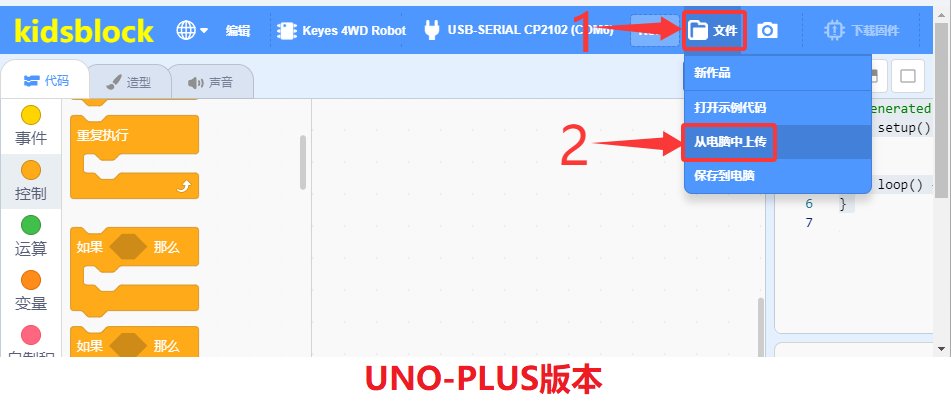
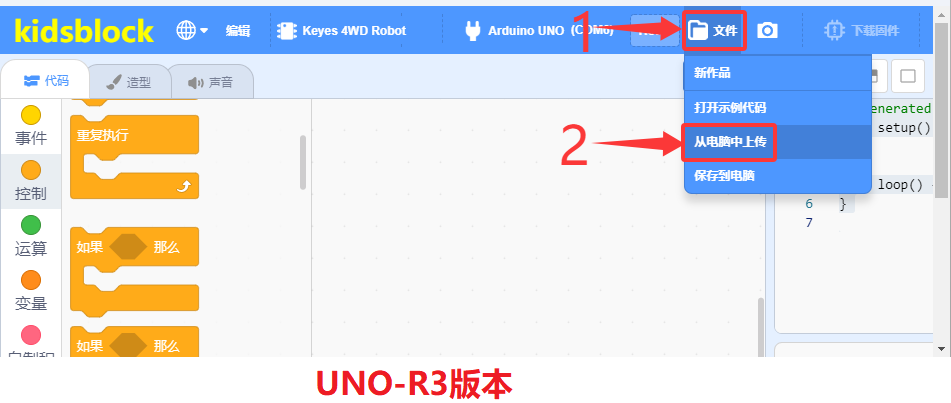
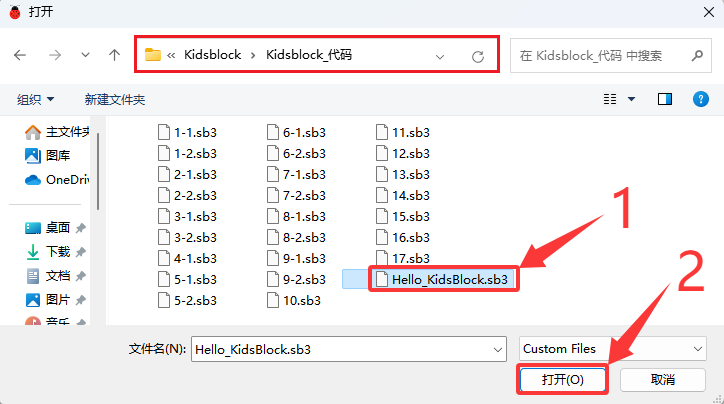
代码文件打开后,需要手动连接串口端口,如下图所示:
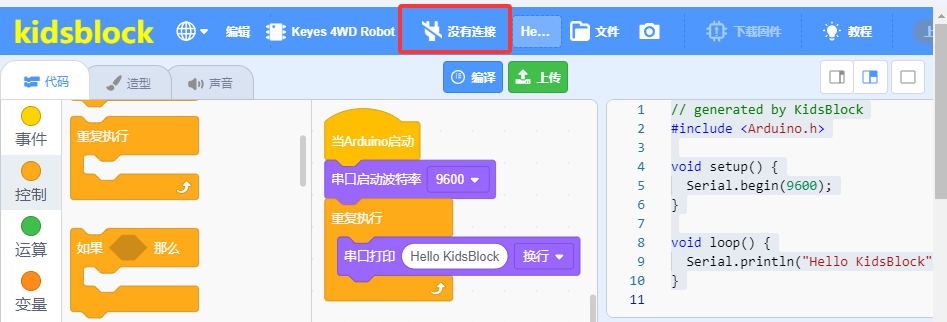
然后单击 “返回编辑器” 返回代码编辑区,如下图所示:
单击将代码上传到Arduino主控板。
代码上传成功后,点击  设置串口波特率为9600。
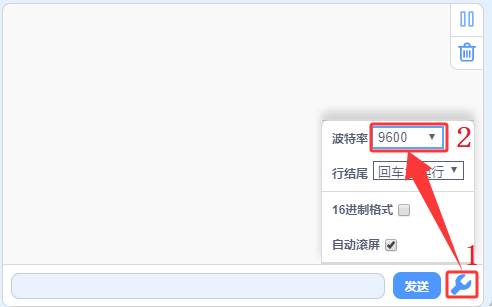
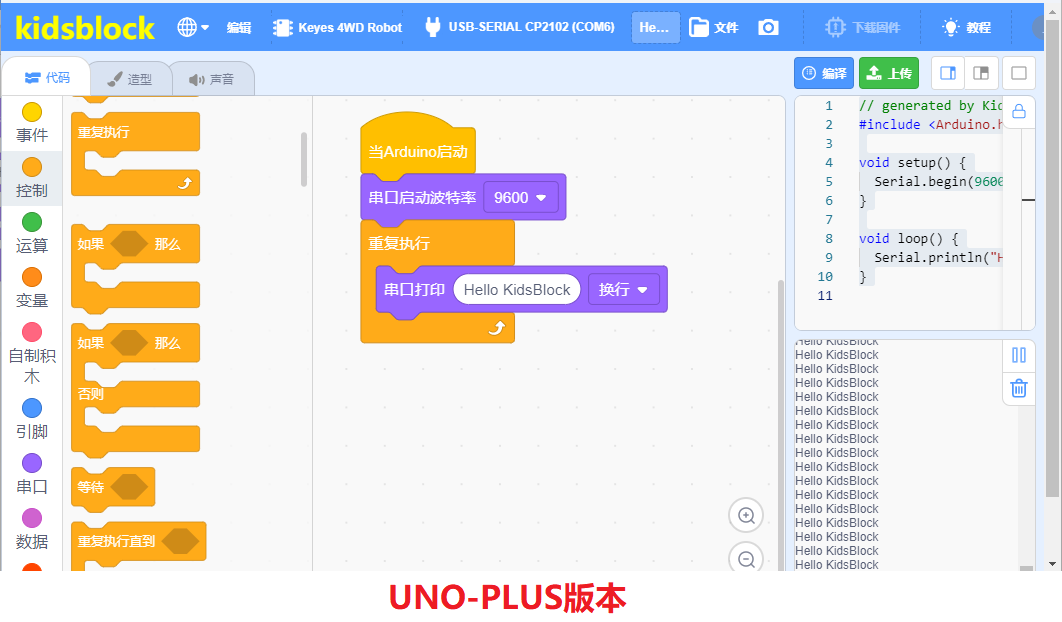
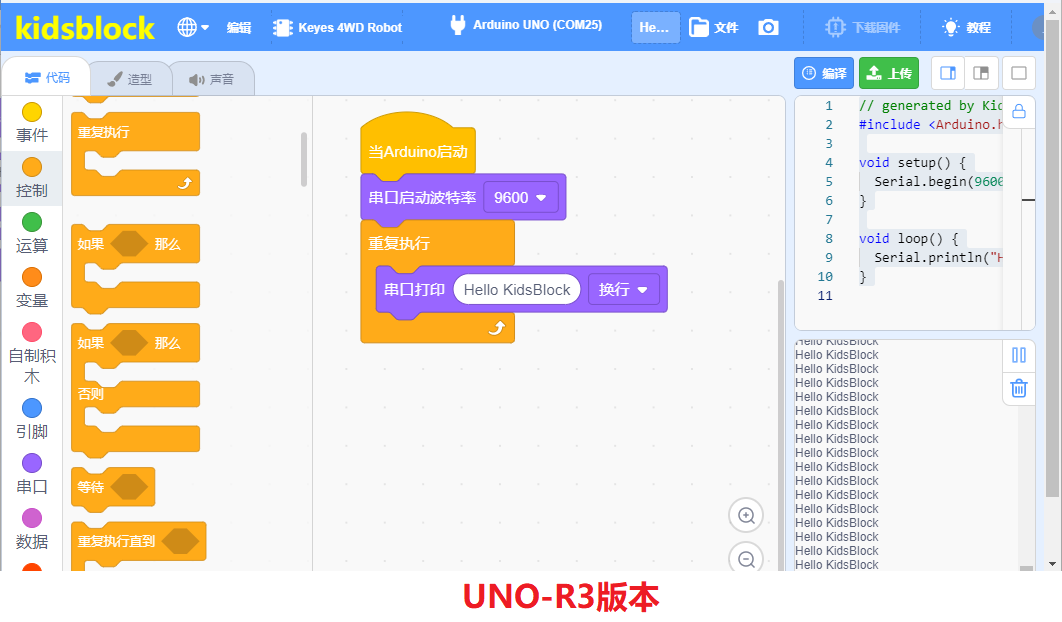
这样,可以看到串口监视器循环打印 “Hello KidsBlock”。