第04课 巡线传感器#
4.1 项目介绍:#
循迹传感器(也叫巡线传感器)的核心部件其实是红外传感器。本课使用的模块集成了TCRT5000 红外发射管和接收管。
4.2 元件知识:#
循迹传感器的工作原理:利用不同颜色的物体对红外光的反射率不同,然后将反射信号的强度转换为电流信号。
白色表面: 反射能力强,红外光被反射回接收管,传感器输出低电平(LOW / 0)。
黑色表面:吸收红外光,反射很少,接收管接收不到信号,传感器输出高电平(HIGH / 1)。
(注:具体电平逻辑可能因模块设计而异,本教程基于 KEYES 模块特性:检测到黑线/无反射时为高电平,检测到白纸/强反射时为低电平。但在实际代码逻辑中,我们通常通过串口监视器来确认当前状态。根据下文实验现象描述:“白纸遮挡…状态都是0”,“没有接收到信号…数值是1”,我们可以推断:白色=0 (LOW),黑色/悬空=1 (HIGH)。)
三路循迹模块在一块电路板上集成了三个这样的红外探头,分别对应左、中、右三个位置,让接线和控制变得更加方便。通过旋转传感器上的蓝色小旋钮(电位器),可以调节传感器的检测灵敏度和距离。有效检测高度通常在 0-3 厘米之间。
参数:
工作电压:3.3V - 5V (直流电)
接口类型:5PIN (5针接口)
输出信号:数字信号 (Digital)
检测距离:0 - 3 厘米
💡 特别提示: 在使用前,请务必调节传感器上的电位器。最佳灵敏度的调节方法是:将传感器对准黑白交界处或特定距离的目标,旋转旋钮直到指示灯在亮与灭之间临界切换,此时灵敏度最高
4.3 项目组件:#
组装好的智能车(未插上蓝牙模块) *1 |
草帽LED白发红模块 *1 |
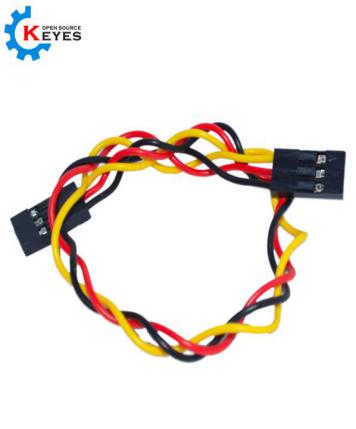
3Pin 双母头杜邦线 *1 |
|---|---|---|
|
|
|
USB线 *1 |
5号(1.5V)电池 *6(电池自备) |
|
|
|
4.4 接线图:#
⚠️ 特别注意:4WD智能车已经组装好了,这里不需要把三路循迹模块拆下来又重新组装和接线,这里再次提供接线图,是为了方便您编写代码!
三路循迹模块 |
电机驱动扩展板 |
|---|---|
S1右侧® |
D8 |
S2中间(M) |
D7 |
S3左侧(L) |
D11 |
V |
5V |
G |
G |
⚠️ 特别注意:
接线时请确保电源断开(拔掉Arduino主控板上的USB线或将电机驱动扩展板上的拨码开关拨到 “OFF” 端),避免短路。
电源连接:电池盒电源接到电机驱动扩展板的 BAT 接口(注意正负极不要接反),端口正反面,请勿反插,否则会损坏端口。
电池正负极切勿接反,否则可能烧毁电机驱动扩展板。
电机驱动扩展板上的拨码开关拨到 “ON” 端。
4.5 示例代码 1:读取传感器状态#
这段示例代码用于测试传感器是否正常工作,读取传感器的数据,并通过电脑屏幕显示数据。
⚠️ 重要提示:
上传示例代码前,请务必拔掉蓝牙模块! 因为蓝牙模块也占用Arduino的串口通信(TX/RX),如果不拔掉,示例代码上传会失败。
/*
  keyes 4WD 多功能智能车
  课程 04.1
  三路循迹传感器
  http://www.keyes-robot.com
*/

#define L_PIN 11  // 左侧循迹传感器引脚
#define M_PIN 7   // 中间循迹传感器引脚
#define R_PIN 8   // 右侧循迹传感器引脚

int valL, valM, valR;  // 三个传感器的变量值

/* 功能:初始化串口和传感器引脚 */
void setup() {
  Serial.begin(9600);  // 初始化串口通信,波特率 9600
  pinMode(L_PIN, INPUT);  // 设置左传感器引脚为输入
  pinMode(M_PIN, INPUT);  // 设置中传感器引脚为输入
  pinMode(R_PIN, INPUT);  // 设置右传感器引脚为输入
}

/* 功能:读取传感器值并通过串口输出 */
void loop() {
  valL = digitalRead(L_PIN);  // 读取左传感器值
  valM = digitalRead(M_PIN);  // 读取中传感器值
  valR = digitalRead(R_PIN);  // 读取右传感器值

  Serial.print("left: "); Serial.print(valL);  // 输出左传感器值
  Serial.print(" middle: "); Serial.print(valM);  // 输出中传感器值
  Serial.print(" right: "); Serial.println(valR);  // 输出右传感器值并换行

  delay(500);  // 延时 500 毫秒,保证读取稳定
}
4.6 项目结果1:#
⚠️ 重要提示:
上传示例代码前,请务必拔掉蓝牙模块! 因为蓝牙模块也占用Arduino的串口通信(TX/RX),如果不拔掉,示例代码上传会失败。
实验步骤:
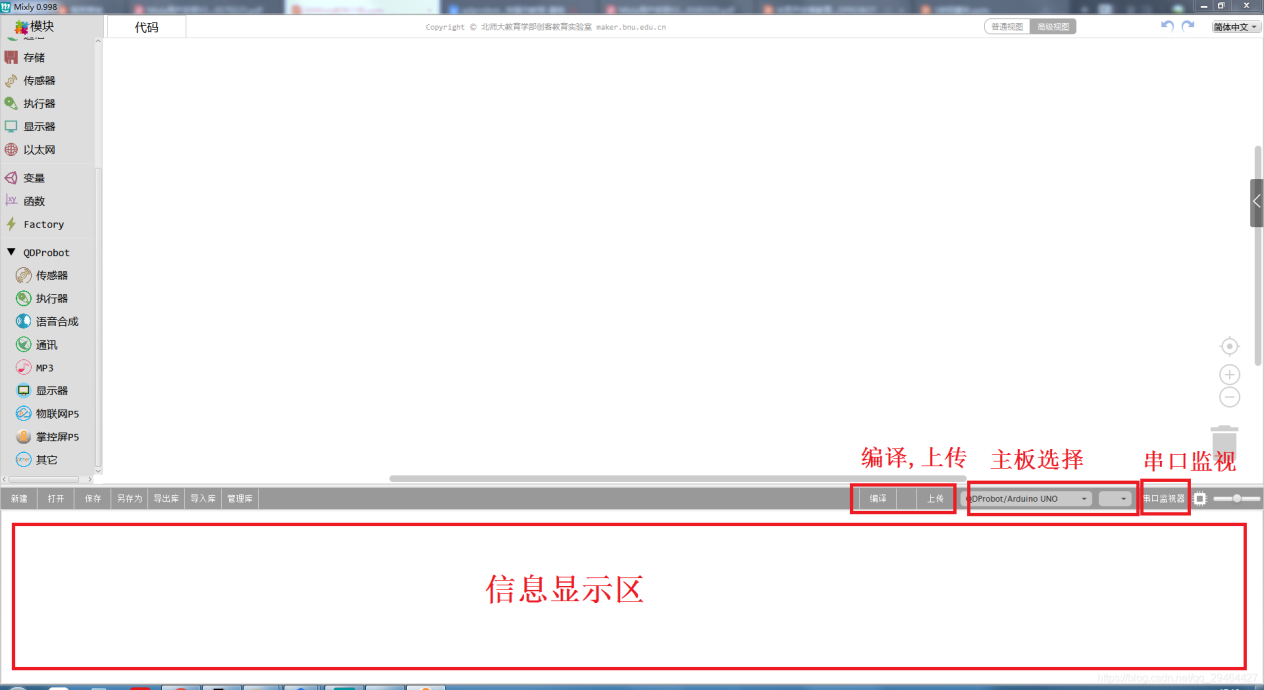
1. 外接电源,将电机驱动扩展板上的拨码开关拨到 “ON” 端,上电后。选择好正确的开发板板型(Arduino Uno)和 适当的串口端口(COMxx),然后单击  按钮上传示例代码1至Arduino控制板。
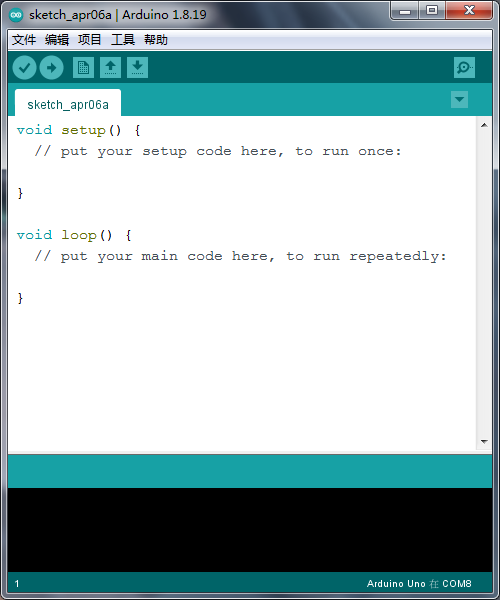
2. 打开 Arduino IDE 的串口监视器(右上角放大镜图标),确保波特率设置为 9600。
3. 观察串口监视器窗口的数据变化。
现象观察:
当你用白纸靠近或遮挡传感器下方时,对应的传感器数值会变为 0 (LOW)。这是因为白色强烈反射红外光。
当传感器下方没有物体或者对着黑色物体时,数值显示为 1 (HIGH)。
你可以尝试用手或不同颜色的纸在左、中、右三个传感器下方移动,观察对应的数值变化。
4.7 示例代码 2:传感器控制 LED 灯#
上面我们了解了循迹传感器的工作原理,接下来我们在第9脚接上一个LED 灯,然后通过读取循迹传感器的状态,来控制LED的亮和灭。如下图接线:
硬件连接:
⚠️ 特别注意:4WD智能车已经组装好了,这里不需要把三路循迹模块拆下来又重新组装和接线,这里再次提供接线图,是为了方便您编写代码!但是,LED模块是需要你自己接线的。
三路循迹模块 |
电机驱动扩展板 |
|---|---|
S1右侧® |
D8 |
S2中间(M) |
D7 |
S3左侧(L) |
D11 |
V |
5V |
G |
G |
LED 模块 |
电机驱动扩展板 |
|---|---|
GND |
G |
VCC |
5V |
S |
S(D9) |
⚠️ 特别注意:
接线时请确保电源断开(拔掉Arduino主控板上的USB线或将电机驱动扩展板上的拨码开关拨到 “OFF” 端),避免短路。
电源连接:电池盒电源接到电机驱动扩展板的 BAT 接口(注意正负极不要接反),端口正反面,请勿反插,否则会损坏端口。
电池正负极切勿接反,否则可能烧毁电机驱动扩展板。
电机驱动扩展板上的拨码开关拨到 “ON” 端。
⚠️ 重要提示:
上传示例代码前,请务必拔掉蓝牙模块! 因为蓝牙模块也占用Arduino的串口通信(TX/RX),如果不拔掉,示例代码上传会失败。
/*
  keyes 4WD 多功能智能车
  课程 04.2
  三路循迹传感器
  http://www.keyes-robot.com
*/

#define L_PIN 11      // 左侧循迹传感器引脚
#define M_PIN 7       // 中间循迹传感器引脚
#define R_PIN 8       // 右侧循迹传感器引脚
#define LED_PIN 9     // LED 灯引脚

int valL, valM, valR;  // 三个传感器的变量值

/* 功能:初始化串口和引脚模式 */
void setup() {
  Serial.begin(9600);           // 初始化串口通信,波特率 9600
  pinMode(L_PIN, INPUT);        // 设置左传感器引脚为输入
  pinMode(M_PIN, INPUT);        // 设置中间传感器引脚为输入
  pinMode(R_PIN, INPUT);        // 设置右传感器引脚为输入
  pinMode(LED_PIN, OUTPUT);     // 设置 LED 引脚为输出
}

/* 功能:读取传感器值,输出串口信息,并控制 LED 灯 */
void loop() {
  valL = digitalRead(L_PIN);    // 读取左传感器值
  valM = digitalRead(M_PIN);    // 读取中间传感器值
  valR = digitalRead(R_PIN);    // 读取右传感器值

  Serial.print("left: ");       // 输出左传感器值
  Serial.print(valL);
  Serial.print(" middle: ");    // 输出中间传感器值
  Serial.print(valM);
  Serial.print(" right: ");     // 输出右传感器值
  Serial.println(valR);

  if (valL == LOW || valM == LOW || valR == LOW) {  // 任一传感器检测到信号
    digitalWrite(LED_PIN, HIGH);  // LED 灯灭
  } else {
    digitalWrite(LED_PIN, LOW);   // LED 灯亮
  }
}
4.8 项目结果2:#
⚠️ 重要提示:
上传示例代码前,请务必拔掉蓝牙模块! 因为蓝牙模块也占用Arduino的串口通信(TX/RX),如果不拔掉,示例代码上传会失败。
外接电源,将电机驱动扩展板上的拨码开关拨到 “ON” 端,上电后。选择好正确的开发板板型(Arduino Uno)和 适当的串口端口(COMxx),然后单击 按钮上传示例代码2至Arduino控制板。
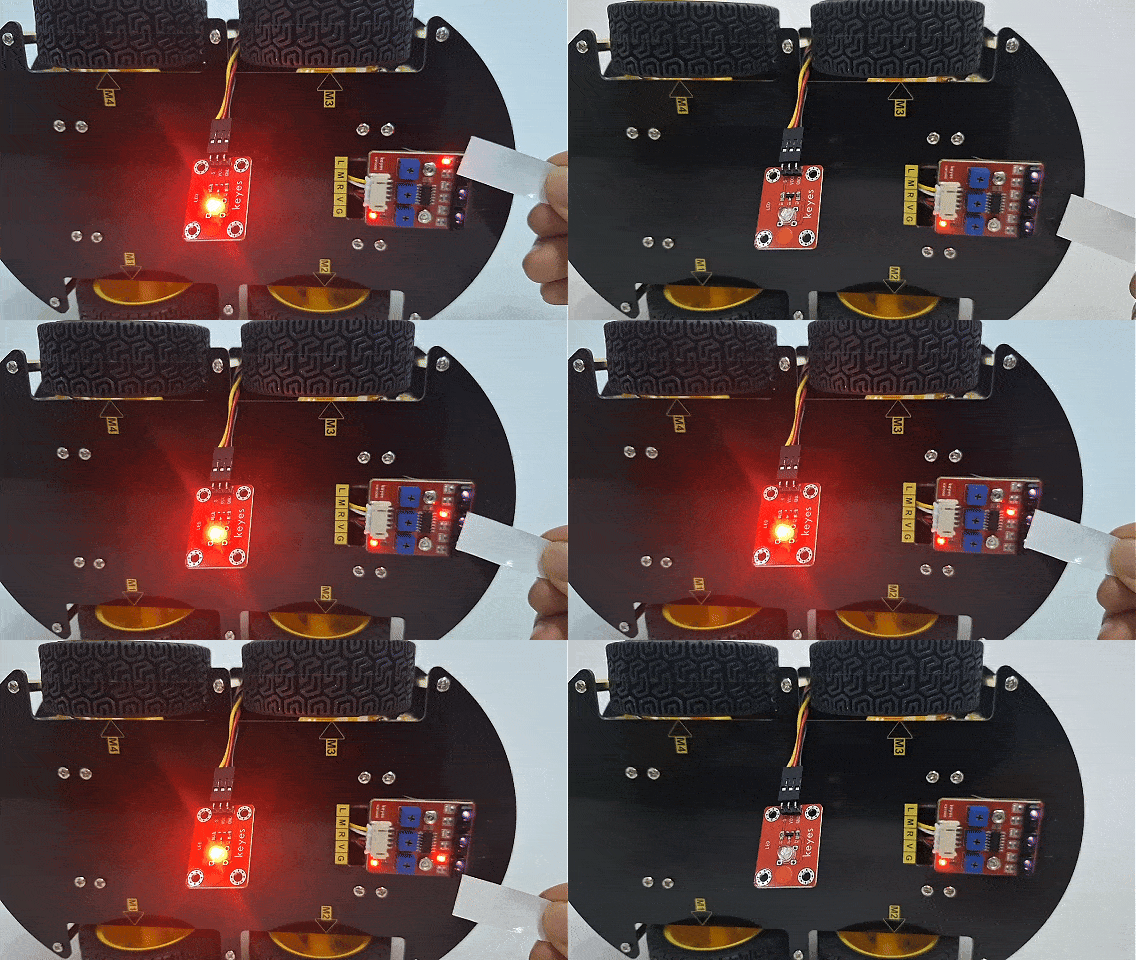
代码上传成功后,当模块上任一传感器检测到白色(即:低电平)时,LED 灯点亮;反之,检测到黑色或悬空时,LED 熄灭。
4.9 代码说明:#
为了帮助你更好地理解代码,这里解释几个关键指令:
Serial.begin(9600)
作用:初始化串口通信。
解释:就像打电话前要拨号一样,这行代码告诉 Arduino 以 9600 的速率(波特率)与电脑进行“对话”。只有两边速率一致,才能正确传输数据。
pinMode(引脚, 模式)
作用:定义引脚的工作模式。
解释:
INPUT(输入):用于读取外部信号,比如传感器传来的高低电平。OUTPUT(输出):用于向外发送信号,比如点亮 LED 或驱动电机。
digitalRead(引脚)
作用:读取数字引脚的电平状态。
解释:它会返回两个值之一:
HIGH(高电平,通常代表 1) 或LOW(低电平,通常代表 0)。
digitalWrite(引脚, 状态)
作用:向数字引脚写入电平状态。
解释:可以将引脚设置为
HIGH(通电/高电平) 或LOW(断电/低电平),从而控制连接设备的开关。
if()...else...
作用:条件判断。
解释:
if (条件) { 执行A } else { 执行B }。如果括号里的条件成立,就执行 A;否则,执行 B。在本课中,我们用||(或运算符) 来判断三个传感器中是否有任意一个检测到了信号。