4.2.1 Arduino IDE 简介#
Arduino IDE是一款专为Arduino硬件设计的集成开发环境,它以初学者友好的界面和强大的开源代码支持而闻名。这款工具不仅简化了编程过程,降低了开发门槛,还为初学者提供了一个易于上手的学习平台。
Arduino IDE拥有简洁直观的用户界面,支持语法高亮、自动完成等功能,使得编程过程变得轻松愉快。更重要的是,它基于开放源代码,这意味着用户可以自由访问、修改和分发代码,从而大大扩展了开发的可能性。
对于初学者来说,Arduino IDE提供了丰富的教程、示例代码和社区支持,帮助他们快速上手并解决实际问题。同时,开源代码的特性也意味着用户可以借鉴和学习他人的代码,加速自己的学习进程。
总之,Arduino IDE以其初学者友好的界面和强大的开源代码支持,成为了Arduino开发者不可或缺的工具之一,无论是初学者还是专业人士,都能从中受益。
4.2.2 Windows 系统#
特别提醒:本教程采用的 Arduino IDE 版本是 2.3.10 。如果是其他版本的话,不能保证本教程提供的示例代码能编译和上传成功。
4.2.2.1 Arduino IDE下载#
我们先到Arduino官方的网站:Software | Arduino 下载 Arduino IDE。
Arduino 软件有很多版本,有Windows,Mac,Linux系统的(如下图),而且还有过去老的版本,你只需要下载一个适合自己计算机系统的版本即可。
这里是以下载 Windows Win 10 or newer(64-bit) 为例,你也可以根据自己所需,选择下载 Windows ZIP file。选择如下图。
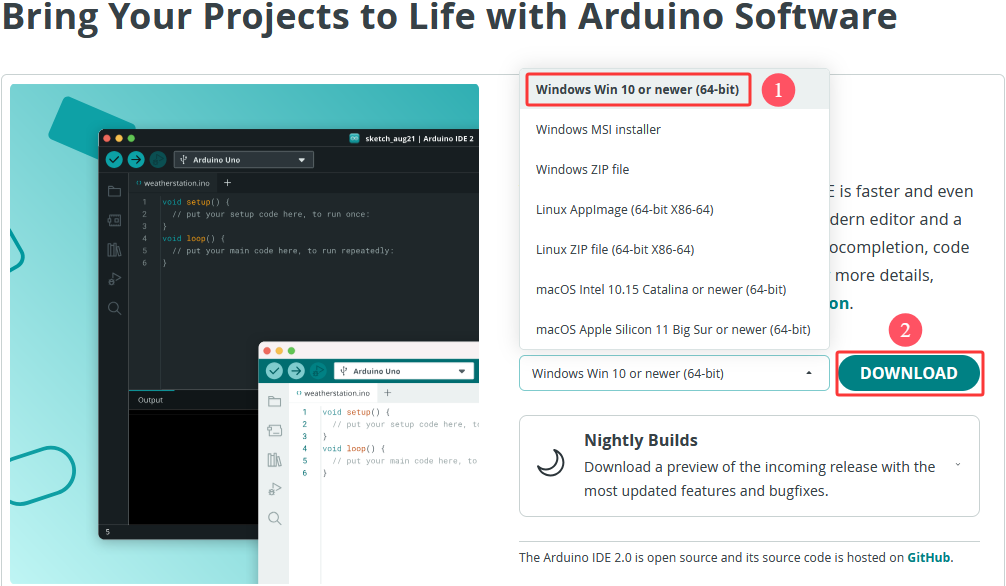
这里我们以Windows系统的为例给大家介绍下载和安装的步骤。Windows系统的也有两个版本,一个版本是安装版:Windows Win 10 or newer(64-bit) ;另一个是下载版:Windows ZIP file,是不用安装,直接下载文件到电脑,解压缩就可以用了。
4.2.2.2 Arduino IDE安装#
1. 保存从软件页面下载的.exe文件到硬盘驱动器,然后简单地运行该文件.

2. 阅读许可协议并同意.
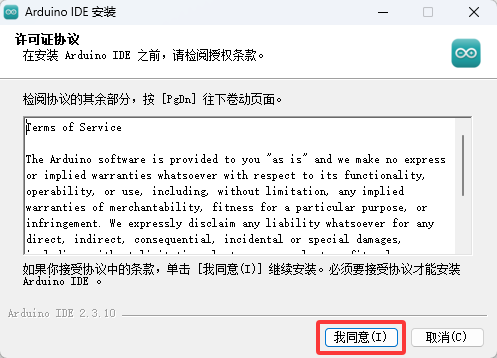
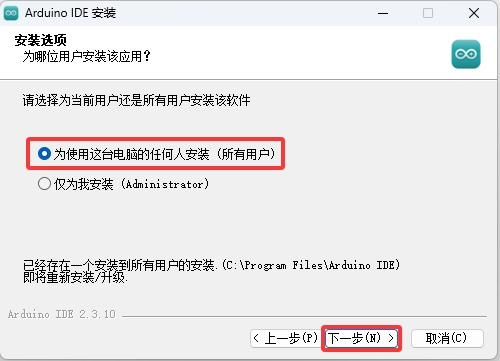
3. 选择安装选项.
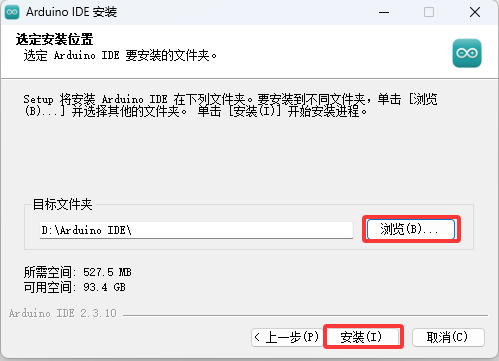
4. 选择安装位置.
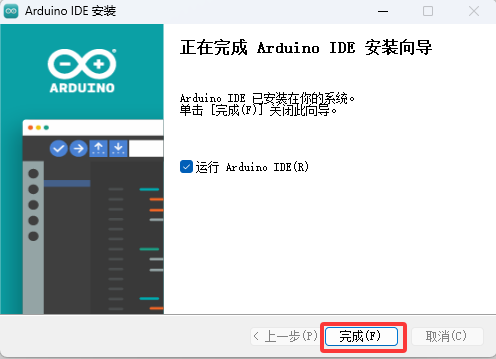
5. 单击 “Finish” 并运行Arduino IDE
4.2.3 MacOS 系统#
4.2.3.1 Arduino IDE下载#
我们先到Arduino官方的网站:Software | Arduino 下载 Arduino IDE。
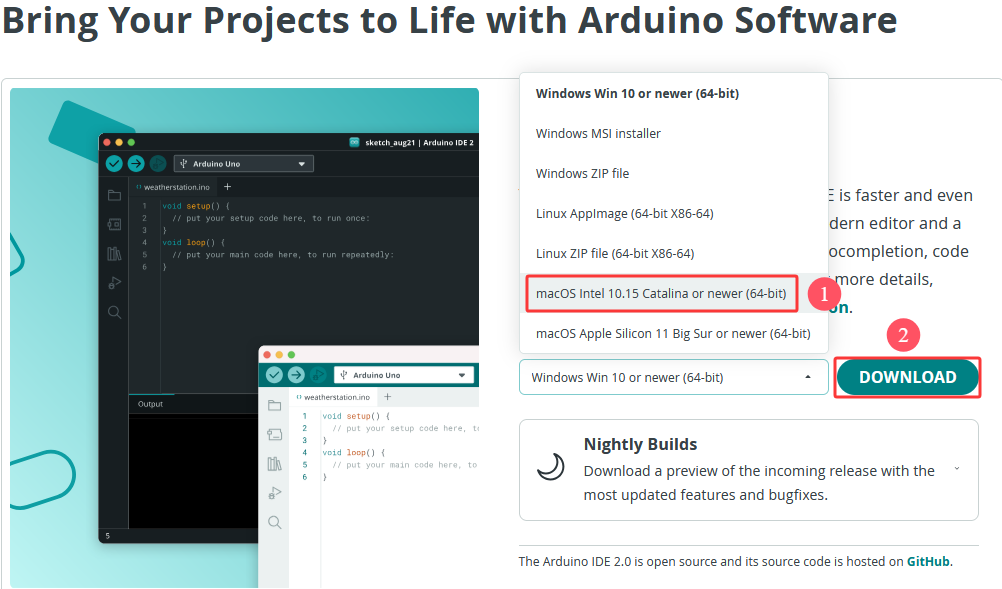
不同的系统,需要下载不同的Arduino IDE,下载方式和Windows类似。这里是以下载 macOS Intel 10.15 Catalina or newer(64-bit) 为例,你也可以根据自己所需,选择下载 macOS Apple Silicon 11 Big Sur or newer(64-bit)。选择如下图。
5.2.3.2 Arduino IDE安装#
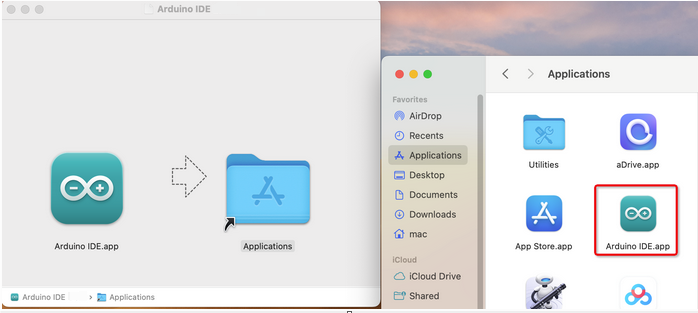
Arduino IDE下载之后,双击下载的arduino_ide_xxxx.dmg文件并按照说明将 Arduino IDE.app 复制粘贴到 Applications 文件夹,几秒钟后您将看到 Arduino IDE 安装成功.
4.2.4 Linux 系统#
4.2.4.1 Arduino IDE下载#
我们先到Arduino官方的网站:Software | Arduino 下载 Arduino IDE。
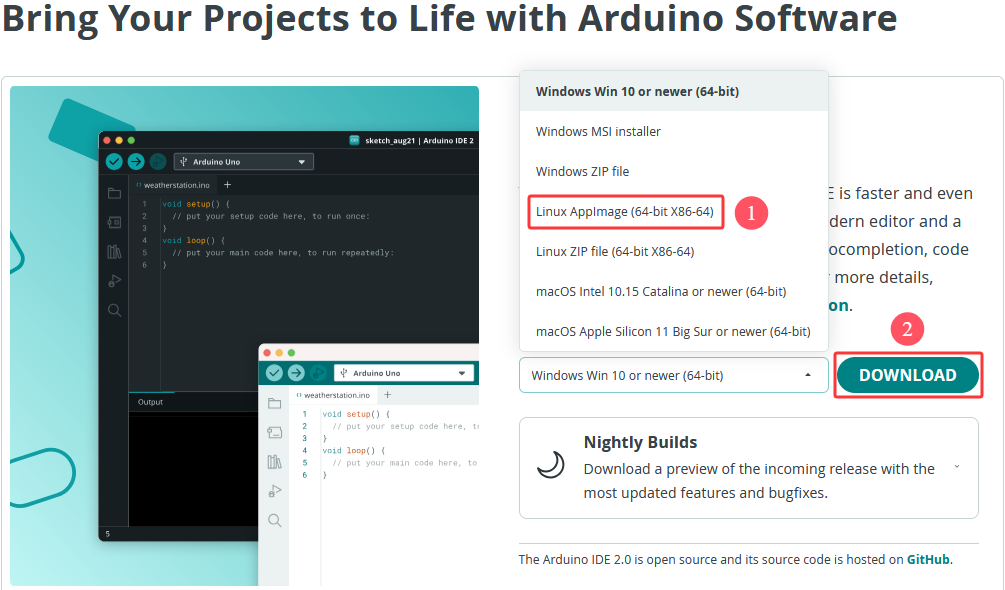
不同的系统,需要下载不同的Arduino IDE,下载方式和Windows类似。这里是以下载 Linux Applmage(64-bit X86-64) 为例,你也可以根据自己所需,选择下载 Linux ZIP file(64-bit X86-64)。选择如下图。
4.2.4.2 Arduino IDE安装#
关于在 Linux 系统上安装 Arduino IDE 2 的教程,请参考链接:https://docs.arduino.cc/software/ide-v2/tutorials/getting-started/ide-v2-downloading-and-installing/#linux
4.2.5 设置Arduino IDE语言#
⚠️ 特别提醒:Windows系统、MAC系统等不同系统,arduino IDE语言设置方法差不多,可以参考。
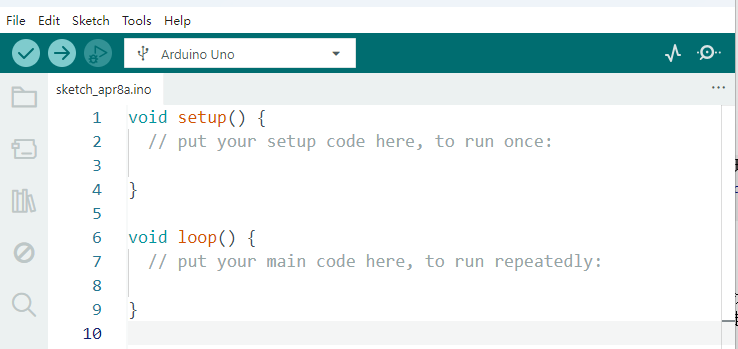
1. 首先打开Arduino IDE.
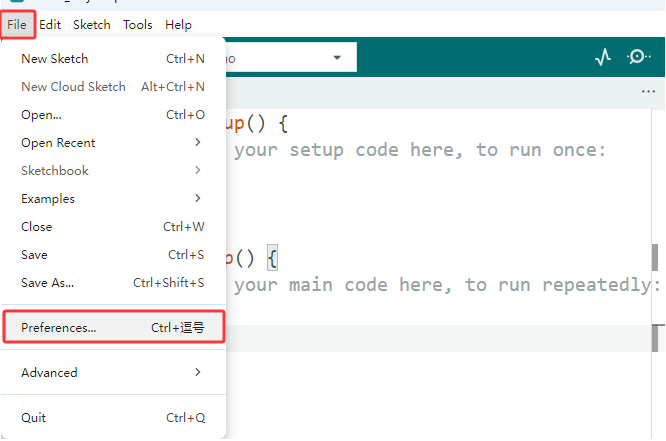
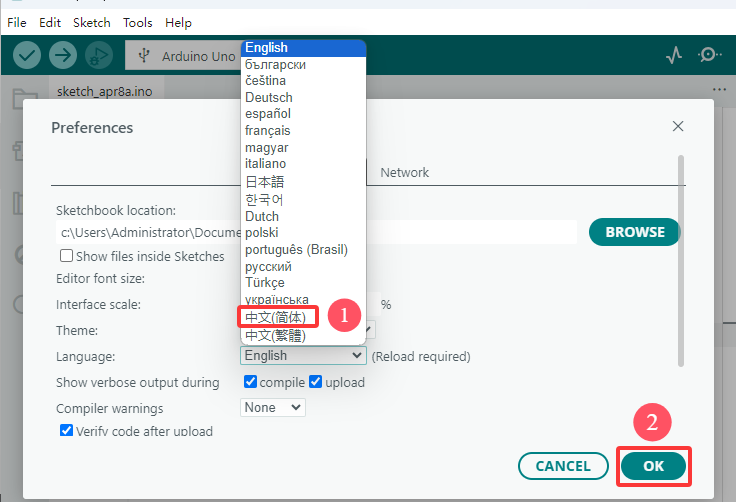
2. 点击 “File ——>Preferences…”,在 Preferences 对话框中,单击 “English” 按钮选择 “中文(简体)”,然后单击 “OK”.
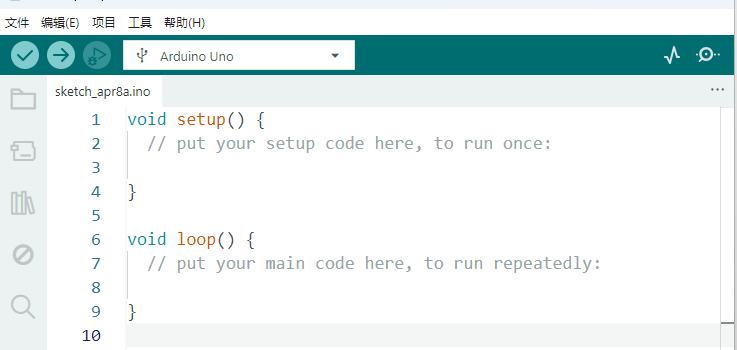
3. 这样,arduino IDE的语言切换完成了,arduino IDE的语言为中文(简体)。
4.2.6 Arduino IDE说明#
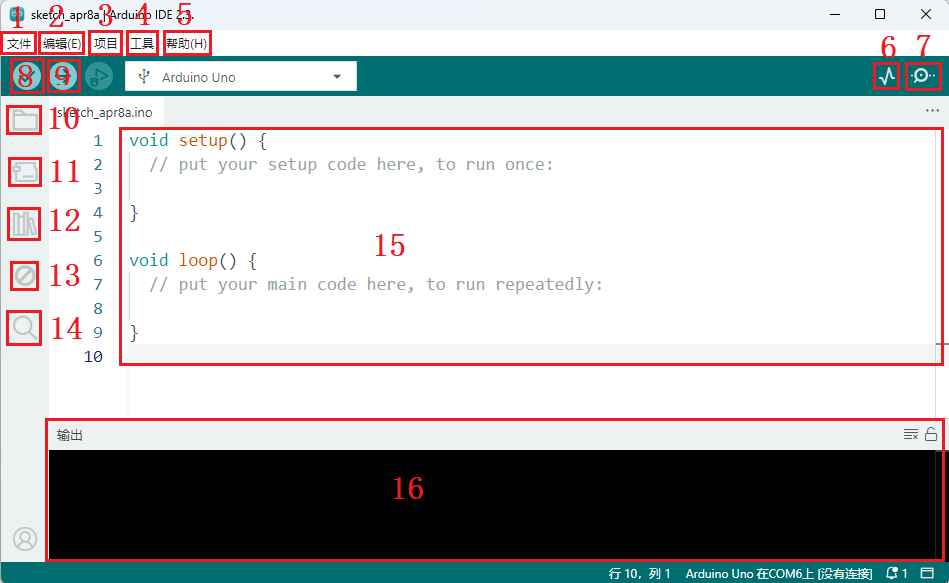
1. “文件”:列表里面的功能有新建项目,打开程序,打开最近使用的代码,打开示例代码,关闭IDE,保存代码,首选项,高级设置等。
2. “编辑”:列表里面的功能有复制,粘贴,自动格式化,字体大小等这个一般都是使用快捷键进行操作。(建议坚持使用快捷键,接触多了就水到渠成了)。
3. “项目”:列明里面的常用功能有验证\编译代码,上传代码,导入库等。
4. “工具”:列表里面的常用功能有开发板选择,端口选择,这两个很重要。
5. “帮助”:点击这个可以查看IDE版本已经官方的参考文件。
6. “串口绘图仪”:它会将串口的数据以折线图的样式显示出来。
7. “串口监视器”:可以将我们需要查看的数据在这里进行打印显示。
8. 验证程序按钮。
9. 验证并上传程序按钮。
10. “项目文件夹”:可以新建项目,还可以只有arduino Cloud进行同步和编辑。
11. “开发板管理器”:可以添加或删除开发板。
12. “库管理”:就要添加和删除库。
13. “调试”:可以对代码进行监视与断点调试。
14. 搜索框。
15. 代码编辑区。
16. IDE提示区(上传代码报错或成功)和串口监视器显示区
至此Arduino IDE说明教程结束了,请学习如何给Arduino IDE添加库文件,如果没有添加库文件IDE会报错。
4.2.7 给Arduino IDE安装库文件(重要)#
⚠️ 特别提醒:Windows系统、MAC系统等不同系统,安装库文件的方法差不多,可以相互参考;这里是以Windows系统为例。
4.2.7.1 什么是库文件#
库是代码的集合,使您可以轻松地连接到传感器、显示器、模块等。
例如:LiquidCrystal_I2C库使LCD1602显示变得容易,Internet上有数百个其他库可供下载。参考中列出了内置库和手动添加的库。
在编译代码或上传代码时,如果出现报错信息 “No such file or directory”,那说明缺少相应的库文件。
4.2.7.2 如何安装库文件#
在这里,我们将为您介绍最简单的添加库的方法。我们是以添加 IRremote 库文件为例。
1. 首先,打开Arduino IDE.
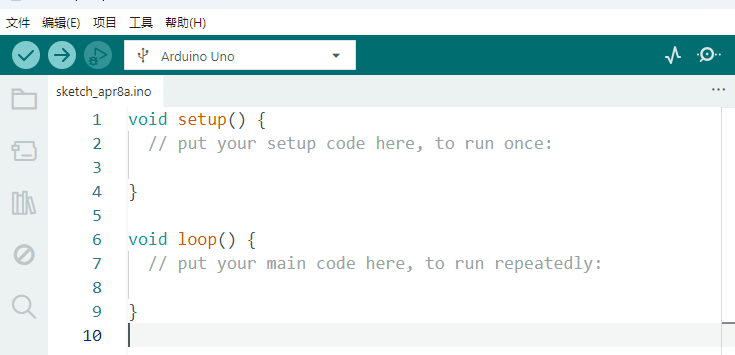
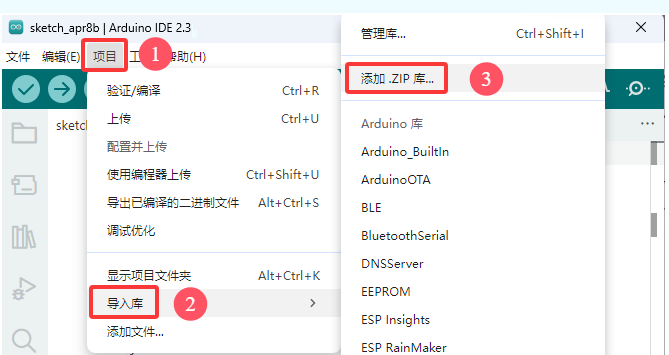
2. 然后,依次点击IDE左上角的 “项目” > “导入库” > “添加 .Zip 库…”
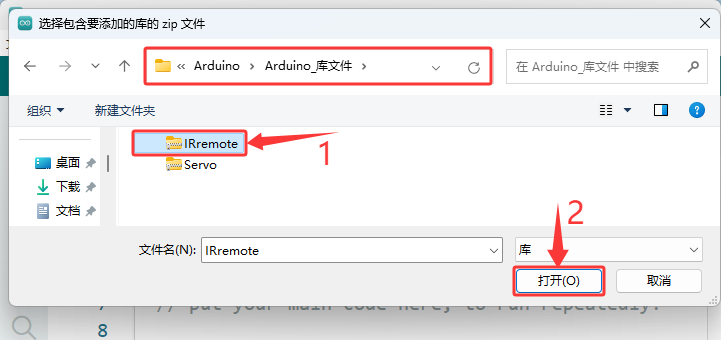
3. 导航到库文件所在的目录(在 资料下载 中下载的ZIP文件解压,这里是以资料下载到电脑桌面上为例),打开文件夹 Arduino_库文件,然后选择IRremote.zip文件,点击 “打开” 按钮。
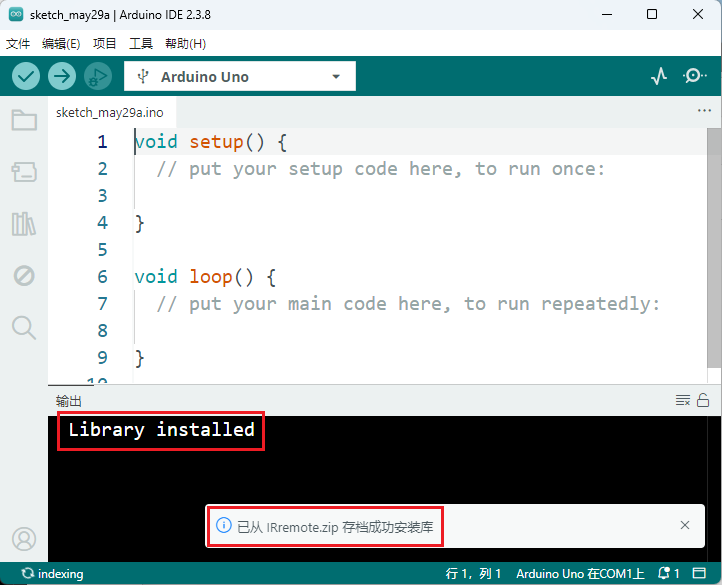
4. 安装完成后,你将收到一条通知(已从IRremote.zip存档成功安装库),同时输出框会显示 “Library installed”,确认该库已成功添加到Arduino IDE中。下次需要使用此库时,你不需要重复安装过程。
5. 重复前面相同的添加过程(方法)来添加其他(剩余)的库文件,这里就不一一重复讲解了。
4.2.8 使用Arduino IDE上传第一个程序#
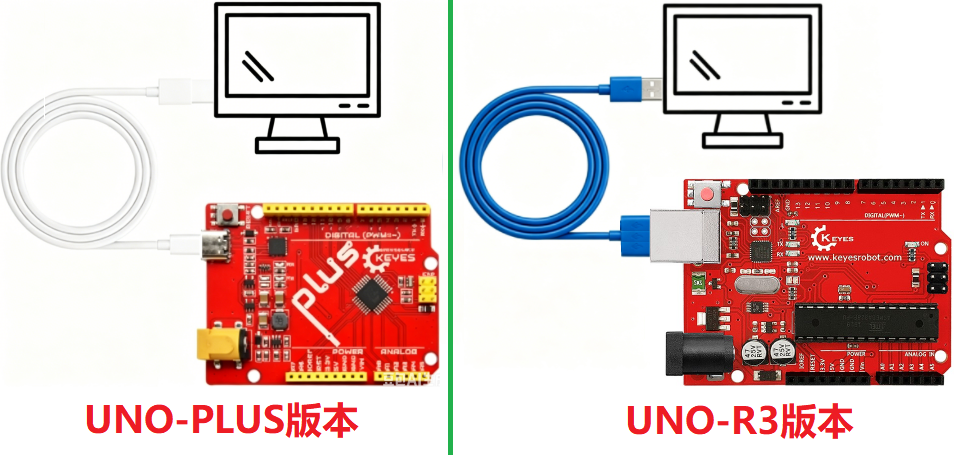
先将Arduino开发板通过USB线连接到电脑。
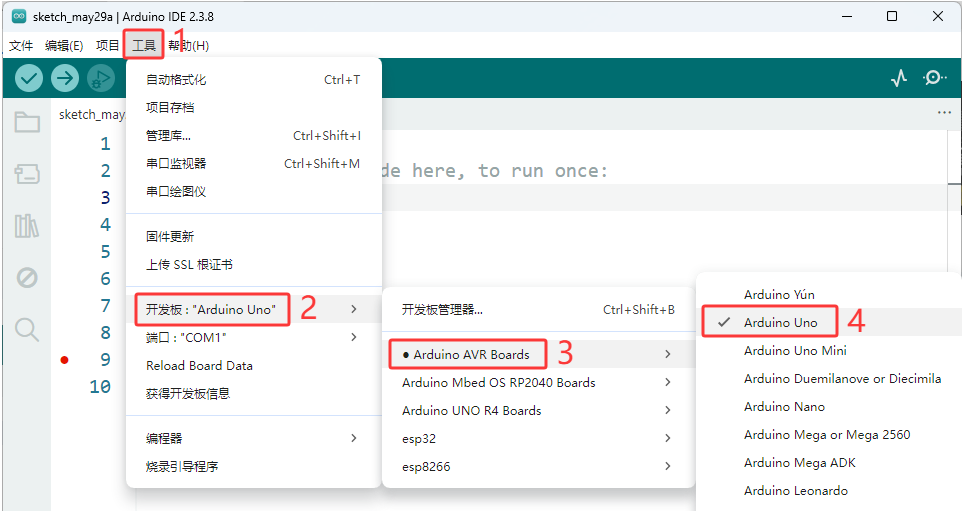
打开Arduino IDE, 选择对应的开发板型号 (Arduino Uno)。
选好开发板后,选择开发板的COM口,开发板安装完驱动后会显示一个COM端口,如果你不知道是哪个,可以进入你电脑的设备管理器中进行查看,如下图:(如果你有很多COM端口,你不知道是哪个就可以拔掉开发板看哪个消失了,然后再插上开发板消失的COM口又会显示出来,如果没有COM就请检查是否有安装好开发板驱动)
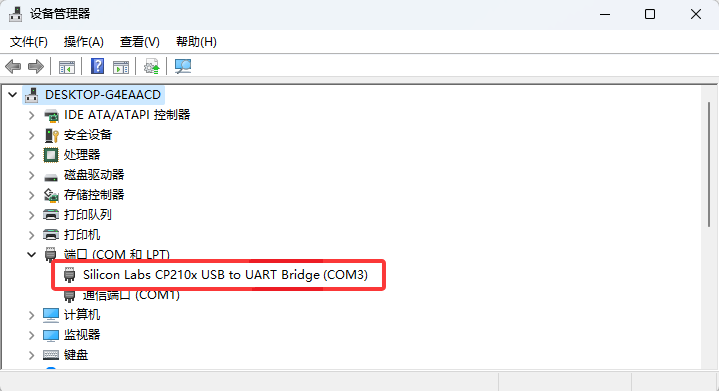
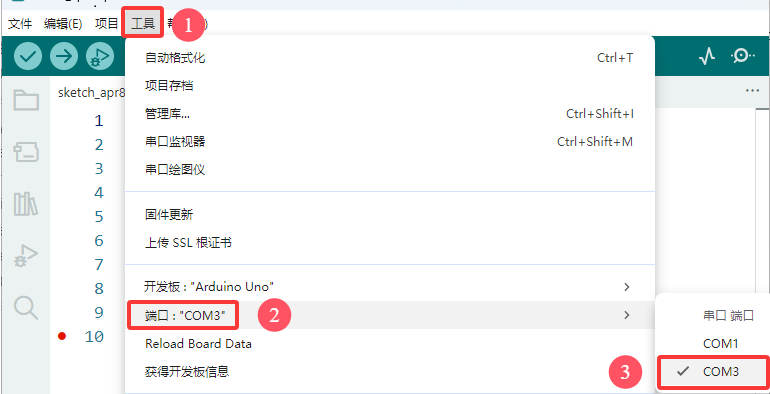
从图中可知我们的COM端口是COM3,我们在 “工具” 列表中选择 “端口” 然后选择 “COM3”。
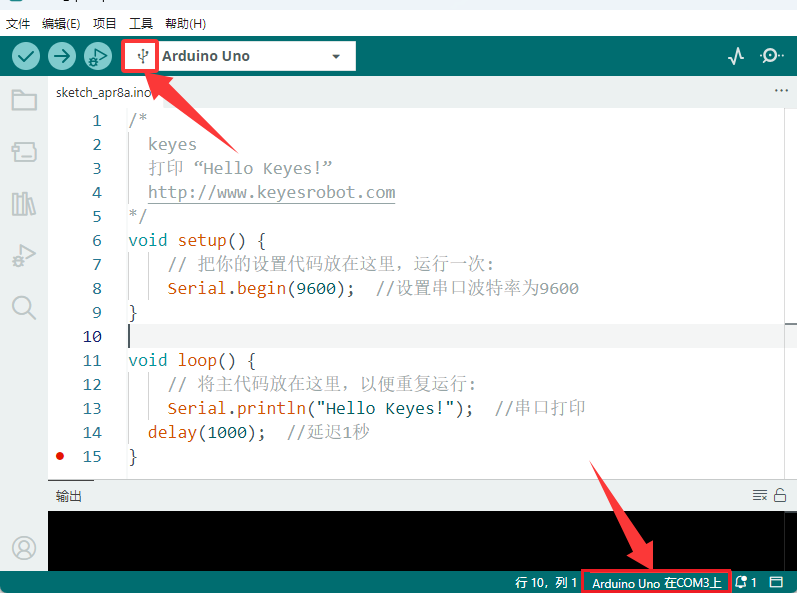
连接上开发板后,这两个地方都会显示已连接的标志,然后添加代码:这里我们提供一个示例代码,代码功能是在串口监视器中每隔一秒钟打印一次 “Hello Keyes!”
将下面的代码复制粘贴到arduino IDE的代码区
/*
  keyes
  打印 “Hello Keyes!”
  http://www.keyesrobot.com
*/
void setup() {
    // 把你的设置代码放在这里,运行一次:
    Serial.begin(9600);  //设置串口波特率为9600
}

void loop() {
    // 将主代码放在这里,以便重复运行:
    Serial.println("Hello Keyes!");  //串口打印
 	delay(1000);  //延迟1秒
}
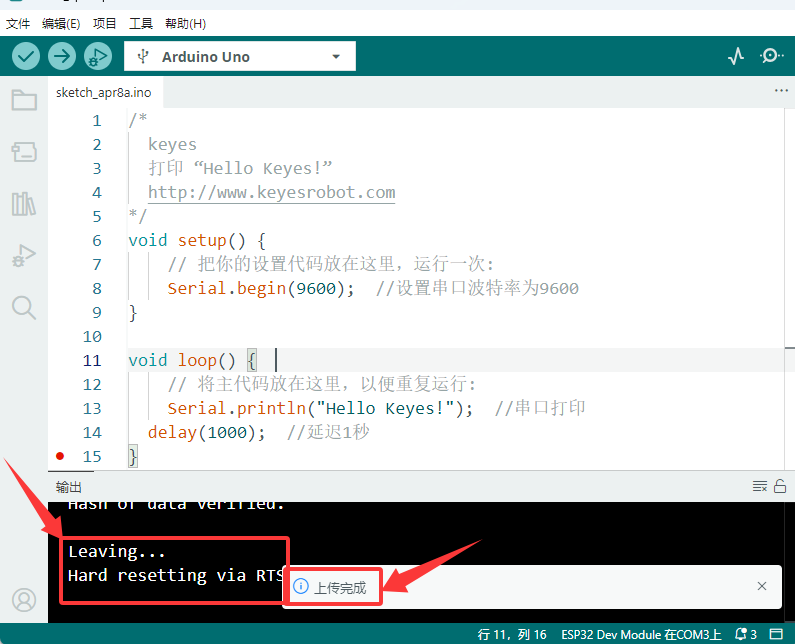
然后我们点击 编译并上传代码,上传成功后IDE也会有两个提示,如图:
然后我们点击“串口监视器”图标 便能打开串口监视器,然后设置波特率为9600,就能看到串口打印字符串 “Hello Keyes!”
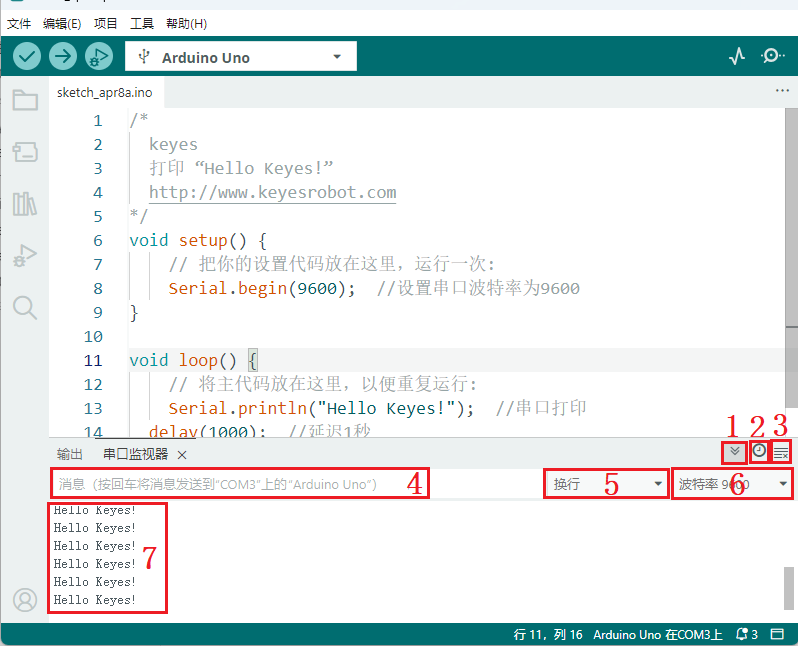
1. “切换自动滚动”:设置打印窗口是否跟随打印.
2. “切换时间戳 ”:设置是否显示打印时间。
3. “清除输出 / 清空输出”:清除打印窗口中的数据。
4. 串口输入框。
5. 串口发送格式。
6. 设置波特率,点击即可选择需要的波特率。
7. 打印窗口。
4.2.10 Arduino基础代码介绍#
更多详细解释请参考官方链接:Language Reference | Arduino Documentation