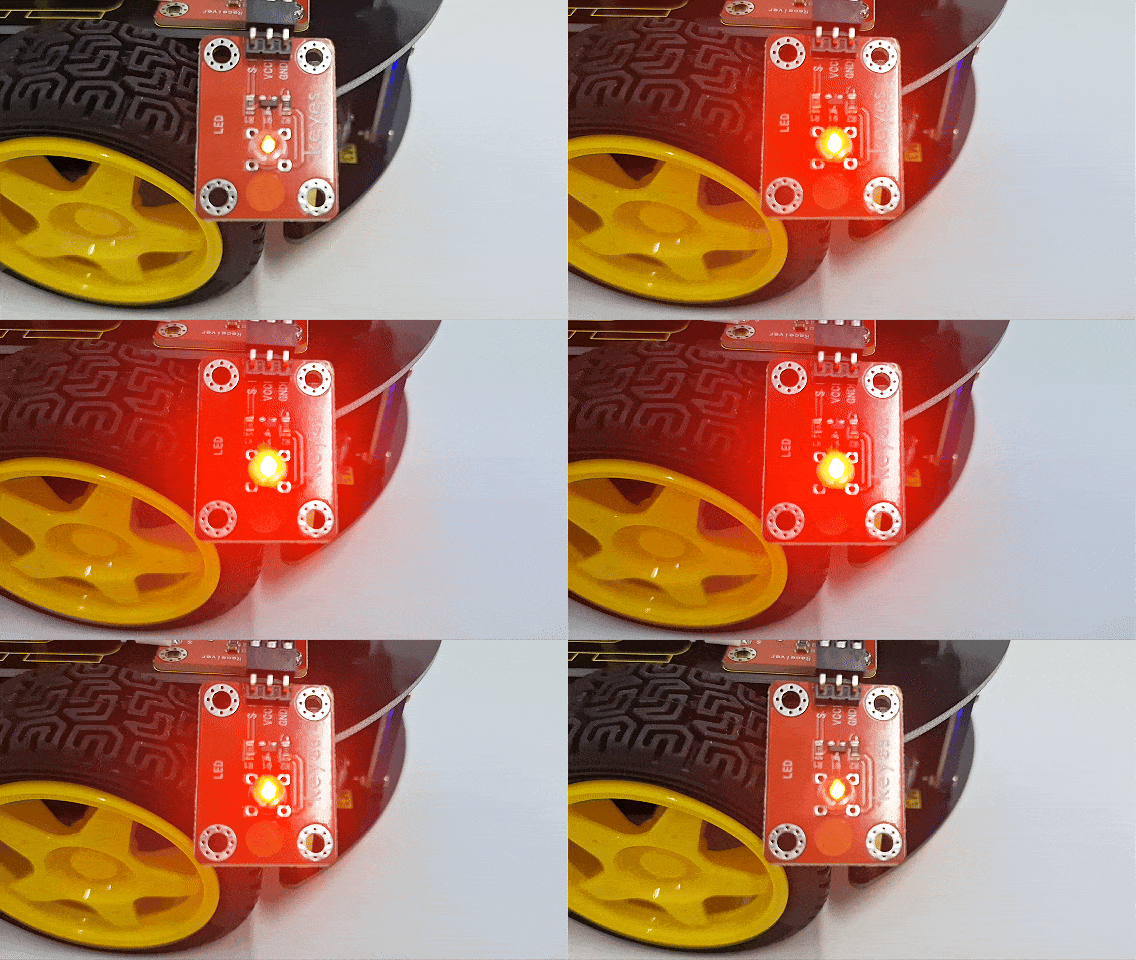
第03课 LED 亮度的调节#
3.1 项目介绍:#
在之前的课程中,我们学习了如何通过代码控制 LED 的“亮”与“灭”,实现了简单的闪烁效果。但在现实生活中,灯光的变化往往是柔和渐变的,比如呼吸灯或者台灯调光。这节课,我们将学习一种叫做 PWM(脉冲宽度调制) 的技术,用它来控制 LED 的亮度,模拟出像呼吸一样忽明忽暗的效果。
什么是 PWM?
Arduino 的数字引脚通常只能输出两种电压:0V(低电平/LOW)和 5V(高电平/HIGH)。如果我们想让 LED 半亮(相当于 2.5V),直接连接是做不到的。这时候就需要用到 PWM。
PWM 的原理就像放电影。电影其实是由一张张静止的图片快速播放组成的,因为速度太快,我们的眼睛看不出停顿,感觉画面是连续的。PWM 也是同样的道理:它让引脚在极短的时间内快速地切换“开”和“关”。
如果“开”的时间长,“关”的时间短,平均电压就高,灯就亮。
如果“开”的时间短,“关”的时间长,平均电压就低,灯就暗。
通过控制这个“开关比例”(占空比),我们就可以用数字信号模拟出不同的电压值,从而调节 LED 的亮度。
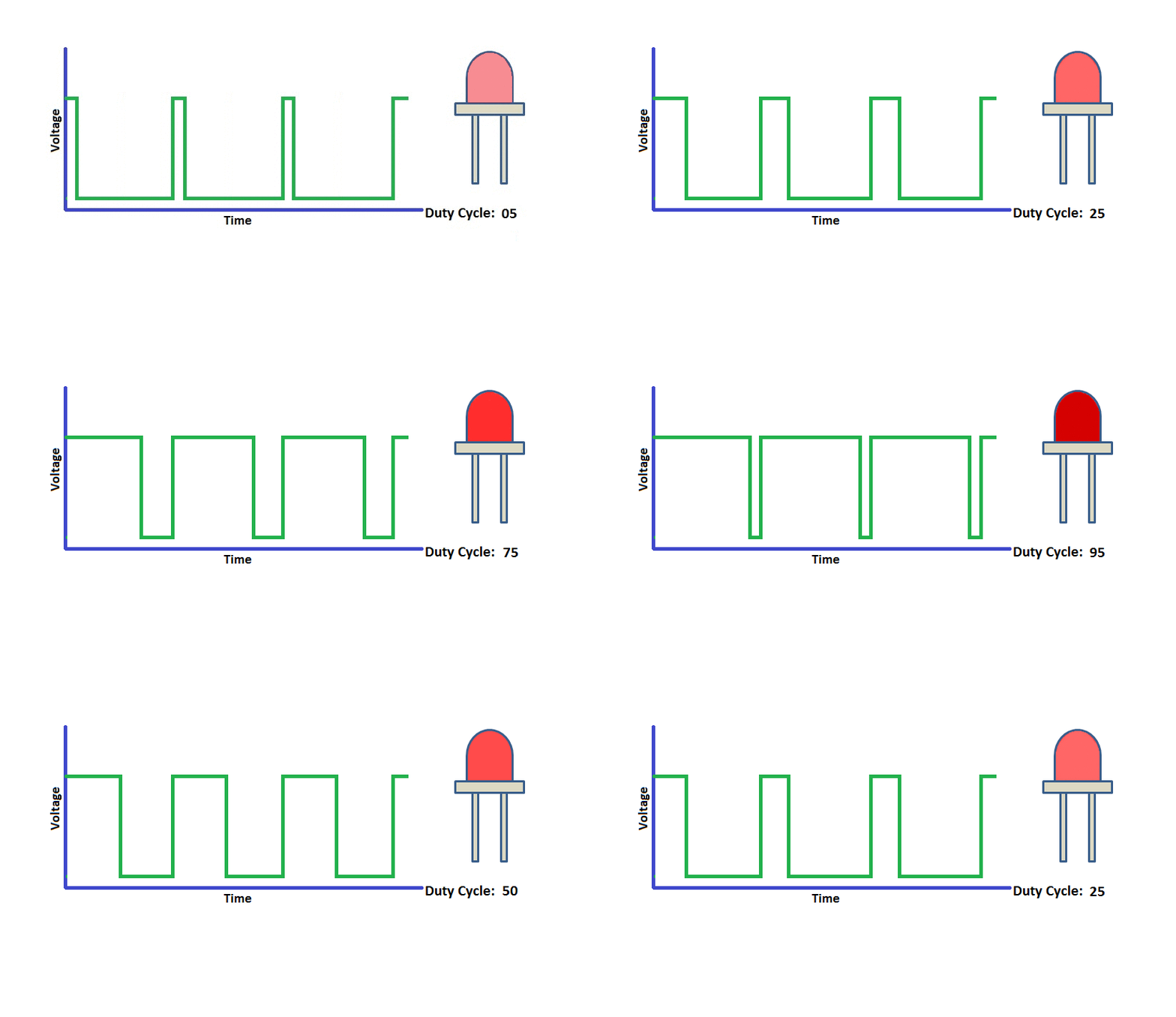
通过下面五个方波来更形象的了解一下PWM。
3.2 项目组件:#
组装好的智能车(未插上蓝牙模块) *1 |
草帽LED白发红模块 *1 |
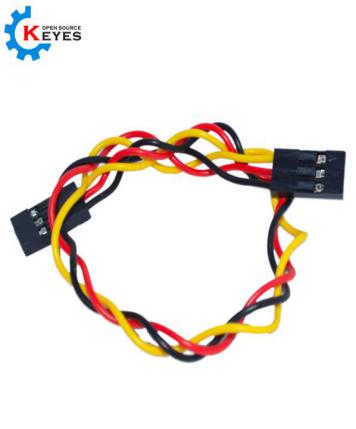
3Pin 双母头杜邦线 *1 |
|---|---|---|
|
|
|
USB线 *1 |
5号(1.5V)电池 *6(电池自备) |
|
|
|
3.3 接线图:#
⚠️ 特别提醒:请按照以下步骤进行接线。务必确保电源关闭状态下进行接线操作。
LED 模块 |
电机驱动扩展板 |
|---|---|
GND |
G |
VCC |
5V |
S |
S(D9) |
⚠️ 特别注意:
接线时请确保电源断开(拔掉Arduino主控板上的USB线或将电机驱动扩展板上的拨码开关拨到 “OFF” 端),避免短路。
电源连接:电池盒电源接到电机驱动扩展板的 BAT 接口(注意正负极不要接反),端口正反面,请勿反插,否则会损坏端口。
电池正负极切勿接反,否则可能烧毁电机驱动扩展板。
电机驱动扩展板上的拨码开关拨到 “ON” 端。
3.4 示例代码1:#
⚠️ 重要提示:
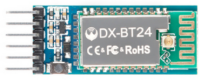
上传示例代码前,请务必拔掉蓝牙模块! 因为蓝牙模块也占用Arduino的串口通信(TX/RX),如果不拔掉,示例代码上传会失败。
/*
  keyes 4WD 多功能智能车
  课程 03.1
  PWM 控制
  http://www.keyes-robot.com
*/
const int ledPin = 9;  // 定义LED引脚D9

void setup() {
  pinMode(ledPin, OUTPUT); //设置LED引脚为输出模式。
}

void loop() {
  for (int i = 0; i <= 255; i++) { //使LED逐渐亮
    analogWrite(ledPin, i); //输出PWM
    delay(5);  // 延时 5 毫秒
  }
  for (int i = 255; i >= 0; i--) {  //使LED逐渐熄灭
    analogWrite(ledPin, i); //输出PWM
    delay(5);
  }
}
3.5 项目结果1:#
⚠️ 重要提示:
上传示例代码前,请务必拔掉蓝牙模块! 因为蓝牙模块也占用Arduino的串口通信(TX/RX),如果不拔掉,示例代码上传会失败。
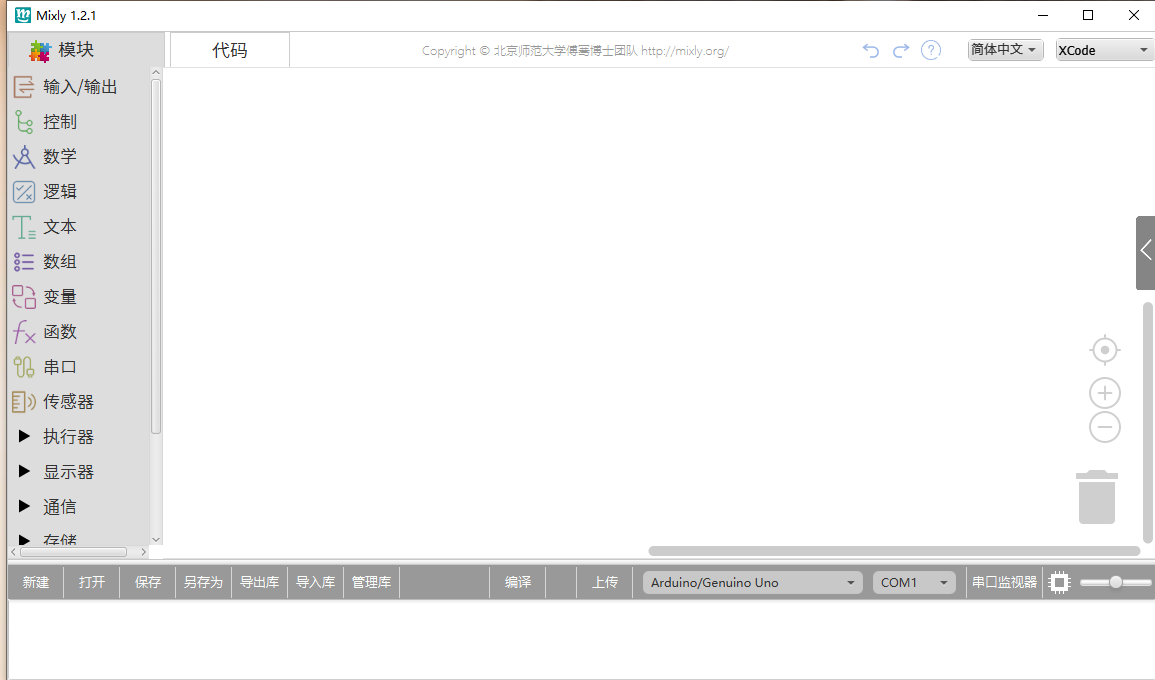
外接电源,将电机驱动扩展板上的拨码开关拨到 “ON” 端,上电后。选择好正确的开发板板型(Arduino Uno)和 适当的串口端口(COMxx),然后单击  按钮上传示例代码1至Arduino控制板。
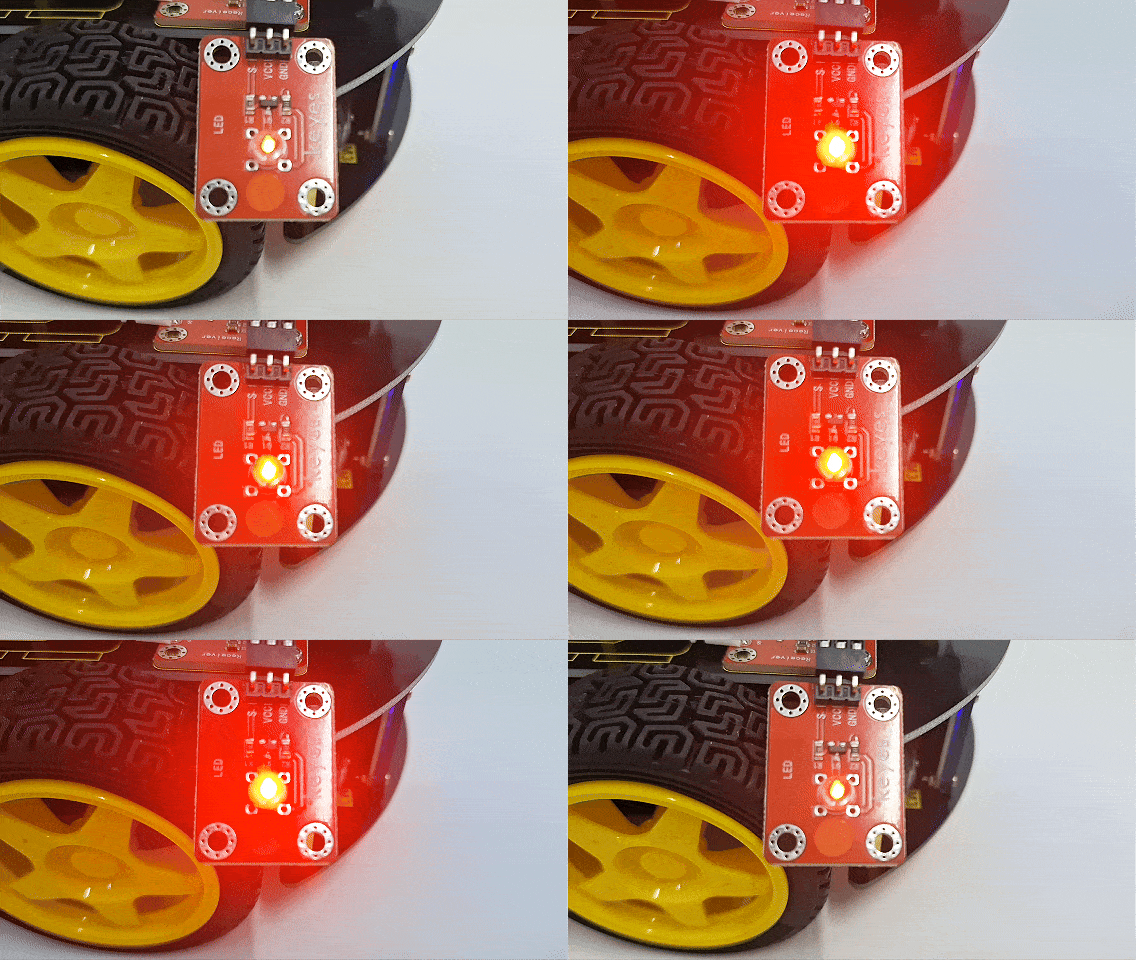
代码上传成功后,我们可以看到LED会有个逐渐由亮到灭的一个缓慢过程,而不是直接的亮灭,如同呼吸一般,均匀变化。
3.6 代码说明:#
当我们需要重复执行某句话时,我们可以使用for语句。
for (int i = 0; i <= 255; i++) {
    ...
}
for→ 创建计数循环。官方介绍:for | Arduino Documentationint i = 0→ 从0开始计数。i <= 255→ 循环条件(i <= 255时执行)。官方介绍:<(less than) | Arduino Documentationi++→ 每次循环i增加1。官方介绍:++ (increment) | Arduino Documentation
①:设置循环初始值,只是执行一遍,执行后进入②。
②:判断是否瞒住循环条件,如图中i <= 255则是i小于等于255就能进入循环代码③中。
③:循环代码,将需要循环的代码放到这里。循环输出 PWM 值,数值从 0 逐步增加到 255,循环体内把循环变量i直接当作 PWM 赋值给引脚即可,然后进入④。
④:i++ 是 i 在原来的值上再加1的操作,等效于 i = i + 1 ,执行完后进入⑤。
⑤:i 的值 加1 后接着判断 i 的值是否小于等于255,如果是则继续进入循环代码③,如果不是则退出for循环。
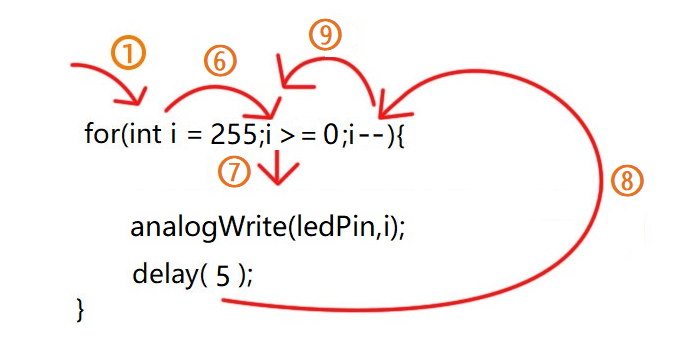
⑥:判断是否瞒住循环条件,如图中i >= 0则是i大于等于0就能进入循环代码⑦中。
⑦:循环代码,将需要循环的代码放到这里。循环输出 PWM 值,数值从 255 逐步减少到 0,循环体内把循环变量i直接当作 PWM 赋值给引脚即可,然后进入⑧。
⑧:i-- 是 i 在原来的值上再减1的操作,等效于 i = i - 1 ,执行完后进入⑨。
⑨:i 的值 减1 后接着判断 i 的值是否大于等于0,如果是则继续进入循环代码⑦,如果不是则退出for循环。
analogWrite(ledPin, i); //输出 PWM
analogWrite()→ Arduino PWM输出函数ledPin→ 支持PWM的引脚(带~符号)i→ 占空比值(0-255)
3.7 示例代码2:#
我们不改变灯的脚位,只是改变程序里面delay()的值,看看它如何改变渐变效果。
⚠️ 重要提示:
上传示例代码前,请务必拔掉蓝牙模块! 因为蓝牙模块也占用Arduino的串口通信(TX/RX),如果不拔掉,示例代码上传会失败。
/*
  keyes 4WD 多功能智能车
  课程 03.2
  PWM 控制
  http://www.keyes-robot.com
*/
const int ledPin = 9;  // 定义LED引脚D9

void setup() {
  pinMode(ledPin, OUTPUT); //设置LED引脚为输出模式。
}

void loop() {
  for (int i = 0; i <= 255; i++) { //使LED逐渐亮
    analogWrite(ledPin, i); //输出PWM
    delay(10);  // 延时 10 毫秒
  }
  for (int i = 255; i >= 0; i--) {  //使LED逐渐熄灭
    analogWrite(ledPin, i); //输出PWM
    delay(10);
  }
}
3.8 项目结果2:#
⚠️ 重要提示:
上传示例代码前,请务必拔掉蓝牙模块! 因为蓝牙模块也占用Arduino的串口通信(TX/RX),如果不拔掉,示例代码上传会失败。
外接电源,将电机驱动扩展板上的拨码开关拨到 “ON” 端,上电后。选择好正确的开发板板型(Arduino Uno)和 适当的串口端口(COMxx),然后单击 按钮上传代码2至Arduino控制板。
代码上传成功后,看看LED渐变的效果是不是慢了一些。