第02课 LED灯#
2.1 项目介绍:#
欢迎来到 Arduino 的世界!我们需要从最基础的项目入手,本课我们将完成经典的 “Arduino 点亮 LED”(也称为 Blink 项目)。
这是所有电子爱好者入门的“第一课”。通过这个项目,你将学会如何让硬件“听话”,控制它亮起和熄灭。就像学习写字要先学握笔一样,掌握 LED 的控制是后续学习传感器、电机驱动的基础。
2.2 元件知识:#
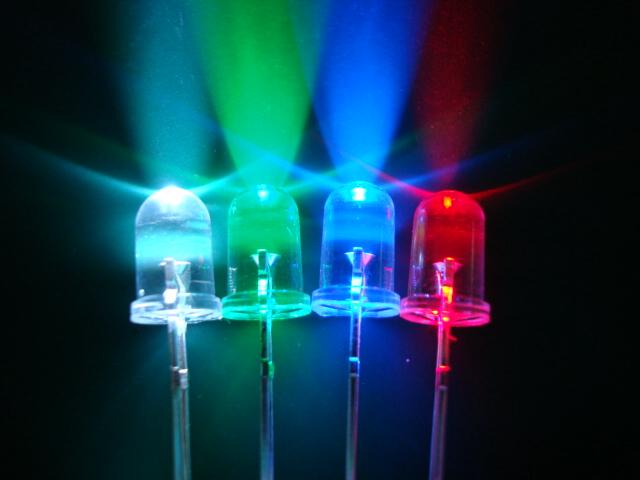
什么是 LED?
LED 是“发光二极管”(Light Emitting Diode)的简称。它是一种能将电能转化为光能的电子元件。当电流通过它时,内部的电子与空穴复合,就会发出可见光。在生活中,LED 随处可见,比如电视屏幕、路灯、指示灯等。
为什么使用模块?
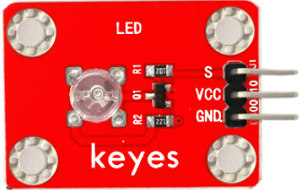
为了方便实验,我们将 LED 做成了一个标准的模块。你不需要担心电阻匹配或正负极接反烧坏元件的问题,只需连接三根线即可使用。
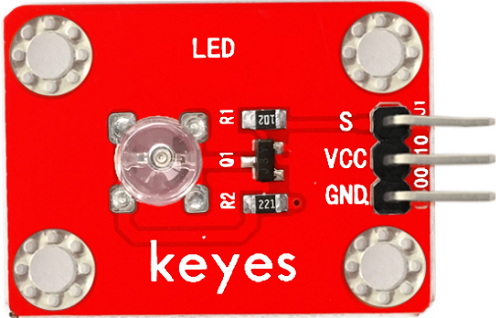
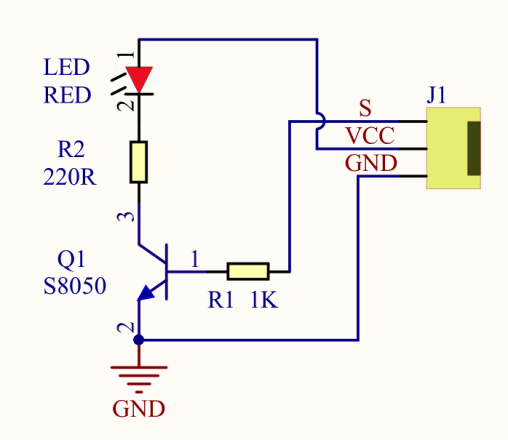
LED模块工作原理:
S (Signal/信号端):连接到 Arduino 的数字引脚。
当 S 端接收到 高电平 (HIGH) 时,LED 亮起。
当 S 端接收到 低电平 (LOW) 时,LED 熄灭。
VCC (电源正极):连接到 5V 或 3.3V 电源。
GND (电源负极):连接到地线。
LED模块参数:
控制接口: 数字口 (Digital)
工作电压: DC 3.3-5V
排针间距: 2.54mm
LED显示颜色:红色
2.3 项目组件:#
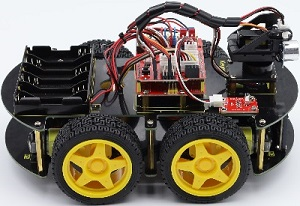
组装好的智能车(未插上蓝牙模块) *1 |
草帽LED白发红模块 *1 |
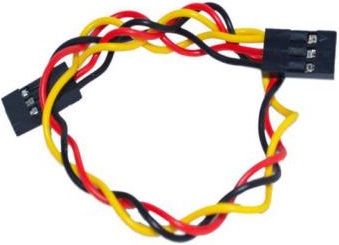
3Pin 双母头杜邦线 *1 |
|---|---|---|
|
|
|
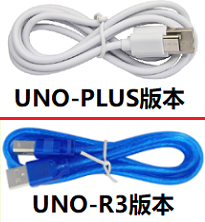
USB线 *1 |
5号(1.5V)电池 *6(电池自备) |
|
|
|

2.4 接线图:#
⚠️ 特别提醒:请按照以下步骤进行接线。务必确保电源关闭状态下进行接线操作。
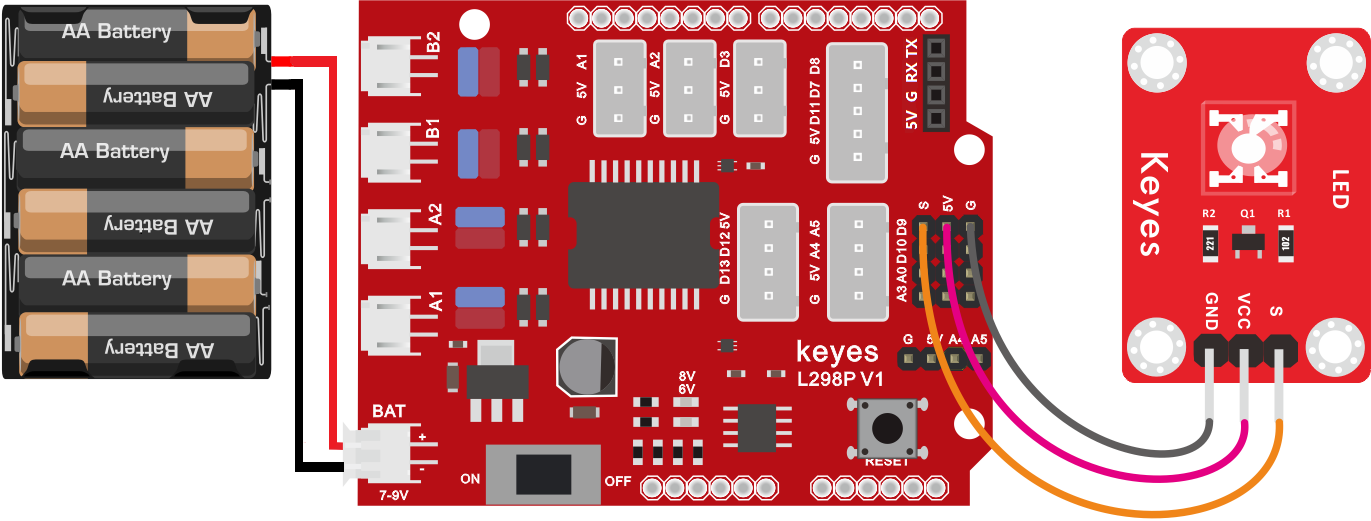
LED 模块 |
电机驱动扩展板 |
|---|---|
GND |
G |
VCC |
5V |
S |
S(D9) |
⚠️ 特别注意:
接线时请确保电源断开(拔掉Arduino主控板上的USB线或将电机驱动扩展板上的拨码开关拨到 “OFF” 端),避免短路。
电源连接:电池盒电源接到电机驱动扩展板的 BAT 接口(注意正负极不要接反),端口正反面,请勿反插,否则会损坏端口。
电池正负极切勿接反,否则可能烧毁电机驱动扩展板。
电机驱动扩展板上的拨码开关拨到 “ON” 端。
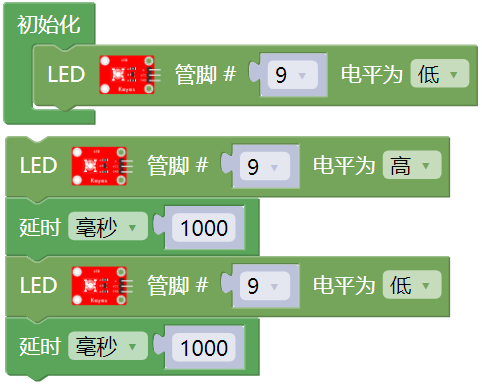
2.5 示例代码1:mixly_test1_1#
⚠️ 重要提示:
上传示例代码前,请务必拔掉蓝牙模块! 因为蓝牙模块也占用Arduino的串口通信(TX/RX),如果不拔掉,示例代码上传会失败。
2.6 项目结果1:#
⚠️ 重要提示:
上传示例代码前,请务必拔掉蓝牙模块! 因为蓝牙模块也占用Arduino的串口通信(TX/RX),如果不拔掉,示例代码上传会失败。
外接电源,将电机驱动扩展板上的拨码开关拨到 “ON” 端,上电后。选择好正确的开发板板型(Arduino/Genuino Uno)和 适当的串口端口(COMxx),然后单击  按钮上传示例代码1至Arduino控制板。
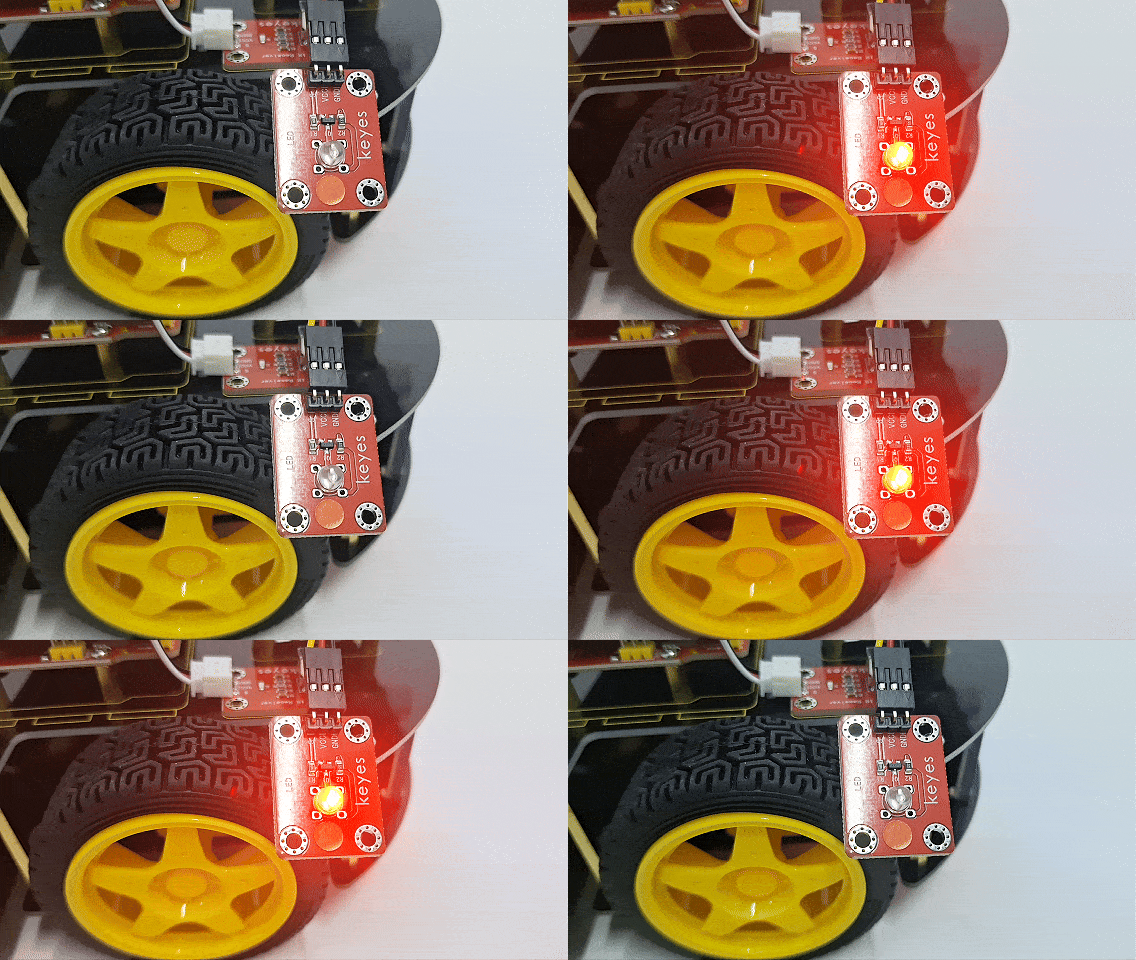
代码上传成功后,你应该可以看到LED闪烁起来,而且间隔的时间是1秒钟。
2.7 代码说明:#
1. 初始化设置(仅执行一次)
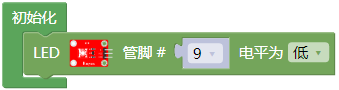
定义LED灯的引脚为D9,LED灯初始状态为熄灭。
4. 主循环
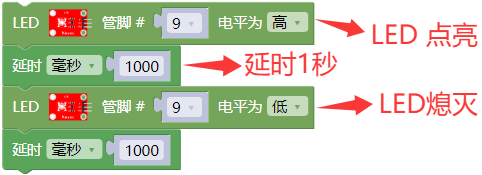
向 D9引脚 输出高电平,点亮 LED 灯。
向 D9引脚 输出低电平,熄灭 LED 灯。
让程序暂停 1 秒钟,LED 灯保持点亮或熄灭状态。
2.8 示例代码2:#
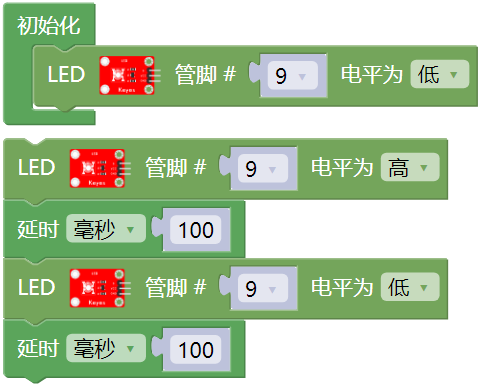
前面我们控制了LED模块亮1秒钟,灭一秒钟 。现在我们来拓展一下思路,通过改变delay的时间来改变LED 灯闪烁的频率。
⚠️ 重要提示:
上传示例代码前,请务必拔掉蓝牙模块! 因为蓝牙模块也占用Arduino的串口通信(TX/RX),如果不拔掉,示例代码上传会失败。
2.9 项目结果2:#
⚠️ 重要提示:
上传示例代码前,请务必拔掉蓝牙模块! 因为蓝牙模块也占用Arduino的串口通信(TX/RX),如果不拔掉,示例代码上传会失败。
外接电源,将电机驱动扩展板上的拨码开关拨到 “ON” 端,上电后。选择好正确的开发板板型(Arduino/Genuino Uno)和 适当的串口端口(COMxx),然后单击 按钮上传示例代码2至Arduino控制板。
代码上传成功后,看看这个LED灯闪烁的频率是不是比之前快了?
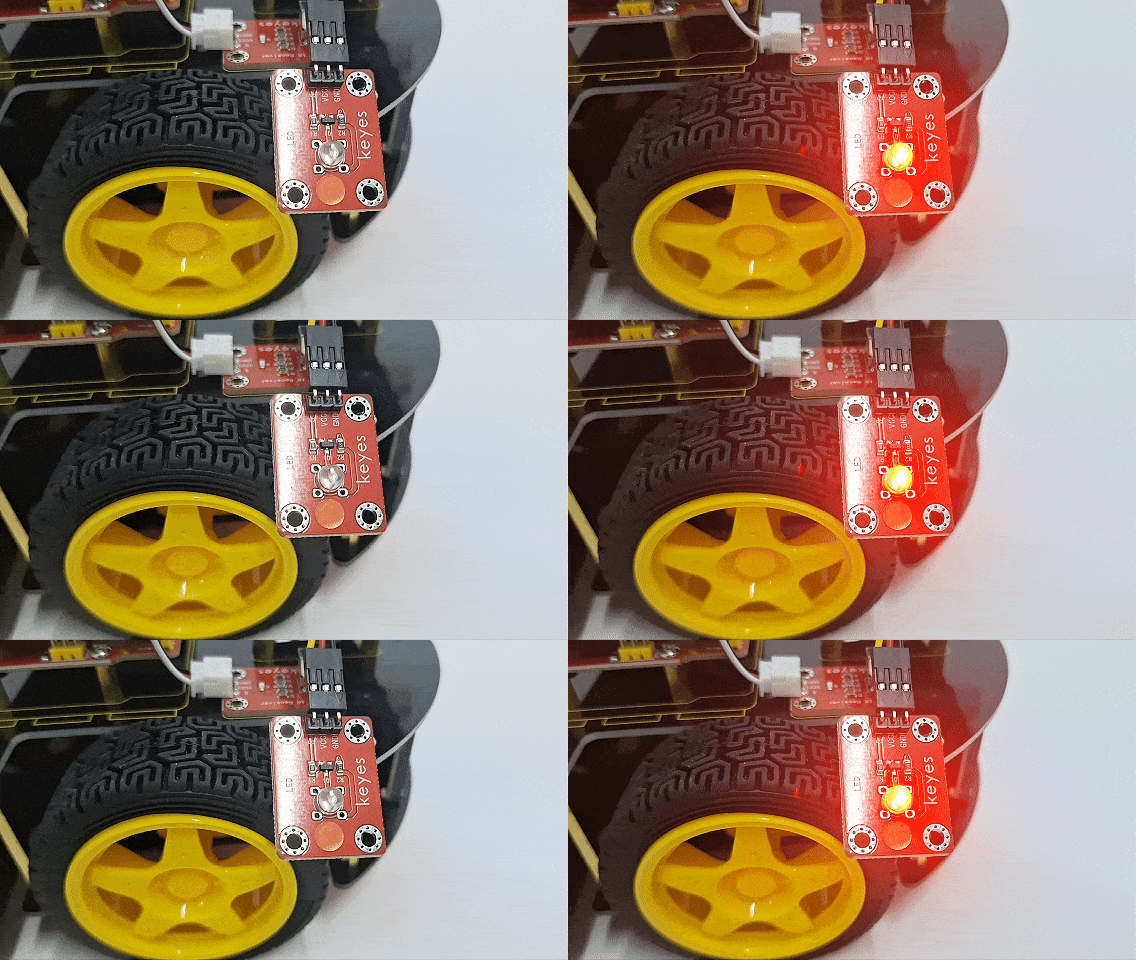
怎么样是不是很好理解,就是通过改变 delay() 这个代码的时间,来改变LED亮和灭的频率。