KE0171 Keyes Uno Plus 开发板#
1. 说明#
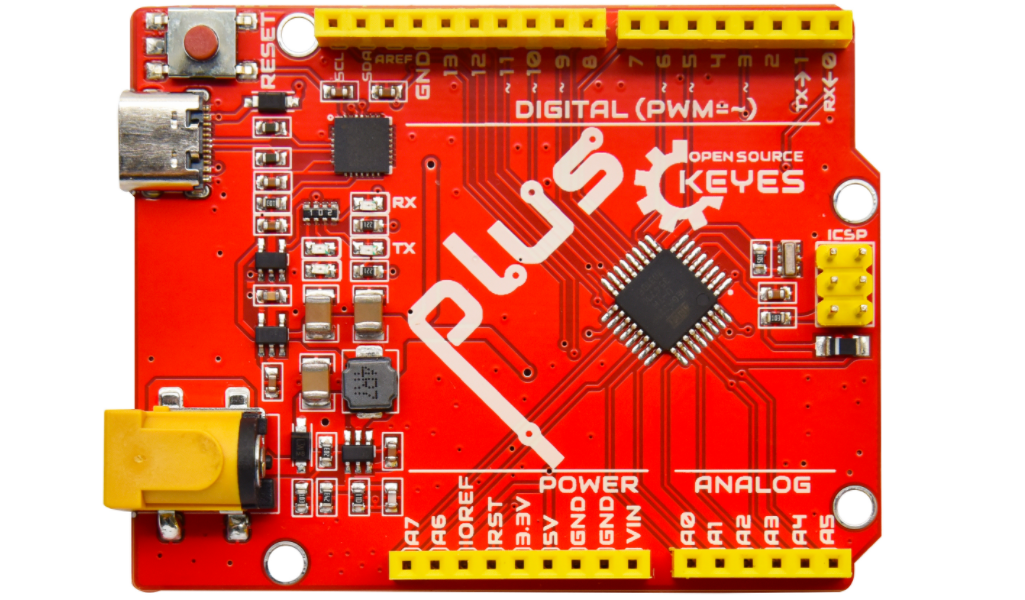
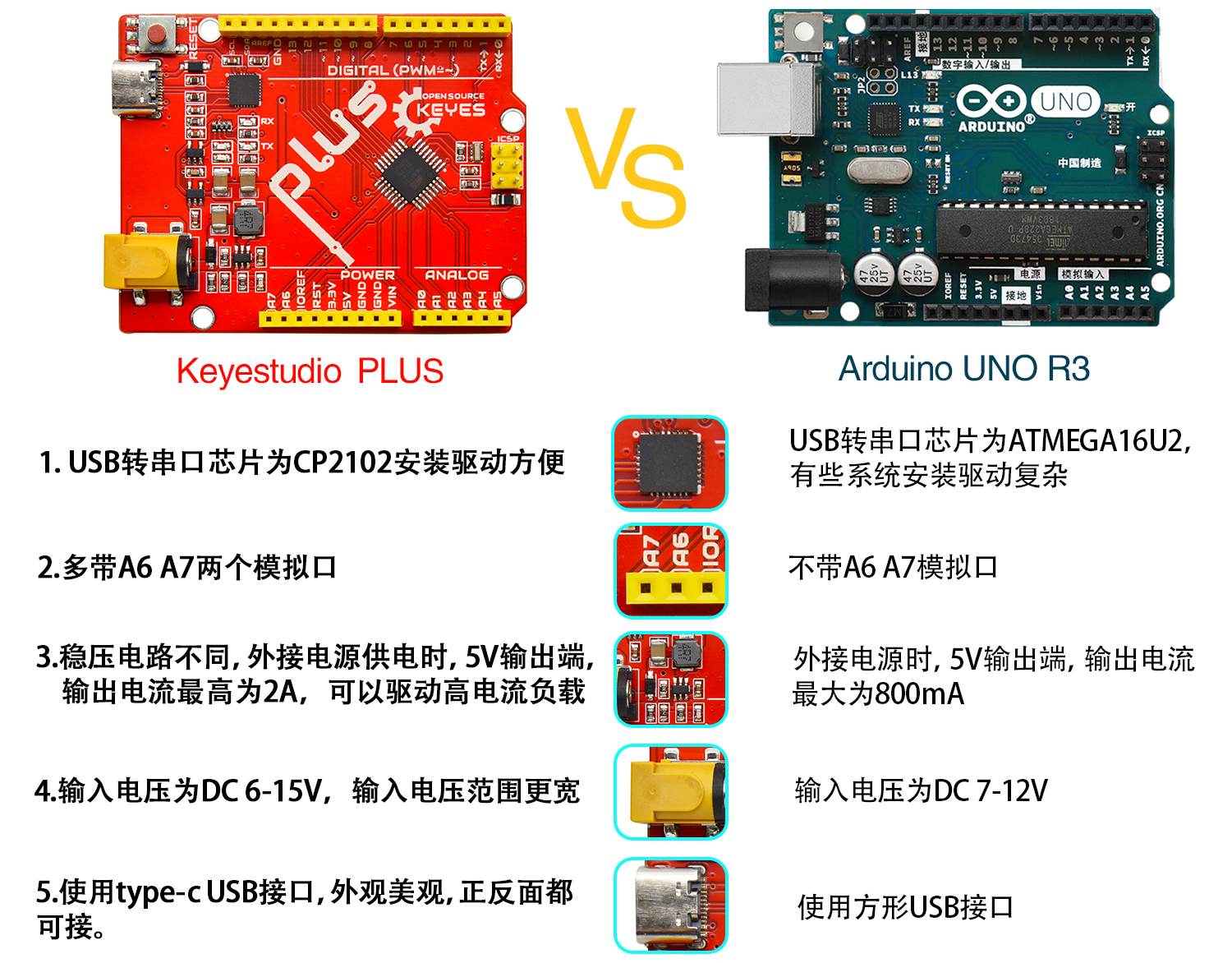
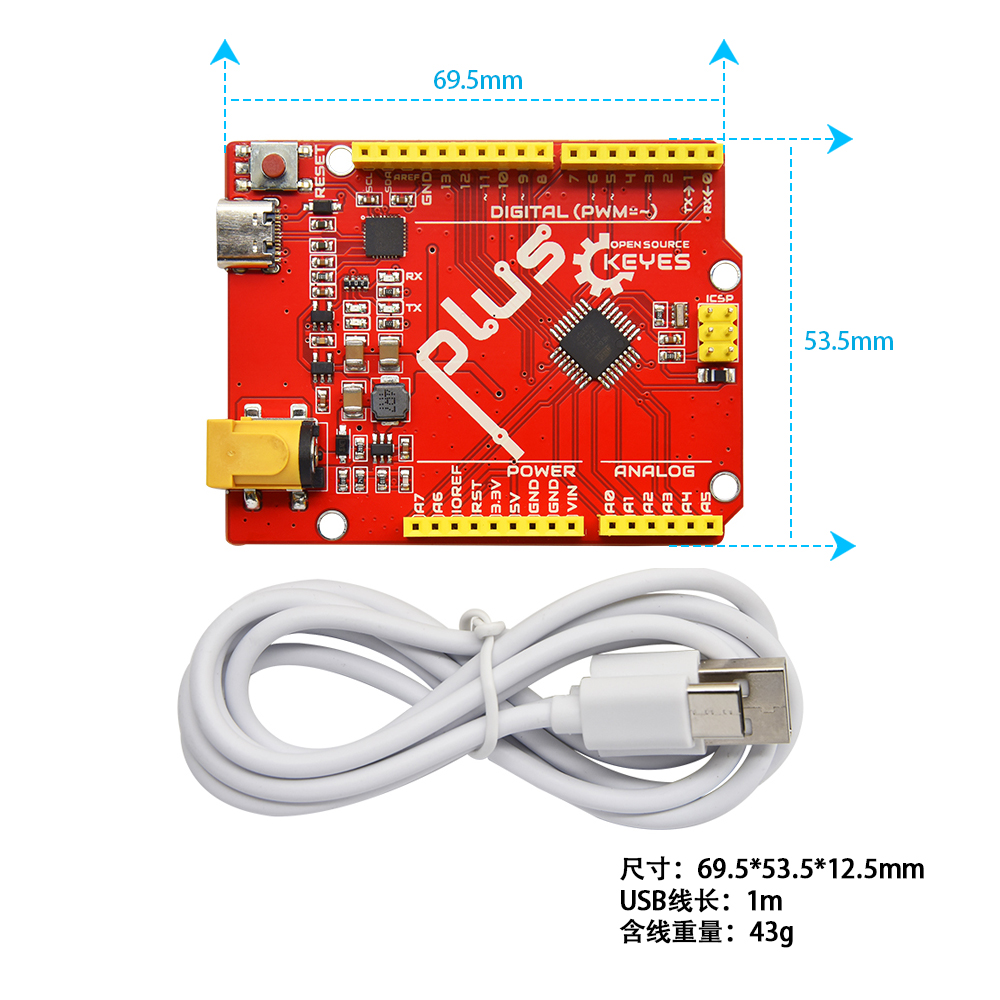
Keyes Uno Plus 开发板是一款完全兼容 Arduino IDE 开发环境的控制板,适用于 DIY 电子产品实验。它包含官网的 UNO R3 板的所有功能,并在此基础上进行了改进,使其功能更加强大。为了方便接线,配备了一根长度为 1 米的 Type-C 接口 USB 线。
2. 规格参数#
微控制器:ATMEGA328P-AU
USB 转串口芯片:CP2102
工作电压:DC 5V
外接电源:DC 6-15V(建议 9V)
数字 I/O 引脚:14 (D0-D13)
PWM 通道:6 (D3, D5, D6, D9, D10, D11)
模拟输入通道(ADC):8 (A0-A7)
每个 I/O 直流输出能力:20 mA
3.3V 端口输出能力:50 mA
Flash Memory:32 KB(其中引导程序使用 0.5 KB)
SRAM:2 KB (ATMEGA328P-AU)
EEPROM:1 KB (ATMEGA328P-AU)
时钟速度:16 MHz
板载 LED 引脚:D13
3. 各个接口和主要元件说明#
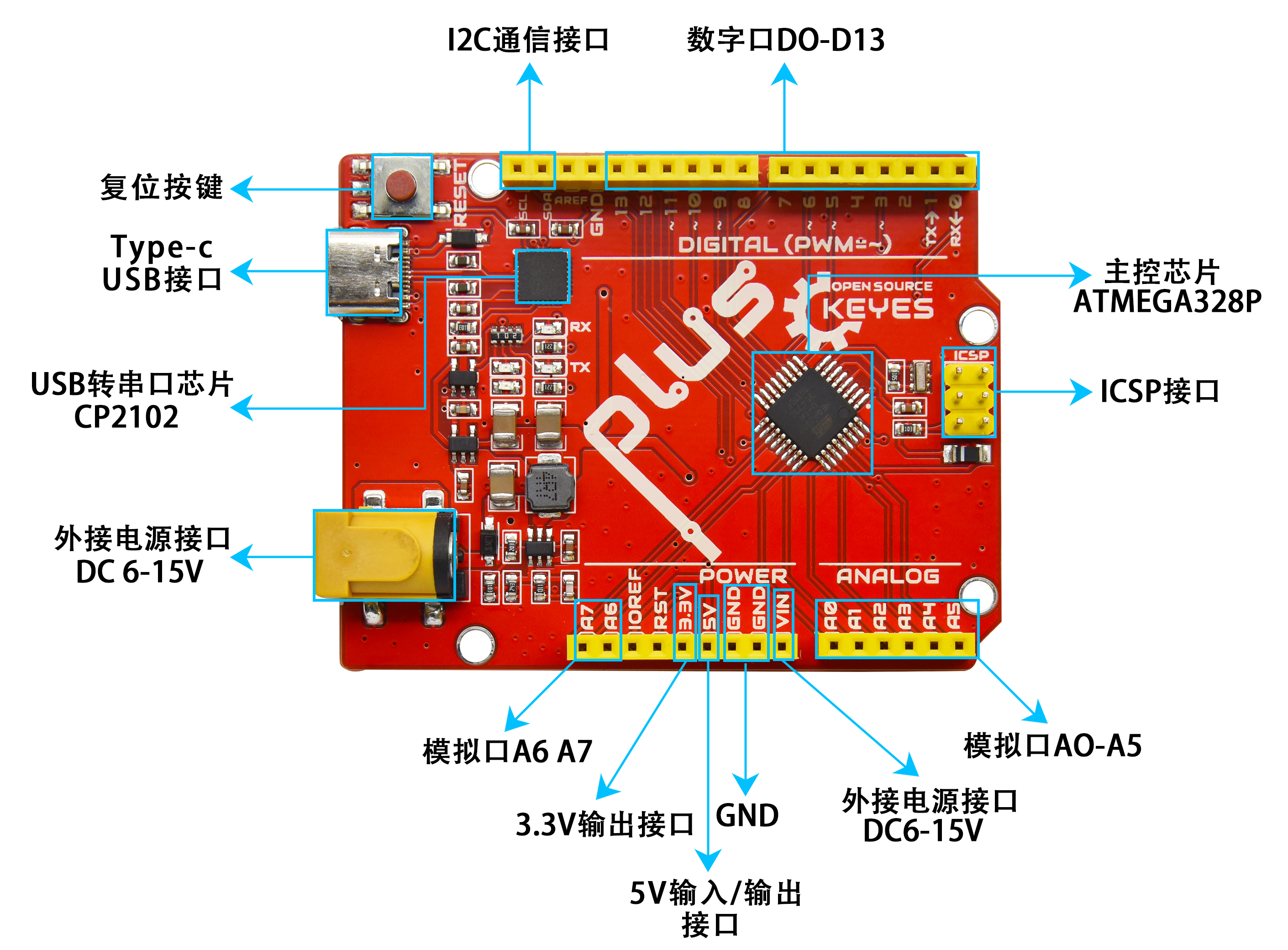
数字 I/O 引脚:用于连接各种传感器和执行器。
PWM 引脚:用于输出模拟信号,控制电机速度和 LED 亮度。
模拟输入引脚:用于读取模拟信号,如温度传感器的输出。
USB 接口:用于与计算机连接,供电和数据传输。
电源接口:用于外接电源供电。
4. 特殊功能接口说明#
串口通信接口:D0 为 RX、D1 为 TX。
PWM 接口(脉宽调制):D3, D5, D6, D9, D10, D11。
外部中断接口:D2 (中断0) 和 D3 (中断1)。
SPI 通信接口:D10 为 SS、D11 为 MOSI、D12 为 MISO、D13 为 SCK。
IIC 通信端口:A4 为 SDA、A5 为 SCL。
5. 配置开发环境#
5.1 安装 Arduino IDE#
在 Windows 系统上#
访问 Arduino 官网。
下载适合 Windows 的 Arduino IDE 安装程序(.exe 文件)。
双击下载的文件,按照提示完成安装。
在 macOS 系统上#
访问 Arduino 官网。
下载适合 macOS 的 Arduino IDE 安装包(.dmg 文件)。
打开下载的文件,拖动 Arduino IDE 到应用程序文件夹中。
5.2 安装驱动程序#
Windows 系统#
将 Keyes Uno Plus 开发板通过 USB 线连接到电脑。
Windows 会自动识别并安装 CP2102 驱动。如果未成功安装,打开设备管理器,找到 CP2102,右键选择“更新驱动程序”。
浏览计算机查找驱动程序,选择 Arduino IDE 安装目录下的
drivers文件夹,完成驱动安装。
macOS 系统#
下载 CP2102 驱动:Silicon Labs 驱动下载。
解压下载的压缩包,双击
SiLabsUSBDriverDisk.dmg文件。双击
Install CP210x VCP Driver,按照提示完成安装。
5.3 设置 Arduino IDE#
启动 Arduino IDE#
打开 Arduino IDE。
选择开发板#
在菜单栏中,点击
Tools→Board→Arduino Uno(选择 Keyes Uno Plus)。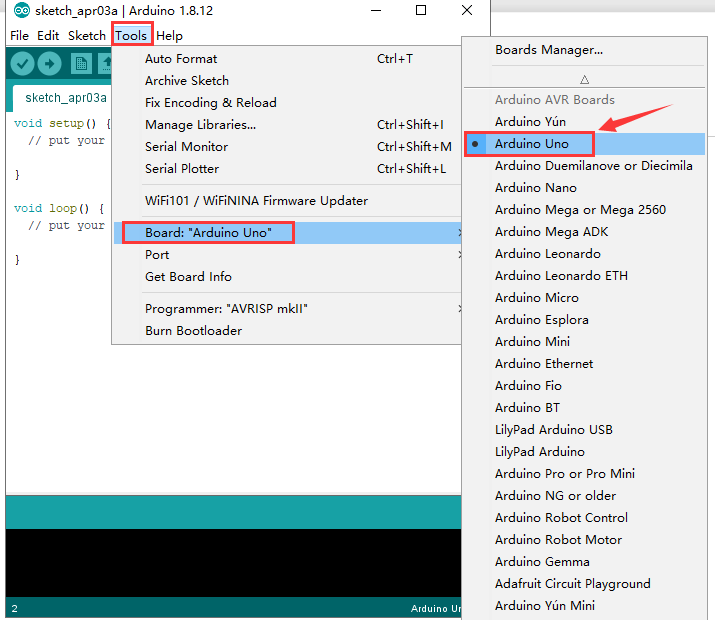
选择 COM 口#
在菜单栏中,点击
Tools→Port,选择对应的 COM 口(在设备管理器中查看)。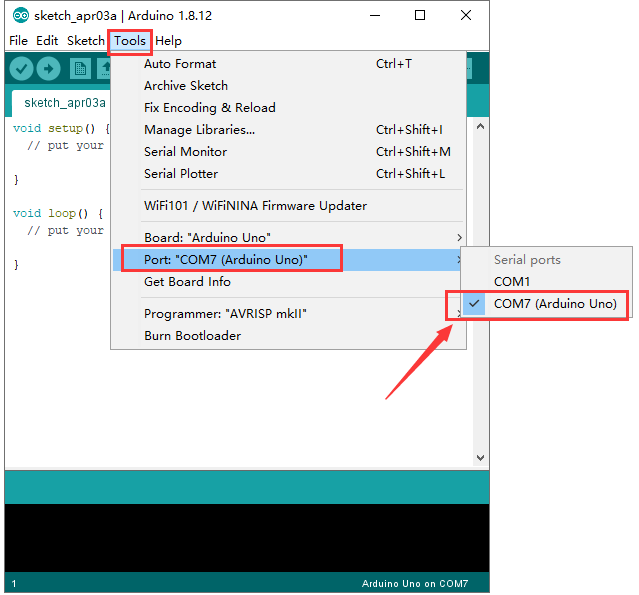
工具栏介绍#
检查编译错误:点击对勾图标。
上传程序:点击右箭头图标。
新建草图:点击文件图标。
打开示例草图:点击文件夹图标。
保存草图:点击软盘图标。
串行监视器:点击放大镜图标。
5.4 启动你的第一个程序#
在 Arduino IDE 中,点击
File→Examples→01.Basics→Blink。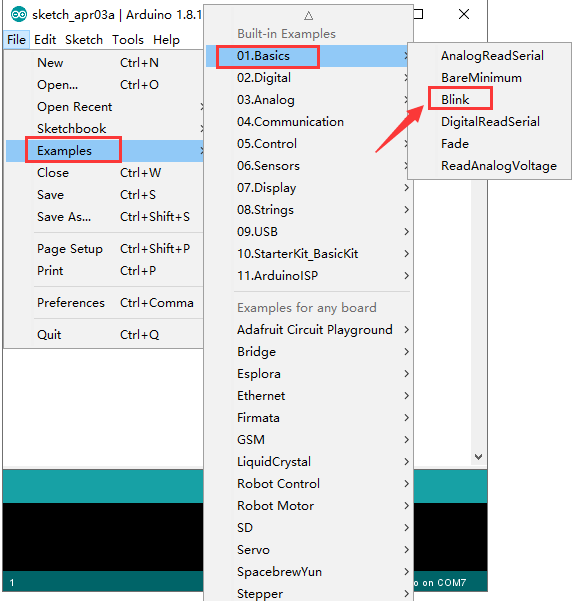
确保选择了正确的开发板和 COM 口。
点击对勾图标检查代码是否有错误。
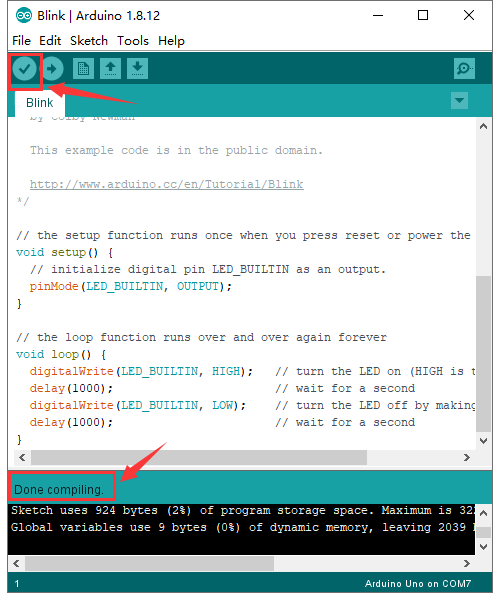
点击右箭头图标上传程序。
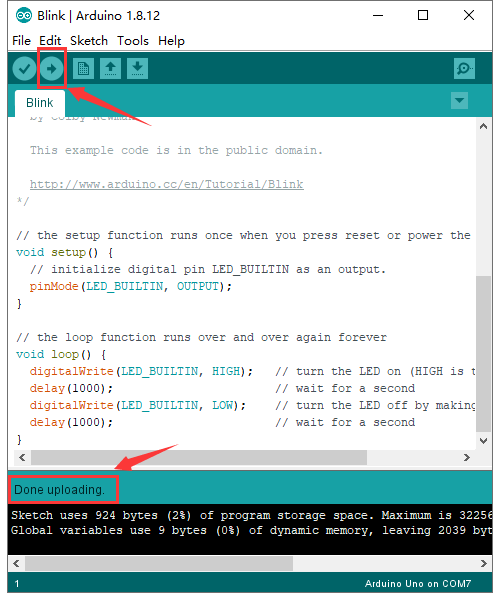
上传成功后,板载 LED 灯会闪烁,表示程序运行成功。
6. 示例代码#
以下是一个简单的示例代码,用于控制板载 LED 灯闪烁:
void setup() {
  pinMode(13, OUTPUT); // 设置 D13 为输出模式
}

void loop() {
  digitalWrite(13, HIGH); // 打开 LED
  delay(1000); // 延时 1 秒
  digitalWrite(13, LOW); // 关闭 LED
  delay(1000); // 延时 1 秒
}
7. 实验现象#
按照连接图接好线并烧录代码,上电后,板载 LED 灯会每秒闪烁一次,表示程序运行成功。
8. 注意事项#
确保在上传程序之前选择正确的板和 COM 口。
在连接外部设备时,注意电源和信号的兼容性,避免损坏开发板。
使用外接电源时,确保电压在推荐范围内(6-15V)。
9. 参考链接#
如有更多疑问,请联系 Keyes 官方客服或加入相关创客社区交流。祝使用愉快!