KE0003 Keyes NANO V3.0 开发板#
1. 概述#
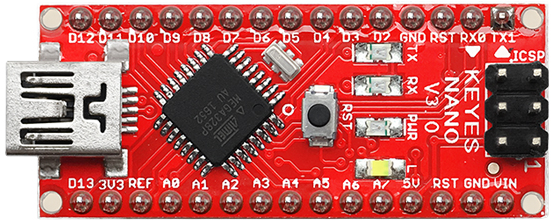
Keyes NANO V3.0 是一款基于 Arduino Nano V3.0 的兼容开发板,体积小巧,功能强大,适合空间受限的电子项目开发。它采用 ATmega328P 微控制器作为核心,支持 USB 供电和外接电源供电。Keyes NANO V3.0 完全兼容 Arduino 的硬件和软件生态,支持 Arduino IDE 编程,广泛应用于电子学习、原型开发、传感器数据采集和机器人控制等场景。
Keyes NANO V3.0 提供丰富的数字和模拟接口,支持多种通信协议(如 I2C、SPI、UART),并且具有较高的性价比,是电子开发初学者和爱好者的理想选择。
2. 特点#
小巧便携:体积仅为 45mm x 18mm,适合空间受限的项目。
兼容性强:完全兼容 Arduino Nano V3.0 的硬件和软件,支持 Arduino IDE 编程。
高性价比:相比原版 Arduino Nano,价格更实惠,适合大规模教学和项目开发。
稳定性好:采用高质量元器件,确保开发板运行稳定。
丰富的接口:提供多种数字、模拟接口,支持 PWM、I2C、SPI 等通信协议。
双供电模式:支持 USB 供电和外接电源供电(6-12V)。
3. 规格参数#
主控芯片:ATMEGA328P 微控制器
供电方式:
USB 供电:5V
外接电源:6-12V
引脚配置:
数字输入/输出引脚:14 个(其中 6 个支持 PWM 输出)
模拟输入引脚:8 个
存储:
闪存:32KB(其中 0.5KB 用于引导加载程序)
SRAM:2KB
EEPROM:1KB
时钟频率:16MHz
电源输出:
3.3V 和 5V 输出接口,用于外部模块供电
复位按键:支持手动复位
4. 接口功能#
数字引脚 D0-D13:
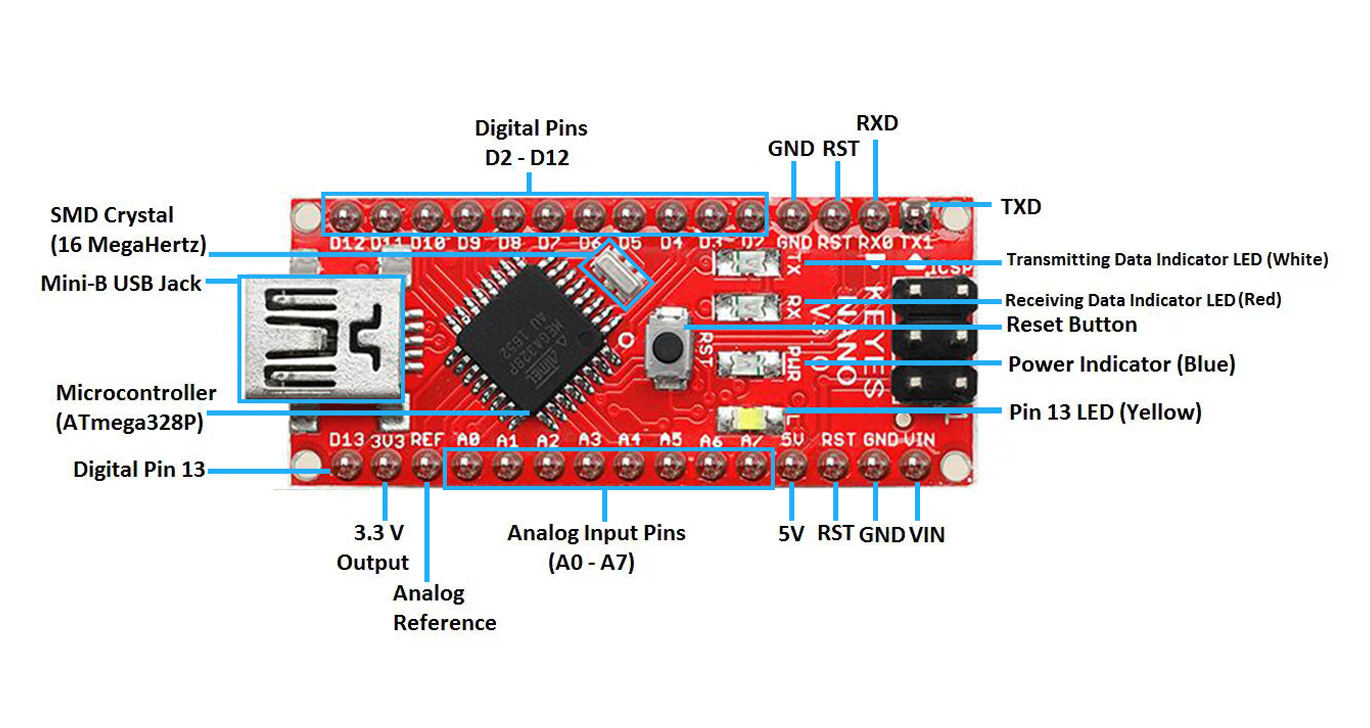
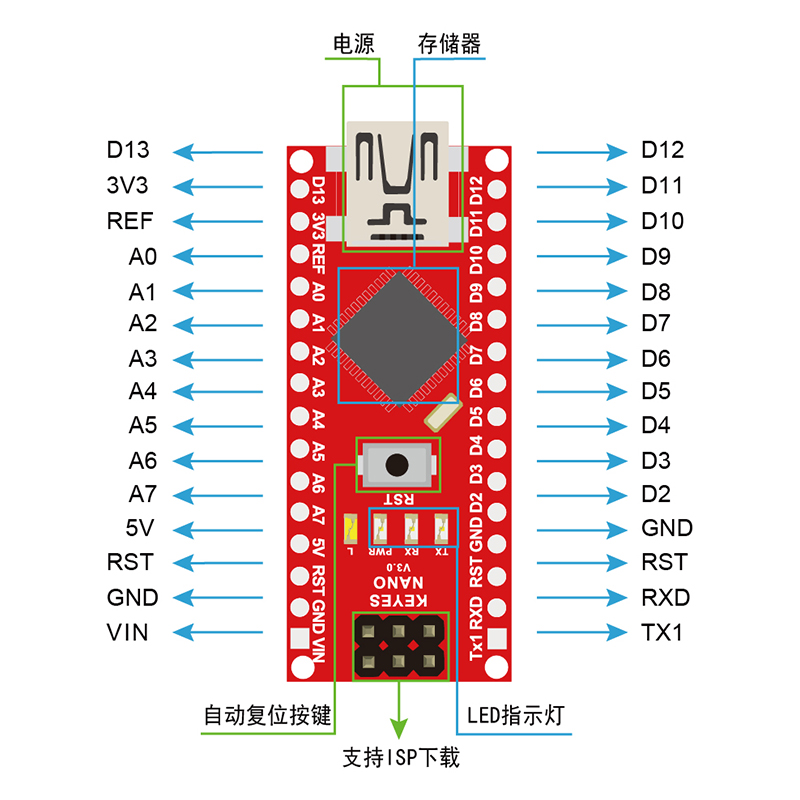
串口通信:D0 (RX) 和 D1 (TX)
外部中断:D2(中断 0)和 D3(中断 1)
PWM 输出:D3、D5、D6、D9、D10 和 D11
SPI 通信:D10 (SS)、D11 (MOSI)、D12 (MISO)、D13 (SCK)
LED:D13 驱动板载 LED
模拟引脚 A0-A7:
I2C 通信:A4 (SDA) 和 A5 (SCL)
可作为数字引脚使用:A6 和 A7 也可用作普通数字引脚。
USB 接口:用于程序下载和串口调试
电源接口:
VIN 引脚:支持 6-12V 外接电源输入
3.3V 和 5V 输出引脚:用于外部模块供电
复位按键:用于手动复位开发板
5. 适用场景#
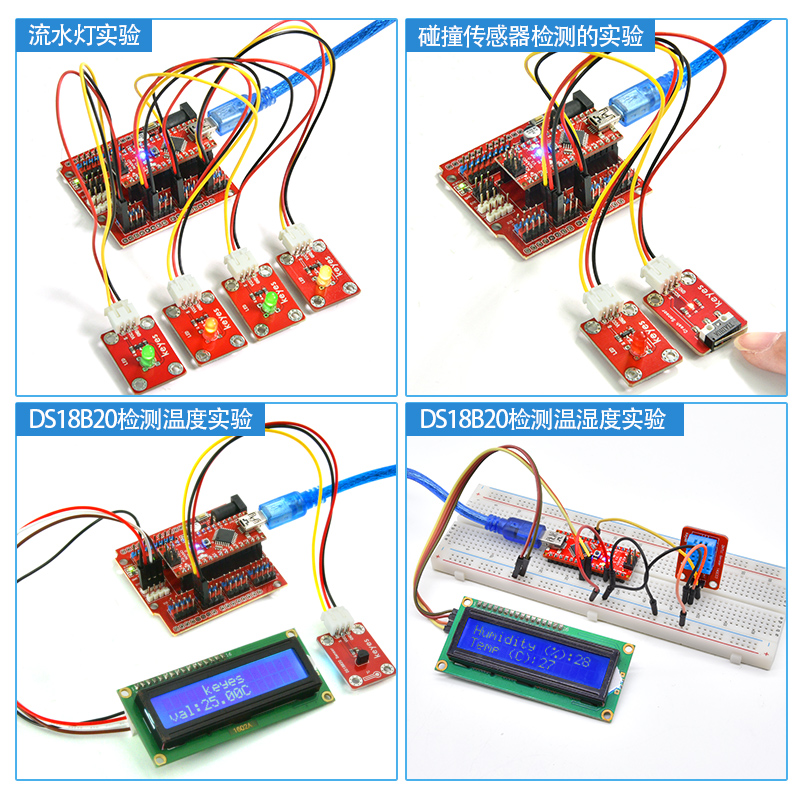
电子学习与教学:适合初学者学习 Arduino 编程和电子电路设计。
智能家居项目开发:如智能灯光、温湿度监控等。
机器人控制:用于控制电机、舵机等执行器。
传感器数据采集:连接各种传感器模块进行数据采集和处理。
DIY 创意项目:实现个人创意,如音乐控制、LED 灯光秀等。
6. 怎么使用#
1. 下载软件#
从 Arduino 官网 下载 Arduino IDE,并根据操作系统安装(支持 Windows、Mac 和 Linux)。
2. 安装驱动#
如果开发板未被电脑识别,可能需要手动安装驱动程序。
驱动安装步骤:
将开发板通过 USB 数据线连接到电脑。
打开设备管理器,查看是否识别到开发板。
如果未识别,下载并安装 Arduino 官方驱动程序。
3. Arduino IDE 介绍#
主要功能:
代码编辑器:用于编写和编辑 Arduino 程序。
串口监视器:用于调试和查看开发板的串口输出。
示例代码:内置丰富的示例代码,适合初学者快速上手。
常用菜单:
工具 -> 开发板:选择开发板类型(选择 Arduino Nano)。
工具 -> 处理器:选择 ATmega328P(Old Bootloader)。
工具 -> 端口:选择开发板对应的串口(如 COM3)。
4. 上传代码#
打开 Arduino IDE,选择 文件 -> 示例 -> Basics -> Blink。
点击上传按钮,将代码烧录到开发板。
上传完成后,观察板载 LED(D13)以 1 秒的间隔闪烁。
7. 测试代码#
以下是一个简单的测试代码,用于点亮开发板上的板载 LED(连接到 D13 引脚)并让其以 1 秒的间隔闪烁:
// 测试代码:让板载 LED 闪烁
void setup() {
  pinMode(13, OUTPUT); // 设置 D13 引脚为输出模式
}

void loop() {
  digitalWrite(13, HIGH); // 点亮 LED
  delay(1000);            // 延迟 1 秒
  digitalWrite(13, LOW);  // 熄灭 LED
  delay(1000);            // 延迟 1 秒
}
步骤:
打开 Arduino IDE,将上述代码复制到编辑器中。
点击上传按钮,将代码烧录到开发板。
上传完成后,观察板载 LED(D13)以 1 秒的间隔闪烁。
8. 注意事项#
供电电压:
确保外接电源电压在 6-12V 范围内,推荐使用 9V 电源适配器。
USB 数据线:
使用高质量 USB 数据线,避免因线材问题导致通信失败。
驱动安装:
如果开发板未被识别,需安装 Arduino 官方驱动程序。
引脚电流限制:
单个 I/O 引脚最大电流为 40mA,避免过载损坏引脚。
避免短路:
在连接外部模块时,确保接线正确,避免短路或反接。
调试时注意:
D0 和 D1 引脚用于串口通信,调试时避免占用这两个引脚。
9. 参考链接#
Arduino 官网:https://www.arduino.cc/
Keyes 官网:http://www.keyes-robot.com/
Arduino IDE 下载:https://www.arduino.cc/en/software
Keyes NANO V3.0 是一款小巧便携、功能强大的开发板,非常适合电子开发初学者和爱好者快速上手 Arduino 项目开发。通过其丰富的接口和强大的兼容性,用户可以轻松实现各种创意项目。