Python#
1. MicroPython 编程软件介绍#
MicroPython 是一种轻量级的 Python 实现,专为微控制器和嵌入式系统设计。它可以将 Python 的强大功能应用到微控制器,用户能够以简单易懂的方式控制硬件。
MicroPython 支持多种硬件平台,包括树莓派Pico、ESP8266和ESP32,为用户提供了编写小型、功能强大的代码的能力,特别适合教育和项目开发。
2. 连接图#
连接图:
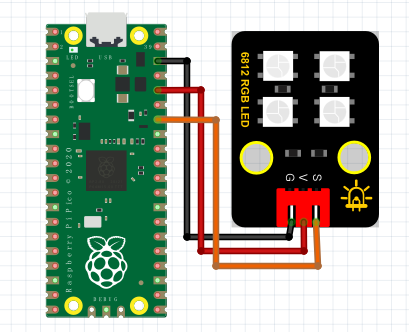
3. 导入库#
在控制SK6812 LED时,我们通常使用neopixel库。可以通过以下方式进行导入:
确保您在MicroPython设备(如ESP8266或ESP32)上已安装了
neopixel库。大多数情况下,MicroPython固件已经内置了该库。在代码中导入它:
import machine
import neopixel
4. 简易测试代码#
以下是简化的代码示例,用于控制SK6812 LED灯带(假设您已经接好了LED灯带):
import machine
import neopixel
import time

# LED数量和连接的引脚号
NUM_LEDS = 4
PIN_NUM = 28

# 初始化NeoPixel对象
np = neopixel.NeoPixel(machine.Pin(PIN_NUM), NUM_LEDS)

# 定义颜色
RED = (255, 0, 0)
GREEN = (0, 255, 0)
BLUE = (0, 0, 255)
WHITE = (255, 255, 255)
BLACK = (0, 0, 0)

while True:
    np[0] = RED    # 第一颗灯亮红色
    np.write()     # 更新LED
    time.sleep(1)

    np[1] = GREEN  # 第二颗灯亮绿色
    np.write()
    time.sleep(1)

    np[2] = BLUE   # 第三颗灯亮蓝色
    np.write()
    time.sleep(1)

    np[3] = WHITE  # 第四颗灯亮白色
    np.write()
    time.sleep(1)

    # 全部熄灭
    for i in range(NUM_LEDS):
        np[i] = BLACK
    np.write()
    time.sleep(1)
5. 测试结果#
按照接线图连接并上传代码后,上电运行模块,4个 LED 将陆续显示不同的颜色:
第一颗 LED 亮红色。
第二颗 LED 亮绿色。
第三颗 LED 亮蓝色。
第四颗 LED 亮白色。
最后,所有 LED 将熄灭。这个示例通过neopixel库提供了一个更简单的方式来控制LED灯,适合初学者快速上手。