Arduino#
1. Arduino编程软件介绍#
Arduino是一款开源电子原型平台,结合了硬件和软件,使得创建互动电子项目变得简单快捷。Arduino IDE提供了一个友好的编程环境,支持C/C++语言,并且包含大量的库,用户可以方便地控制各种组件如传感器、LED灯、马达等。
Arduino的应用范围广泛,从简单的家庭自动化项目到复杂的机器人控制系统都能实现。对于初学者而言,Arduino的简单性和丰富的社区资源十分有助于学习电子技术和编程。
2. 连接图#
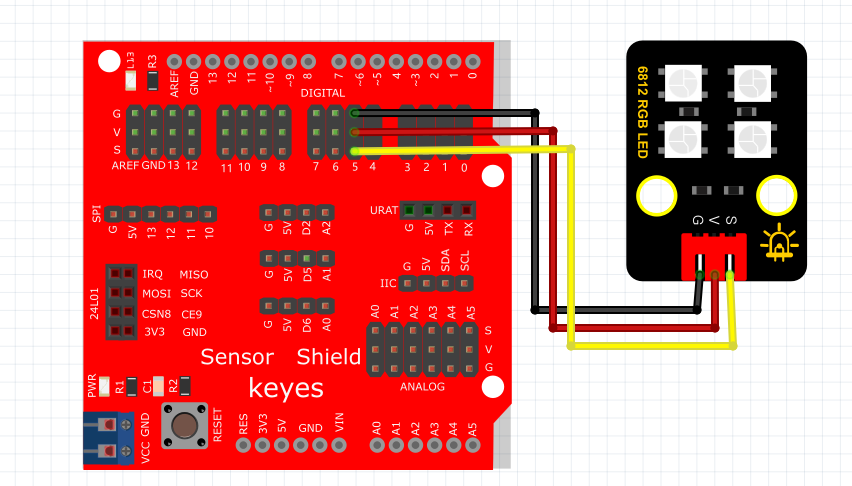
连接图:
3. 测试代码#
3.1 加载库的方式#
下载资料:Arduino
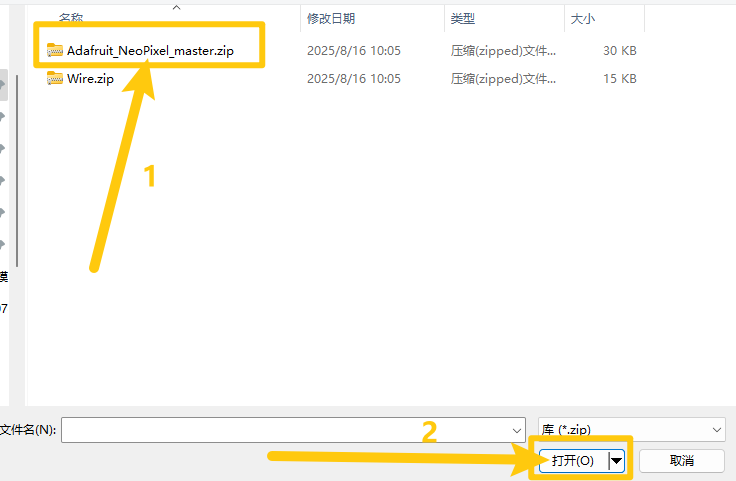
打开Arduino IDE,选择“项目”,选择“导入库”,再选择“添加.ZIP库”。

找到下载资料的存放位置,打开文件夹找到库文件,选择要导入的库,点击“打开”。
安装成功出现的界面。

3.2 代码示例#
以下是用于控制NeoPixel灯带的Arduino代码示例:
#include <Wire.h>
#include <Adafruit_NeoPixel.h>

Adafruit_NeoPixel rgb_display(5); // 定义一个像素的类,参数为灯珠数量

void setup() {
    rgb_display.begin(); // 启动6812RGB
    rgb_display.setPin(5); // 设置6812管脚接数字口5
    rgb_display.setBrightness(100); // 设置亮度为100,范围为0~255
}

void loop() {
    rgb_display.setPixelColor(0, 255, 0, 0); // 第一颗灯珠亮红色
    rgb_display.setPixelColor(1, 0, 255, 0); // 第二颗灯珠亮绿色
    rgb_display.setPixelColor(2, 0, 0, 255); // 第三颗灯珠亮蓝色
    rgb_display.setPixelColor(3, 255, 255, 255); // 第四颗灯珠亮白色
    rgb_display.show(); // 显示灯珠颜色
}
4. 测试结果#
按照接线图接线并上传代码后,上电运行模块,4个LED将陆续显示不同的颜色:
第一颗LED亮红色。
第二颗LED亮绿色。
第三颗LED亮蓝色。
第四颗LED亮白色。
这段代码通过对每个灯珠设置不同的RGB值实现了颜色的切换,展示了Arduino与NeoPixel灯带的配合使用,便于演示光的变化,也为后续更复杂的灯光效果奠定了基础。