Kidsblock#
1. Kidsblock编程软件介绍#
Kidsblock是一款面向初学者的图形化编程软件,旨在通过简洁的可视化模块帮助用户学习编程。它允许用户通过拖拽和配置不同的模块,快速构建控制电子设备的逻辑,如LED灯、传感器等。Kidsblock特别适合教育用途,使学生能够在轻松愉快的环境中掌握编程基础。
Kidsblock支持多种硬件平台,包括Arduino等,用户可以通过图形化界面实现复杂的逻辑运算,而无需编写传统代码,极大地降低了学习门槛。
2. 原理图#
原理图:

3. 连接图#
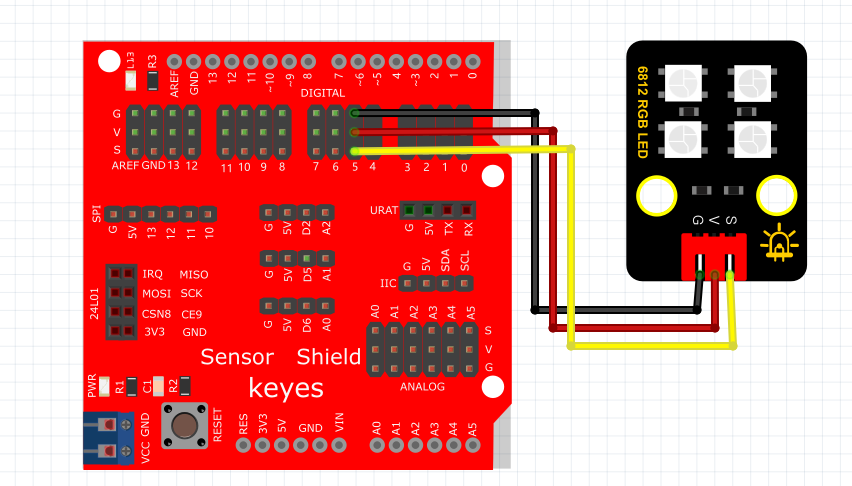
连接图:
4. 测试代码#
以下是通过Kidsblock创建NeoPixel彩灯控制程序的步骤和配置信息:
4.1 添加NeoPixel扩展#
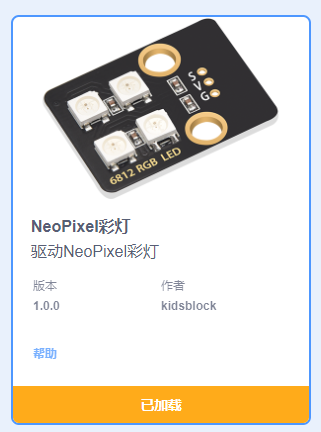
先在Kidsblock编程界面下点击“添加扩展”。
找到“NeoPixel彩灯模块”,然后点击添加。
4.2 拖出模块#
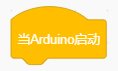
添加完成后,在事件栏下拖出“Arduino开启”模块。
在RGB LED灯条库下拖出“初始化灯条”模块,设置长度为4,引脚为5。
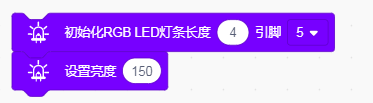
拖出“设置亮度”模块,设置亮度为150。
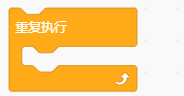
在控制栏拖出“重复执行”模块。
在RGB LED灯条库下拖出“设置像素”模块,并设置像素0的颜色,R为255,其他为0。

在RGB LED灯条库下拖出“设置像素”模块,并设置像素1的颜色,G为255,其他为0。

在RGB LED灯条库下拖出“设置像素”模块,并设置像素2的颜色,B为255,其他为0。

在RGB LED灯条库下拖出“设置像素”模块,并设置像素3的颜色,RGB都为255。

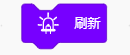
在RGB LED灯条库下拖出“刷新”模块。
5. 生成的代码#
通过上述步骤,生成的Kidsblock代码如下所示:

6. 测试结果#
按照接线图接线并上传代码后,上电运行模块,4个LED将陆续显示不同的颜色:
第一颗LED亮红色。
第二颗LED亮绿色。
第三颗LED亮蓝色。
第四颗LED亮白色。
这个项目通过Kidsblock平台的图形化编程方式,实现了对NeoPixel灯条的简单控制,展示了Kidsblock在创意电子项目中的实用性和灵活性,帮助学习者在实践中掌握编程和电子控制的基本知识。