8.2.1 下载安装Thonny IDE(重要)#
Thonny是一个免费、开源的软件平台,体积小,界面简单,操作简单,功能丰富,是一个适合初学者的Python IDE。在本教程中,我们使用这个IDE在整个过程中开发ESP32。Thonny支持多种操作系统,包括Windows, Mac OS, Linux。
8.2.1.1 下载安装Thonny#
Thonny是一个免费、开源的软件平台,体积小,界面简单,操作简单,功能丰富,是一个适合初学者的Python IDE。在本教程中,我们使用 Thonny 这个IDE在整个实验课程过程中开发ESP32。Thonny支持多种操作系统,包括Windows, Mac OS, Linux。
(1)软件下载和开源代码库分享
Thonny软件官网:https://thonny.org
请根据您的操作系统选择相应的版本下载。
也可以使用我们提供的安装包:
Windows系统:
链接: https://pan.baidu.com/s/1LNCP-fBc-P_SrdiMuaeijg?pwd=te7y 提取码: te7y
Mac系统:
链接: https://pan.baidu.com/s/1Qd7ShCmdWUlR7KQJ7kyzCA?pwd=ee41 提取码: ee41
注意:本教程使用的是 4.1.7 版本,请保持一致,以免出现代码不兼容情况。
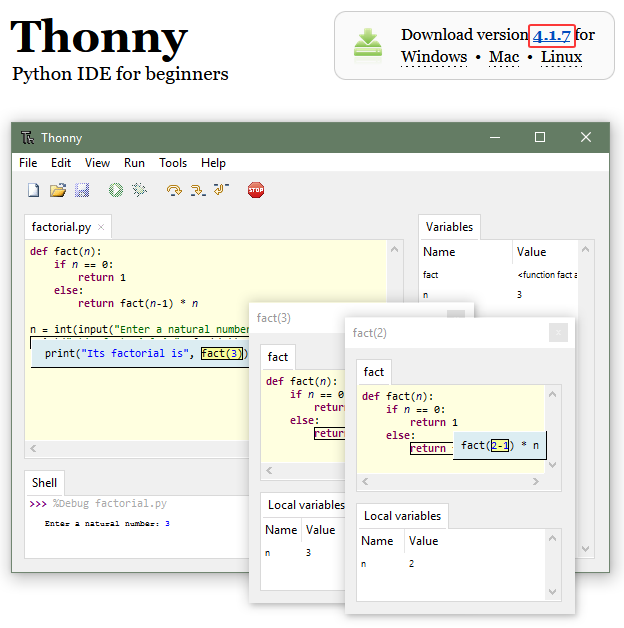
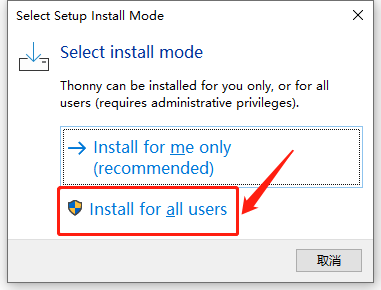
(2)鼠标左键双击 ,选择 Install for all users 。你也可以选择 Install for me only 进行操作。
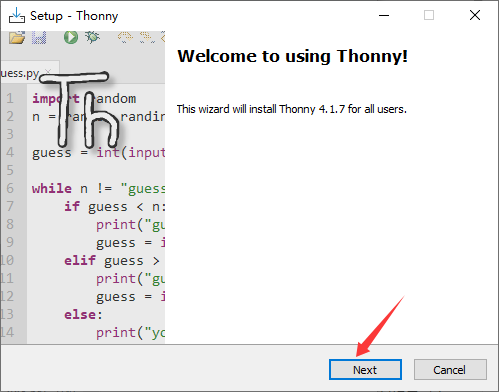
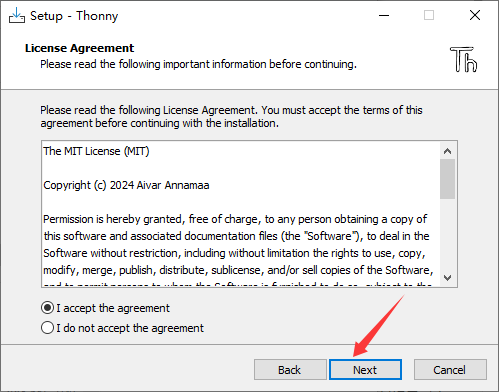
(3)如果你不熟系电脑软件的安装,可以一直单击 Next 直至安装完成。
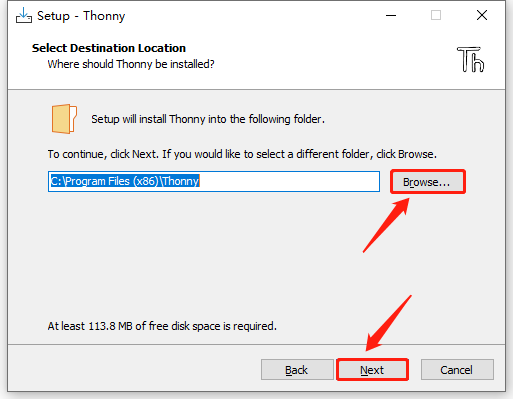
(4)Thonny软件的安装路径。默认此安装路径继续下一步,单击 Next 。如果您想选择一个不同的文件夹,请单击 Browse… 进行修改。
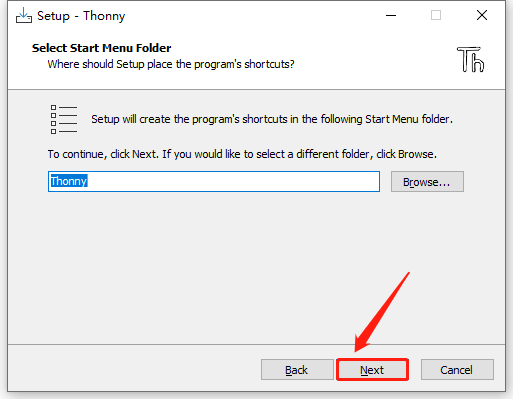
(5)程序将在下面的开始菜单文件夹中创建程序的快捷方式。默认此文件夹继续下一步,单击 Next 。如果您想选择一个不同的文件夹,请单击 Browse… 。
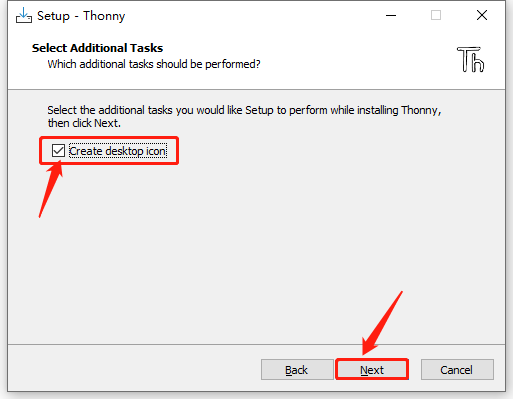
(6)选中 Creak desktop icon ,在桌面生成快捷方式。
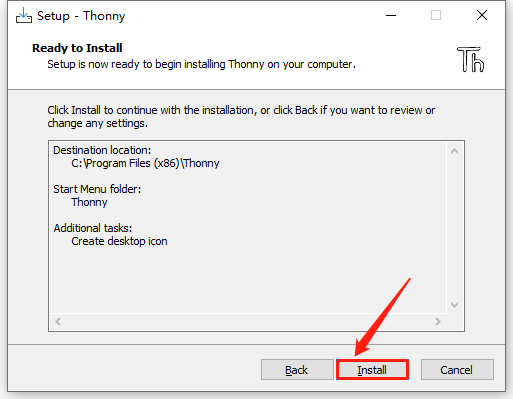
(7)单击 Install 安装软件。等待安装成功。
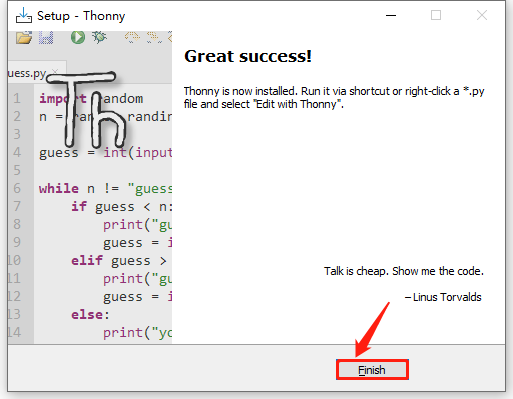
(8)安装完成,单击 Finish 结束安装。
8.2.2 Thonny软件基本配置与介绍#
8.2.2.1 Thonny软件基本配置#
(1)双击桌面的Thonny软件图标 ,出现语言选择和初始设置界面。
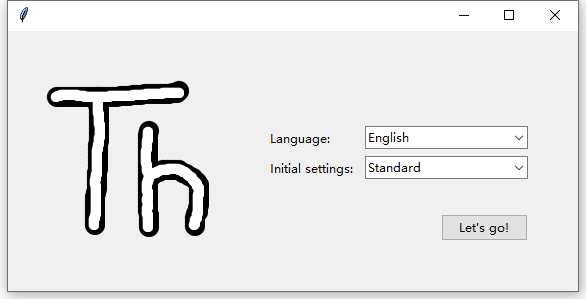
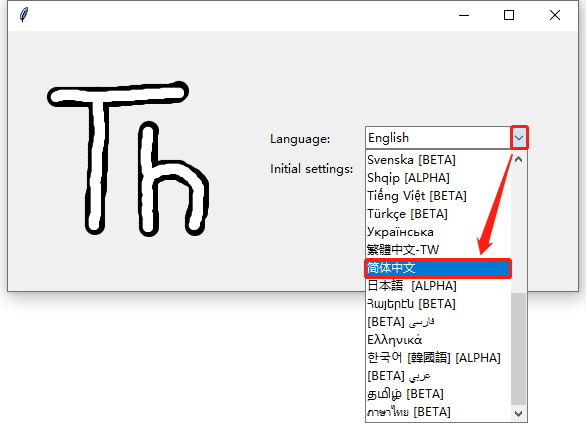
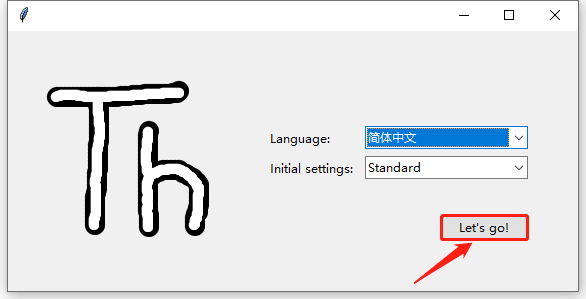
Language 选择 简体中文 。然后单击 Let’s go! 结束设置。
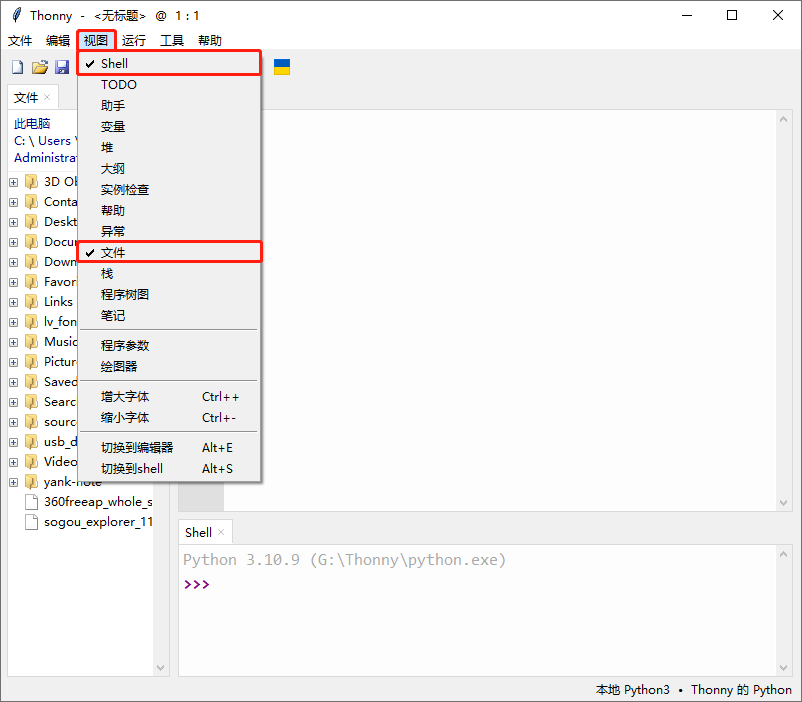
(2)单击 视图 ,勾选 Shell 和 文件
8.2.2.2 Thonny软件的介绍#
(1)工具栏介绍
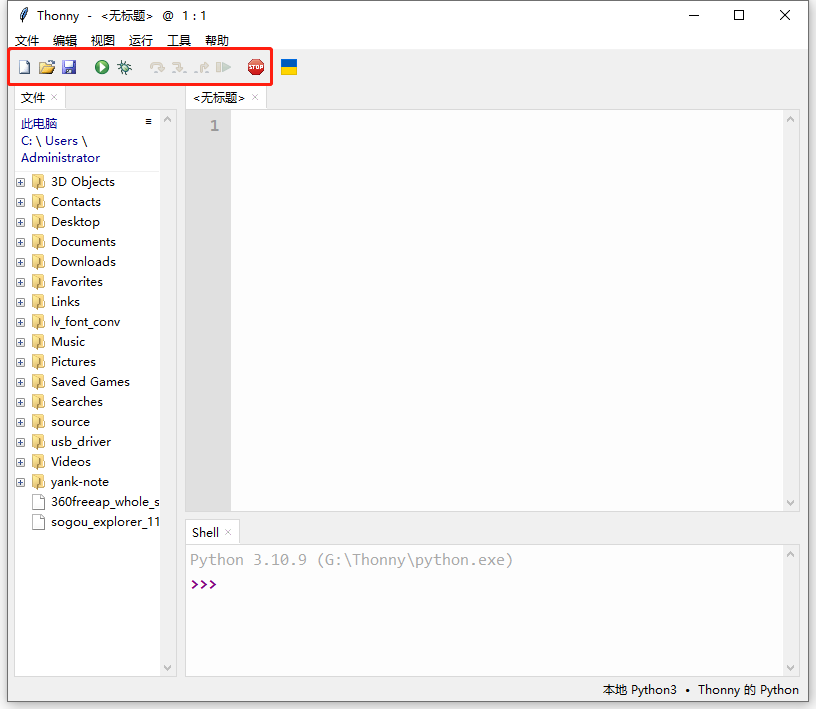
按钮 |
功能 |
|---|---|
|
新建 |
|
打开… |
|
保存 |
|
运行当前脚本 |
|
调试当前脚本 |
|
步过 |
|
步进 |
|
步出 |
|
恢复执行 |
|
停止/重启后端进程 |


(2)界面介绍
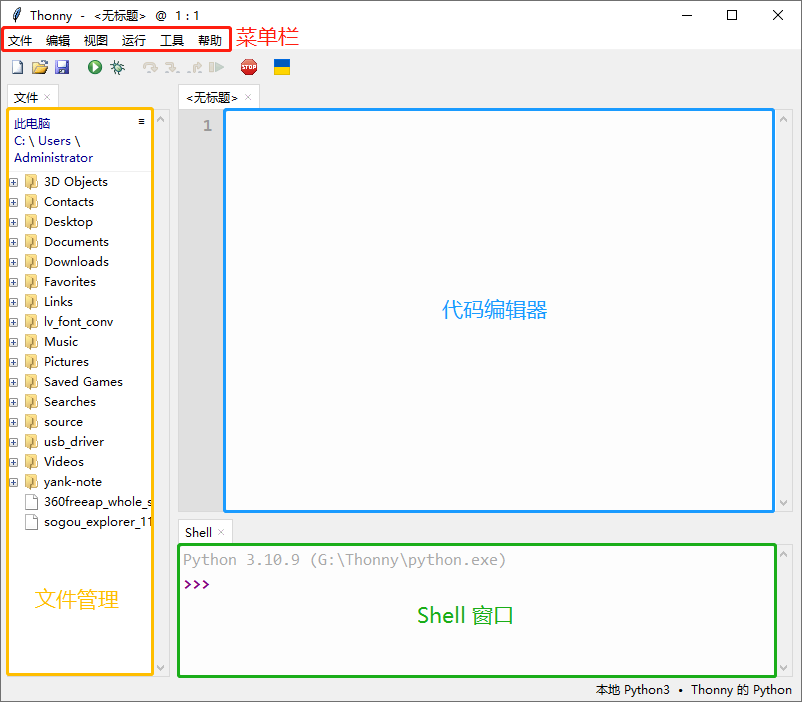
8.2.3 烧录固件(重要)#
要在ESP32主板上运行Python程序,我们需要先将固件烧入到ESP32主板。
8.2.3.1 下载Micropython固件#
本教程中使用的固件是:esp32-20210902-v1.17.bin 。我们的资料中也提供了此版本的固件,路径如下图。(提醒:这里是以 MicroPython资料\MicroPython_库文件 文件夹转移到D盘为例,你可以将下载的MicroPython资料 文件夹复制粘贴到D盘。)

8.2.3.2 烧录Micropython固件#
(1)将ESP32主板通过USB线连接到计算机。
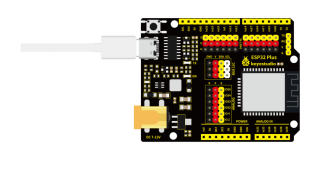
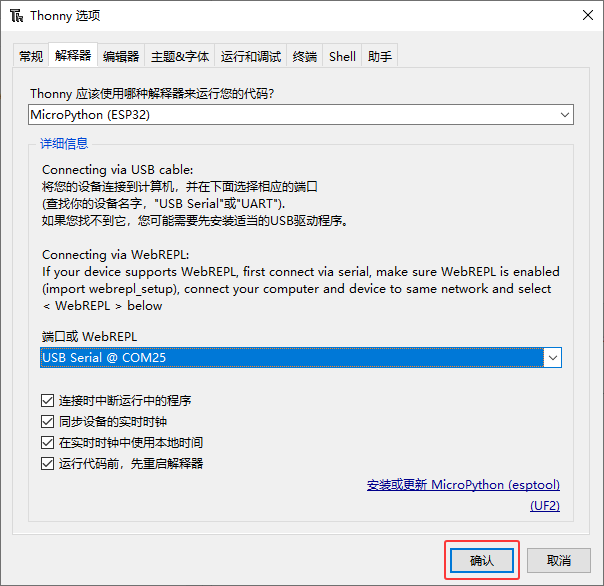
(2)打开Thonny,点击 运行 ,选择 配置解释器。
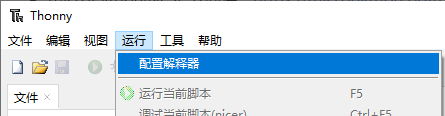
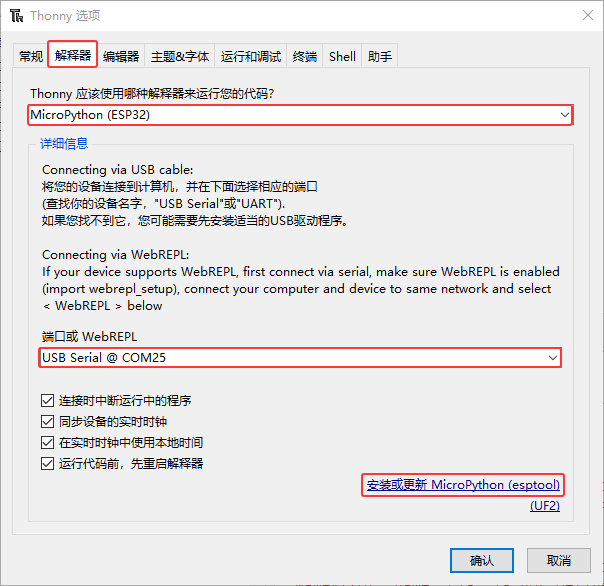
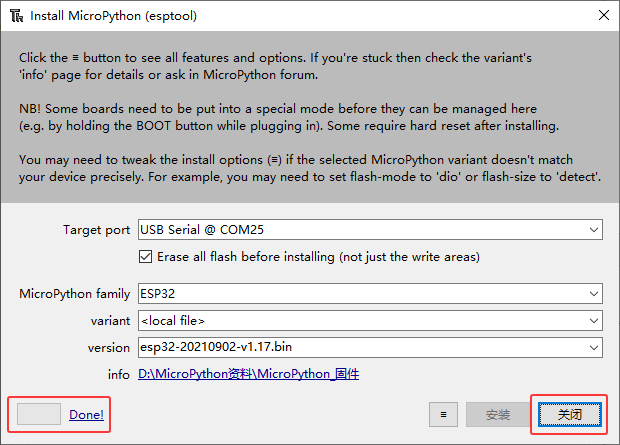
在解释器页面,按下图所示选择(COM号以你电脑的端口为准),然后单击安装或更新MicroPython(esptool)。
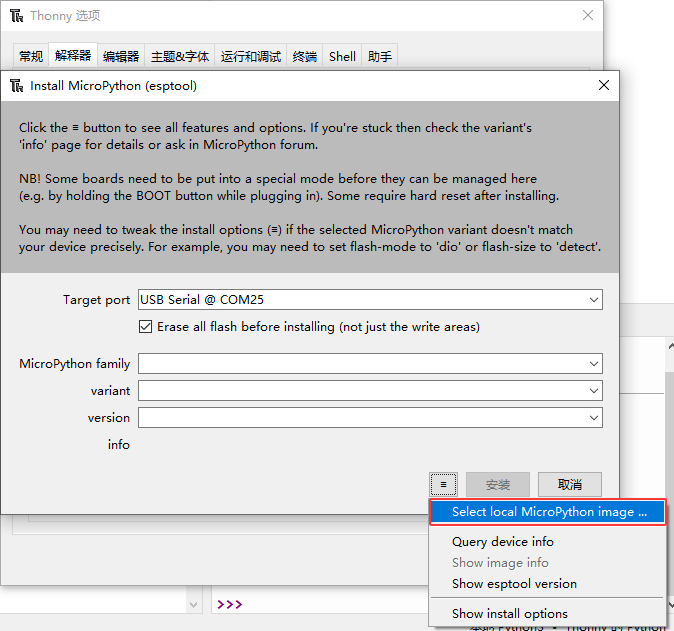
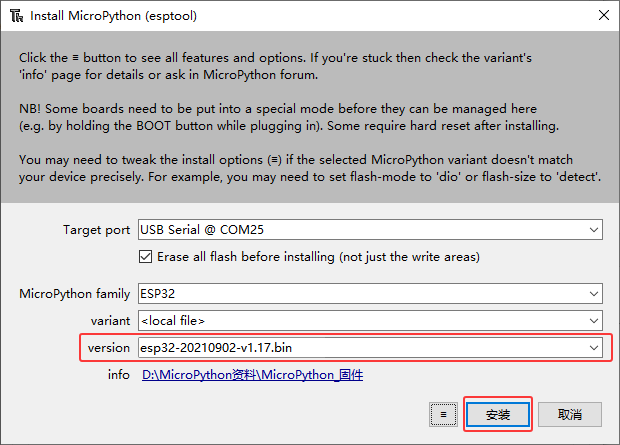
按下图所示选择,打开固件存放的路径,选中 esp32-20210902-v1.17.bin 。
单击 安装,等待安装完成提示。
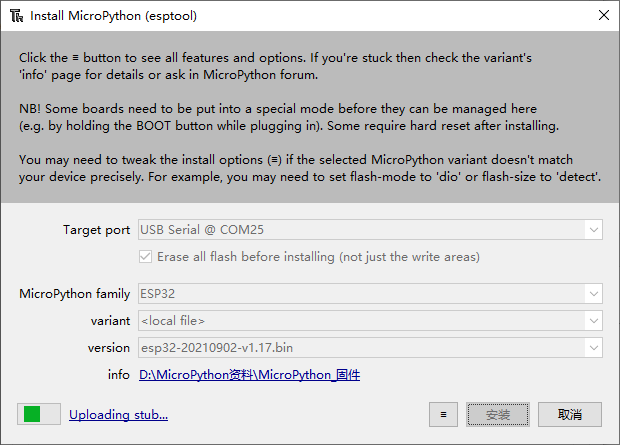
(3)安装完成,单击 关闭 。
单击 确认 。
(5)点击 停止/重启后端进程按钮。
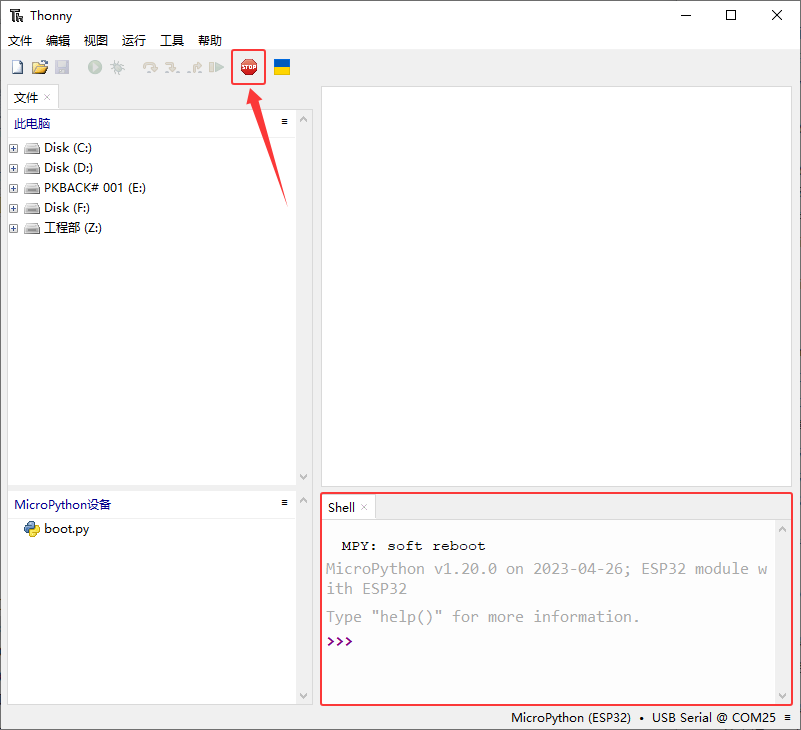
现在,一切准备工作都已就绪。
8.2.4 添加 MicroPython 库(重要)#
在某些项目中,您将需要额外的库。所以这里我们先把这些库上传到 ESP32 主控板上,然后我们可以直接运行代码。
1. 使用 Micro USB 数据线将 ESP32 主控板连接到您的计算机。
2. 打开 Thonny IDE,并在顶部的菜单栏中,单击 “ 视图 -> 文件 ”。
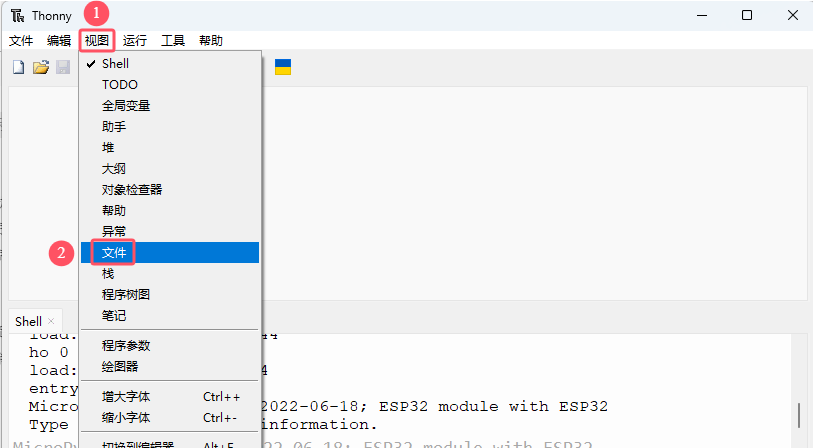
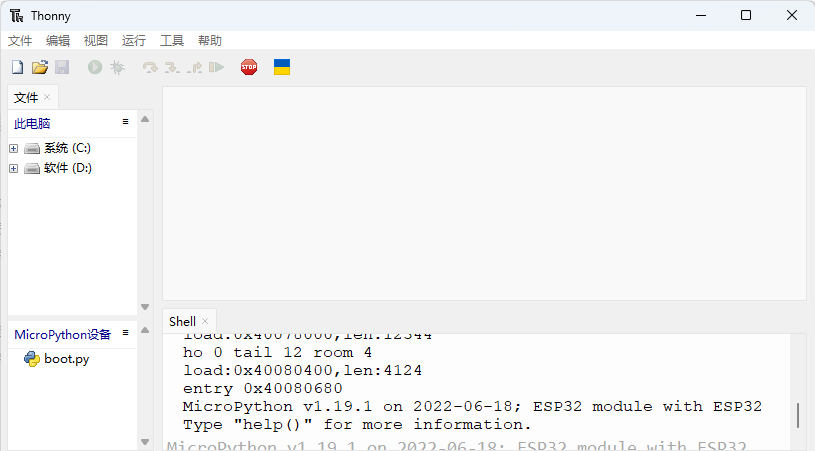
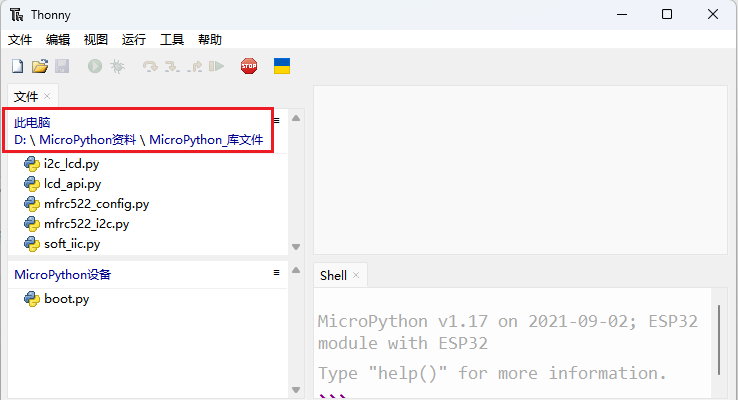
3. 将路径切换到之前下载的 MicroPython资料 文件夹,然后转到 MicroPython_库文件 文件夹。 (提醒:这里是以 MicroPython资料\MicroPython_库文件 文件夹转移到D盘为例,你可以将下载的MicroPython资料 文件夹复制粘贴到D盘。)
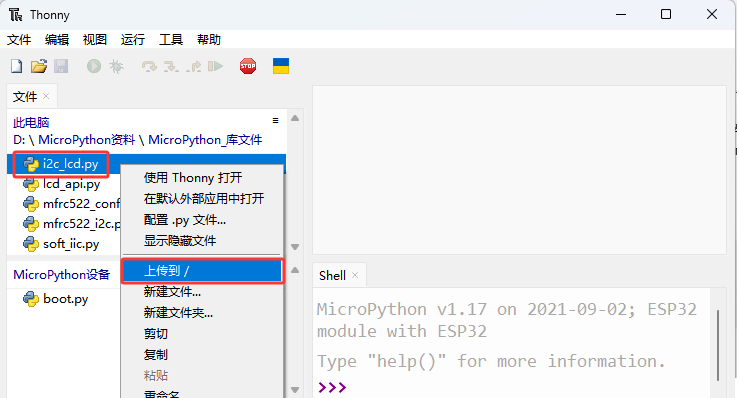
4. 选中 MicroPython_库文件 文件夹中的 i2c_lcd.py 文件,鼠标右键单击 i2c_lcd.py 文件,然后选择 “上传到/” ,这样,i2c_lcd.py 文件被上传到 “MicroPython 设备” 驱动器中。
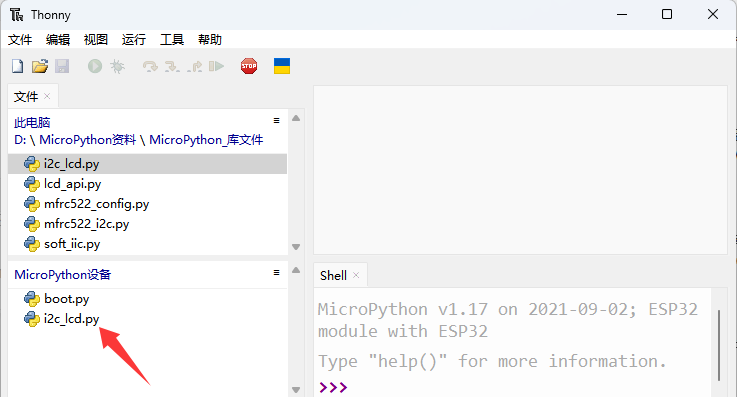
5. 您将看到您刚刚上传到 “MicroPython 设备” 驱动器中的文件。
6. 用相同的方法,将剩余的库文件都上传到 “MicroPython 设备” 驱动器中。
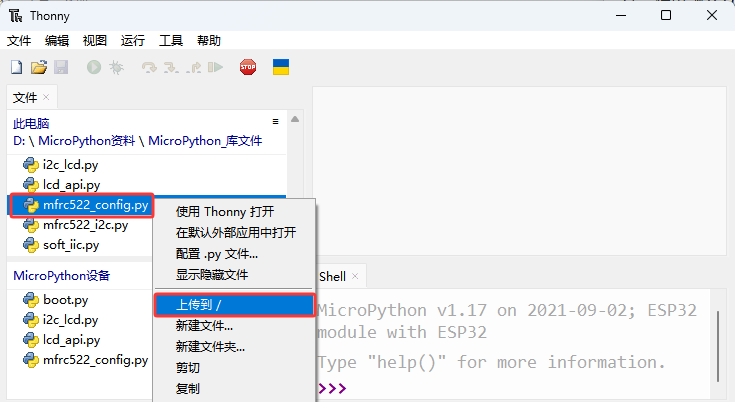
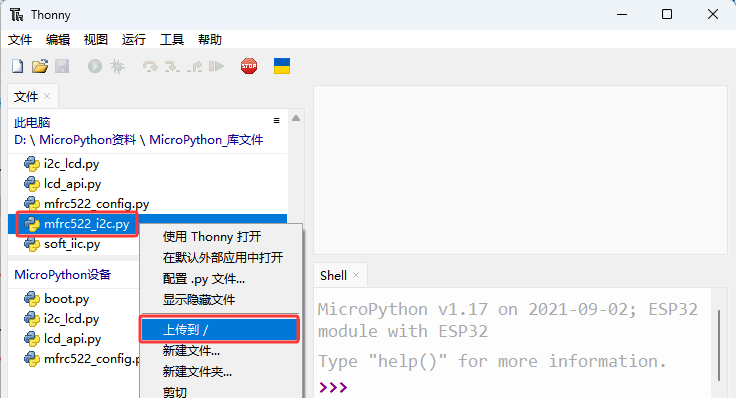
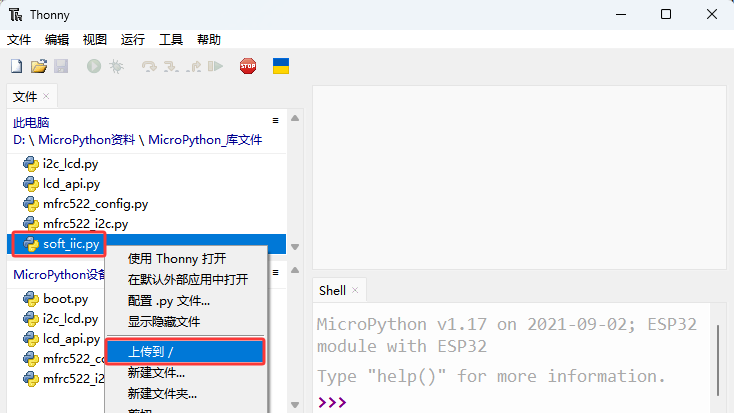
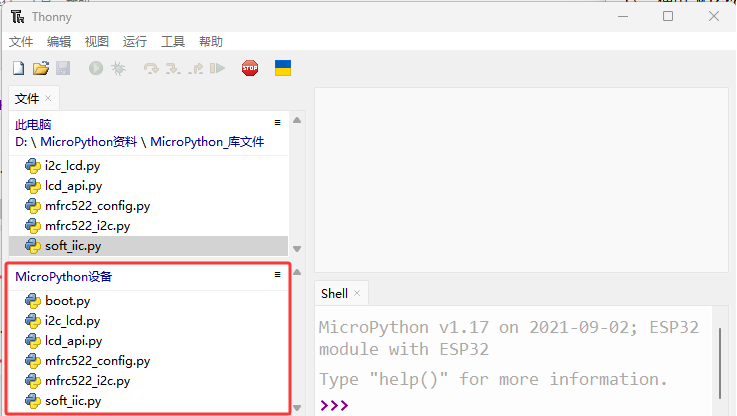
7. 这样,您将看到您刚刚上传到“MicroPython 设备”驱动器中的所有文件。
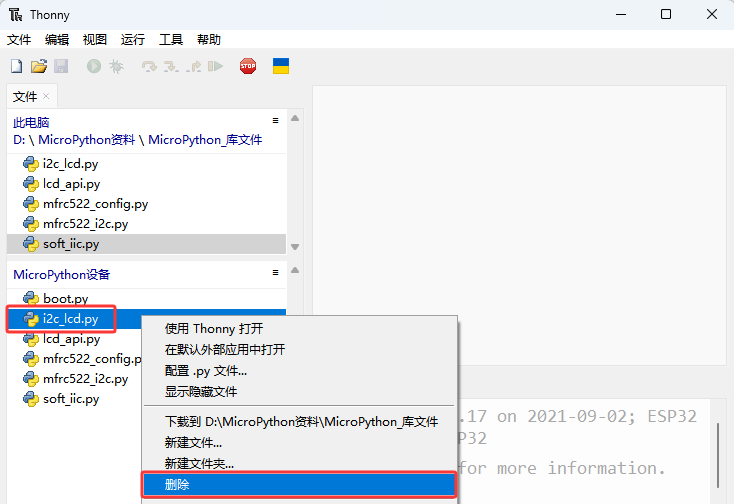
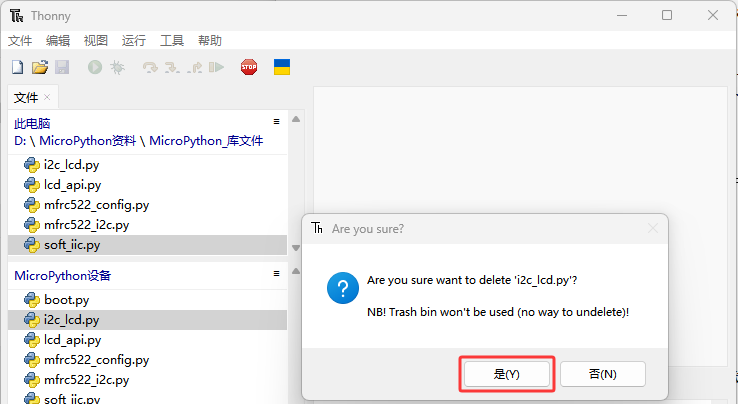
特别提醒: 如果添加某些库文件后,发现不再需要它们,也是可以删除它们的,这里是以 i2c_lcd.py 库文件为例的。一般来说,在对应的套件项目教程中,添加好的库文件,是不需要把它们删除的。