第3课 台灯#
3.1 项目介绍#
常见的台灯,用到了LED灯和按键。通过按按键来控制灯的开与关。
按键按下,我们的单片机读取到低电平,松开读取到高电平。在这一实验课程中,我们利用按键和黄色LED做一个扩展,当按键按下时即读取到低电平时点亮黄色LED灯,松开按键时即读取到高电平时熄灭黄色LED灯,这样就可以通过一个模块控制另一个模块了。
3.2 模块相关资料#
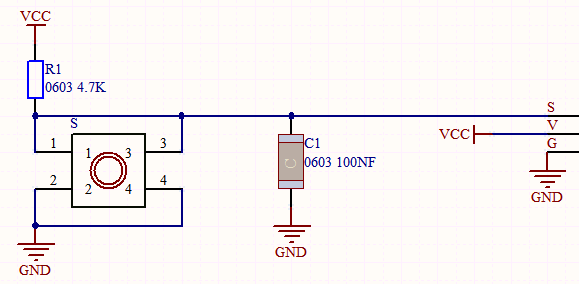
附原理图,按键有四个引脚,其中1和3是相连的,2和4是相连的,在我们未按下按键时,13与24是断开的,信号端S读取的是被4.7K的上拉电阻R1所拉高的高电平,而当我们按下按键时,13和24连通。信号端S连接到了GND,此时读取到的电平为低电平,即按下按键,传感器信号端为低电平;松开按键时,信号端为高电平。
3.3 实验组件#
|
|
|
|
|
|---|---|---|---|---|
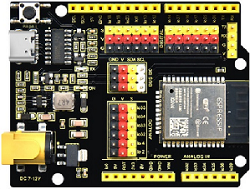
ESP32 Plus主板 *1 |
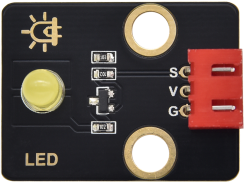
黄色LED模块 *1 |
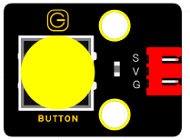
按键 *1 |
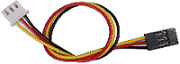
3P线 *2 |
USB线 *1 |

3.4 模块接线图#
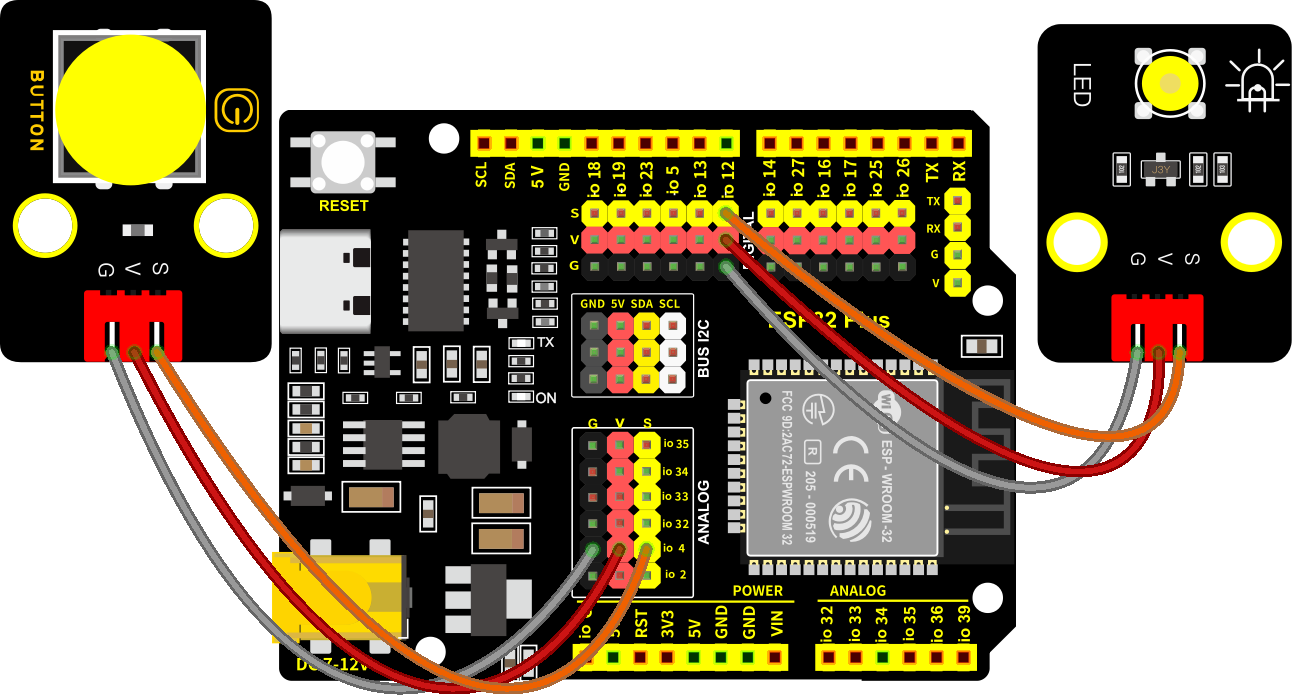
木板房子⑦处(左侧)按键1和黄色LED的控制引脚:
木板房子⑦处(左侧)按键1(S引脚) |
io4 |
|---|---|
黄色LED灯(S引脚) |
io12 |
⚠️ 特别注意:智能家居已经组装好了,这里不需要把按键模块和LED模块拆下来又重新组装和接线,这里再次提供接线图,是为了方便您编写代码!
3.5 读取按钮值的实验代码1#
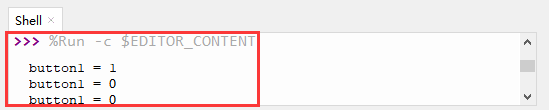
读取木板房子⑦处(左侧)按键的状态值,在Shell窗口中打印出来,这样就可以直观的看到按钮的状态值,即可得到0或1两种状态值。
打开“Thonny”软件,点击“此电脑” → “D:” → “MicroPython资料” → “MicroPython_代码”。并鼠标左键双击“Project_03.1_button.py”。
# 作者 : www.keyes-robot.com

from machine import Pin
import time

button1 = Pin(4, Pin.IN, Pin.PULL_UP)

while True:
    btnVal1 = button1.value()  # 读取按钮1的值
    print("button1 =",btnVal1)  #在shell窗口打印出来
    time.sleep(0.1) #延时 0.1秒
3.6 实验结果1#
按照接线图接好线,将 ESP32 主控板通过Micro USB数据线与计算机相连供电,外接电源供电,然后单击按钮 ,示例代码开始执行,上电后,你会看到的现象是:未按按键时,Shell窗口打印按键值;再按下木板房子⑦处(左侧)按键1就可以看到按键状态值的改变,如下图。
单击 “停止/启动后端进程”退出程序。
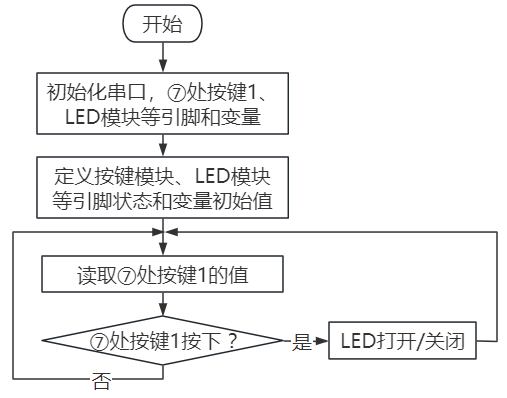
3.7 代码流程图#
3.8 台灯的实验代码2#
计算木板房子⑦处(左侧)按键1被点击的次数,然后再对计算的次数进行对2求余数,可以看到打印对应的数字。
打开“Thonny”软件,点击“此电脑” → “D:” → “MicroPython资料” → “MicroPython_代码”。并鼠标左键双击“Project_03.2_button_led.py”。
# 作者 : www.keyes-robot.com

from machine import Pin
import time

button1 = Pin(4, Pin.IN, Pin.PULL_UP)
led = Pin(12, Pin.OUT)
count = 0

while True:
    btnVal1 = button1.value()  # 读取按钮1的值
    #print("button1 =",btnVal1)  #在shell窗口打印出来
    if(btnVal1 == 0):
        time.sleep(0.01)
        while(btnVal1 == 0):
            btnVal1 = button1.value()
            if(btnVal1 == 1):
                count = count + 1
                print(count)
    val = count % 2
    if(val == 1):
        led.value(1)
    else:
        led.value(0)
    time.sleep(0.1) #延时 0.1秒
3.9 实验结果2#
按照接线图接好线,将 ESP32 主控板通过Micro USB数据线与计算机相连供电,外接电源供电,然后单击按钮,示例代码开始执行。

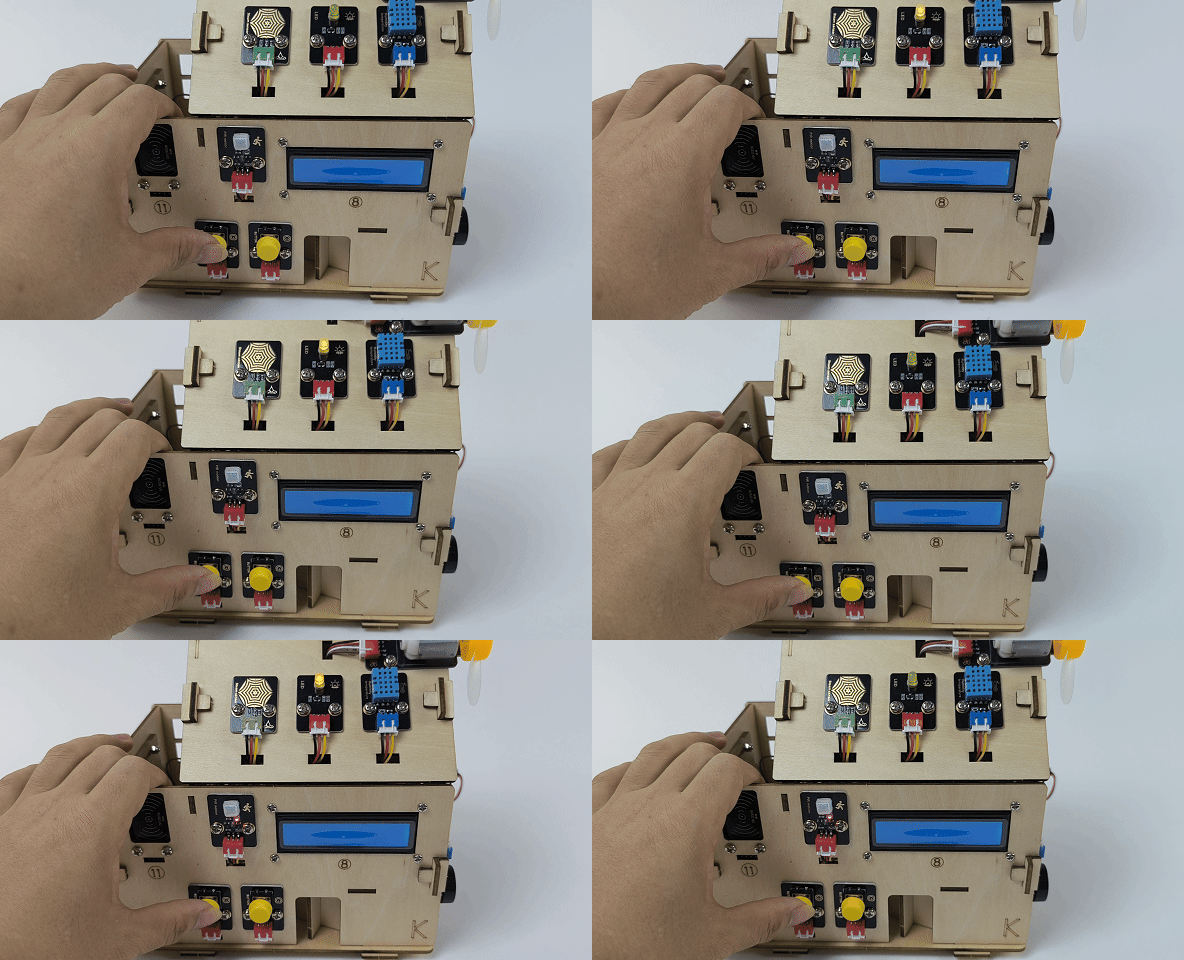
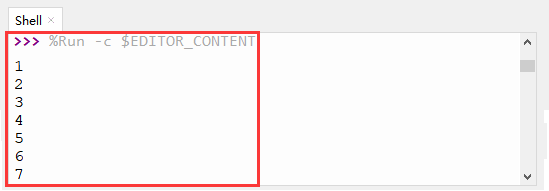
示例代码开始执行之后,你会看到的现象是:在shell窗口中打印出木板房子⑦处(左侧)按键1被点击的次数,并且点击一次木板房子⑦处(左侧)按键1,LED灯就亮,再点击一次,LED关闭。
单击“停止/启动后端进程”退出程序。