足球机器人教程#
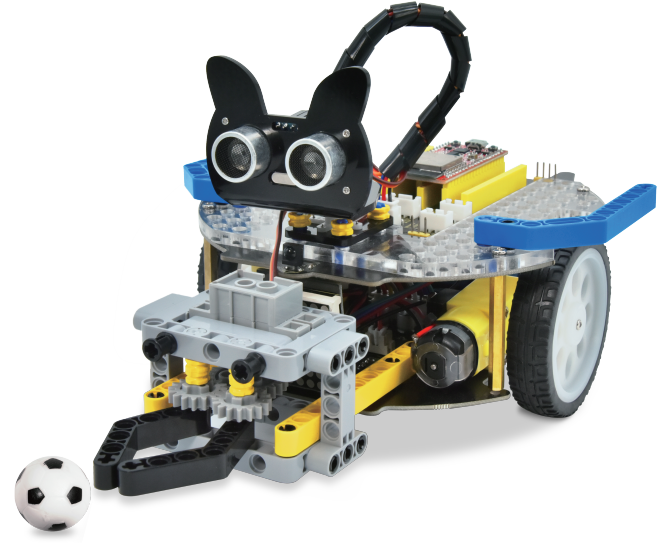
足球机器人简介:#
足球运动是一种大家非常喜爱的运动。让机器人去踢足球,听起来像天方夜谭似的。机器人也能去踢足球? 是的,足球机器人可以做到像我们人一样去组成团队进行踢足球比赛,比如:一年一度的RoboCup机器人世界杯---RoboCup足球赛等。在本实验中,我们利用乐高积木搭建了一款足球机器人,并且使用足球机器人把小足球送进足球门里。
安装APP:#
⚠️<span style=“color: rgb(255,76,65);”>特别提示: 如果APP已下载安装好,则跳过此步骤;如果没有,请参考链接的安装说明:项目18:读取APP按钮字符串 。
足球机器人形态安装步骤:#
安装1
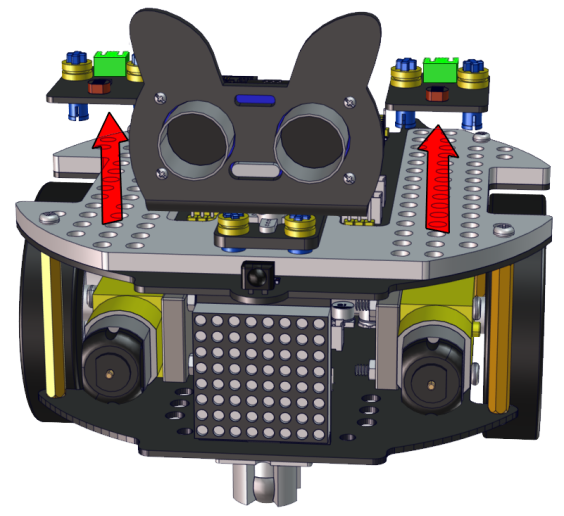
先将两个光敏传感器拆下:
安装所需零件:
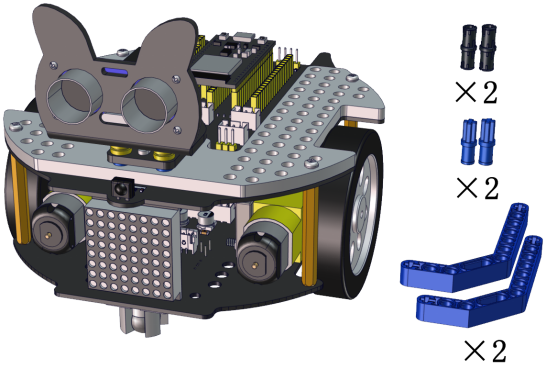
安装:
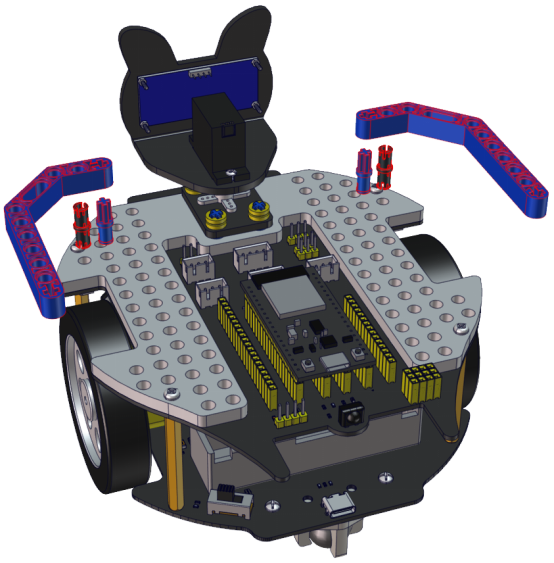
完成:
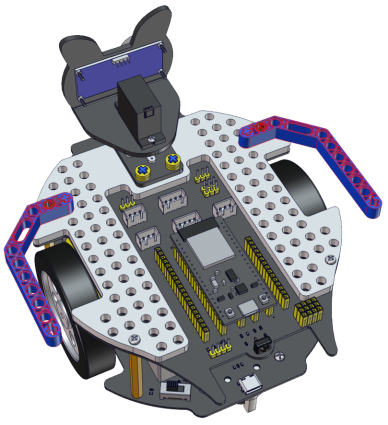
安装2
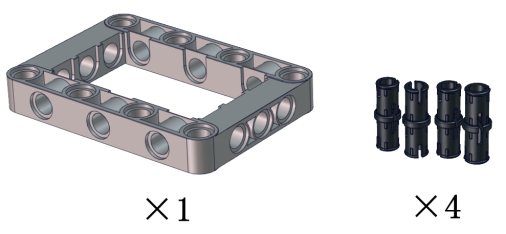
安装所需零件:
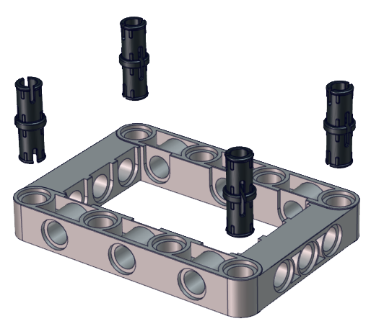
安装:
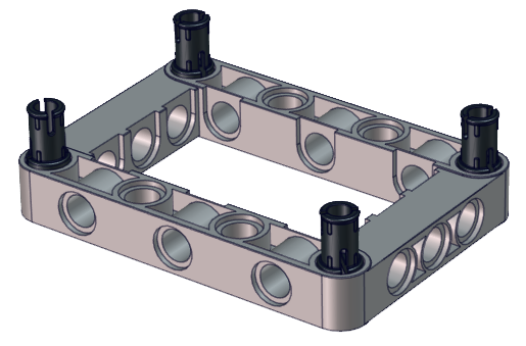
完成:
安装3
安装所需零件:
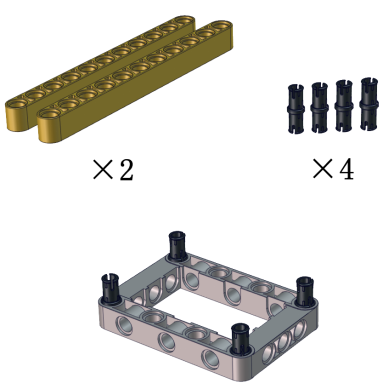
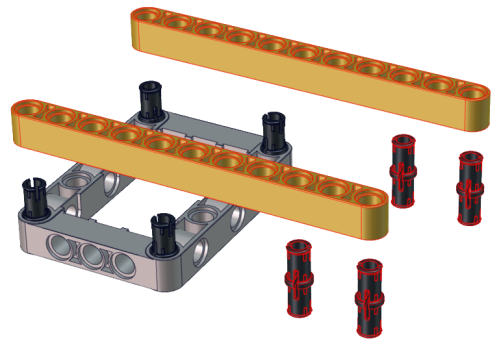
安装:
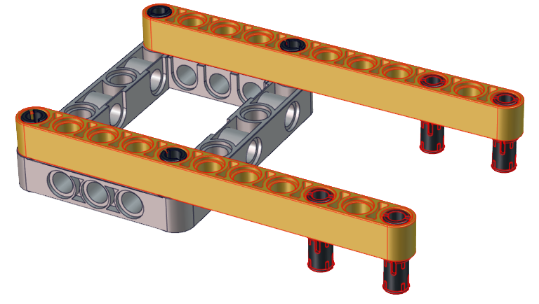
完成:
安装4
安装所需零件:
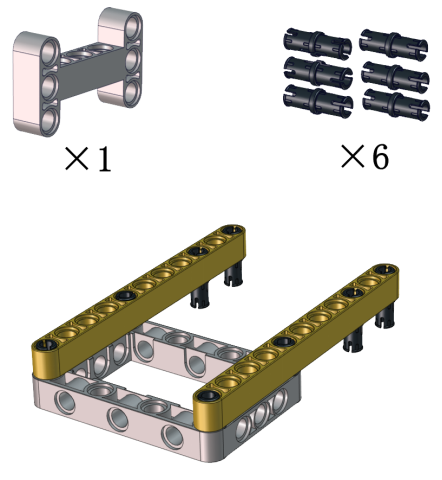
安装:
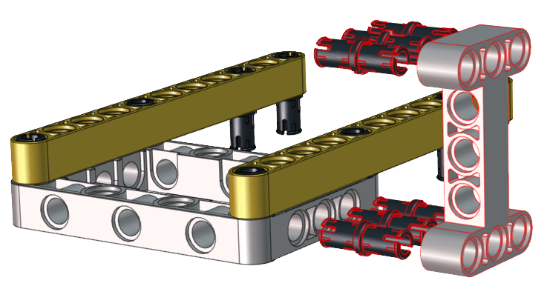
完成:
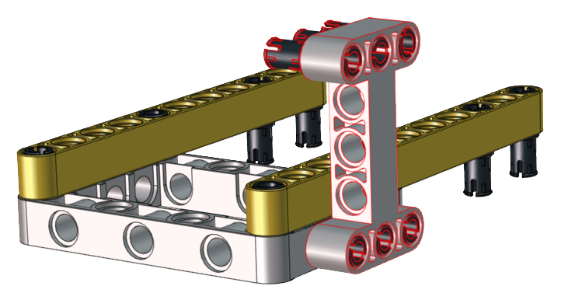
安装5
安装所需零件:
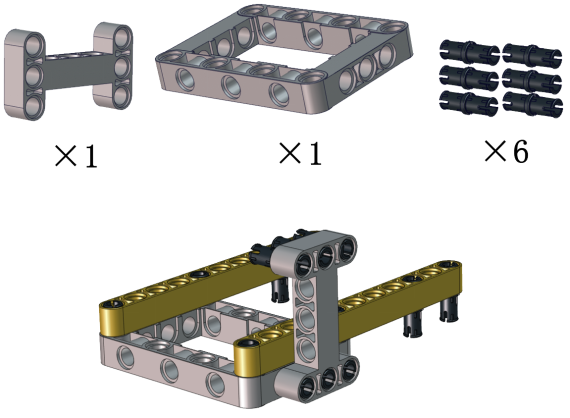
安装:
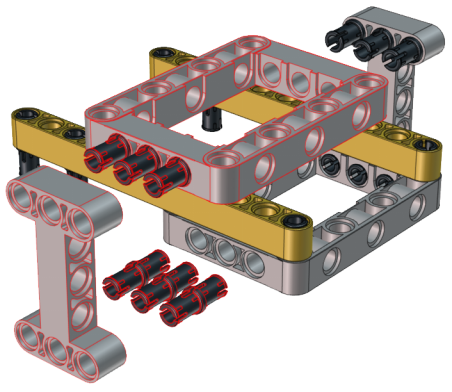
完成:
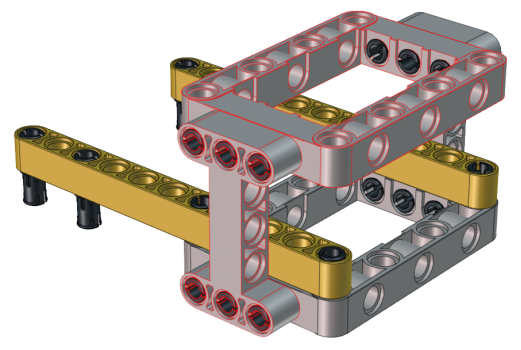
安装6
安装所需零件:
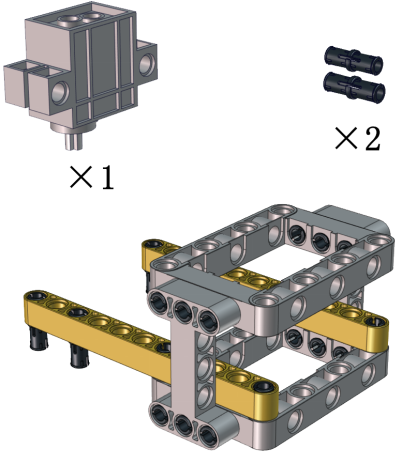
安装:
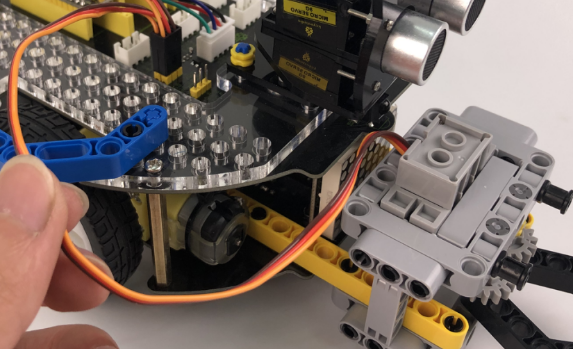
(注意舵机线的位置)
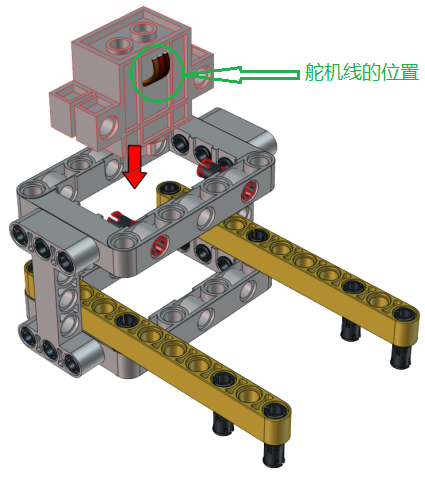
完成:
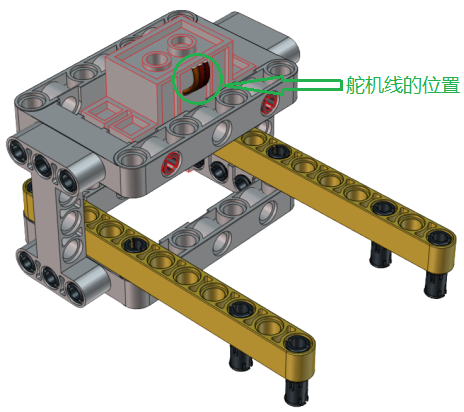
安装7
安装所需零件:
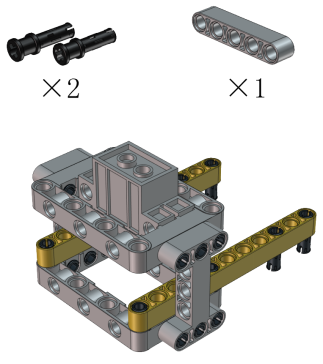
安装:
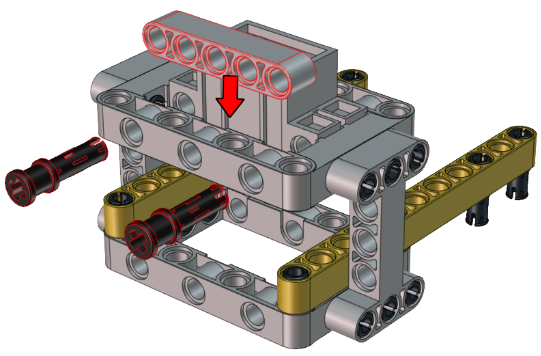
完成:
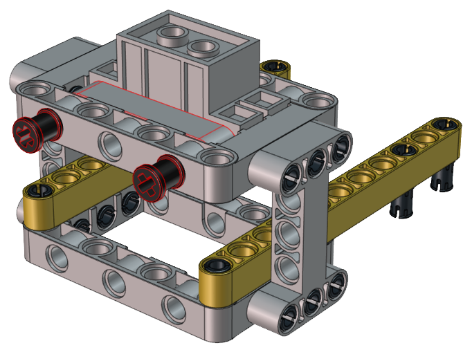
安装8
安装所需零件:
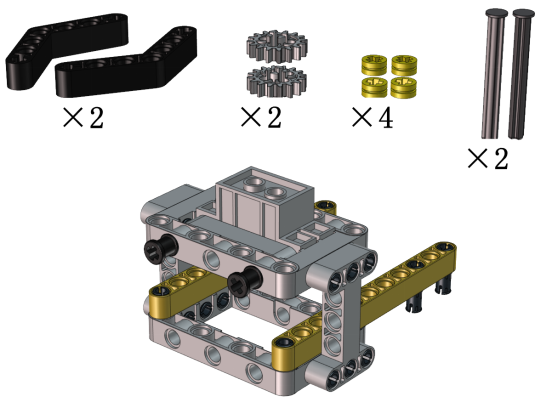
安装:
(注意调整夹爪角度,使其闭合朝前) 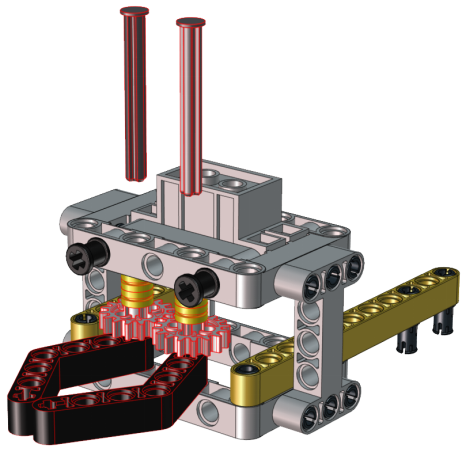
完成:
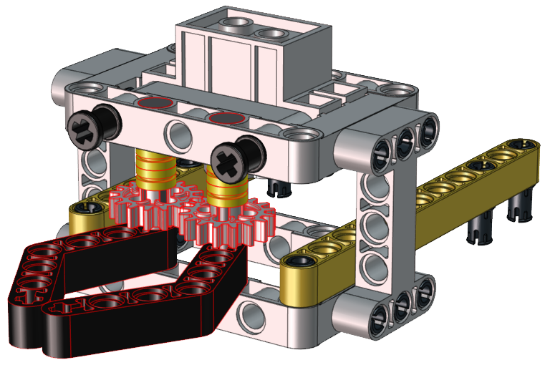
安装9
安装所需零件:
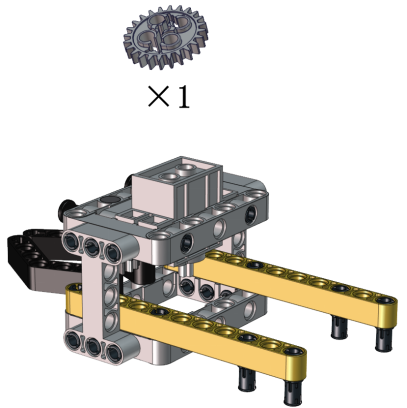
注意:在安装前需要先调节舵机角度为180度。
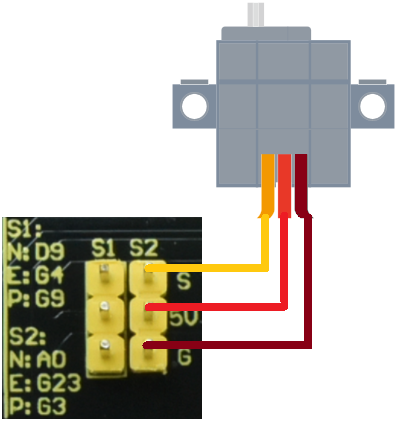
将舵机的线接到PCB上板的S2接口:
舵机 |
小车PCB板 |
|---|---|
棕线 |
G |
红线 |
5V |
橙黄线 |
S2(GPIO23) |
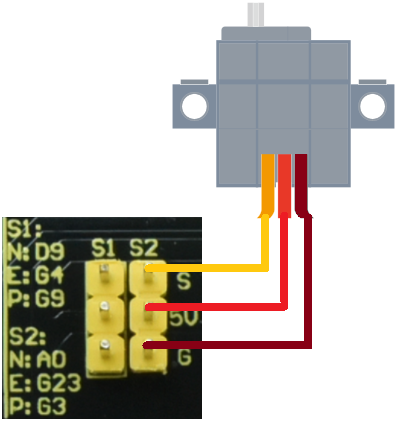
将舵机角度初始化的代码上传到Beetlebot小车上的ESP32主板上,如下所示:
方法一:Arduino 代码:
//*************************************************************************************
#include <Arduino.h>
#include <ESP32Servo.h>

Servo myservo;  // 创建舵机对象来控制舵机

int servoPin = 23; // 舵机引脚

void setup() {
  myservo.setPeriodHertz(50);           // 标准50赫兹舵机
  myservo.attach(servoPin, 500, 2500);  // 将servoPin上的舵机附加到舵机对象上

  myservo.write(180);  // 舵机角度为 180°.
  delay(1000);
  myservo.write(90);  // 舵机角度为 90°.
  delay(1000);
  myservo.write(180);  // 舵机角度为 180°.
  delay(1000);
}
void loop() {

}
//*************************************************************************************
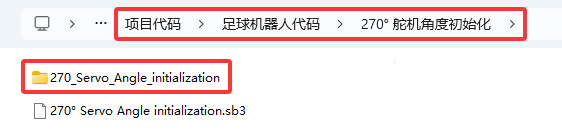
上面的Arduino代码在资料中有提供,打开舵机的调整代码并烧录到Beetlebot的ESP32主板,上传完成。代码如下图位置:
方法二:KidsBlock(Scratch)代码:
也可以使用下面的KidsBlock(Scratch)代码来调整舵机初始化角度.
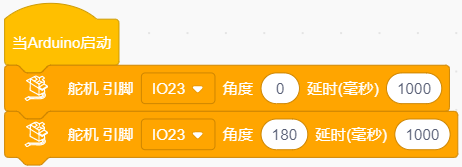
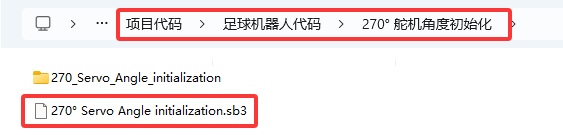
KidsBlock(Scratch)代码在资料中也有提供,打开舵机的调整代码并烧录到Beetlebot的ESP32主板,上传完成。代码如下图位置:
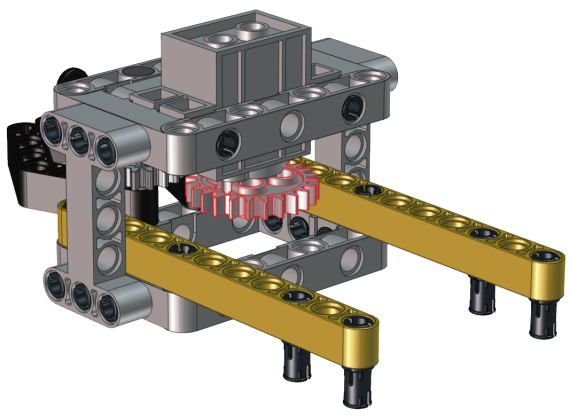
安装:
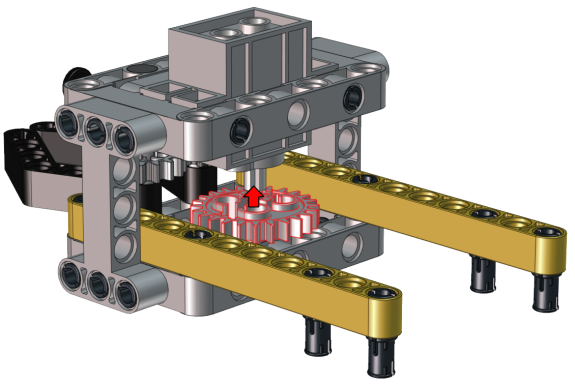
(齿轮安装时保持夹爪为闭合朝前状态)
完成:
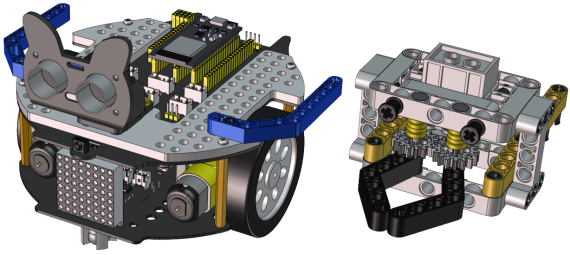
安装10
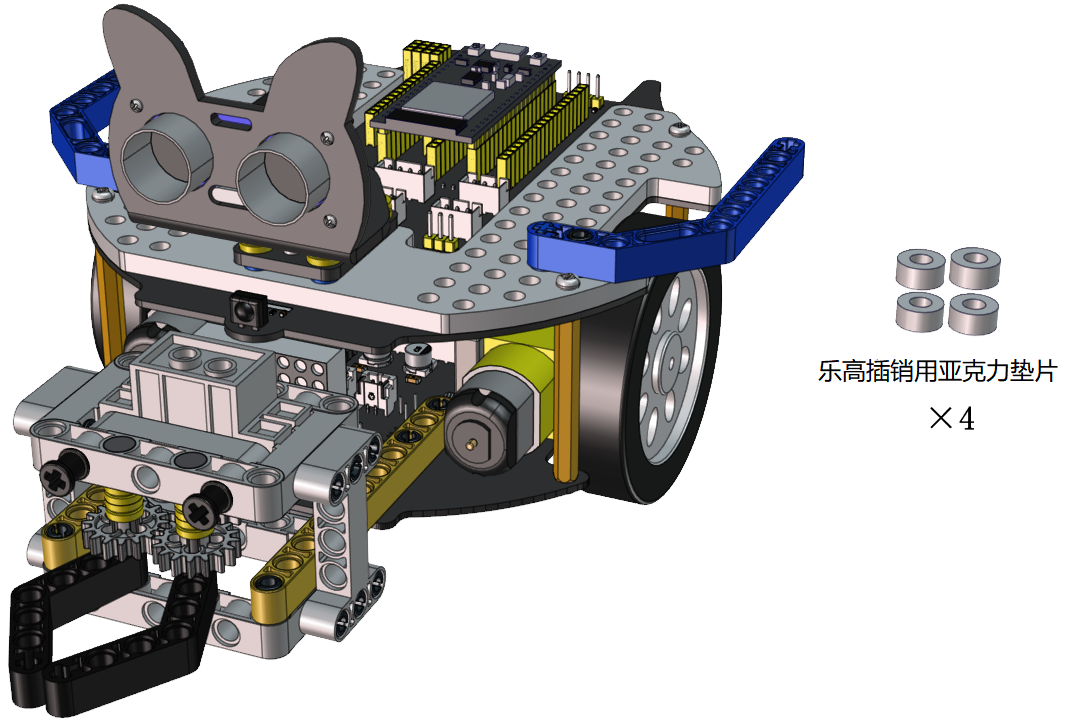
安装所需零件:
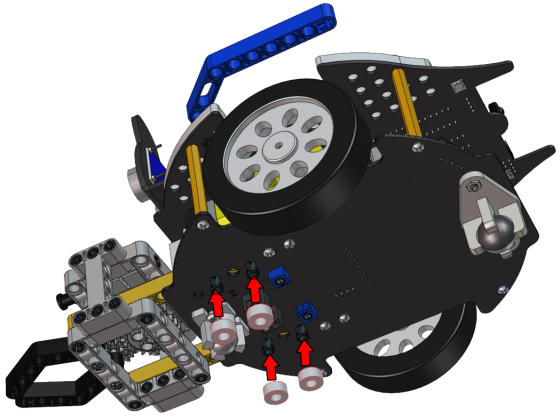
安装:
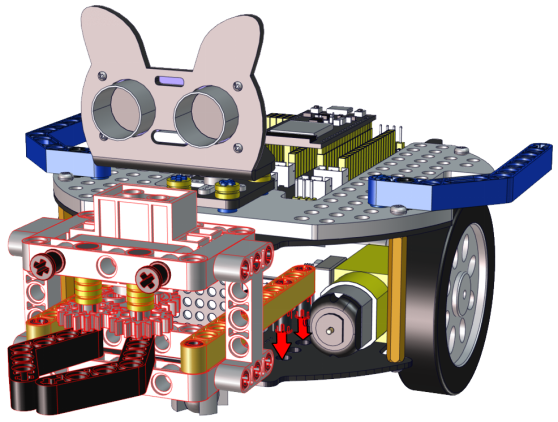
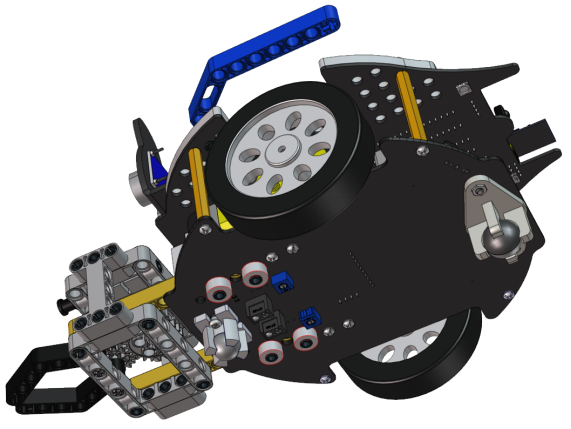
完成:
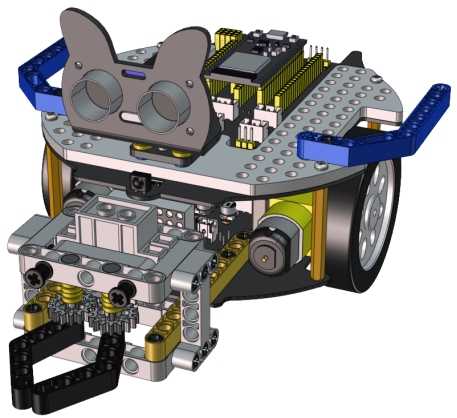
安装11
安装所需零件:
安装:
完成:
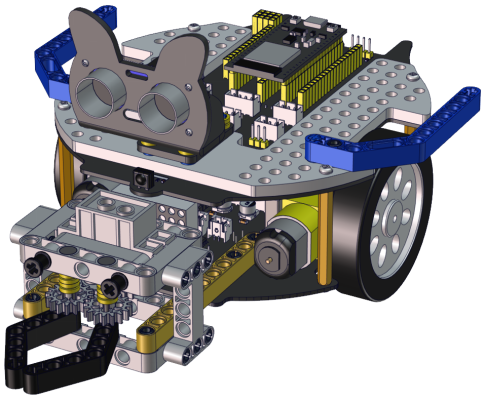
足球机器人形态完成
灰色乐高舵机接线图:
舵机 |
小车PCB板 |
|---|---|
棕线 |
G |
红线 |
5V |
橙黄线 |
S2(GPIO23) |
足球门安装步骤:#
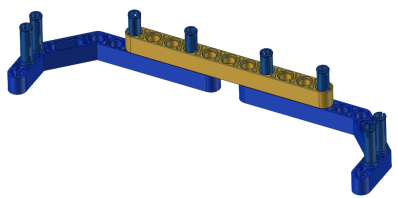
安装1
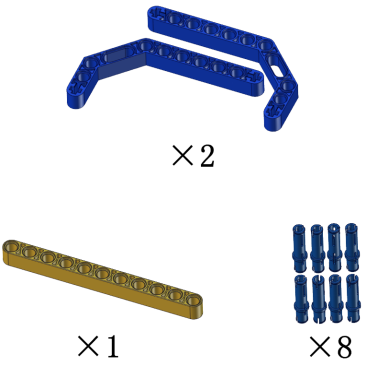
安装所需零件:
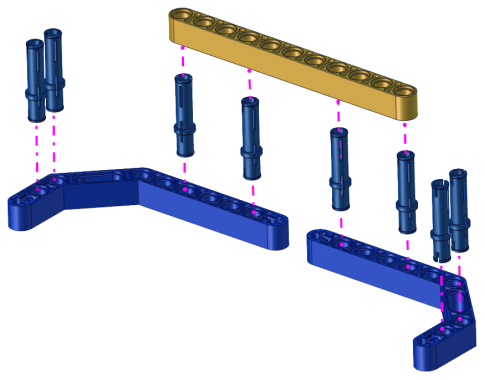
安装:
完成:
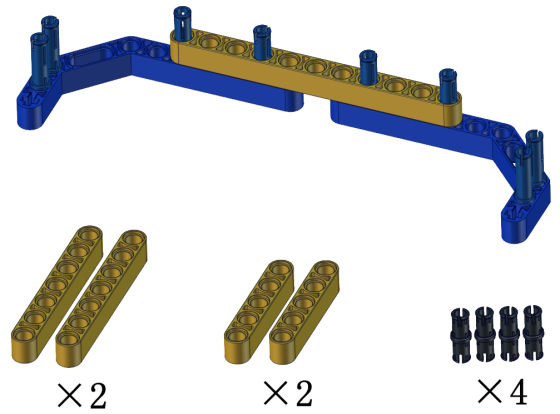
安装2
安装所需零件:
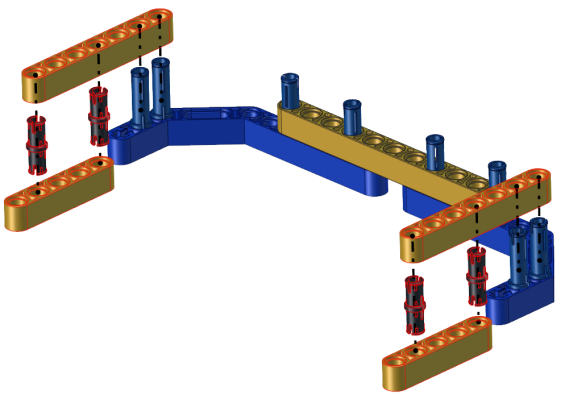
安装:
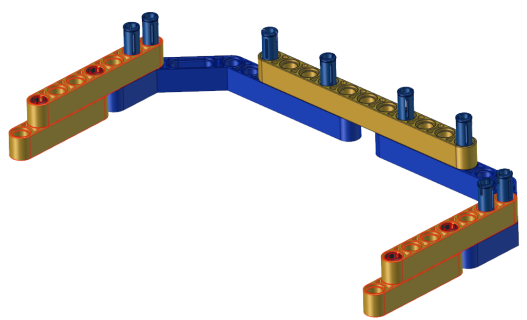
完成:
安装3
安装所需零件:
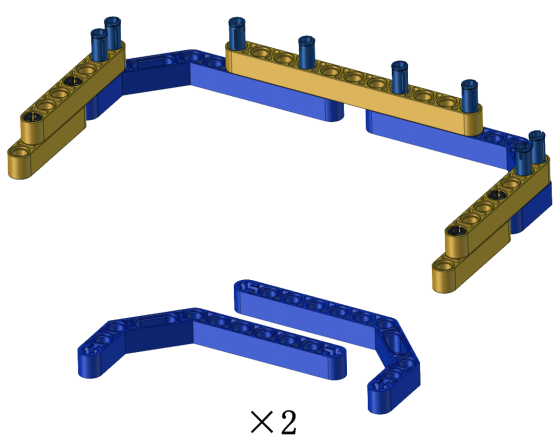
安装:
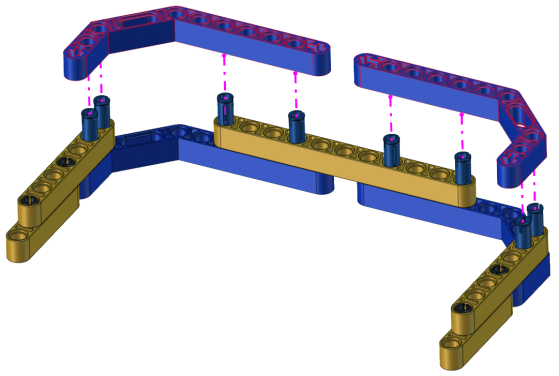
完成:
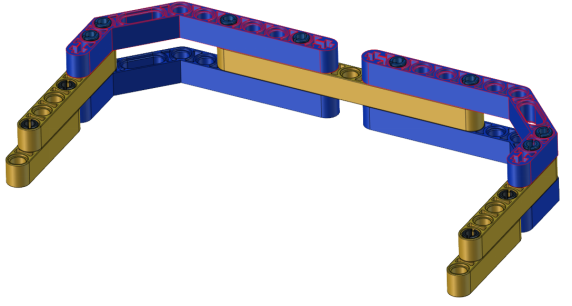
足球机器人Arduino代码:#
注意:手机或平板一定要与ESP32开发板连接的是同一个wifi,否则将无法进入控制页面,还有就是ESP32开发板在使用WiFi功能时功耗很大需要外接DC电源才能满足他的工作电力需求,如果达不到他的工作电力需求ESP32板将会一直复位导致代码无法正常运行。
⚠️注意: 上传代码前,请将代码中的WiFi名称(REPLACE_WITH_YOUR_SSID)和密码(REPLACE_WITH_YOUR_PASSWORD)替换为您自己的WiFi名称和密码。
#include <WiFi.h>
#include <ESPmDNS.h>
#include <WiFiClient.h>

#include <ESP32Servo.h>
//电机
#define left_ctrl  33  //左电机的方向控制引脚 gpio33
#define left_pwm  26   //左电机的PWM控制引脚 gpio26
#define right_ctrl  32 //右电机的方向控制引脚 gpio32
#define right_pwm  25  //右电机的PWM控制引脚 gpio25

/*替换为您的网络凭据(输入您的SSID和密码)*/
const char* ssid = "REPLACE_WITH_YOUR_SSID"; //此处输入SSID
const char* password = "REPLACE_WITH_YOUR_PASSWORD"; //此处输入密码
// 端口80的TCP服务器将响应HTTP请求
WiFiServer server(80);

//舵机
const int servoPin = 23;//设置舵机引脚为gpio23
Servo myservo;  // 创建舵机对象来控制舵机

void setup(void)
{
    Serial.begin(115200);
    pinMode(left_ctrl,OUTPUT); //将左电机控制引脚设置为OUTPUT
    ledcAttach(left_pwm, 1200, 8); //设置left_pwm引脚的频率为1200,PWM分辨率为8,占空比为256。
    pinMode(right_ctrl,OUTPUT);//设置右侧电机方向控制引脚为OUTPUT
    ledcAttach(right_pwm, 1200, 8); //设置right_pwm引脚的频率为1200,PWM分辨率为8,占空比为256。

    myservo.setPeriodHertz(50);           // // 标准50赫兹舵机
    myservo.attach(servoPin, 500, 2500);  // 将servoPin上的舵机附加到舵机对象上
    myservo.write(180);  // 舵机的初始角度设置为180° .
    delay(300);

    // 连接WiFi网络
    WiFi.begin(ssid, password);
    Serial.println("");

    // 等待连接
    while (WiFi.status() != WL_CONNECTED) {
        delay(500);
        Serial.print(".");
    }
    Serial.println("");
    Serial.print("Connected to ");
    Serial.println(ssid);
    Serial.print("IP address: ");
    Serial.println(WiFi.localIP());

    // 设置mDNS响应器:
    // - 在本例中,第一个参数是域名
    //   全限定域名是“esp32.local”
    // - 第二个参数是要发布的IP地址
    //   我们通过WiFi网络发送我们的IP地址
    if (!MDNS.begin("esp32")) {
        Serial.println("Error setting up MDNS responder!");
        while(1) {
            delay(1000);
        }
    }
    Serial.println("mDNS responder started");

    // 启动TCP (HTTP)服务器
    server.begin();
    Serial.println("TCP server started");

    // 向mmds - sd添加业务
    MDNS.addService("http", "tcp", 80);
}

void loop(void)
{
    // 检查客户端是否已连接
    WiFiClient client = server.available();
    if (!client) {
        return;
    }
    //Serial.println("");
    //Serial.println("New client");

    // 等待来自客户端的数据变为可用
    while(client.connected() && !client.available()){
        delay(1);
    }

    // 读取HTTP请求的第一行
    String req = client.readStringUntil('\r');
    //Serial.println(req);
    // HTTP请求的第一行看起来像“GET /path HTTP/1.1”
    // 通过查找空格来检索“/path”部分
    int addr_start = req.indexOf(' ');
    int addr_end = req.indexOf(' ', addr_start + 1);
    if (addr_start == -1 || addr_end == -1) {
        //Serial.print("Invalid request: ");
        //Serial.println(req);
        return;
    }
    req = req.substring(addr_start + 1, addr_end);
    //Serial.print("Request: ");
    Serial.println(req);
    String s;
    if (req == "/")
    {
        IPAddress ip = WiFi.localIP();
        String ipStr = String(ip[0]) + '.' + String(ip[1]) + '.' + String(ip[2]) + '.' + String(ip[3]);
        s = "HTTP/1.1 200 OK\r\nContent-Type: text/html\r\n\r\n<!DOCTYPE HTML>\r\n<html>Hello from ESP32 at ";
        s += ipStr;
        s += "</html>\r\n\r\n";
        Serial.println("Sending 200");
        client.println(WiFi.localIP());
    }
    else if(req == "/btn/F")
    {
      digitalWrite(left_ctrl,LOW); //将左电机方向控制引脚设为LOW。
      ledcWrite(left_pwm, 150); //左电机输出PWM 150
      digitalWrite(right_ctrl,LOW); //将右电机的控制引脚设置为LOW。
      ledcWrite(right_pwm, 150); //右电机输出PWM 150
    }
    else if(req == "/btn/B")
    {
      digitalWrite(left_ctrl, HIGH);
      ledcWrite(left_pwm, 150);
      digitalWrite(right_ctrl, HIGH);
      ledcWrite(right_pwm, 150);
    }
    else if(req == "/btn/L")
    {
      digitalWrite(left_ctrl,HIGH);
      ledcWrite(left_pwm, 150);
      digitalWrite(right_ctrl,LOW);
      ledcWrite(right_pwm, 150);
    }
    else if(req == "/btn/R")
    {
      digitalWrite(left_ctrl,LOW);
      ledcWrite(left_pwm, 150);
      digitalWrite(right_ctrl,HIGH);
      ledcWrite(right_pwm, 150);
    }
    else if(req == "/btn/S")
    {
      digitalWrite(left_ctrl,LOW);
      ledcWrite(left_pwm, 0);
      digitalWrite(right_ctrl,LOW);
      ledcWrite(right_pwm, 0);
    }
    else if(req == "/btn/p")
    {
      Serial.write('p');
      myservo.write(180);
      delay(200);
    }
    else if(req == "/btn/q")
    {
      Serial.write('q');
      client.println("q");
    }
    else if(req == "/btn/x")
    {
      myservo.write(160);
      delay(200);
    }
}
足球机器人Kidsblock代码:#
注意:手机或平板一定要与ESP32开发板连接的是同一个wifi,否则将无法进入控制页面,还有就是ESP32开发板在使用WiFi功能时功耗很大需要外接DC电源才能满足他的工作电力需求,如果达不到他的工作电力需求ESP32板将会一直复位导致代码无法正常运行。
⚠️注意: 上传代码前,请将代码中的WiFi名称(REPLACE_WITH_YOUR_SSID)和密码(REPLACE_WITH_YOUR_PASSWORD)替换为您自己的WiFi名称和密码。
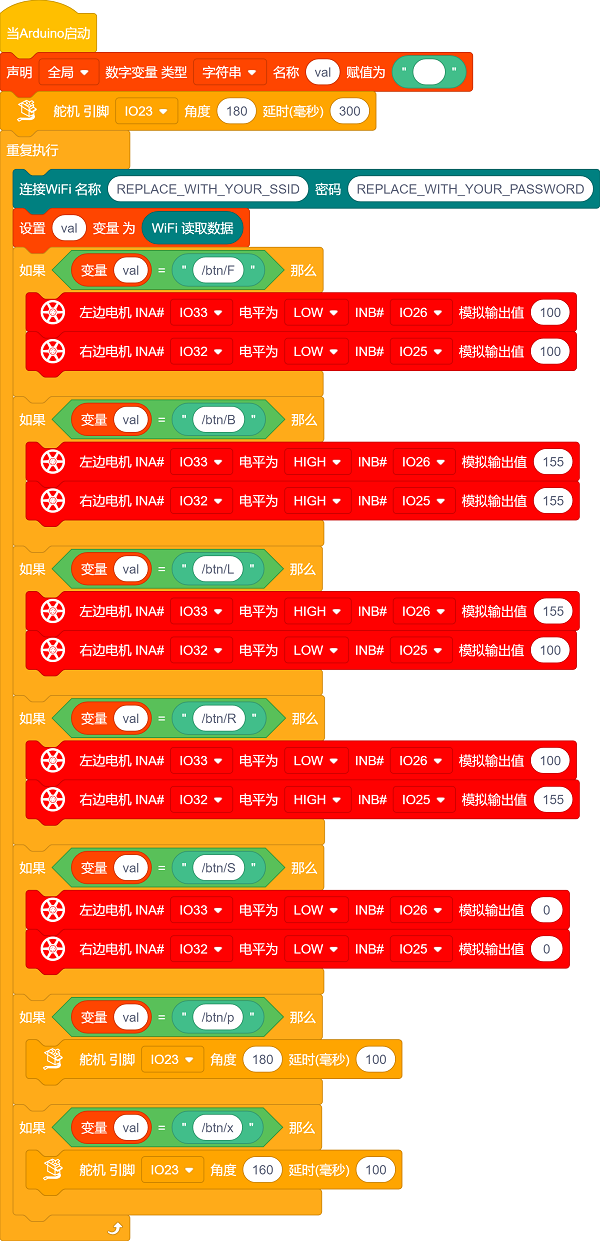
足球机器人实验结果:#
1. 打开IDE的串口监视器,读取WiFi IP地址,然后将足球门(乐高造型已搭好)放在地上某个固定的位置,APP连上WiFi。
2.
将小足球放在足球机器人的夹子中间,按住APP上的 按钮使夹子夹住小足球,同时操作小车方向按钮
 使足球机器人把小足球送到离足球门一小段距离处再松开按钮
 。这样,小足球掉在地上且往前滚,看看小足球是否会滚进足球门里?如果没有,就反复上面的操作,使小足球最终进入足球门里。
3. 如果你们小伙伴们也拥有这款足球机器人,可以和小伙伴们一起进行足球比赛,每一个足球机器人都夹着小足球,大家都操作各自的APP上的小车方向按钮,看看谁能最终把足球送到足球门里。