KE0173 Keyes ESP8266 WiFi 开发板综合指南#
1. 介绍#
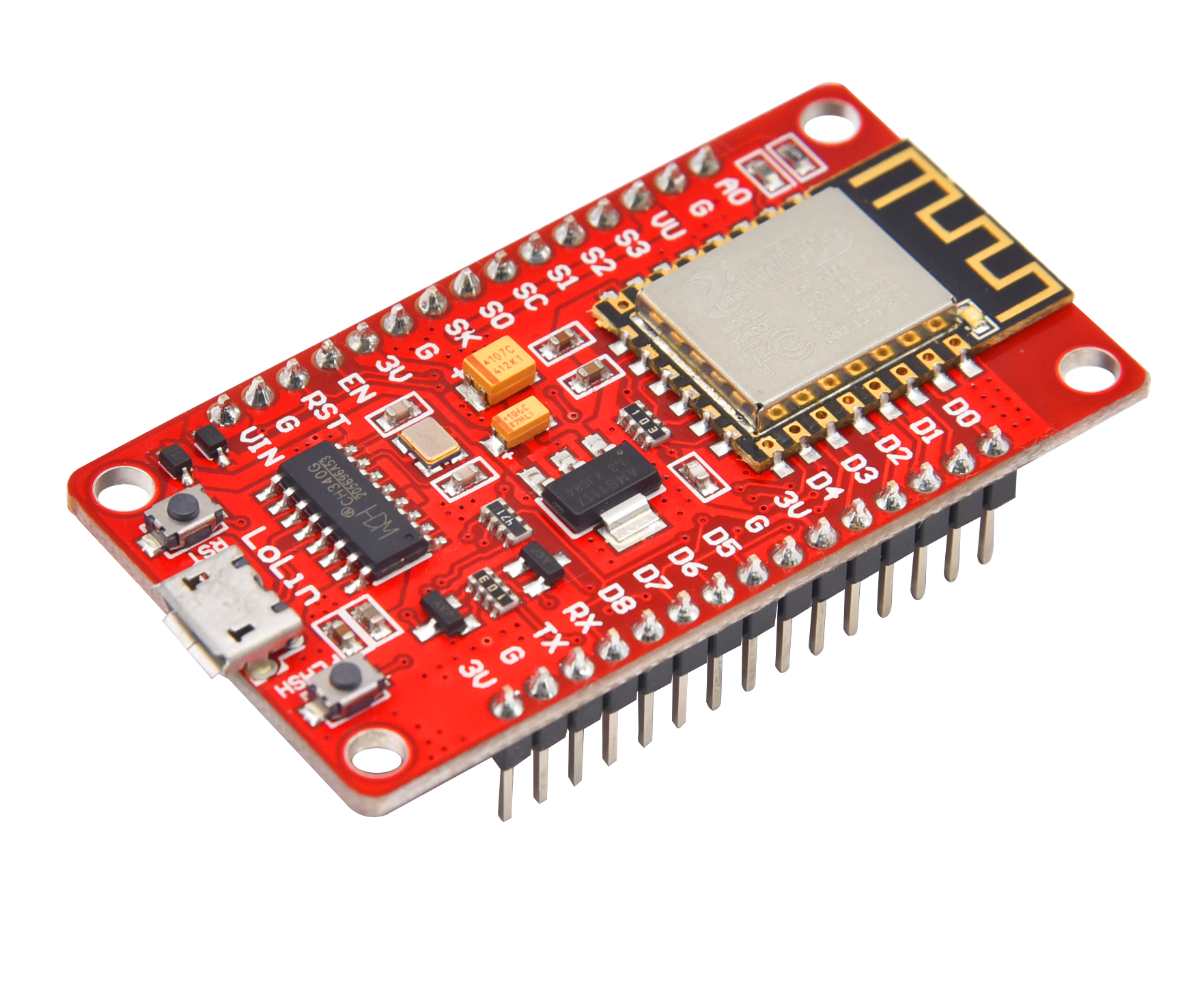
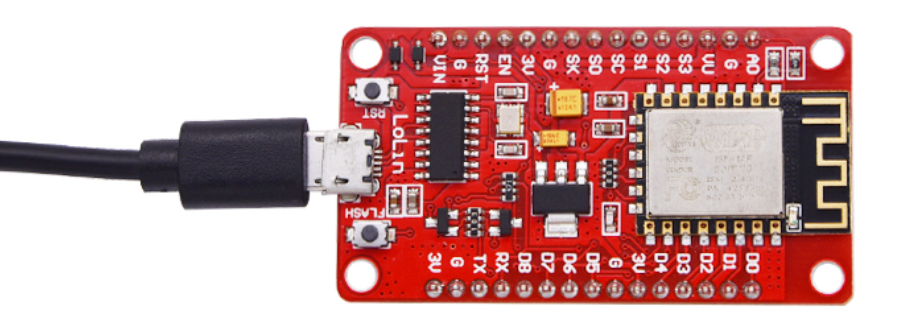
Keyes ESP8266 WiFi 开发板的处理器核心是 ESP8266-12F WiFi 模块。该模块由安信可科技开发,集成了业界领先的 Tensilica L106 超低功耗 32 位微型 MCU,主频支持 80 MHz 和 160 MHz,支持 RTOS,集成 Wi-Fi MAC/BB/RF/PA/LNA,板载天线。这个开发板是一个独立的网络控制器,可以为现有的设备添加联网功能。使用时可以通过 Micro USB 线供电和上传测试代码,供电时 Micro USB 线的电流需要 1A。
2. 特点#
高集成度:集成 Wi-Fi 功能,支持多种网络协议。
低功耗:适合物联网应用,功耗低。
易于使用:兼容 Arduino IDE,支持丰富的库和示例代码。
灵活性强:可用于多种应用场景,如智能家居、环境监测等。
3. 规格参数#
主控芯片:ESP8266-12F
VIN 输入电压:5-12V
运行电压:DC 3.3V
3.3V 最大输出电流:800mA
主频支持:80 MHz 和 160 MHz
模拟信号输入脚:1 (A0)
4. 工作原理#
ESP8266 模块通过 Wi-Fi 连接到网络,能够发送和接收数据。它可以作为客户端连接到 Wi-Fi 网络,也可以作为热点供其他设备连接。通过编程,用户可以控制模块的行为,实现数据采集、设备控制等功能。
5. 接口#
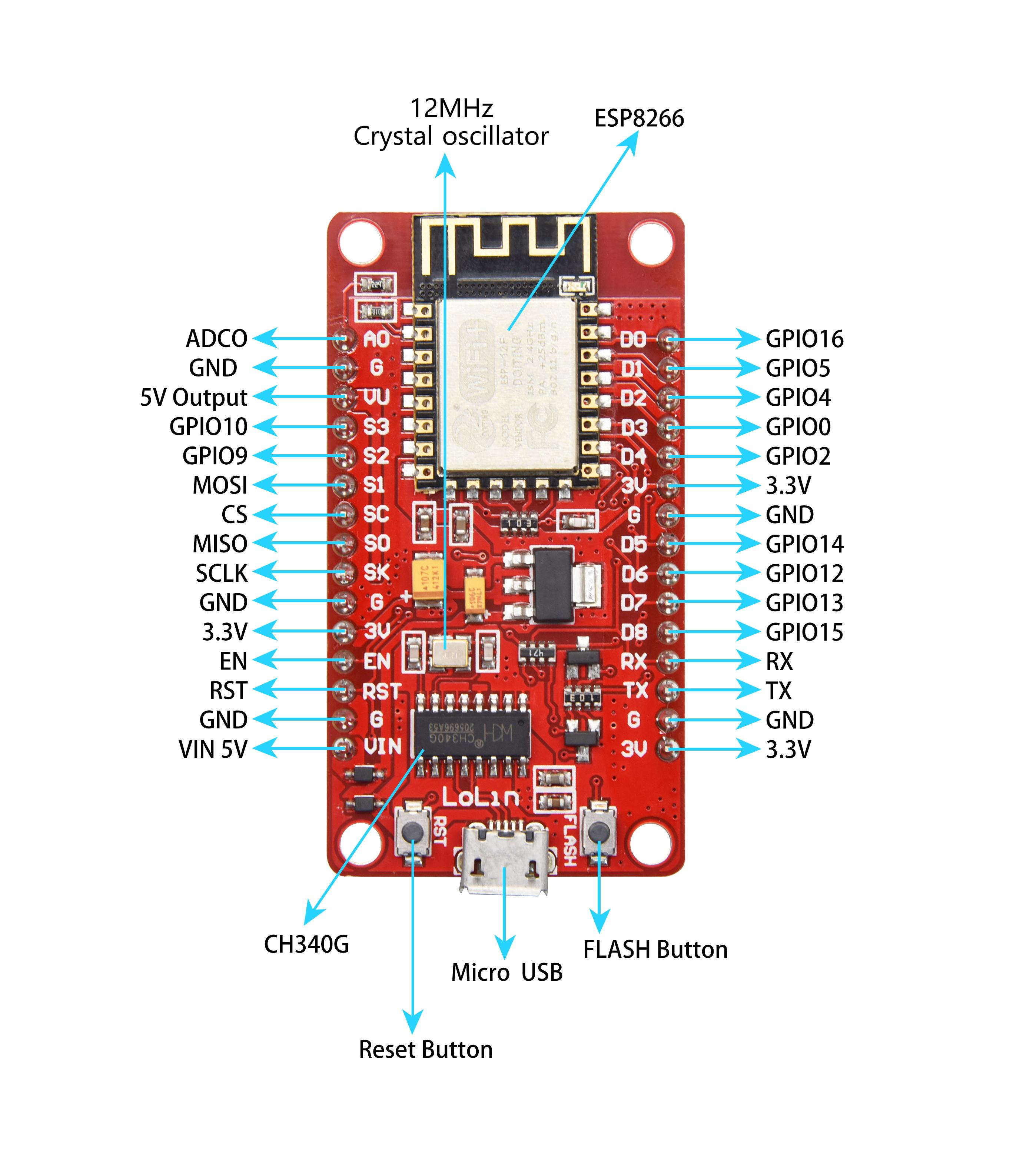
电源接口:VIN(5-12V),GND(接地)
串口通信接口:RX(接收),TX(发送)
SPI 通信接口:S1(MOSI)、SC(CS)、S0(MISO)、SK(SCLK)
HSPI 通信接口:D5(HSCLK)、D6(HMISO)、D7(HMOSI)、D8(HCS)
模拟输出接口:A0
GPIO 接口:D0(GPIO16)、D1(GPIO5)、D2(GPIO4)、D3(GPIO0)、D4(GPIO2)、D5(GPIO14)、D6(GPIO12)、D7(GPIO13)、D8(GPIO15)、RX(GPIO3)、TX(GPIO1)、S3(GPIO10)、S2(GPIO9)
6. 连接图#
连接示例#
将 VIN 引脚连接到 5V 电源。
将 GND 引脚连接到地。
将 RX 和 TX 引脚连接到 Arduino 的相应引脚。
7. 下载安装 Arduino IDE#
在使用控制板编程开发时,我们需要安装 Arduino IDE。可以在 Arduino 的官网中下载,链接为 Arduino IDE 下载。里面有各个系统各个版本的 IDE。这个控制板只兼容 1.6.5 版本以后的 IDE。
下载步骤#
选择适合 Windows 系统的 1.6.5 版本 IDE。
点击下载链接,下载完成后解压缩包。
进入解压后的
arduino-1.6.5-r5文件夹,准备使用。
8. 安装驱动文件#
该控制板使用的 USB 转串口芯片为 CH340G,我们需要安装该芯片的驱动,驱动文件为 usb_ch341_3.1.2009.06。
安装步骤#
将驱动文件放到 D 盘。
当 Keyes ESP8266 WiFi 开发板第一次接入电脑时,右击桌面上的“我的电脑” → “属性” → “设备管理器”,找到“USB2.0-Serial”。
点击 “USB2.0-Serial”,选择“更新驱动程序软件”。
点击“浏览计算机以查找驱动程序软件”,找到提供的“drivers”文件夹。
安装完成后点击“关闭”。
驱动安装完成后,右键点击“我的电脑” → “属性” → “设备管理器”,确认 CH340 驱动程序已成功安装。
9. Arduino for ESP8266 安装方法#
将控制板用 USB 线连接到电脑,点击进入 arduino-1.6.5-r5 文件夹,找到图标点击进入 1.6.5 版本 IDE 界面。
安装步骤#
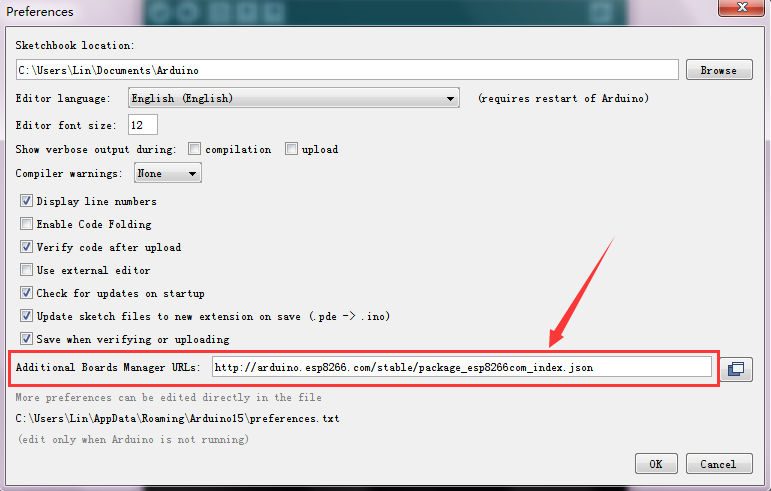
点击
File→Preferences,在“Additional Boards Manager URLs:”中复制以下地址:http://arduino.esp8266.com/stable/package_esp8266com_index.json
然后点击确定保存这个地址。
点击
Tools→Board:,进入 Boards Manager,IDE 会自动下载相关文件。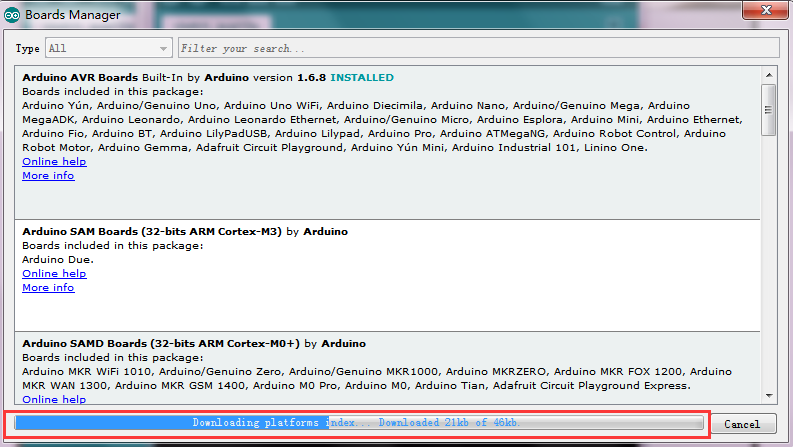
下载成功后,在 All 后的空格中输入
8266,点击下面的搜索内容,点击Install开始安装相关插件。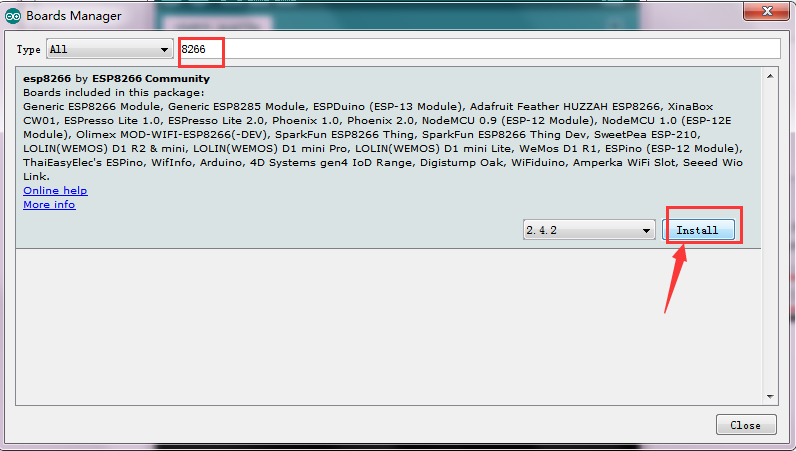
安装成功后点击
Close关闭,然后点击Tools→Board:,你可以在里面找到 ESP8266 板。
10. Arduino IDE 设置和工具栏介绍#
进入
arduino-1.6.5-r5文件夹,打开 Arduino IDE。为了避免在将程序上传到板上时出现任何错误,必须选择正确的 Arduino 板名称。转到
Tools→Board,选择你的板。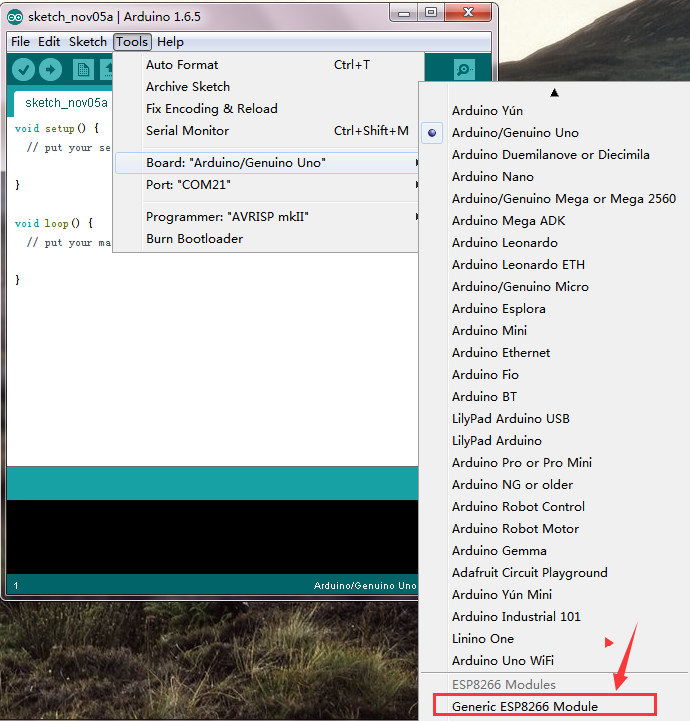
选择正确的 COM 口(安装驱动成功后可看到对应 COM 口)。
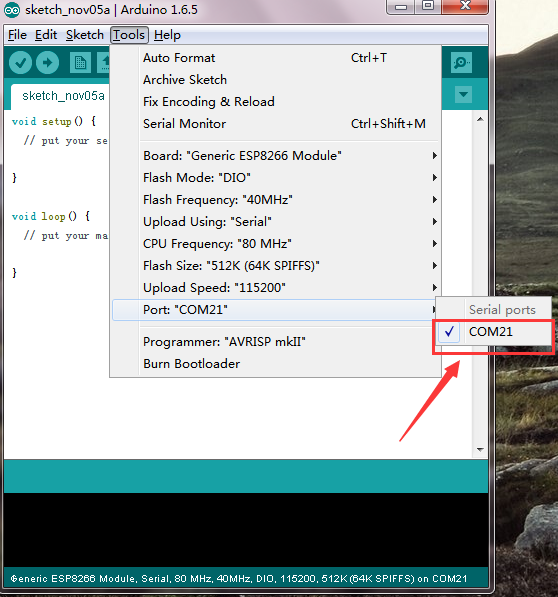
工具栏功能#
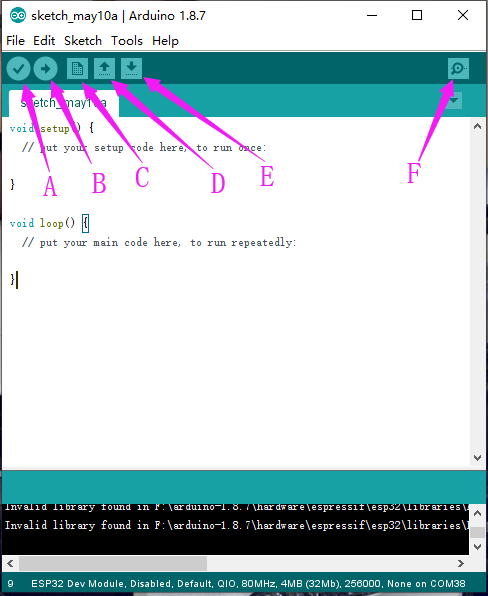
A - 检查是否存在任何编译错误。
B - 将程序上传到控制板。
C - 创建新草图的快捷方式。
D - 直接打开示例草图之一。
E - 保存草图。
F - 从板接收串行数据并将串行数据发送到板的串行监视器。
11. 测试控制板#
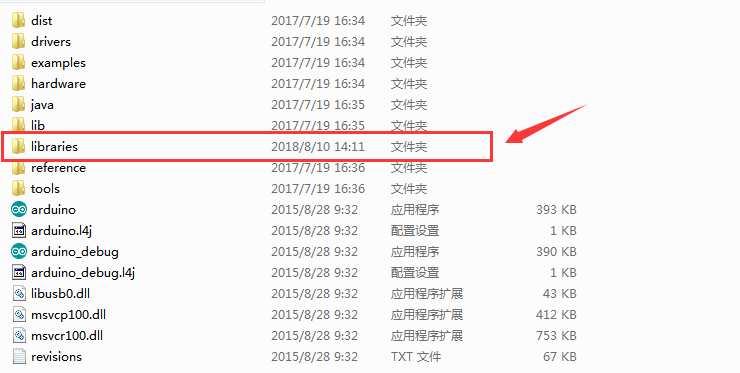
在打开 Arduino IDE 上传代码前,需要添加库文件,将 ESP8266WiFi 文件夹复制到 libraries 文件夹中(在 arduino-1.6.5-r5 文件中)。
上传测试代码#
点击进入界面开始上传测试代码,若没有添加库文件前已经打开 IDE,那么在添加库文件后,需要重启 IDE,库文件才有效果。
示例代码#
#include "ESP8266WiFi.h"

void setup() {
  Serial.begin(115200);

  // 设置 WiFi 为站点模式并断开之前连接的 AP
  WiFi.mode(WIFI_STA);
  WiFi.disconnect();
  delay(100);

  Serial.println("Setup done");
}

void loop() {
  Serial.println("scan start");

  // WiFi.scanNetworks 将返回找到的网络数量
  int n = WiFi.scanNetworks();
  Serial.println("scan done");
  if (n == 0) {
    Serial.println("no networks found");
  } else {
    Serial.print(n);
    Serial.println(" networks found");
    for (int i = 0; i < n; ++i) {
      // 打印每个找到的网络的 SSID 和 RSSI
      Serial.print(i + 1);
      Serial.print(": ");
      Serial.print(WiFi.SSID(i));
      Serial.print(" (");
      Serial.print(WiFi.RSSI(i));
      Serial.print(")");
      Serial.println((WiFi.encryptionType(i) == ENC_TYPE_NONE) ? " " : "*");
      delay(10);
    }
  }
  Serial.println("");

  // 等待一段时间后再次扫描
  delay(5000);
}
12. 实验现象#
按照前面方法设置板和 COM 口,IDE 右下角显示对应板和 COM 口,然后上传测试代码,上传成功。
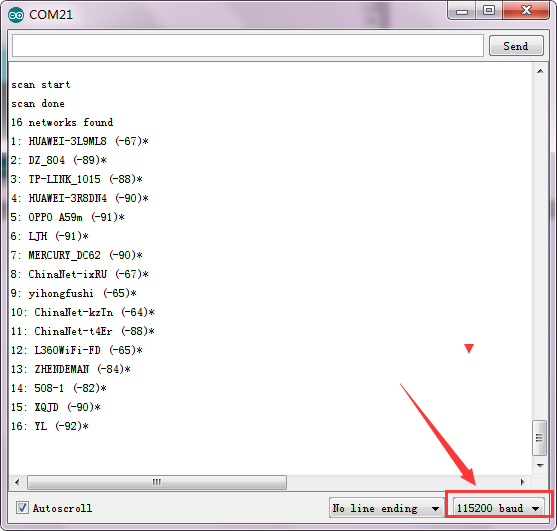
将代码上传到控制板后,打开串口监视器,设置波特率为 115200,即可看到各个 Wi-Fi 信息。
13. 注意事项#
确保供电电压在 5-12V 范围内,避免损坏开发板。
在上传代码之前,确保选择正确的板和 COM 口。
使用合适的库(如 ESP8266WiFi 库)来简化 Wi-Fi 功能的实现。