KE0162 Keyes ESP32 Core Board 红色 环保#
1. 说明#
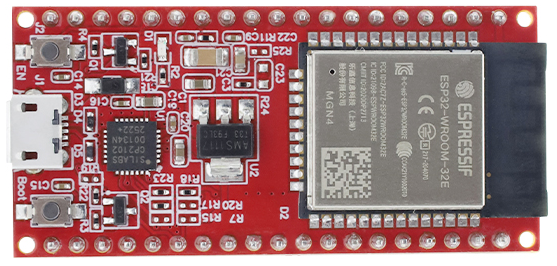
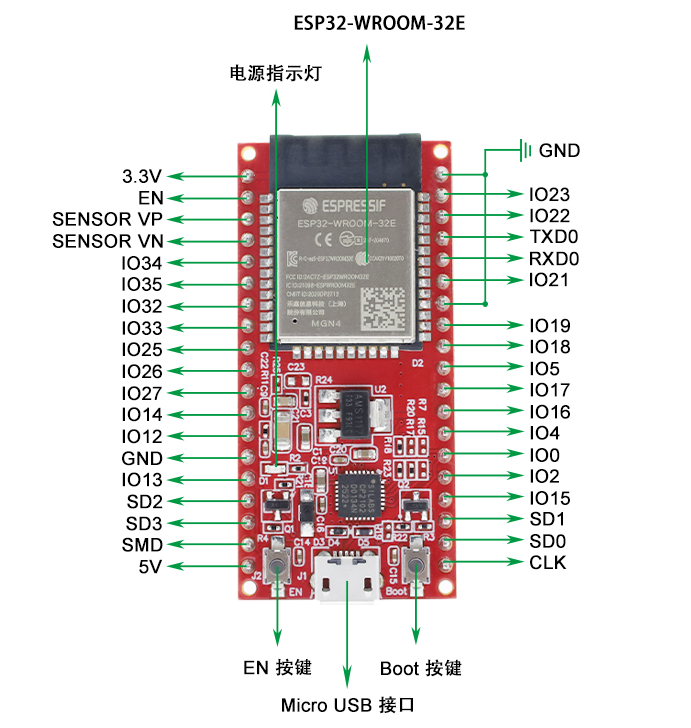
Keyes ESP32 Core Board 是基于 ESP-WROOM-32 模块设计的迷你开发板。该开发板引出大部分 I/O 至两侧的 2.54mm 间距的排针,开发者可以根据自己的需求连接外设。使用开发板进行开发和调试时,两侧的标准排针可以让操作更加简洁方便。ESP-WROOM-32 模块是业内集成度领先的 WiFi + 蓝牙解决方案,外部元器件少于 10 个,集成了天线开关、射频 balun、功率放大器、低噪放大器、过滤器和电源管理模块,安全可靠,易于扩展至各种应用。
2. 规格参数#
微控制器:ESP-WROOM-32 模块
USB 转串口芯片:CP2102-GMR
工作电压:DC 5V
工作电流:80mA(平均)
供电电流:500mA(最小)
工作温度范围:-40°C ~ +85°C
WiFi 模式:Station/SoftAP/SoftAP+Station/P2P
WiFi 协议:802.11 b/g/n/e/i(802.11n,速度高达 150 Mbps)
WiFi 频率范围:2.4 GHz ~ 2.5 GHz
蓝牙协议:符合蓝牙 v4.2 BR/EDR 和 BLE 标准
尺寸:55mm × 26mm
重量:10g左右
3. 接口图示#
4. 接口说明#
接口/元件 |
说明 |
|---|---|
IO23 |
VSPI MOSI/SPI MOSI |
IO22 |
Wire SCL |
TXD0 |
IO1/Serial TX |
RXD0 |
IO3/Serial RX |
IO21 |
Wire SDA |
IO19 |
VSPI MISO/SPI MISO |
IO18 |
VSPI SCK/SPI SCK |
IO5 |
VSPI SS/SPI SS |
IO4 |
ADC10/TOUCH0 |
IO0 |
ADC11/TOUCH1 |
IO2 |
ADC12/TOUCH2 |
IO15 |
HSPI SS/ADC13/TOUCH3/TDO |
SD1 |
IO8/FLASH D1 |
SD0 |
IO7/FLASH D0 |
CLK |
IO6/FLASH SCK |
CMD |
IO11/FLASH CMD |
SD3 |
IO10/FLASH D3 |
SD2 |
IO9/FLASH D2 |
IO13 |
HSPI MOSI/ADC14/TOUCH4/TCK |
IO12 |
HSPI MISO/ADC15/TOUCH5/TDI |
IO14 |
HSPI SCK/ADC16/TOUCH6/TMS |
IO27 |
ADC17/TOUCH7 |
IO26 |
ADC19/DAC2 |
IO25 |
ADC18/DAC1 |
IO33 |
ADC5/TOUCH8 |
IO32 |
ADC4/TOUCH9 |
IO35 |
ADC7 |
IO34 |
ADC6 |
SENSOR VN |
IO39/ADC3 |
SENSOR VP |
IO36/ADC0 |
EN |
RESET |
5. 详细使用方法#
5.1 下载安装 Arduino IDE#
在使用控制板编程开发时,需要安装 Arduino IDE。可以在 Arduino 官网下载,链接为 Arduino IDE 下载。选择适合自己操作系统的版本进行下载。
5.2 安装驱动文件#
该控制板使用的 USB 转串口芯片为 CP2102-GMR。一般情况下,插上 USB 后,电脑会自动识别并安装驱动。如果驱动未成功安装,可以手动安装:
打开设备管理器,找到 CP2102 的驱动。
右键点击图标,选择更新驱动。
浏览计算机查找驱动程序,选择 Arduino 开发软件中的
DRIVERS文件夹,完成驱动安装。
5.3 ESP32 环境搭建 (Arduino)#
打开 Arduino IDE,进入
File->Preferences。在
Additional Board Manager URLs中添加以下链接:https://dl.espressif.com/dl/package_esp32_index.json
进入
Tools->Board->Boards Manager,搜索esp32,安装esp32 by Espressif Systems。
5.4 Arduino IDE 设置和工具栏介绍#
打开 Arduino IDE。
在
Tools菜单中选择正确的板名称(如 ESP32 Dev Module)。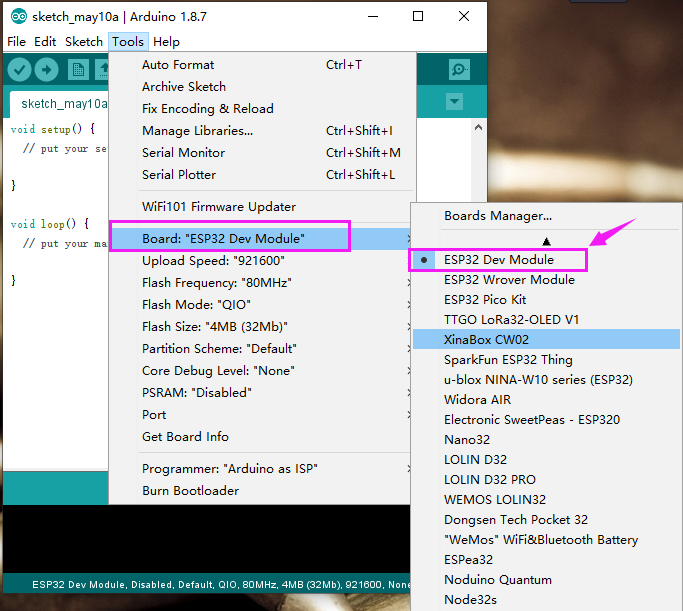
选择正确的 COM 口(安装驱动成功后可看到对应 COM 口)。
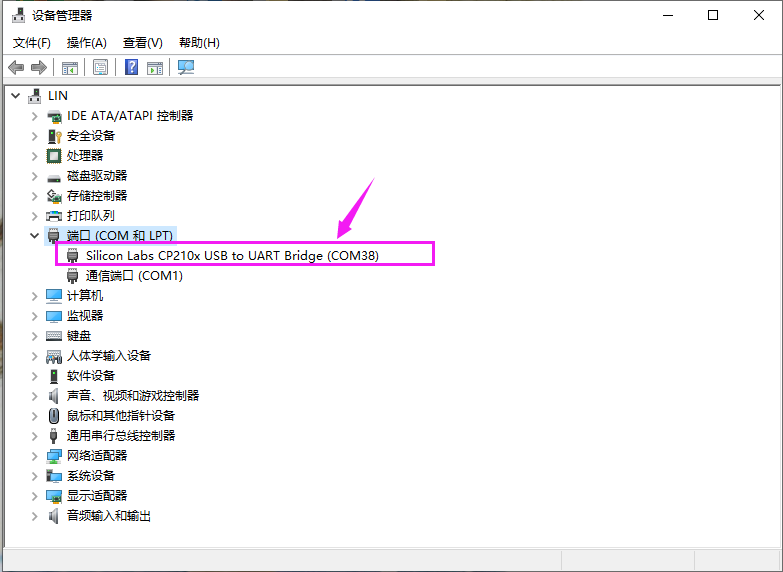
工具栏功能:
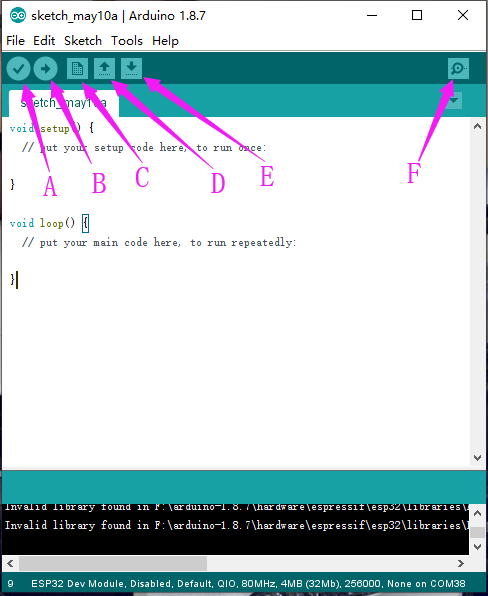
A: 检查编译错误
B: 上传程序到控制板
C: 创建新草图
D: 打开示例草图
E: 保存草图
F: 打开串行监视器
5.5 测试控制板#
上传以下测试代码:
#include "WiFi.h"

void setup() {
    Serial.begin(115200);
    WiFi.mode(WIFI_STA);
    WiFi.disconnect();
    delay(100);
    Serial.println("Setup done");
}

void loop() {
    Serial.println("scan start");
    int n = WiFi.scanNetworks();
    Serial.println("scan done");
    if (n == 0) {
        Serial.println("no networks found");
    } else {
        Serial.print(n);
        Serial.println(" networks found");
        for (int i = 0; i < n; ++i) {
            Serial.print(i + 1);
            Serial.print(": ");
            Serial.print(WiFi.SSID(i));
            Serial.print(" (");
            Serial.print(WiFi.RSSI(i));
            Serial.print(")");
            Serial.println((WiFi.encryptionType(i) == WIFI_AUTH_OPEN) ? " " : "*");
            delay(10);
        }
    }
    Serial.println("");
    delay(5000);
}
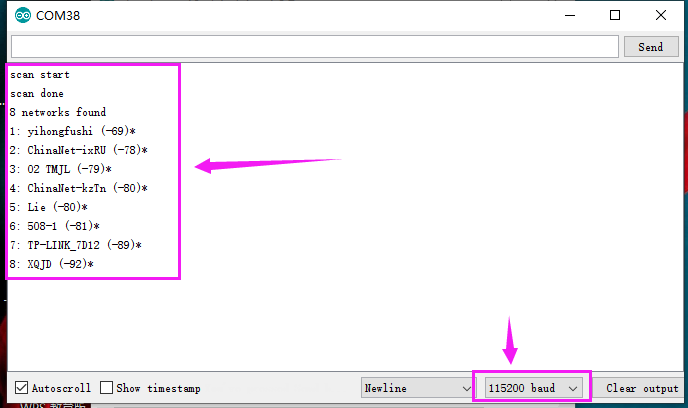
注意:上传时按住 BOOT 启动按钮,直到上传成功。上传后,打开串口监视器,设置波特率为 115200,即可看到各个 WiFi 信息。