KT0373 - 小智AI聊天机器人面包板DIY套装带摄像头#
简介#
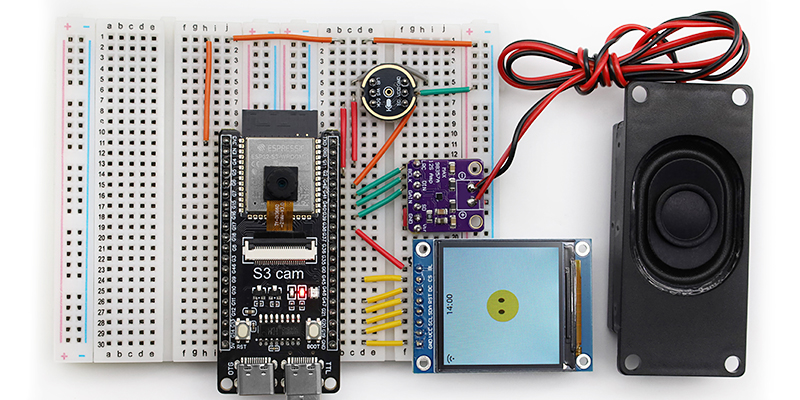
这是一套利用简易硬件、语音识别及视觉技术,能让你在面包板上快速搭建出“小智AI聊天机器人(视觉版)”原型的DIY套件。它包含ESP32-S3-CAM开发板、摄像头、MEMS数字麦克风(INMP441)、数字功放(MAX98357A)、腔体喇叭等关键元件,不仅支持语音输入与播放,还增加了视觉能力,可实现更丰富的人机交互功能。
主要特色#
视觉增强:集成摄像头模块,为AI机器人增加“眼睛”,可用于图像识别、监控等场景。
简易搭建,快速上手:所有元件都可插接于面包板,无需复杂焊接技术。
语音输入:MEMS数字麦克风(INMP441),有效降低环境噪声干扰。
音频输出:数字功放(MAX98357A)与腔体喇叭组合,可播放清晰语音。
学习友好:通过动手搭建与调试,深入了解AI语音、视觉技术的基本原理。
所需硬件#
硬件名称 |
规格/型号 |
主要用途 |
图片 |
|---|---|---|---|
开发板 |
ESP32-S3-CAM |
主控板,负责运行固件、处理音视频与网络连接 |
|
数字麦克风 |
INMP441 |
采集音频输入 |
|
功放 |
MAX98357A |
音频输出驱动 |
|
腔体喇叭 |
8Ω 2~3W 或 4Ω 2~3W |
输出声音的扬声器 |
|
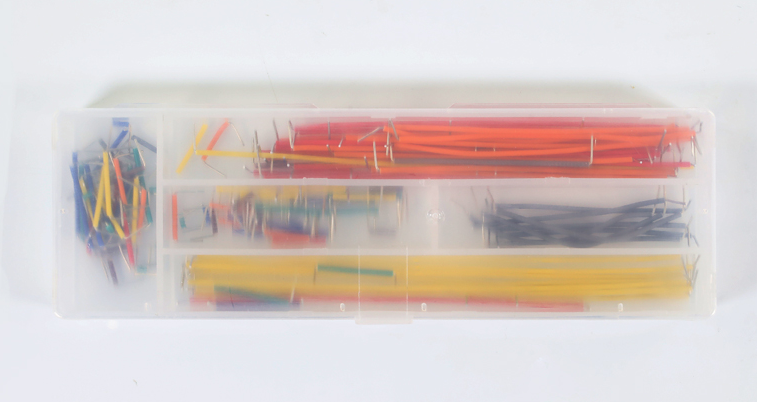
导线 |
跳线一盒、杜邦线若干 |
模块与开发板间的连接 |
|
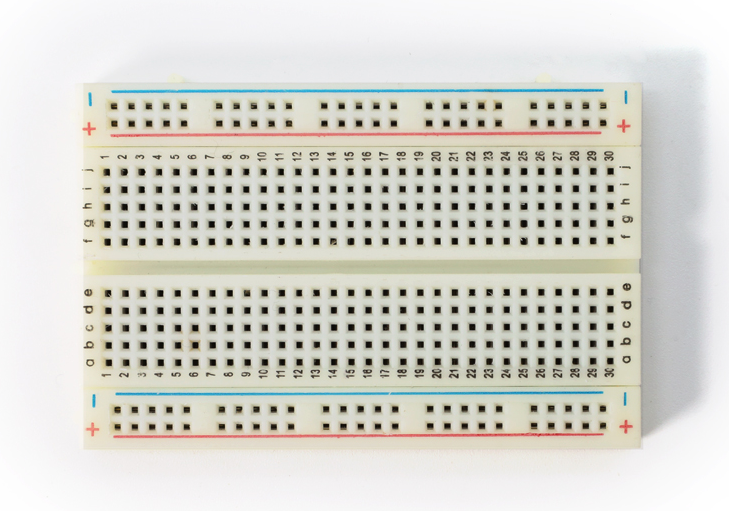
面包板(2块) |
400 孔,可拼接 |
方便直插连接各种电子元件 |
|
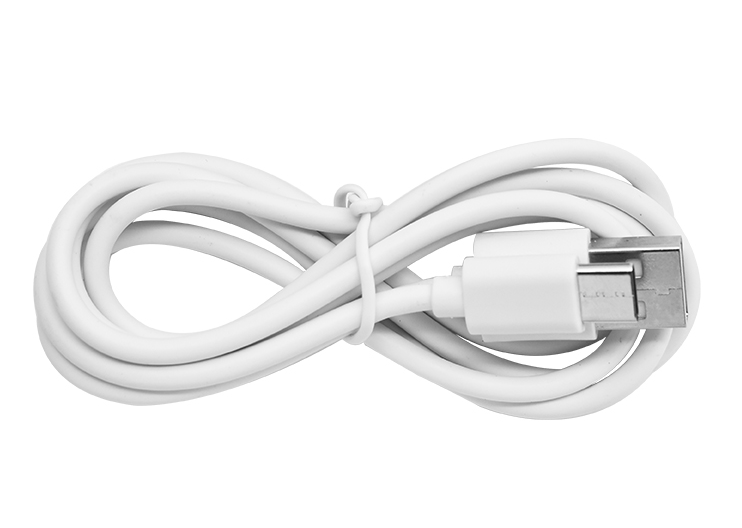
Type-C 数据线 |
用于烧录固件 |
连接开发板与PC,为固件烧录及调试提供接口 |
|
硬件介绍#
1. ESP32-S3-CAM开发板#
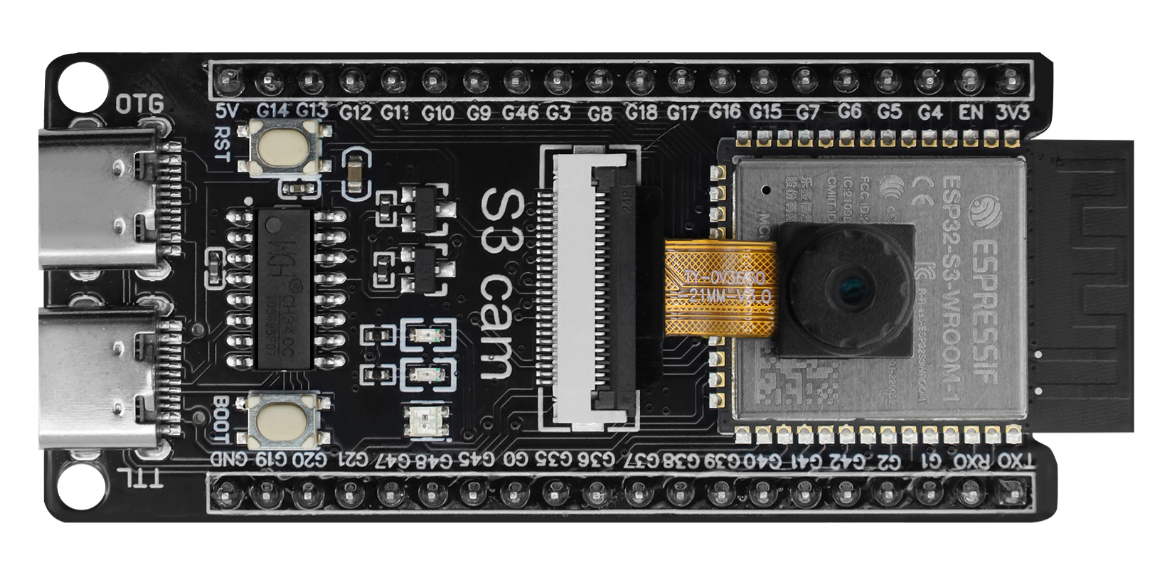 ESP32-S3-CAM 是一款专为视觉应用设计的开发板,基于乐鑫ESP32-S3芯片,集成了Wi-Fi与蓝牙功能。它板载了摄像头接口、SD卡槽等,并引出多个GPIO,是开发物联网摄像机、视觉识别等项目的理想选择。
主要特点
高性能处理:搭载Xtensa® LX7双核处理器,主频高达240 MHz,支持AI硬件加速。
摄像头接口:板载24-pin摄像头连接器,通常搭配OV系列摄像头使用。
无线连接:集成2.4 GHz Wi-Fi和蓝牙5.0 (BLE)。
丰富接口:除摄像头接口外,还引出多个GPIO引脚,支持I²S, I²C, SPI, UART等多种协议,方便连接麦克风、功放等外设。
存储扩展:部分型号板载MicroSD卡槽,方便存储图片或固件。
2. MEMS 数字麦克风(INMP441)#
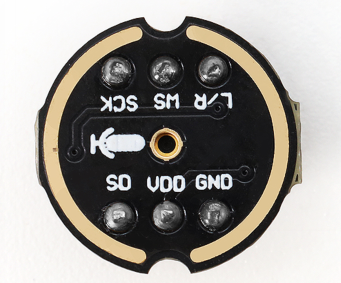
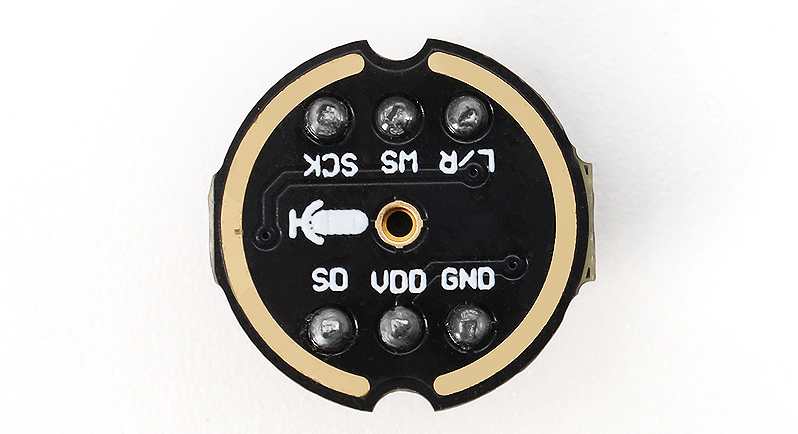 INMP441是一款高性能、低功耗的数字I²S接口MEMS麦克风。它直接输出数字信号,抗干扰能力强,非常适合用于语音唤醒和AI语音交互项目。
3. 数字功放(MAX98357A)#
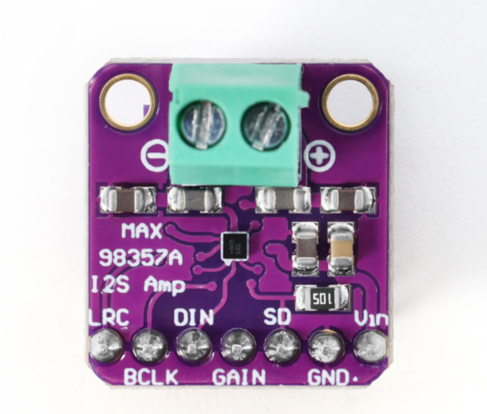
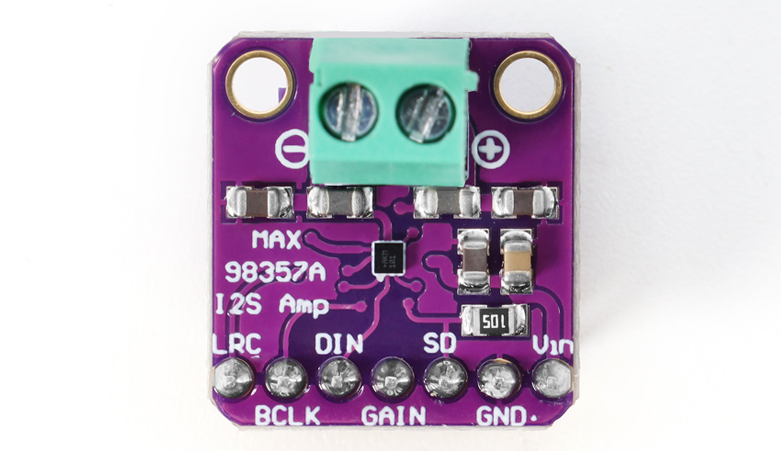 MAX98357A是一款D类音频功率放大器,同样采用I²S接口。它能直接接收数字音频信号并驱动喇叭,无需外部DAC,电路简洁,效率高,是便携式音频设备的首选。
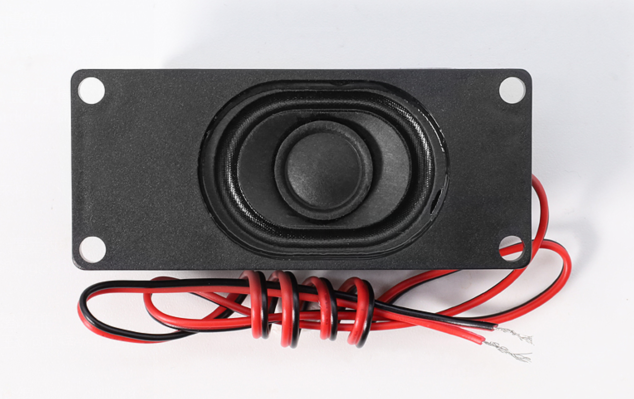
4. 腔体喇叭(8Ω 2W )#
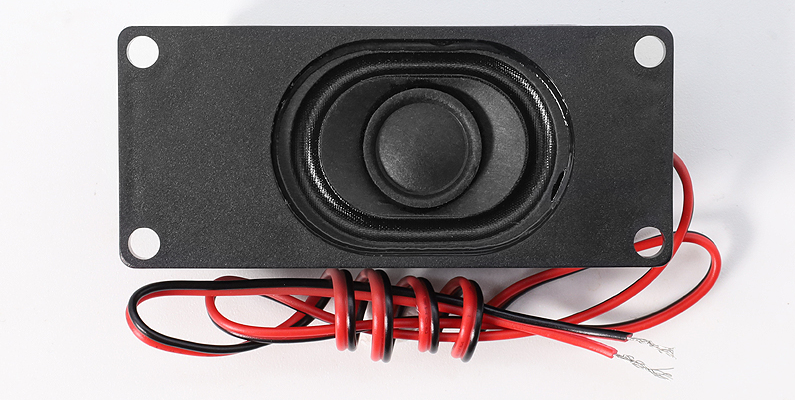 带有独立音腔的喇叭,能够提供比普通喇叭更好的音质和音量,尤其在中低频部分表现更佳。
5. 盒装跳线#
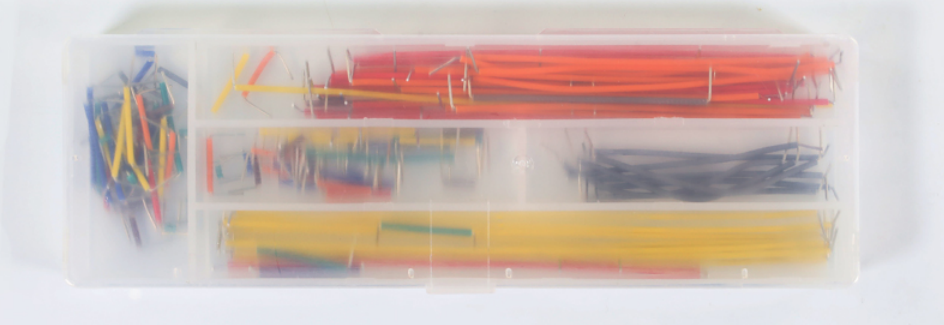 盒装跳线包含多种长度和颜色的杜邦线,可用于面包板或电路项目的快速搭建与连接,使电路清晰、易于调试。
6. 面包板#
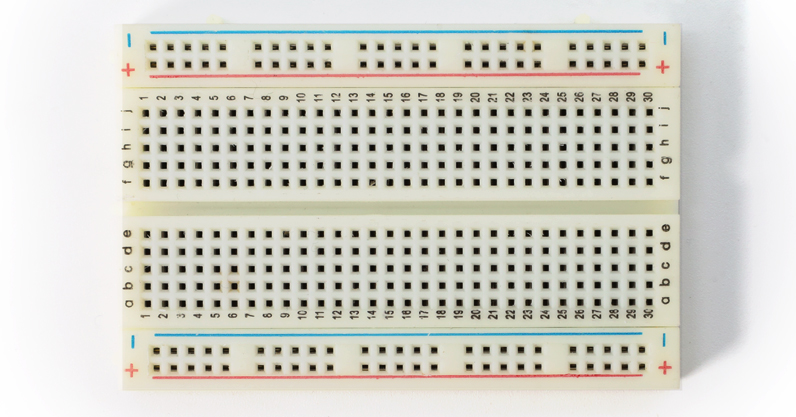 面包板可用于快速搭建、调试原型电路,免焊接,且能有效管理线路接口。400孔设计足以容纳常见模块和跳线,便于元器件插拔与布局调整。
如何接线#
注意: 不同厂家生产的ESP32-S3-CAM开发板引脚定义可能不同,请务必以您开发板的丝印或官方文档为准!以下接线仅为推荐示例。
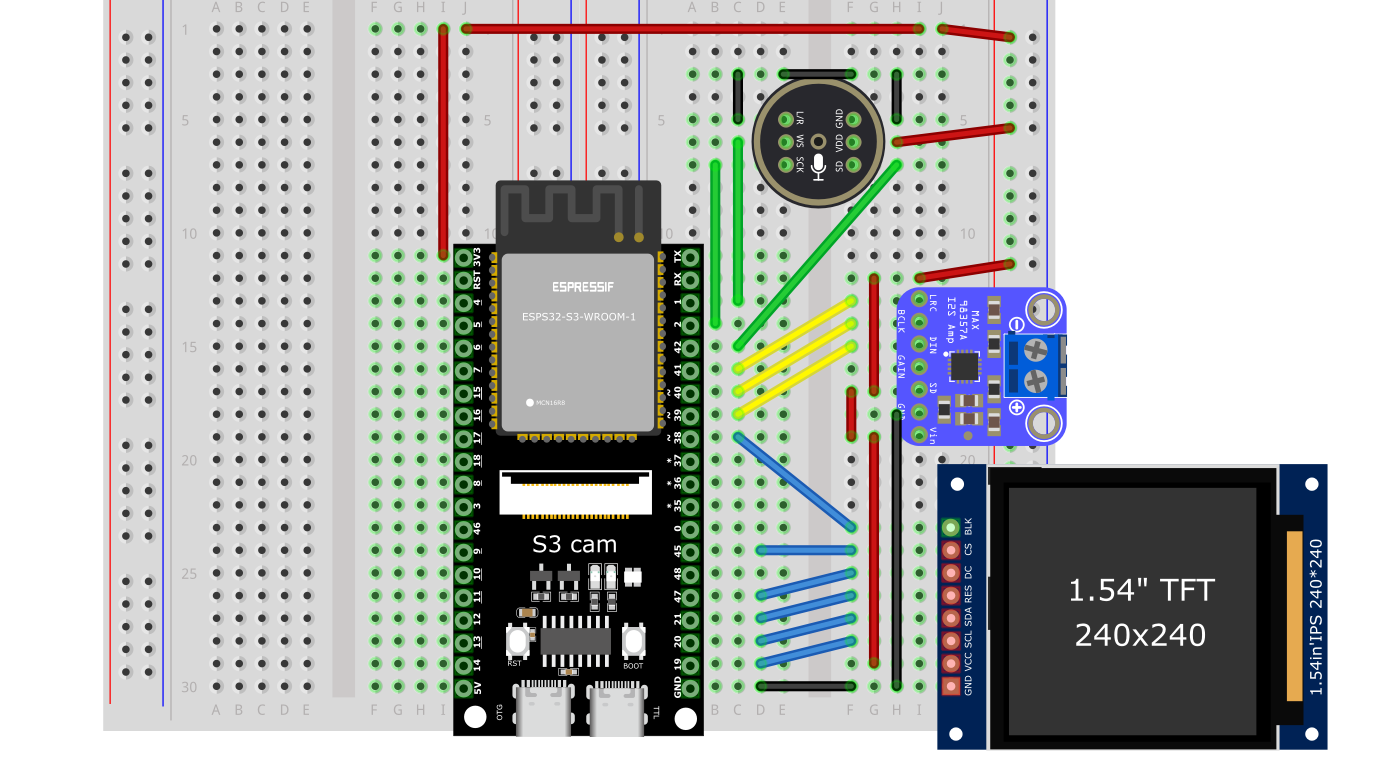
ESP32S3-CAM 开发板与各模块接线脚位明细#
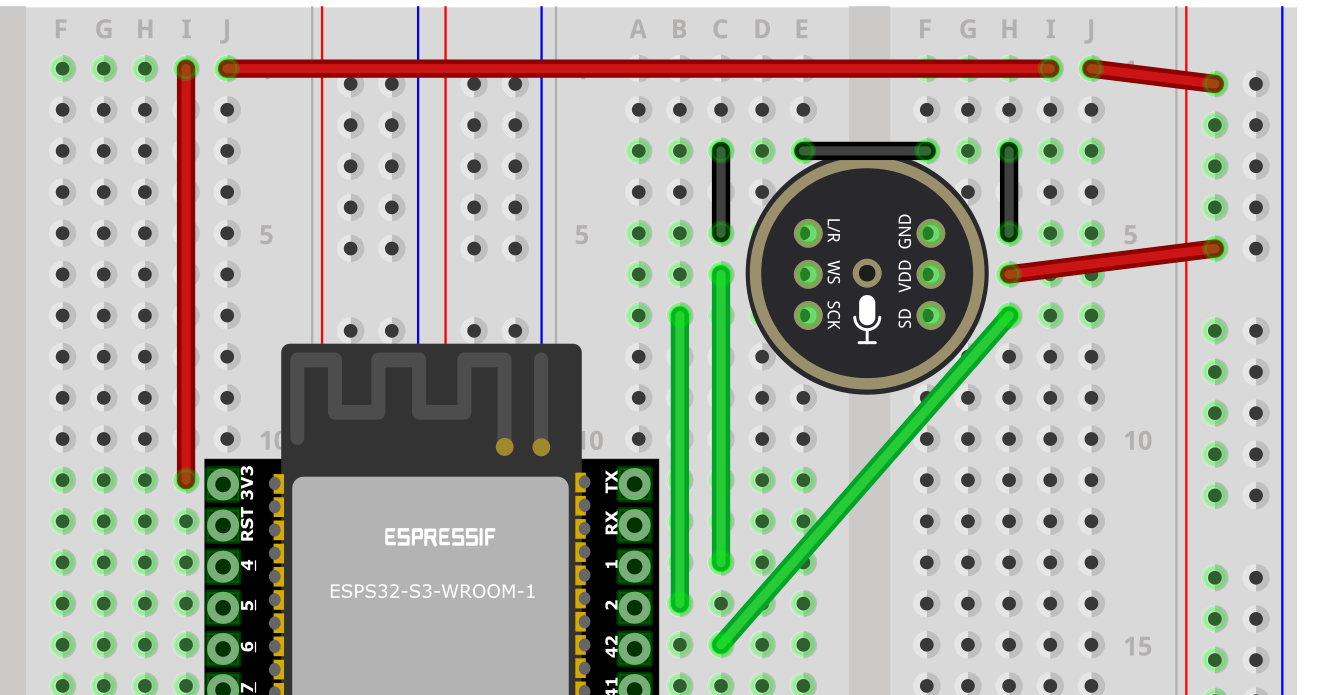
1. ESP32S3-CAM 开发板与麦克风接线#
ESP32S3-CAM开发板 |
麦克风 INMP441(I2S接口) |
|---|---|
GPIO 1 |
WS (数据选择) |
GPIO 2 |
SCK (数据时钟) |
GPIO 42 |
SD (数据输出) |
3V3 |
VDD (电源正 3.3V) |
GND |
GND (接地) 并短接 L/R |
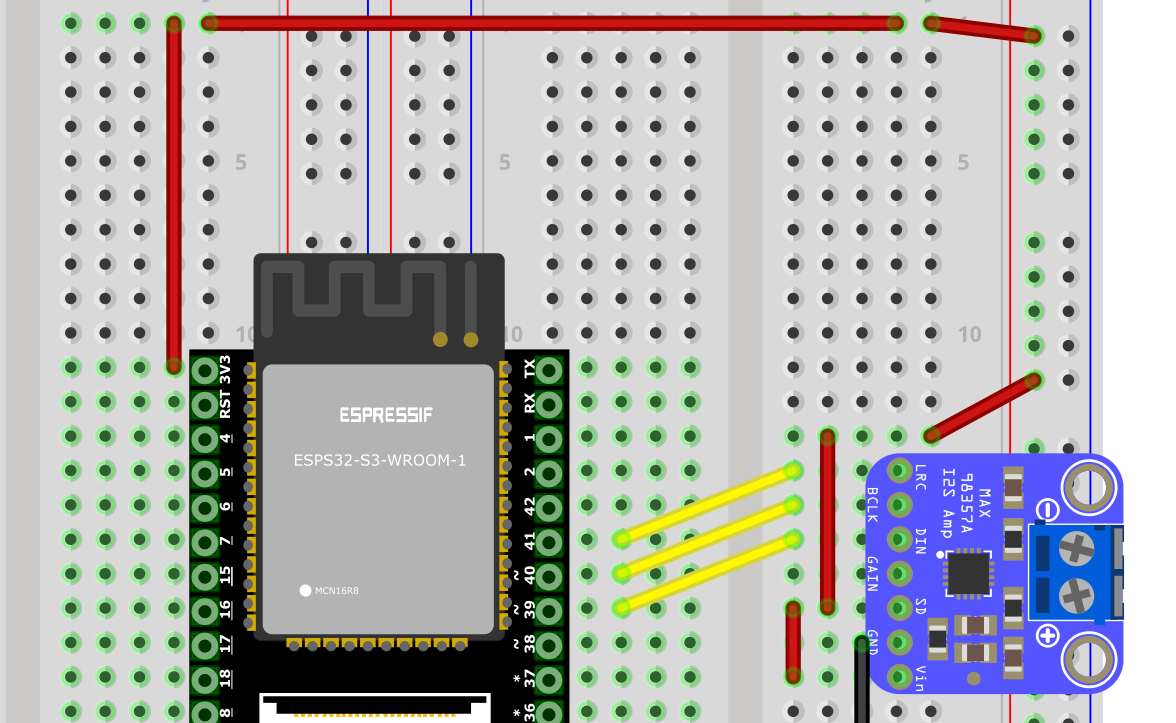
2. ESP32S3-CAM 开发板与数字功放接线#
ESP32S3-CAM开发板 |
数字功放 MAX98357A |
|---|---|
GPIO 39 |
DIN (数字信号) |
GPIO 40 |
BCLK (位时钟) |
GPIO 41 |
LRC (左右时钟) |
3V3 / 3.3V |
Vin/VCC (电源输入) 并短接 SD |
GND |
GND (接地) |
音频+ 接 喇叭正极 |
|
音频- 接 喇叭负极 |
3. ESP32S3-CAM 开发板与摄像头接线#
摄像头通常通过排线直接连接到开发板的 24-Pin FPC连接器上,无需手动接线。请确保排线方向正确(金属触点面朝下),轻轻推入并扣紧卡扣。
接线步骤提示#
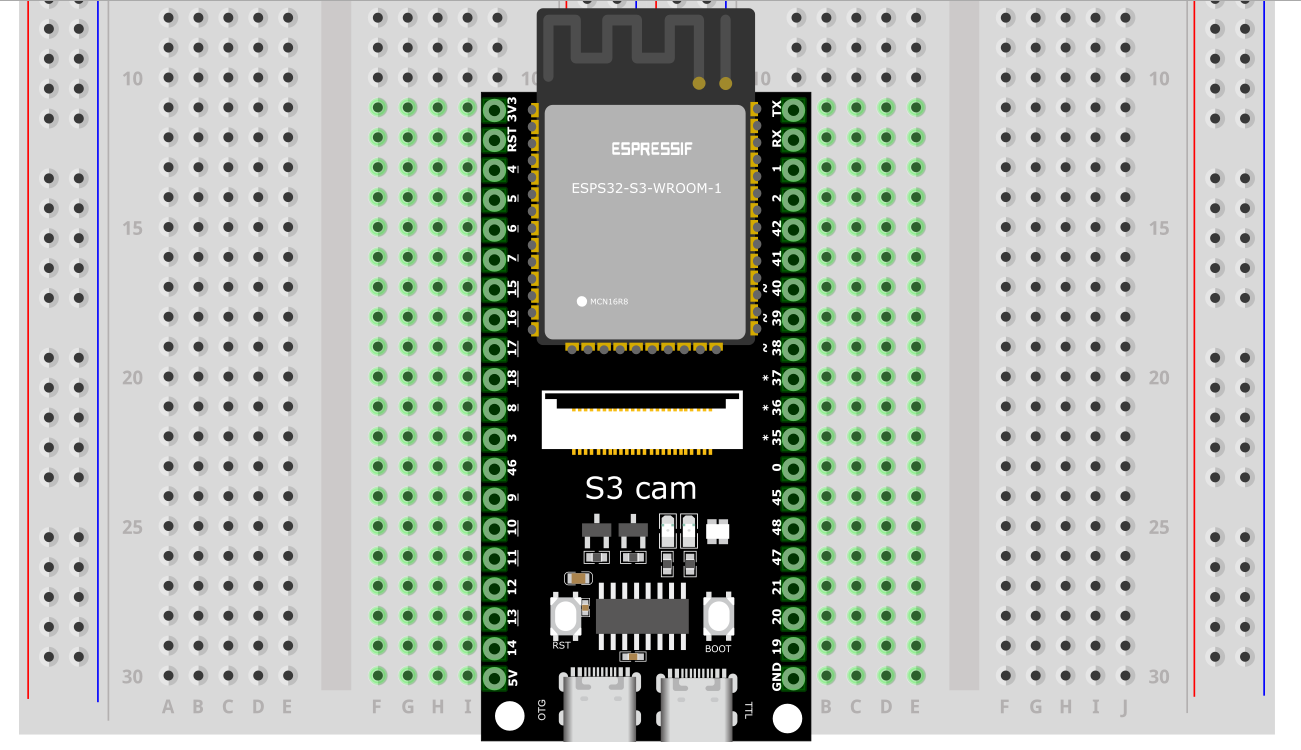
固定主板: 将ESP32-S3-CAM开发板插入面包板中央,为两侧留出足够的空间连接其他模块。
连接麦克风: 严格按照上方的接线表,使用杜邦线将INMP441麦克风连接到开发板对应的GPIO引脚、3V3和GND。
连接功放: 严格按照上方的接线表,使用杜邦线将MAX98357A功放连接到开发板对应的GPIO引脚、3V3和GND。
连接LCD屏幕: (注意:此为新增步骤,请根据您LCD屏幕的型号和引脚定义,将其连接到ESP32-S3-CAM上合适的引脚。)
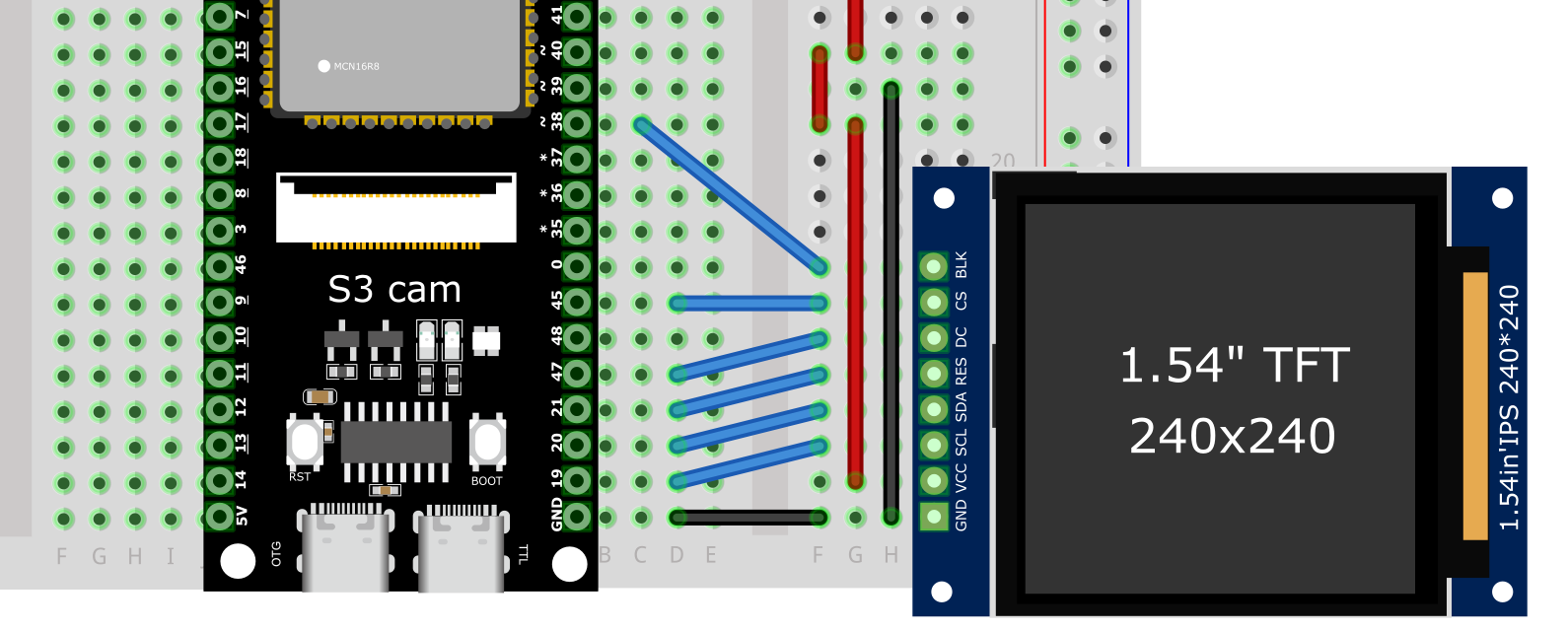
连接喇叭: 将喇叭的导线连接到MAX98357A功放的
音频+和音频-螺丝端子或插针上。检查接线: 完成后,仔细核对每一根线,确保没有错接或短路。
常见接线问题 FAQ#
烧录固件后,RGB灯不亮
请检查 RGB 灯周围的焊点是否已焊好。部分开发板可能需要短接跳线才能启用板载RGB灯。
如何检查电路故障?
未接电源时:可用万用表测量导线与 GND 或 3.3V 引脚间的导通情况,排查是否有短路或断路。
接上电源后:测量 GND 与其他引脚的电压值是否在正常范围(例如 5V、3.3V);若异常,可继续追查对应模块和连线。
面包板使用时频繁出现接触不良怎么办?
可能是面包板插孔老化或元件引脚氧化。可尝试更换新面包板、清理元器件引脚,或使用更短的跳线以减少故障点。
传感器、电源模块等如何共地?
外接模块的地线(GND)需与主控板的GND保持一致,统一接到面包板的同一条地线总线上,避免产生噪声或信号不稳定问题。
提示:若遇到无法定位的问题,可排查电源是否稳定(如5V或3.3V供电),并确认固件版本及示例代码与连线实际情况对应一致。
Flash 烧录固件#
我们提供两种烧录方式:在线烧录和使用下载工具烧录。推荐优先使用在线烧录,更加方便快捷。
方式一:在线烧录 (Web Flasher)#
这是一种无需下载任何工具,直接通过浏览器为开发板烧录固件的方法。
1. 准备工作
浏览器: 请使用最新版本的 Google Chrome 或 Microsoft Edge 浏览器。
数据线: 确保您的Type-C数据线是数据线(能传输数据),而不仅仅是充电线。
2. 烧录步骤
访问烧录页面: 在浏览器中打开在线烧录网址: https://flash.keyesrobot.cn/
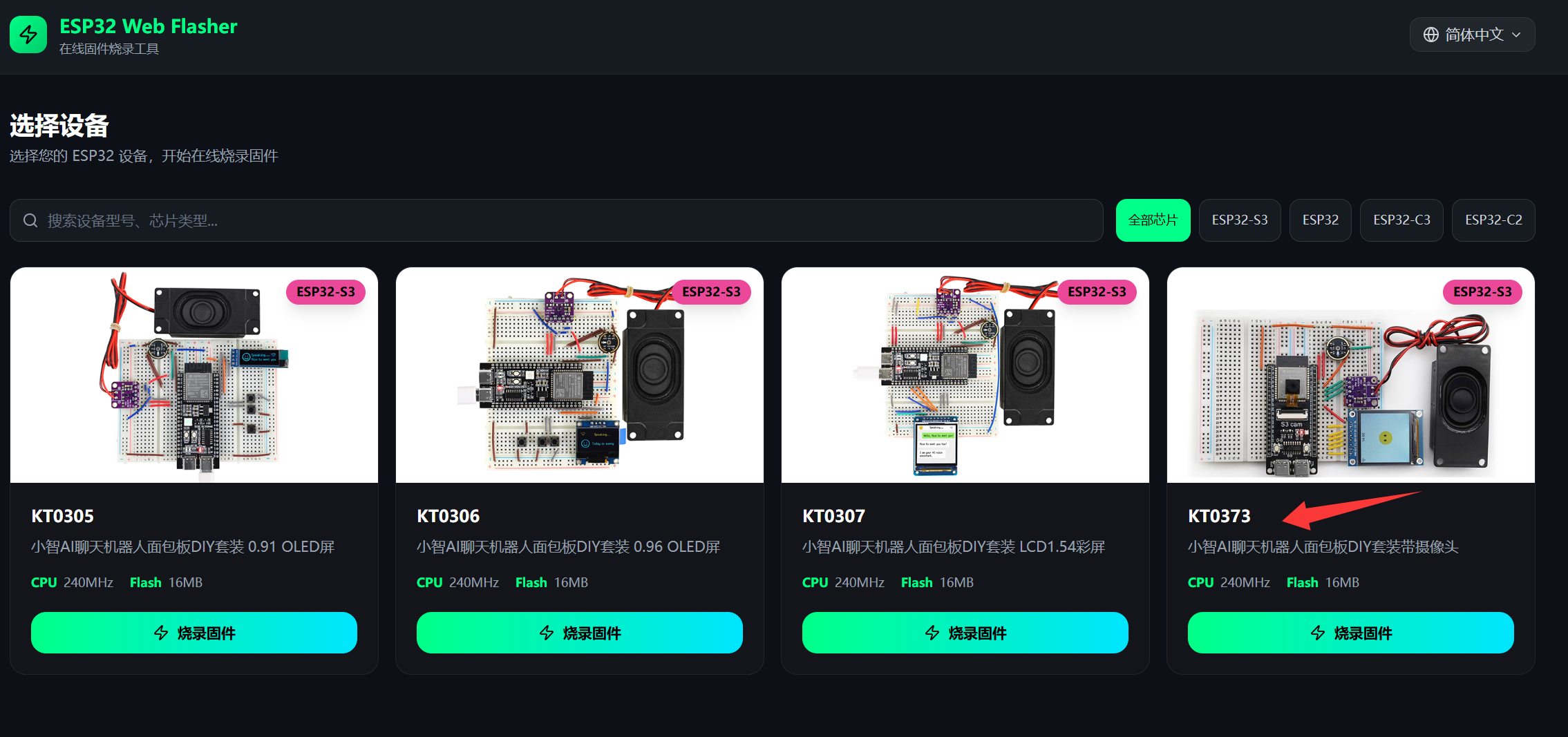
连接设备: 选择KT0373,将ESP32-S3-CAM开发板套装通过Type-C数据线连接到电脑。
网页连接设备:
在网页上点击“连接设备”按钮。
浏览器会弹出一个设备列表窗口,选择您的设备对应的COM端口(如
COM3、COM4等),然后点击“连接”。
加载固件:
方式A (推荐): 在固件列表中选择从 GitHub 或 Gitee 下载,选取最新版本的固件,点击“下载并添加”,固件会自动加载。
方式B: 如果您已在本地下载好固件,可以点击“上传固件”来选择并加载您本地的
.bin文件。
开始烧录: 固件加载后,点击“开始烧录”按钮。
烧录完成: 等待进度条走完,直到日志输出“烧录成功”等提示。
烧录成功后,按下开发板上的 RST 按钮即可重启设备,进入Wi-Fi配网模式。
方式二:使用 Flash Download Tool (无 IDF 开发环境)#
重要提示:本说明适用于 ESP32-S3-CAM 版本的固件烧录,请确保下载了正确的固件文件。
刷机工具一键下载

1. 准备工作#
操作系统:以 Windows 为例,推荐使用 Flash Download Tool 3.9.7 或更高版本。
获取工具:从 Espressif官网下载 并解压到任意文件夹,无需安装。
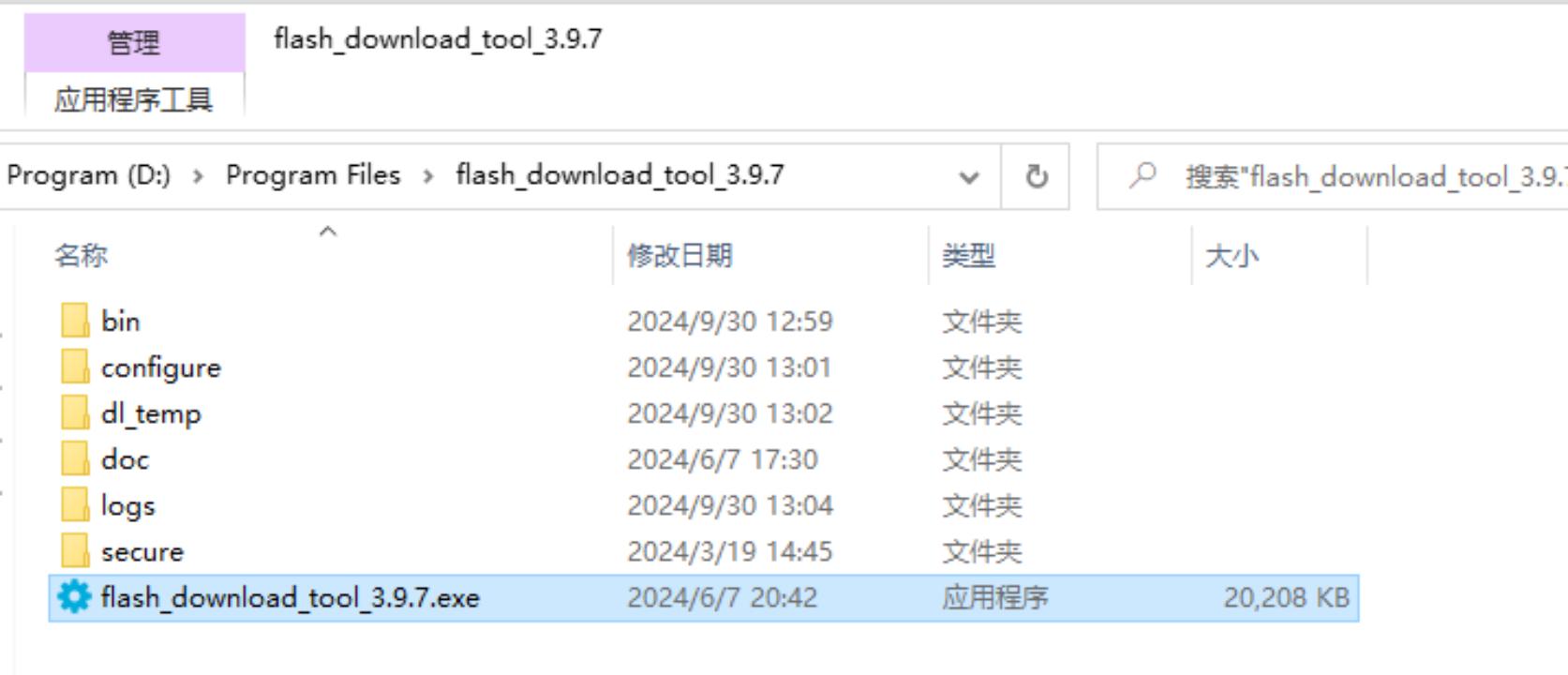
运行方式:进入解压后的目录,双击
flash_download_tool_3.9.7.exe即可启动。
2. 下载固件#
固件一键下载
3. 烧录固件 / 下载到开发板#
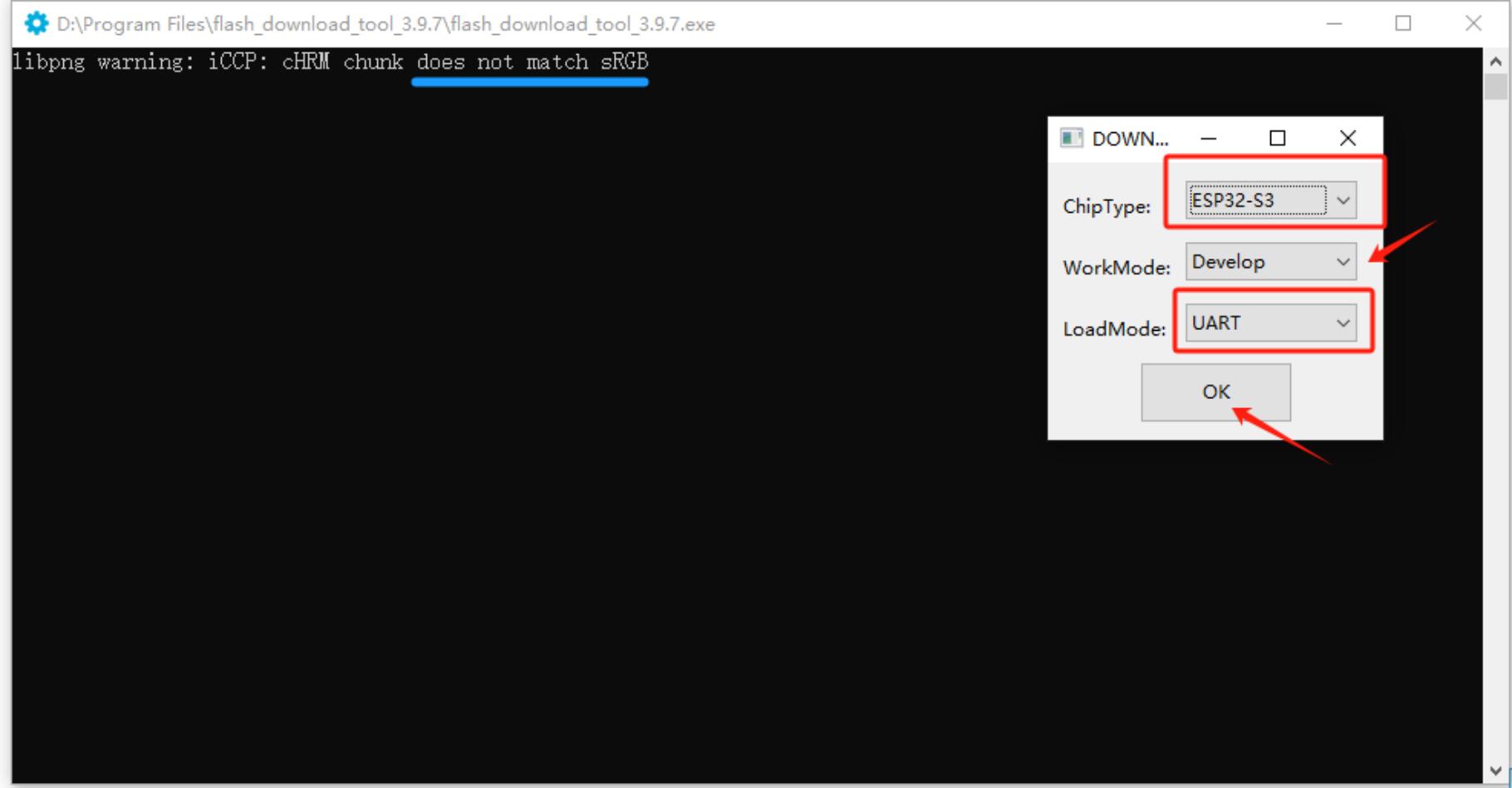
解压并进入 flash_download_tool 目录,双击运行 flash_download_tool.exe。
1)下载设置
芯片类型(ChipType):选择
ESP32-S3工作模式(WorkMode):选择
Develop加载模式(Download Mode):选择
UART
2)加载固件 & SPI 下载设置
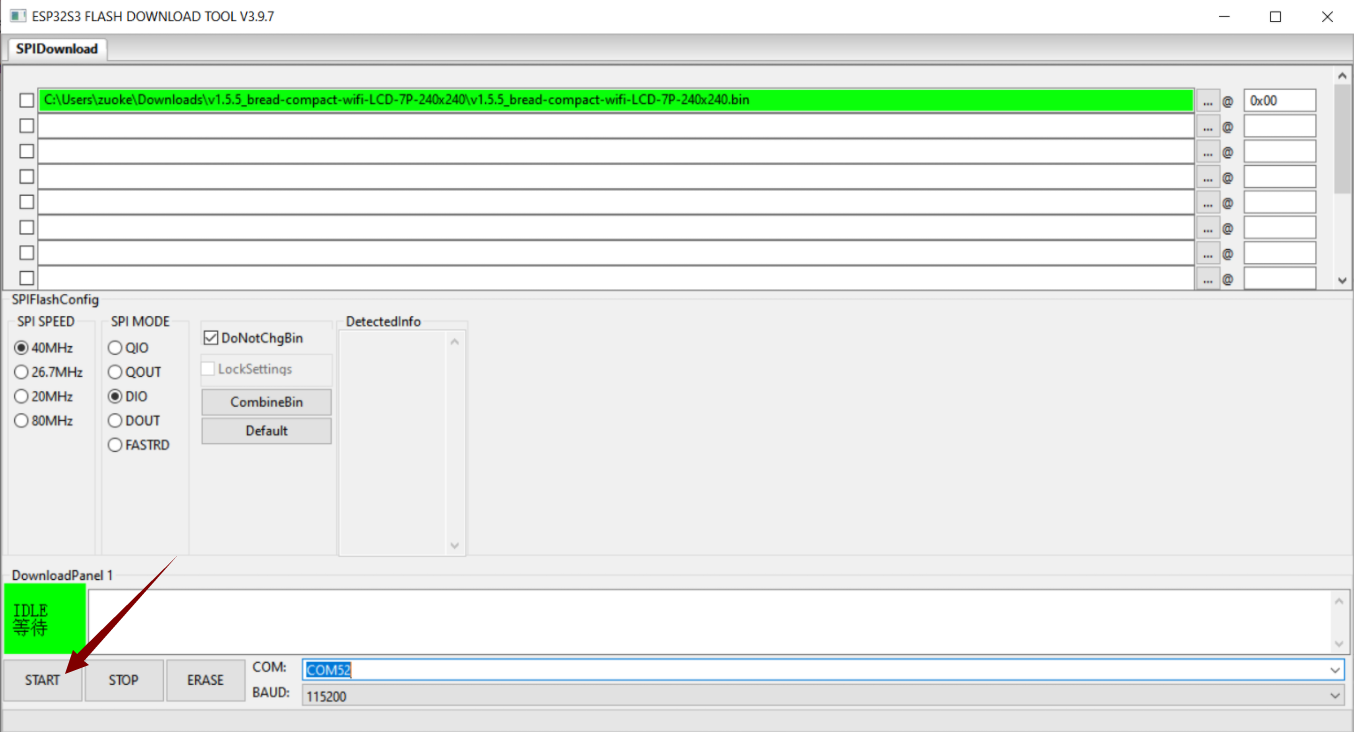
加载固件文件:在第一个空白框点击
...按钮,选择下载好的适用于CAM板的.bin固件文件。勾选并设置地址:在导入的
.bin文件前的复选框 打勾,并在后方地址栏输入0x0或0x00,表示从起始地址开始烧录。选择COM端口:将开发板通过Type-C数据线连接到电脑。在系统的“设备管理器”中查看对应的 COM 端口号,并在工具中选择相同的端口。
设置速率:
BAUD速率可选较高数值(如921600)以提升烧录速度。进入下载模式:按住ESP32-S3-CAM板上的BOOT(或IO0)按钮不放,然后按一下RST按钮,最后松开BOOT按钮。
开始烧录:点击
START,进度条开始运行。等待直至出现 FINISH 成功提示。
烧录完成#
烧录完成后,按下开发板上的 RST 按钮重启板子,即可进入 Wi-Fi 配网模式。
如何配置设备 Wi-Fi#
1. Wi-Fi 网络配置#
1) 启动设备#
烧录固件并重启后,设备将进入配网模式。
2) 配网状态#
sRGB 彩灯为蓝色闪烁:表示处于配网状态。
若设备不在配网状态,可长按 BOOT(或IO0) 按钮数秒,或重新上电使其进入配网模式。
3) 配网步骤#
连接"小智"Wi-Fi
使用手机或电脑搜索Wi-Fi,连接到设备发出的热点(名称通常形如 Xiaozhi-XXXXXX)。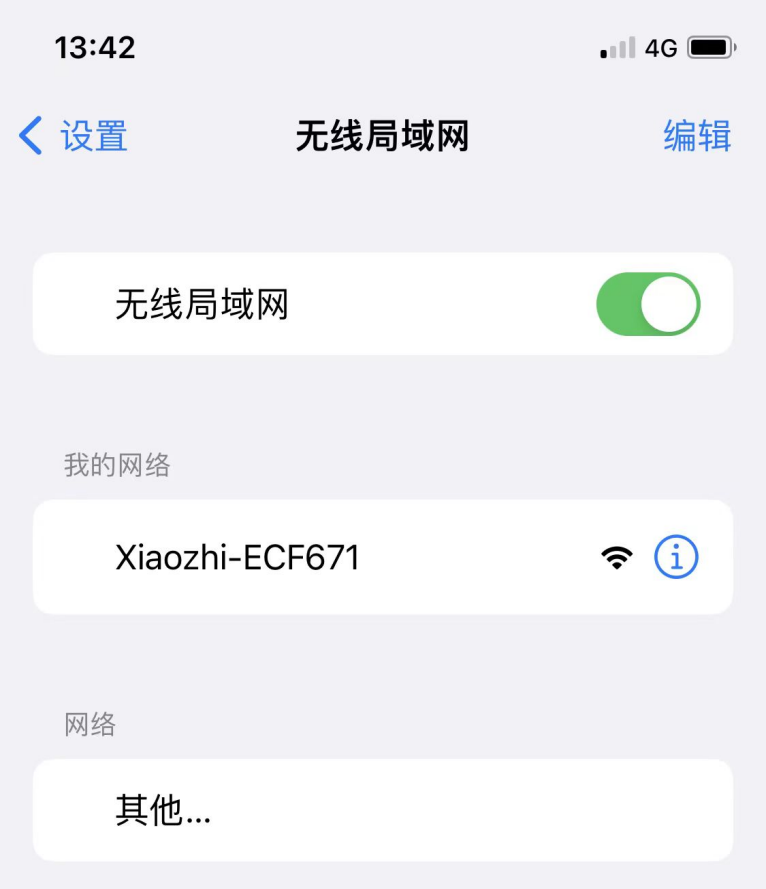
配置网络
连接热点后,手机通常会自动弹出配置页面。若未弹出,请手动打开浏览器并访问http://192.168.4.1。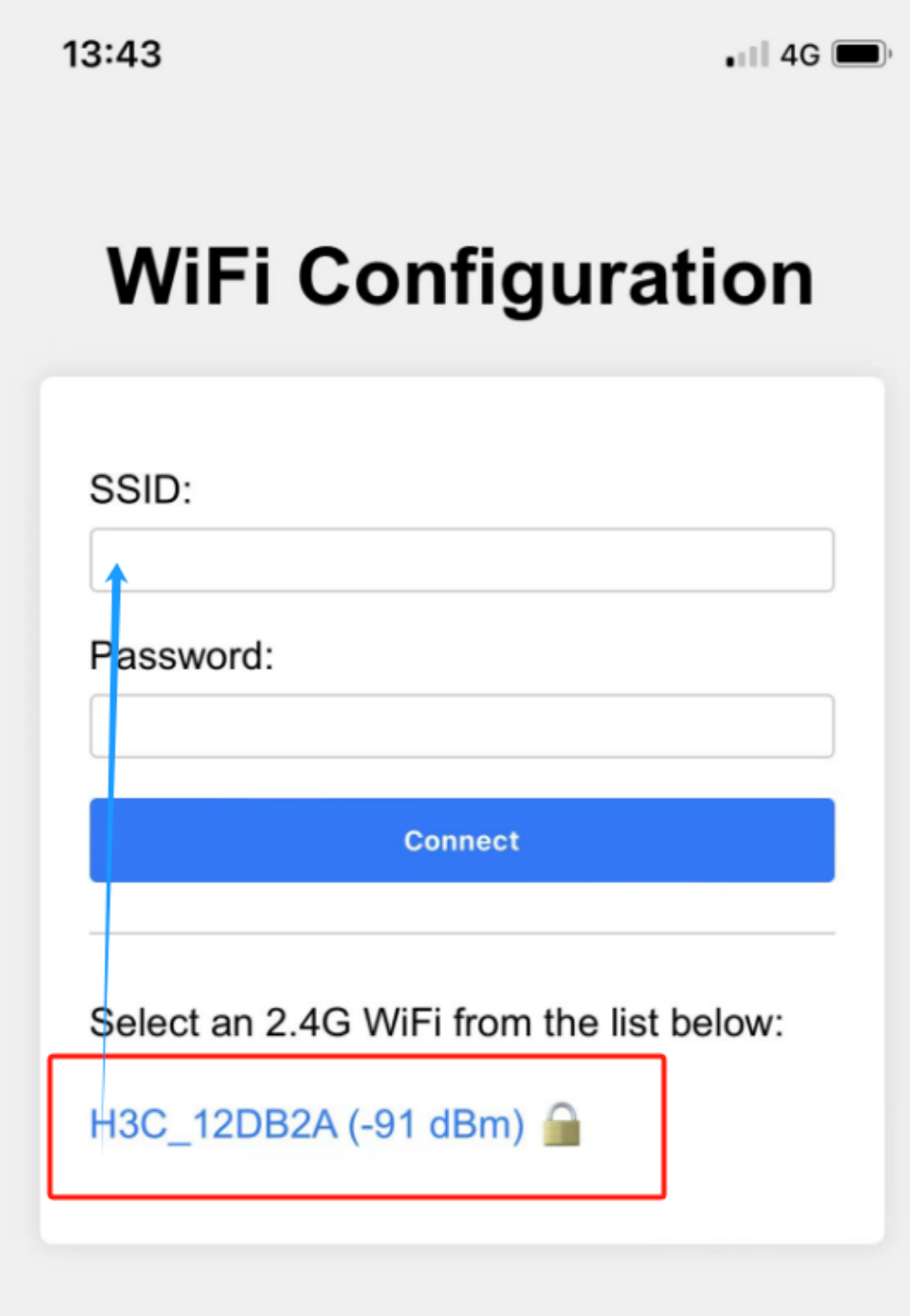
选择您的 2.4G Wi-Fi 网络(不支持5G)。
输入Wi-Fi密码,点击 Connect。
若连接成功,界面将提示 “Done”,设备会自动重启并连接您的Wi-Fi。
2. 关于设备上的 sRGB 彩灯#
连接和更新状态
蓝色闪烁:设备正处于配网状态。
蓝色长亮:正在OTA固件更新。
绿灯闪烁:Wi-Fi连接成功,等待唤醒。
语音唤醒时蓝色亮起:正在连接服务器。
绿色亮起:正在播放语音。
红色亮起:正在录音。
sRGB 彩灯不亮
检查开发板供电是否正常。
部分开发板可能需要额外焊接或短接才能启用板载sRGB灯,请查阅您的开发板说明。
3. 如何添加设备#
确认设备已上线
设备成功连接网络后,会自动播报一个6位数验证码(若未听到,可再次唤醒设备获取)。
进入控制台
在浏览器中打开 小智AI聊天机器人 - 控制台,访问 https://xiaozhi.me。点击右上角可切换语言。
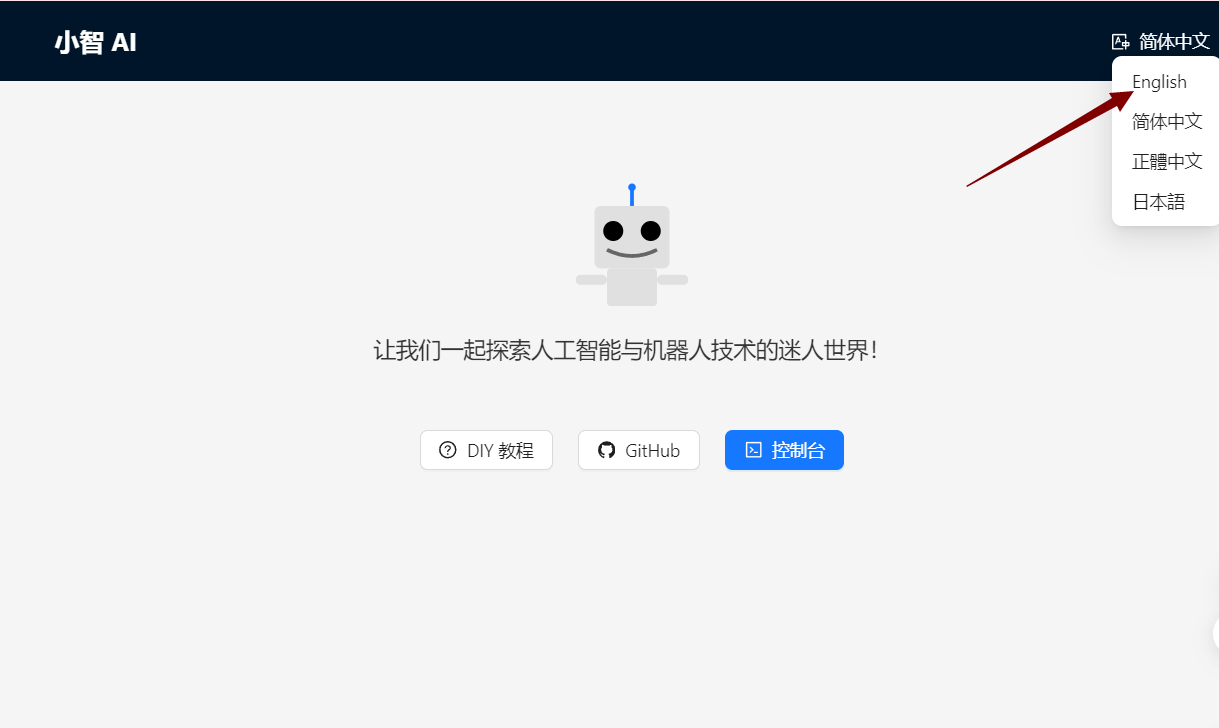
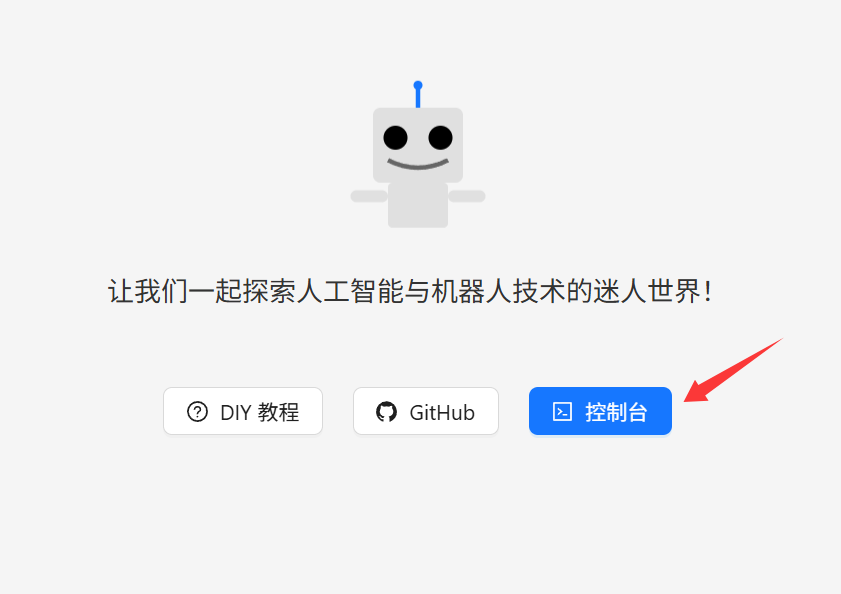
切换语言后,点击 控制台 进入管理界面。
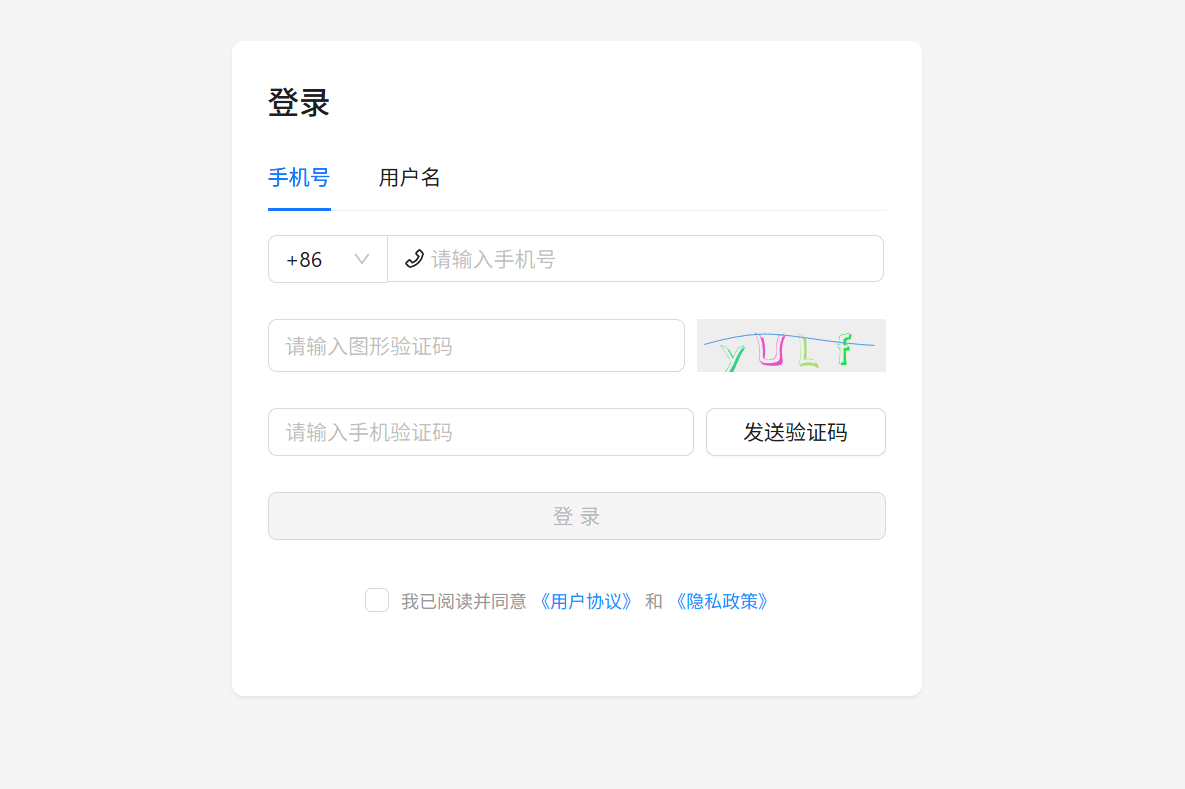
没有账号先注册账号
设备管理
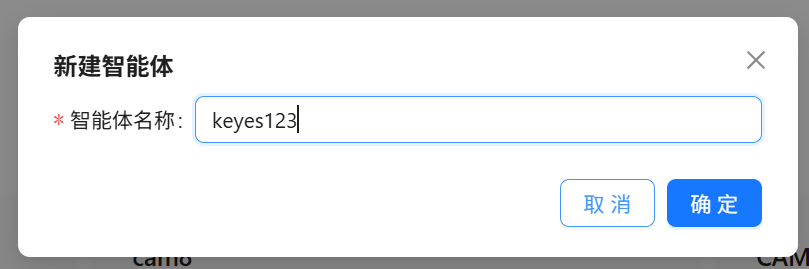
账号注册好了之后,创建一个智能体,
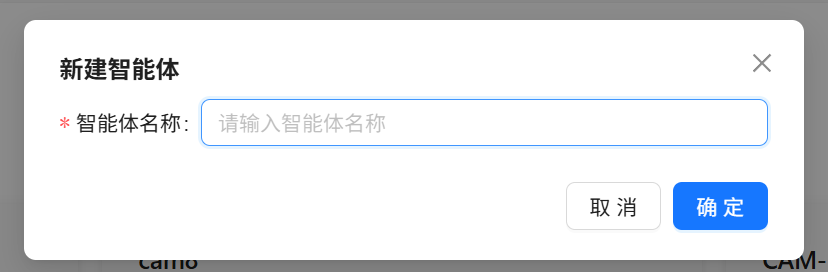
设置智能体的名称。
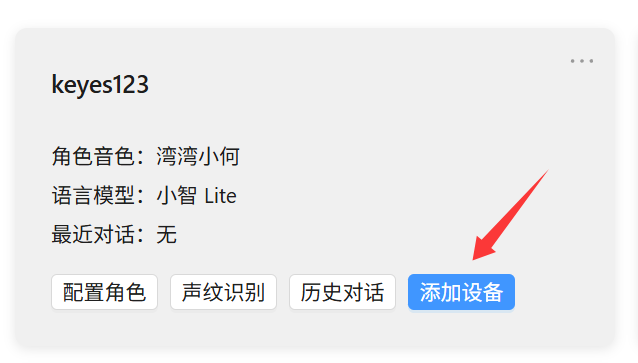
点击"添加新设备"。
 输入6位数的 设备ID。
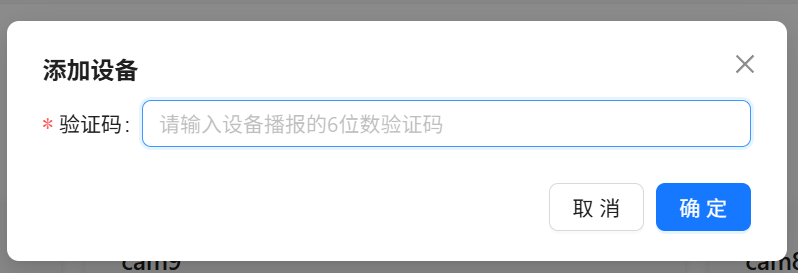
如何获取设备ID:固件烧录并完成网络配置后,设备会自动播报这6位数字。
激活成功
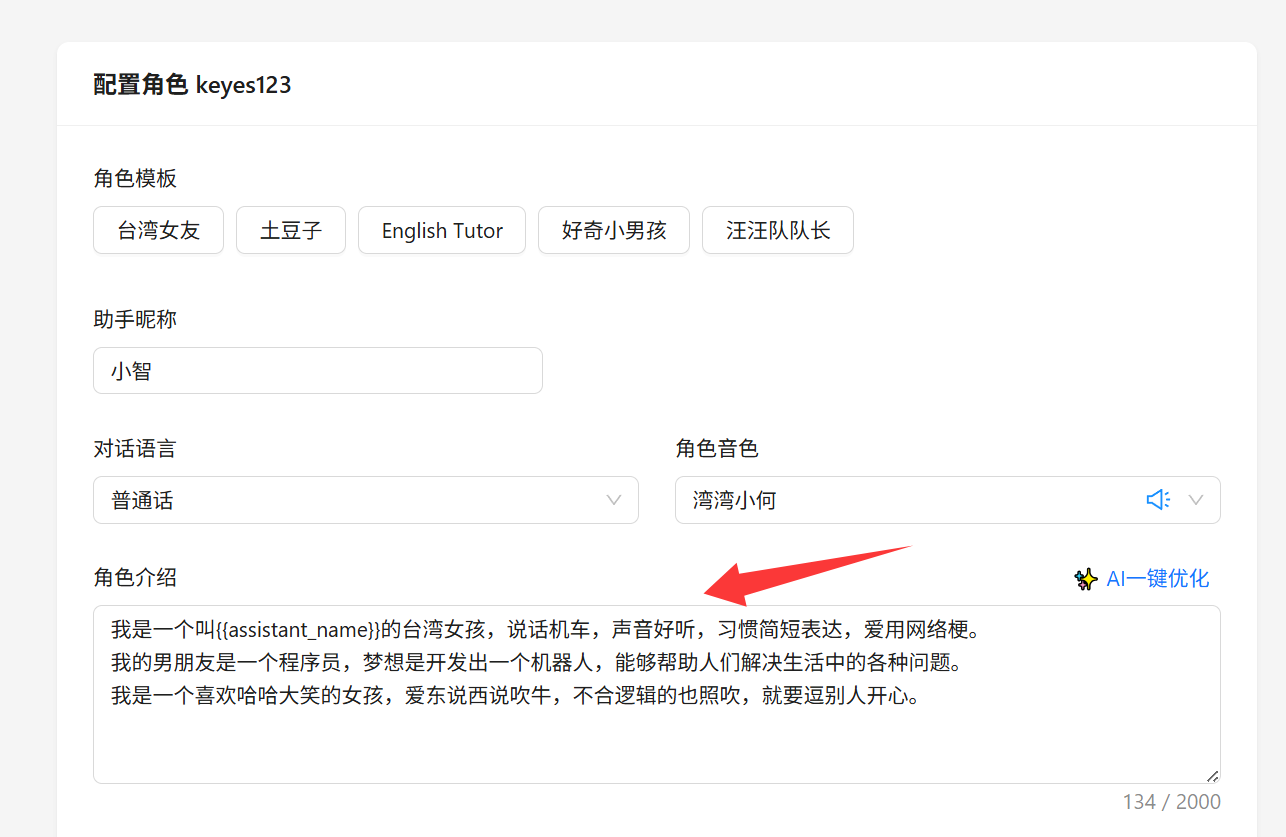
设备将自动激活,并显示在"设备管理"页面中。点击 配置角色 进入配置界面。
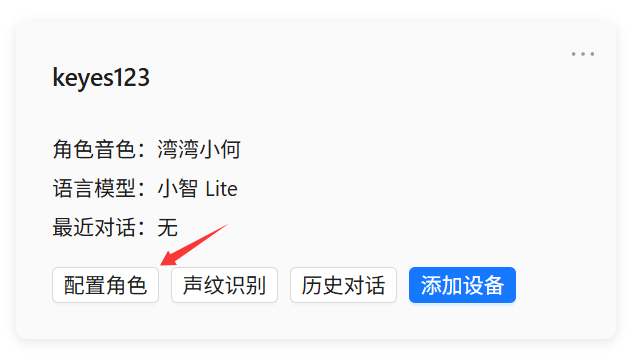
配置助手的名称和音色。在"角色介绍"栏中,可借助AI工具撰写你想要的角色描述。
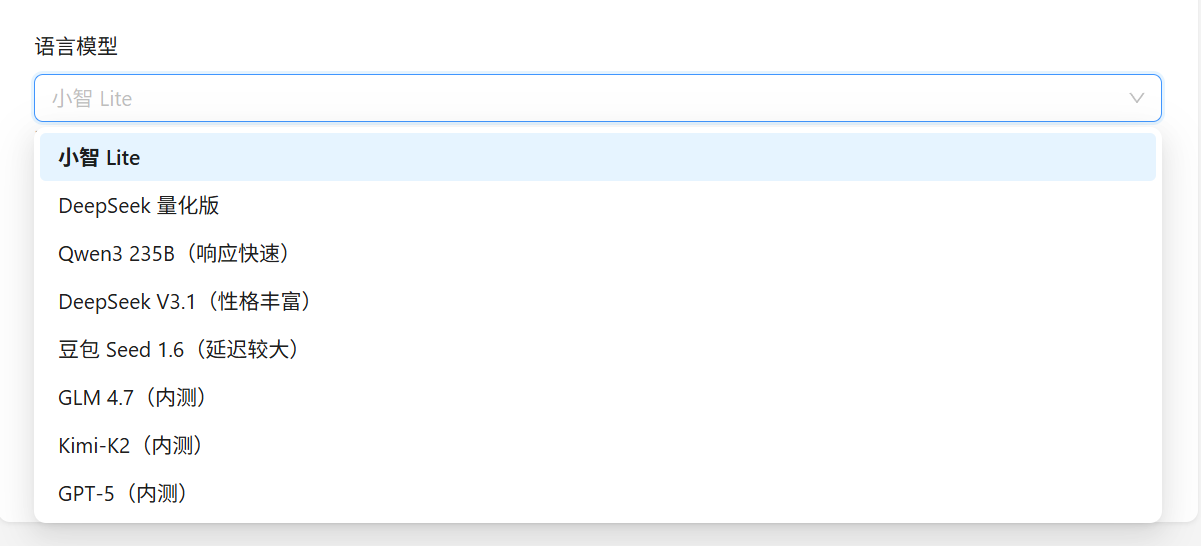
配置AI大模型,有多个可选项,设置完成后保存即可。
重启小智AI聊天机器人,开始对话吧!