KT0306 小智AI聊天机器人面包板DIY套装 128x64 OLED屏#
简介#
这是一套利用简易硬件与语音识别技术,能让你在面包板上快速搭建出“小智AI聊天机器人”原型的DIY套件。它包含ESP32-S3-DevKitC-1开发板、MEMS数字麦克风(INMP441)、数字功放(MAX98357A)、128x64 OLED屏、腔体喇叭等关键元件,支持语音输入与语音播放,并预留接口供更多扩展,实现初级人机交互功能。
主要特色#
简易搭建,快速上手:所有元件都可插接于面包板,无需复杂焊接技术。
语音输入:内置MEMS数字麦克风(INMP441),有效降低环境噪声干扰。
音频输出:数字功放(MAX98357A)与腔体喇叭组合,可播放清晰语音。
可扩展:预留多余GPIO、I²C等接口,方便为机器人添加更多传感器或功能模块。
学习友好:通过动手搭建与调试,深入了解AI语音识别与播放的基本原理。
所需硬件#
硬件名称 |
规格/型号 |
主要用途 |
相关图片(示例) |
|---|---|---|---|
开发板 |
ESP32-S3-DevKitC-1 (WROOM N16R8 模组) |
主控板,负责运行固件、处理语音与网络连接等 |
|
数字麦克风 |
INMP441 |
采集音频输入 |
|
功放 |
MAX98357A |
音频输出驱动(将数字信号转换成模拟音频) |
|
腔体喇叭 |
8Ω 2~3W 或 4Ω 2~3W |
输出声音的扬声器 |
|
导线 |
跳线一盒、杜邦线若干 |
模块与开发板间的连接 |
|
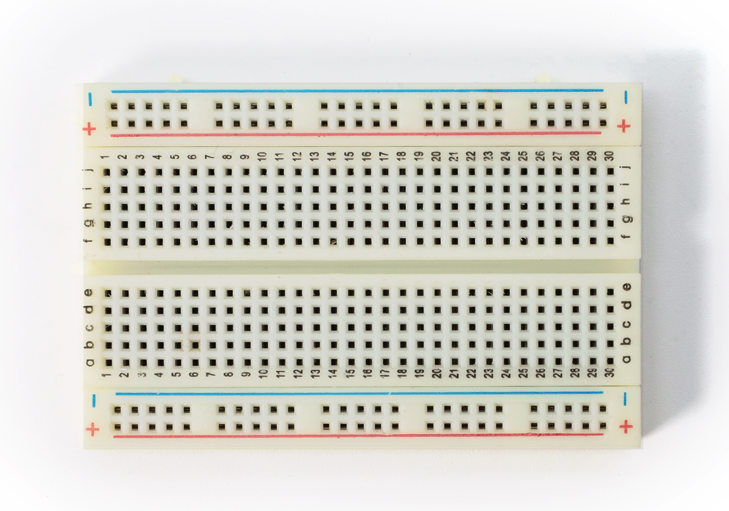
面包板(2块) |
400 孔,可拼接 |
方便直插连接各种电子元件 |
|
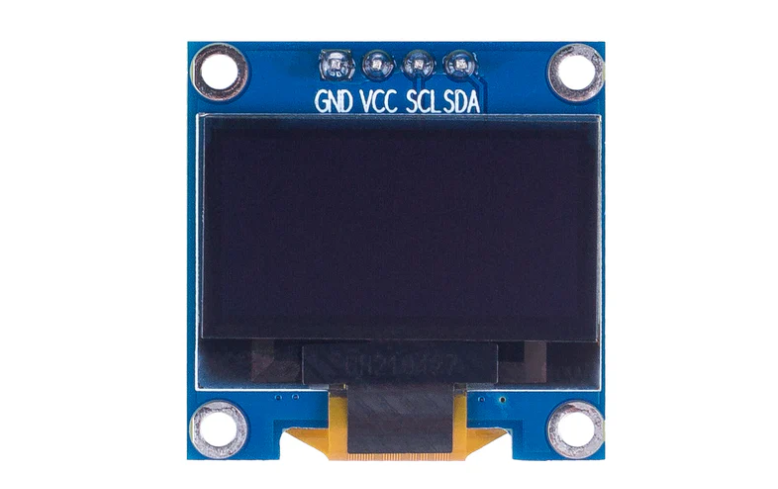
液晶显示屏 |
128x64 I2C (SSD1306 驱动) |
显示WiFi状态、对话信息、其他提示等 |
|
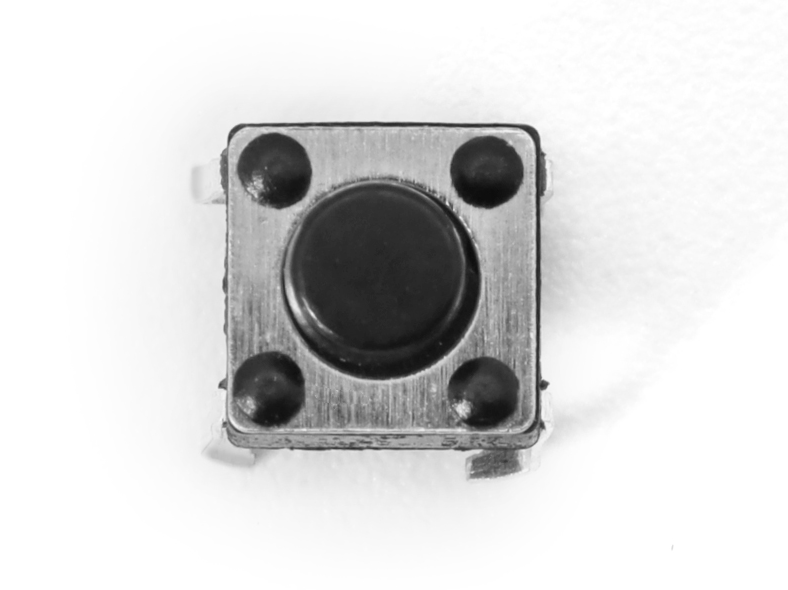
微动开关/按钮(若干) |
6×6mm 立式轻触开关 |
音量调节及其他交互操作 |
|
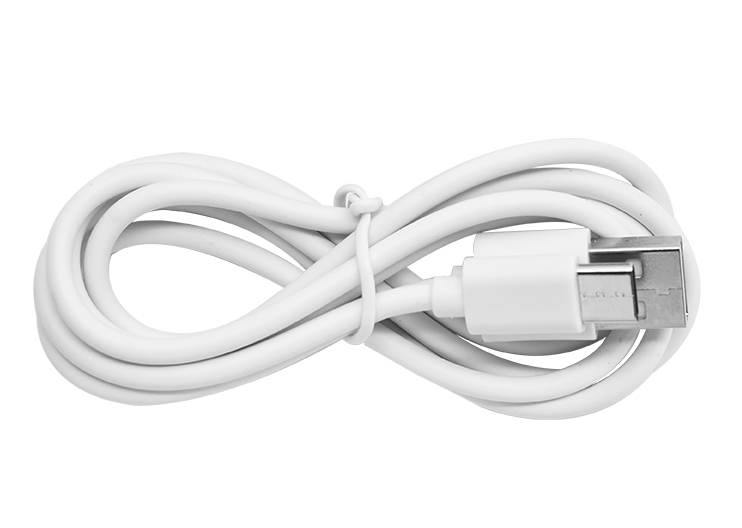
Type-C 数据线 |
用于烧录固件 |
连接开发板与PC,为固件烧录及调试提供接口 |
|
硬件介绍#
1. ESP32-S3-DevKitC-1开发板#
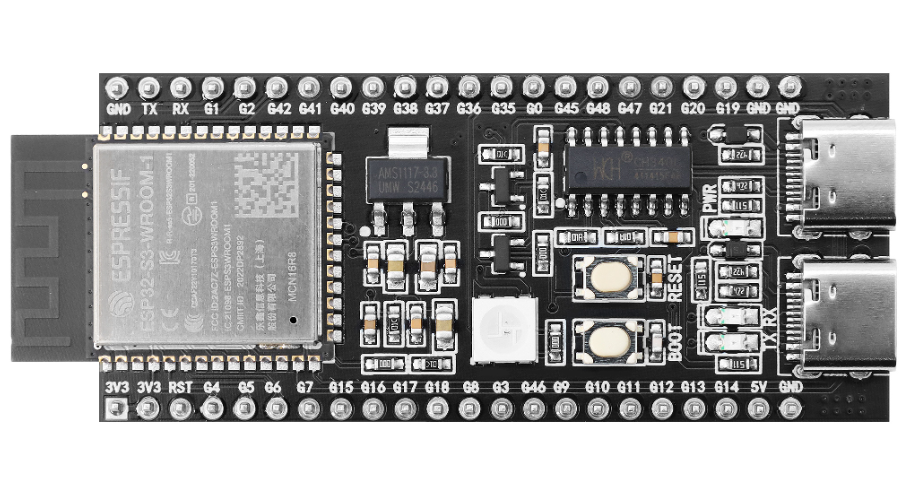 ESP32-S3-DevKitC-1 是一款基于 Espressif ESP32-S3 系列芯片的高性能开发板,集成 2.4 GHz Wi-Fi 和蓝牙 5.0/BLE 无线连接,并搭载最高 240 MHz 双核 Xtensa® LX7 处理器,支持机器学习硬件加速,可在语音识别、图像处理等 AI 场景下实现高效推理。下面分别介绍其主要特点与关键参数。
主要特点#
高性能处理
Xtensa® LX7 双核架构,主频最高可达 240 MHz
支持机器学习硬件加速,提高 AI 应用推理速度
无线连接
集成 2.4 GHz 802.11 b/g/n Wi-Fi
支持蓝牙 5.0 及蓝牙低功耗 (BLE),便于多种场景下的短距离通信
丰富的接口
最多可达 38 个 GPIO 引脚
内置多种通信协议:ADC(12 位)、DAC、PWM、I2C、SPI、UART 等
板载 LED 指示灯以及 Boot、Reset 等功能按键
安全特性
硬件加密引擎(AES、SHA、RSA 等)
支持 Secure Boot 与 Flash Encryption,从硬件到固件多重保障
低功耗设计
待机功耗低至约 10 μA,Wi-Fi 运行时功耗同样经过优化
适用于依赖电池供电或需长续航的项目
开发生态
支持 Arduino IDE,适合快速上手
兼容 ESP-IDF、PlatformIO 等高级开发框架,便于定制化项目
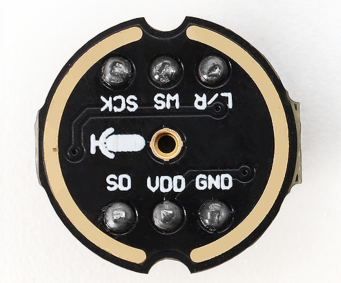
2. MEMS 数字麦克风(INMP441)#
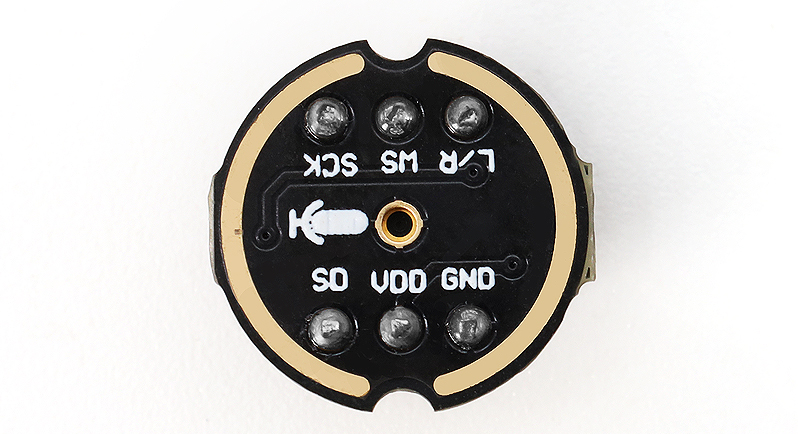
简介#
INMP441 是一款采用 MEMS 工艺的数字麦克风,内置放大、模数转换与 I²S 输出。相比传统模拟麦克风,可有效减少噪声干扰,方便在语音识别与交互等领域应用。
特点#
I²S 数字输出:直接输出数字音频,避免模拟线缆干扰。
体积小、易集成:适用于空间受限的项目。
低功耗:适合电池供电场景。
高灵敏度:可采集微弱声音,适合语音识别。
自带稳压与时钟:减少外部电路需求,简化焊接。
焊接难度较高:建议使用已焊接好排针的模块。
主要参数#
参数 |
数值 / 范围 |
说明 |
|---|---|---|
工作电压 |
3.3V (典型) |
建议 1.8V ~ 3.3V |
输出接口 |
I²S |
左对齐、单声道输出 |
信噪比 |
~61 dB |
信噪比越高,音质越纯净 |
灵敏度 |
-26 dBFS (典型) |
94 dB SPL、1kHz 输入条件下测得 |
频响范围 |
60 Hz ~ 15 kHz (典型) |
满足大部分人声采集需求 |
电流消耗 |
1.1 mA ~ 1.7 mA |
典型工作电流 |
封装尺寸 |
3.76 mm × 2.95 mm |
需精细焊接工艺 |
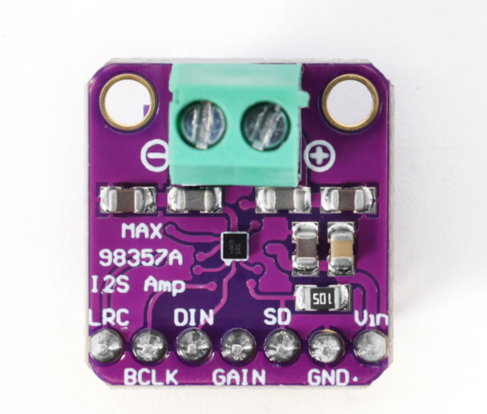
2. 数字功放(MAX98357A)#
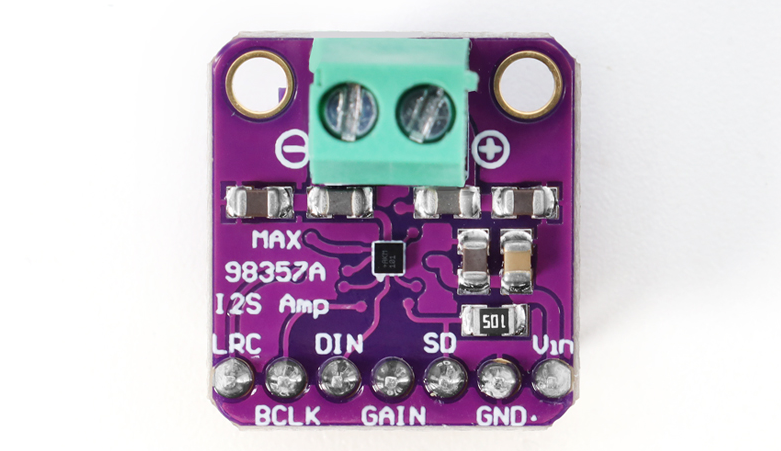
简介#
MAX98357A 是一款集成度高的 D 类音频功放芯片,可直接通过 I²S 输入数字音频并放大输出。它省去了传统功放所需的 DAC 等环节,效率更高、体积更小,广泛应用于便携音箱、智能音箱等产品中。
特点#
I²S 数字输入:无需额外 DAC,简化设计。
D 类高效率:可达 90% 以上,适合电池供电场景。
内置滤波/PLL:适应多种采样率,输出稳定可靠。
简化外围电路:只需少量电容电阻即可工作。
保护机制:具备过流、过热等保护功能,使用更安全。
驱动多种扬声器:可带动 4Ω/8Ω 扬声器,适应小功率音频应用。
主要参数#
参数 |
数值 / 范围 |
说明 |
|---|---|---|
工作电压 |
2.5V ~ 5.5V |
常用 3.3V 或 5V |
输出功率 |
3W@4Ω / 2W@8Ω |
视电压与散热条件而定 |
效率 |
高达 90% 以上 |
有效减少能量损耗 |
采样率 |
8kHz ~ 96kHz |
内置 PLL,支持多种格式 |
THD+N |
< 0.03% @1W, 5V |
保证较好音质 |
保护功能 |
过热 / 过流 / 短路 |
增加安全性 |
注意: 建议预留散热空间,正确匹配扬声器阻抗并合理设置增益,避免失真或芯片损坏。
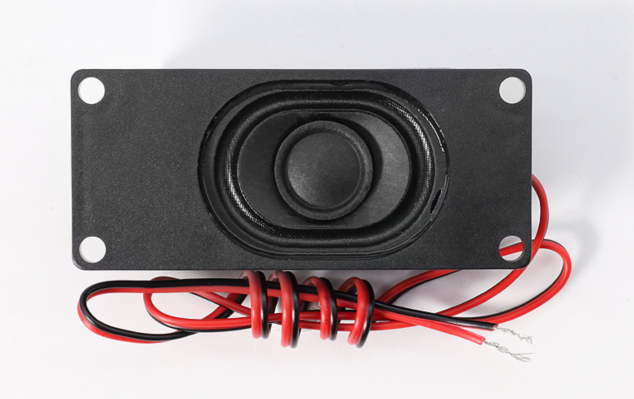
3. 腔体喇叭(8Ω 2W )#
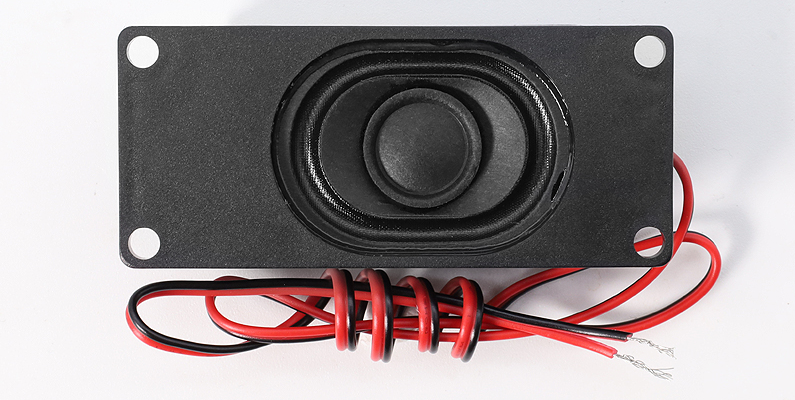
简介#
此类喇叭在封闭或半封闭腔体中工作,能优化低频、集中声能。常见于便携音箱、智能语音设备等。
特点#
阻抗与功率适配:8Ω,功率 2W,适合小型功放。
提升低频:腔体设计有助于增强低频下潜。
小巧易装:多配备卡扣或螺丝孔,便于集成。
常用范围广:适合多种环境音量需求。
主要参数#
参数 |
数值 / 范围 |
说明 |
|---|---|---|
阻抗 |
8Ω |
通用规格,匹配小功放 |
额定功率 |
2W |
日常音量场景 |
频率响应 |
~200Hz ~ 20kHz |
腔体优化中低频表现 |
灵敏度 |
80~90 dB (@1W/1m) |
灵敏度较高,能效更佳 |
安装方式 |
螺丝/卡扣/背胶 |
视具体型号而定 |
注意: 建议搭配合适的数字功放(如 MAX98357A)并校准音量,避免过载导致失真或损坏。
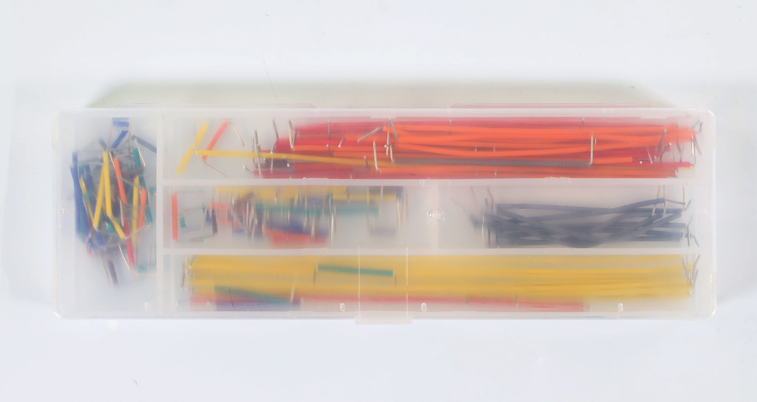
4. 盒装跳线,#
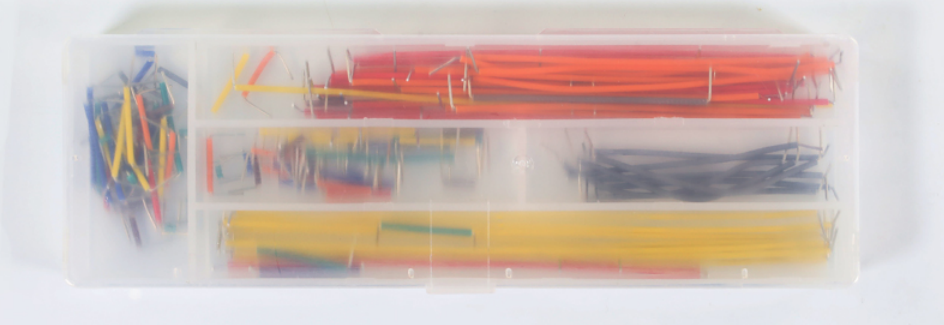
盒装跳线简介
盒装跳线是指各类杜邦线(公对公、公对母、母对母)按长度和颜色分装于小格子中的一整套套件,可用于面包板或电路项目的快速搭建与连接。
主要特点
多种线长与接口形式,适配不同接线需求。
色彩丰富,易区分电路走线。
盒装设计,携带与存储方便。
5. 面包板(2块 400 孔,可拼接,可选,推荐)#
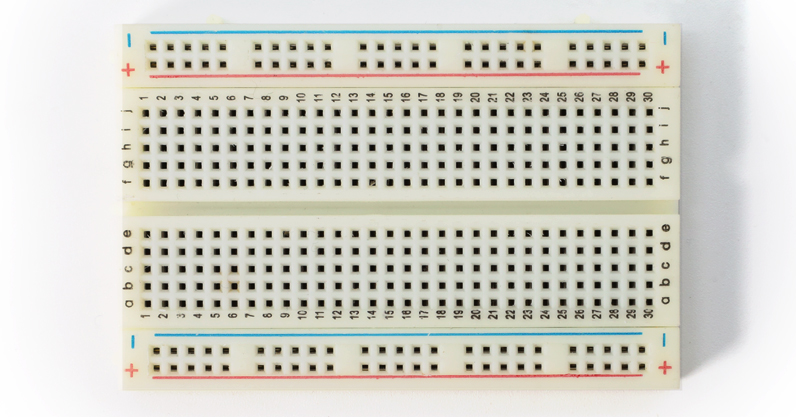
面包板可用于快速搭建、调试原型电路,免焊接,且能有效管理线路接口,避免布线杂乱。400 孔设计足以容纳常见模块和跳线,且可通过拼接扩展更大面积。便于元器件插拔与布局调整,适合电子爱好者与初学者使用。
提示:善用面包板上的电源和地线排布,能提高电路整洁度和稳定性。
6. 128x64 OLED 显示屏(IIC 接口)#
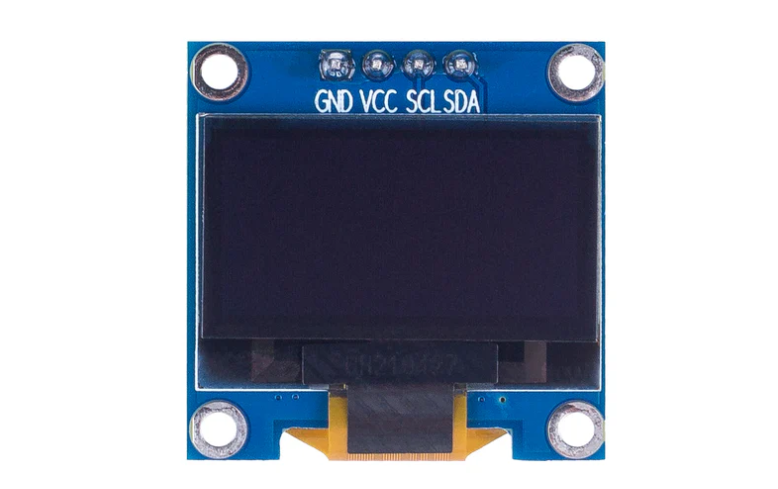
简介#
此类 OLED 屏常搭载 SSD1306 驱动,通过 I²C 接口进行通信。它具有高对比度、低功耗、体积小等优势,广泛应用于各类微控制器项目以及嵌入式产品。建议选用以 GND 引脚作为基准的新版屏幕,稳定性更佳。
特点#
高对比度:OLED 自发光像素,可呈现清晰文字与图形。
低功耗:相比 LCD 同尺寸产品,功耗更低,适合电池供电项目。
SSD1306 驱动:通用度高,开源库多,易于开发与移植。
I²C 通信:占用引脚少,线材简单,便于面包板或小型设备集成。
小体积:适合便携式或空间受限的项目设计。
主要参数#
参数 |
数值 / 范围 |
说明 |
|---|---|---|
驱动芯片 |
SSD1306 |
兼容多种微控制器 |
通信接口 |
I²C |
SDA (数据) + SCL (时钟) 两条线 |
分辨率 |
128×64 |
根据项目需求选择 |
工作电压 |
3.3V ~ 5V 视模块而定 |
一般推荐 3.3V 供电 |
功耗 |
μA 级待机电流,mA 级工作电流 |
取决于亮度与内容刷新率 |
屏幕尺寸 |
0.96 英寸 |
看需求决定尺寸 |
工作温度 |
约 -30℃ ~ 70℃ |
适应多数常见环境 |
7. 微动开关/按钮#
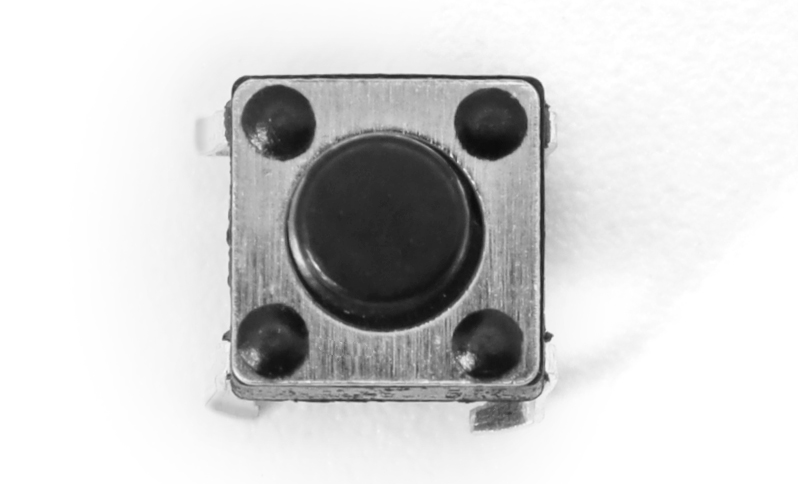
简介#
微动开关(6×6 mm)通常用于测试、控制以及人机交互场景,体积小巧,轻触即触发。
特点#
尺寸小:易于嵌入各种设备或面包板。
轻触式设计:手感好,触发明确。
安装便捷:四脚设计可分开插入,省去焊接麻烦。
参数#
外形尺寸:6×6 mm(典型)
脚位数量:4 脚,同向脚位相互连通
额定电流:约 50 mA(视型号而定)
工作温度:-25°C ~ 85°C(不同品牌略有差异)
提示:为防止短接引脚,新手可优先选择直插式按钮,接线更简单,降低误操作风险。
如何接线#
ESP32S3 开发板与各模块接线脚位明细#
1. ESP32S3 开发板与麦克风接线#
ESP32S3开发板 |
麦克风 INMP441(I2S接口) |
|---|---|
GPIO 4 |
WS 数据选择 |
GPIO 5 |
SCK 数据时钟 |
GPIO 6 |
SD 数据输出 |
3V3 |
VDD 电源正 3.3V |
GND |
GND 接地 短接 L/R 左右声道 |
2. ESP32S3 开发板与数字功放接线#
ESP32S3开发板 |
数字功放 MAX98357A |
|---|---|
GPIO 7 |
DIN 数字信号 |
GPIO 15 |
BCLK 位时钟 |
GPIO 16 |
LRC 左右时钟 |
3V3 / 3.3V |
Vin(或VCC) 电源输入 短接 SD 关机频道 |
GND |
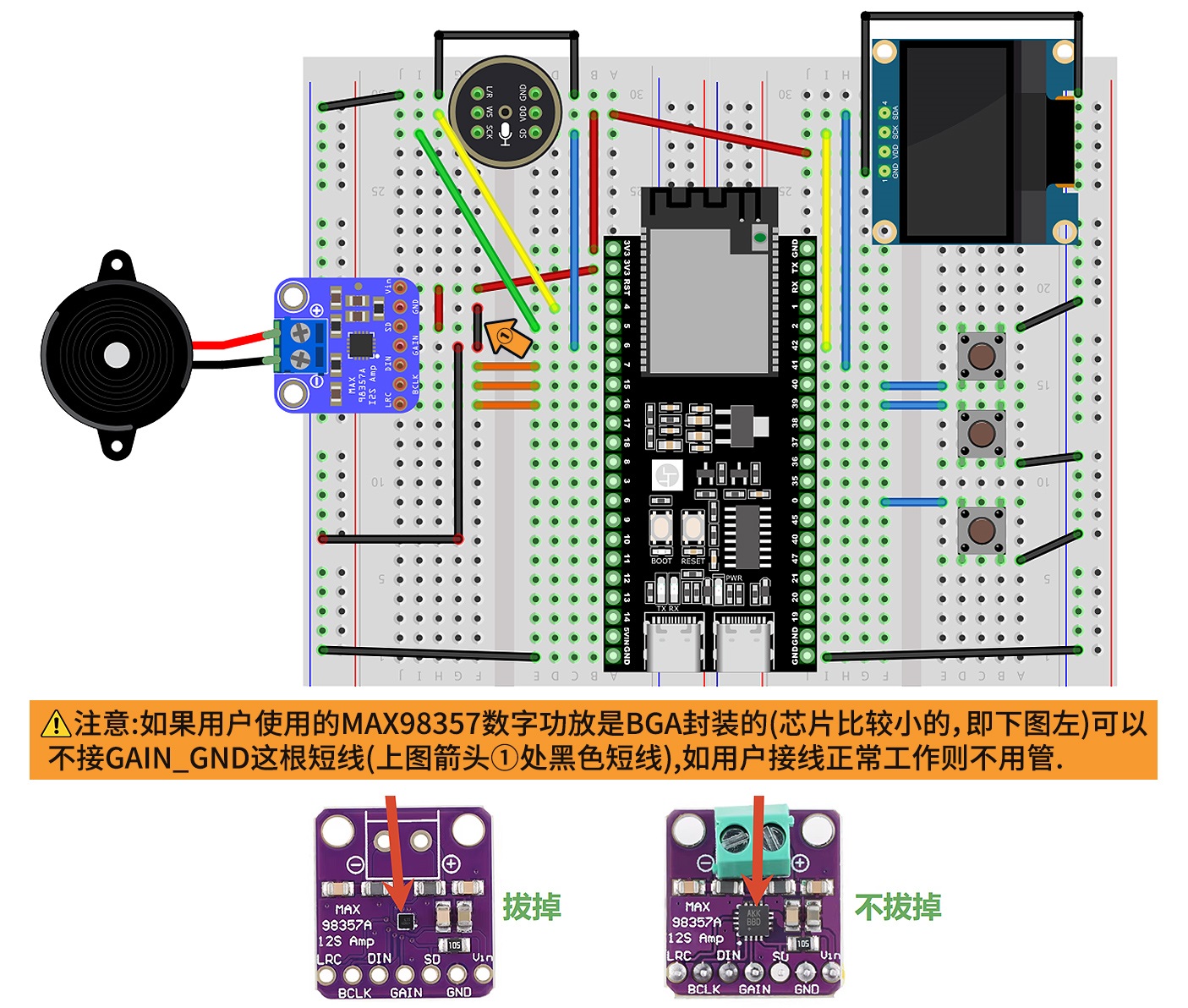
GND 接地 短接 GAIN 增益和频道 (BGA封装麦克风不接) |
音频+ 接 喇叭正极(一般红线,必要时可用万用表测试) |
|
音频- 接 喇叭负极 |
3. ESP32S3 开发板与显示屏接线#
ESP32S3开发板 |
显示屏(IIC/I2C接口,可选) |
|---|---|
GPIO 41 |
SDA 数据线 |
GPIO 42 |
SCK 时钟线 |
3V3 3.3V |
VCC 电源正 |
GND |
GND 接地 |
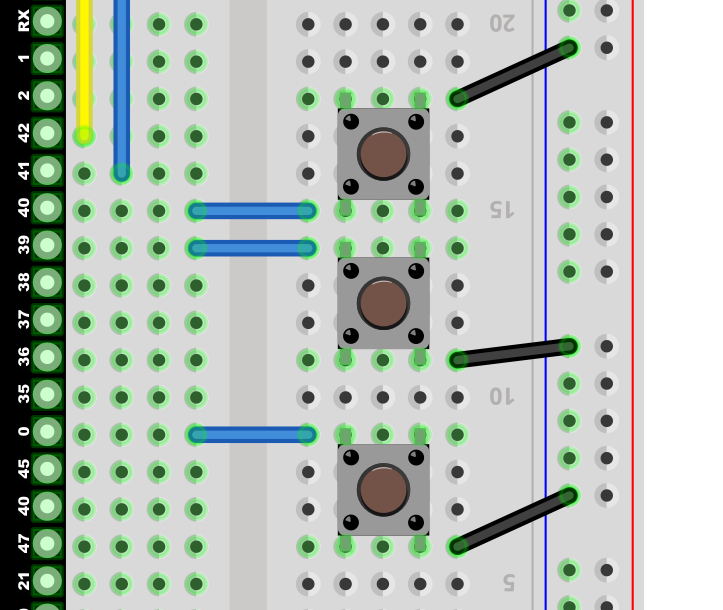
4. ESP32S3 开发板与按钮接线#
下表为新增音量调节和 Boot/唤醒按钮的参考连线示意。
请注意四脚开关的同向引脚是连通的,若在面包板上使用,请避免将四个引脚都插在同一排内。
ESP32S3 开发板 |
按钮功能 |
|---|---|
GPIO 39 |
接“音量减”按钮(另一头接 GND),短按减音量,长按静音 |
GPIO 40 |
接“音量加”按钮(另一头接 GND),短按增音量,长按最大音量 |
GPIO 0 |
可接“唤醒/中断”按钮(另一头接 GND),按下可打断/恢复对话 |
提示:
焊接或插接按钮时,避免在同一排导致引脚短接,否则会呈现常按状态。
ESP32S3 开发板与各模块接线步骤示意图#
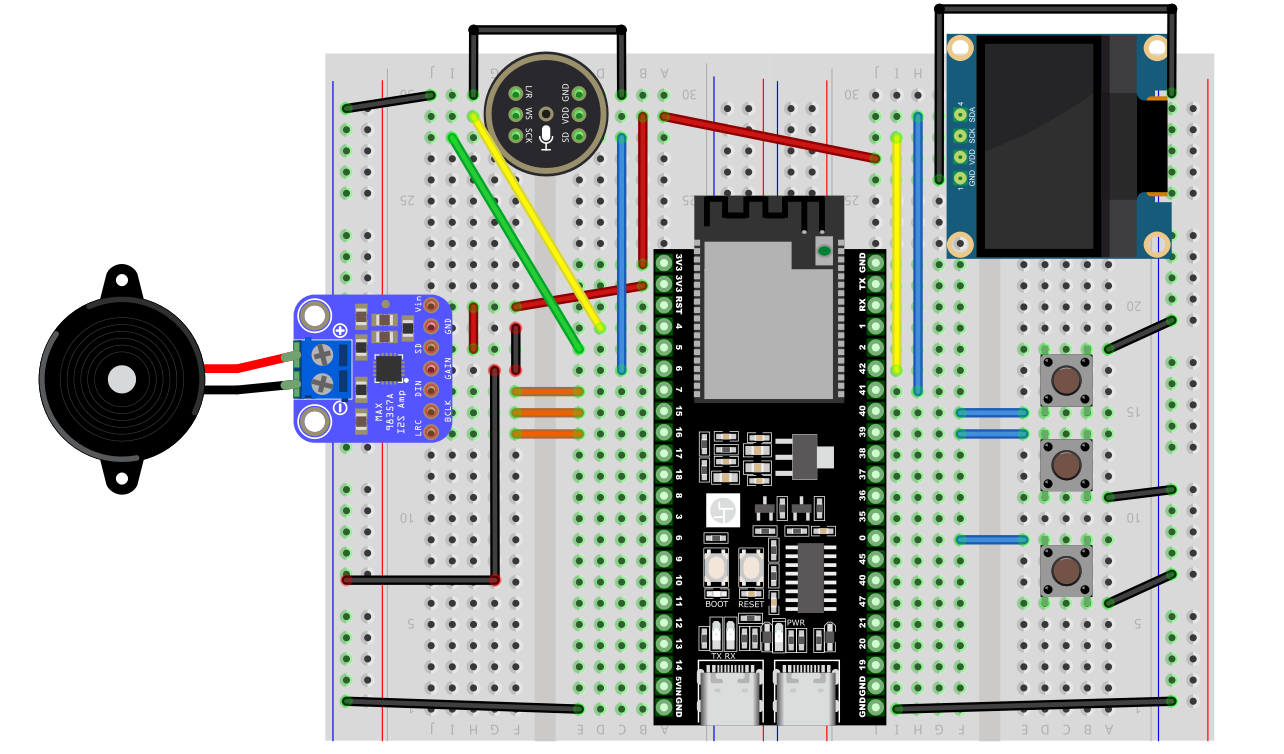
先上一个完整的图
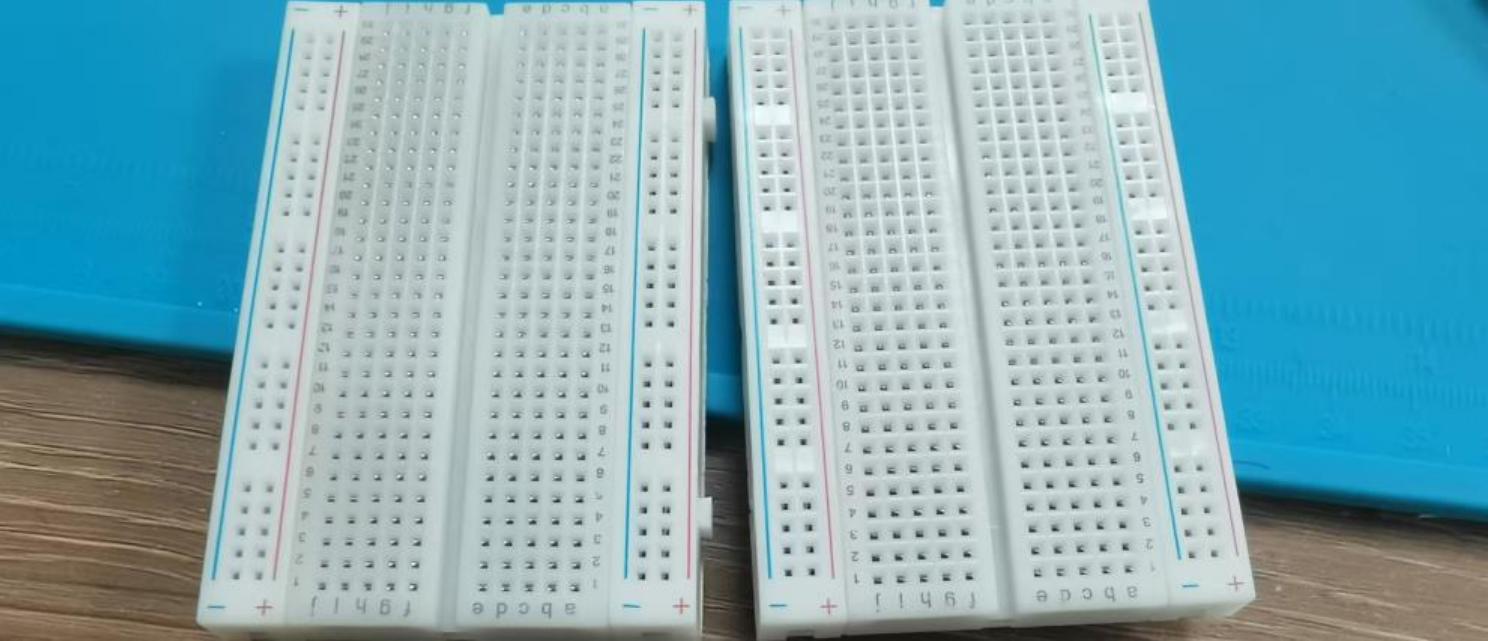
第一步面包拼接,是有卡扣的,扣在一起就可以了
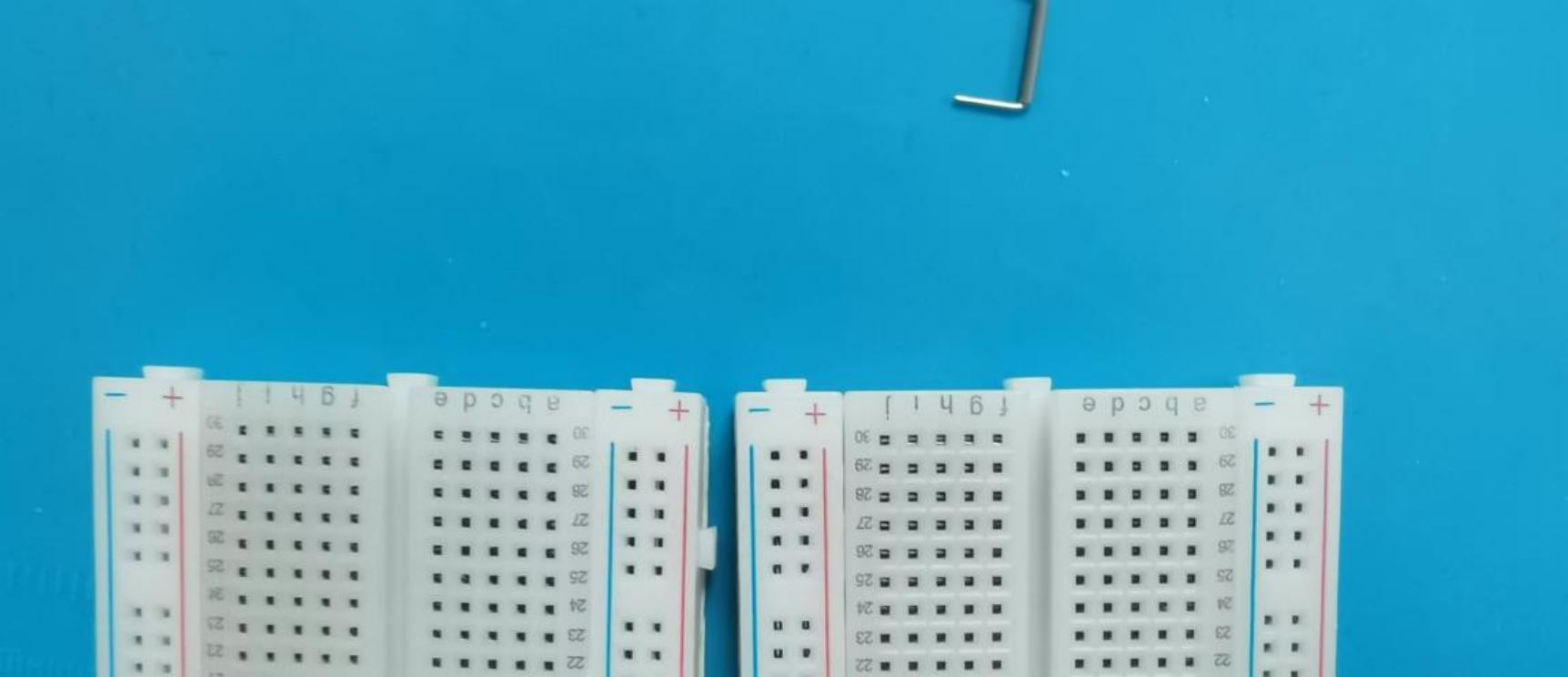
第二步面包板有 6 个凸出来的为上
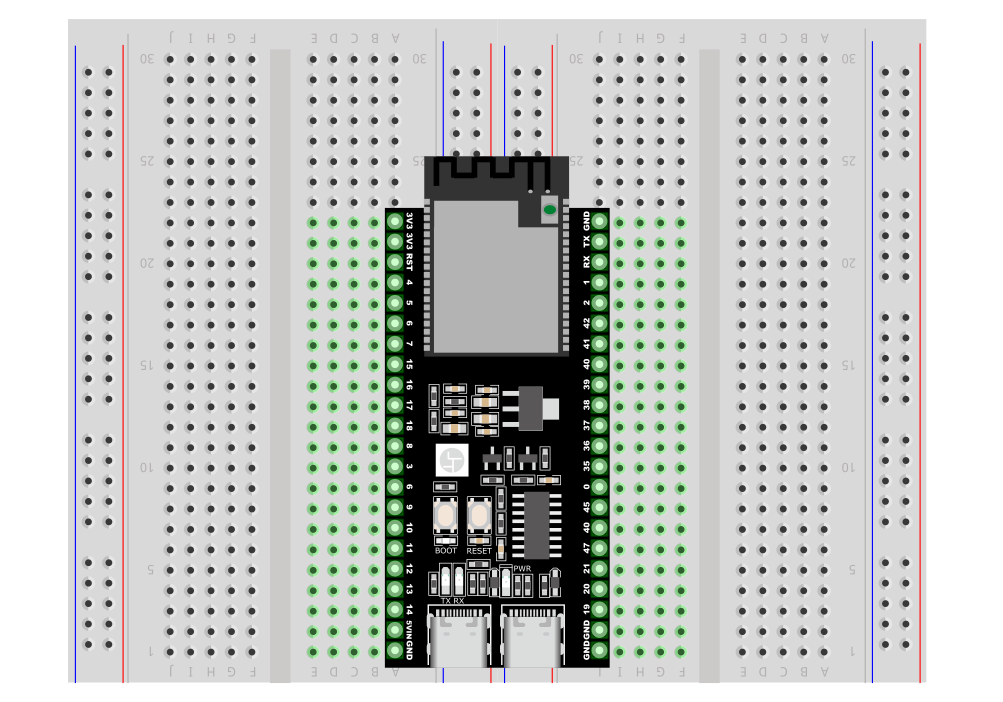
开始接 ESP32 开发板。开发板从左边 A1 开始对着孔位。顶住最下面那一格
第三步开始接线,注意对着引脚。如不会看的,可以对照数字。 圆型的 INMP441 接线:
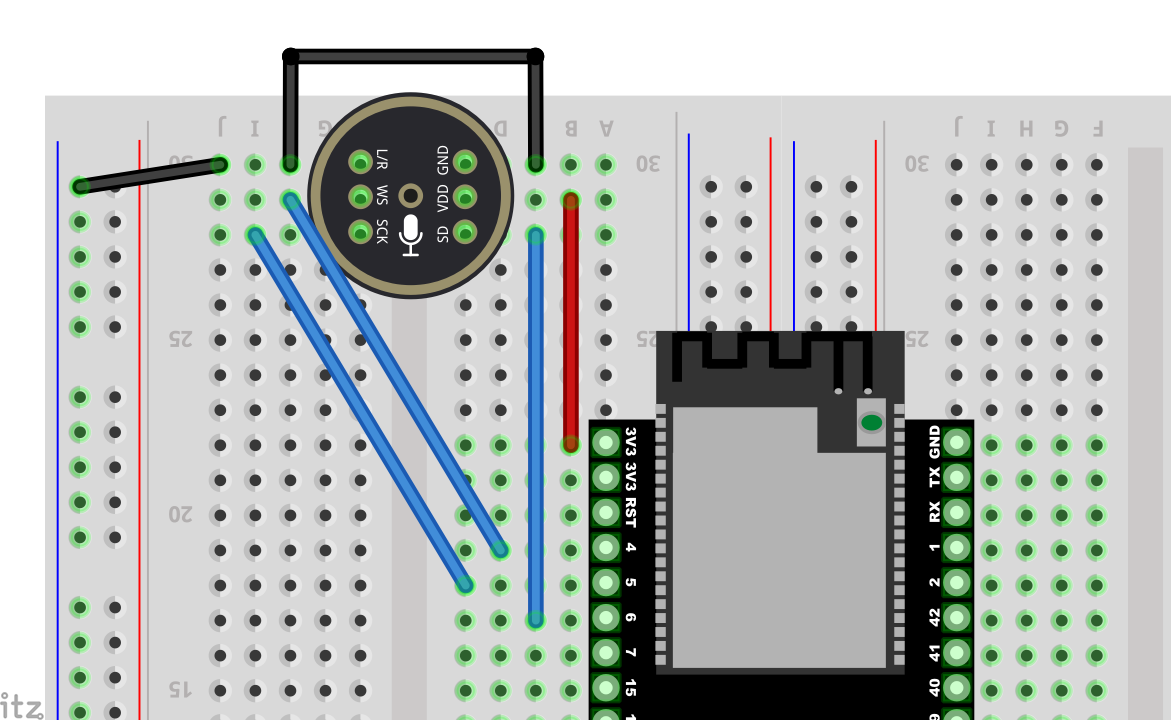
然后 INMP441 怎么插。如图

第四步 0.96寸OLED屏,
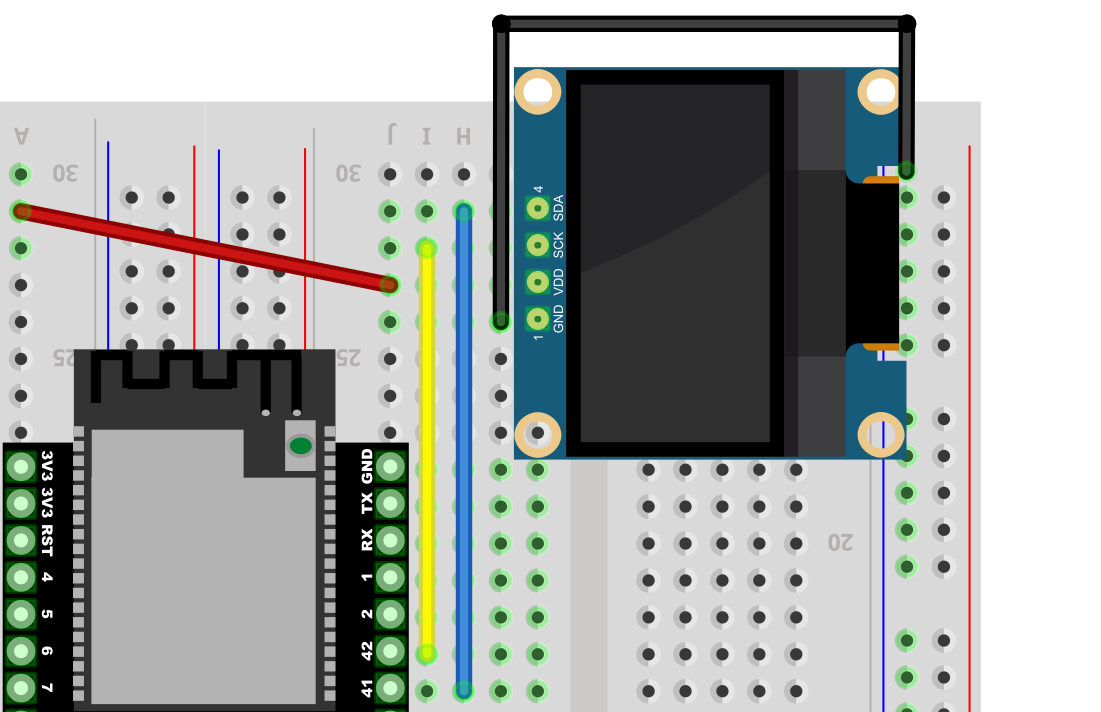
第五步:MAX98357 接法:
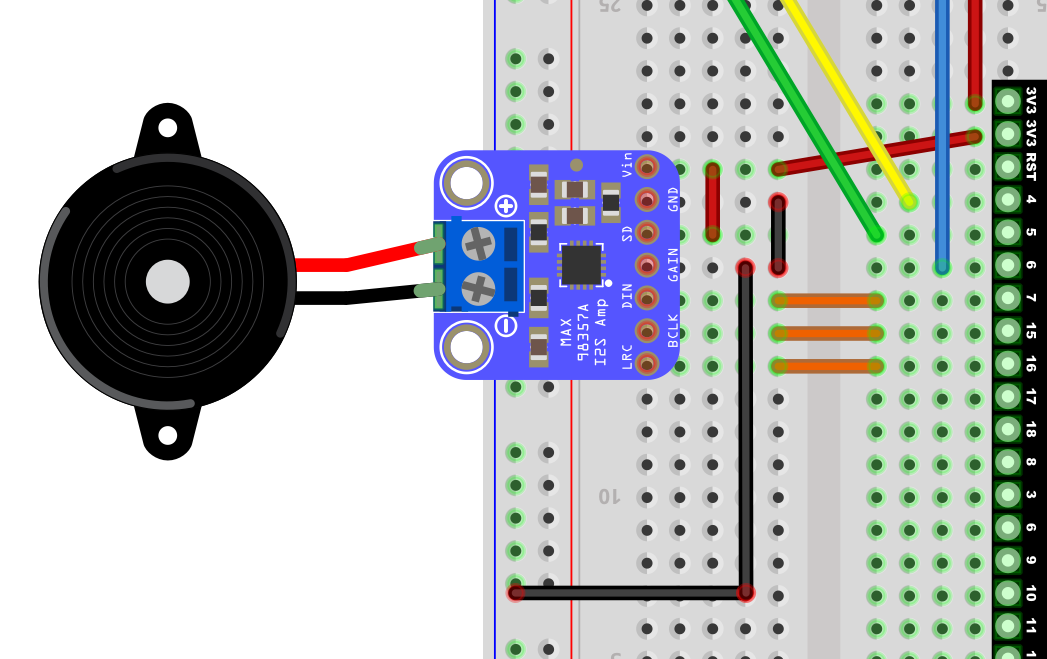
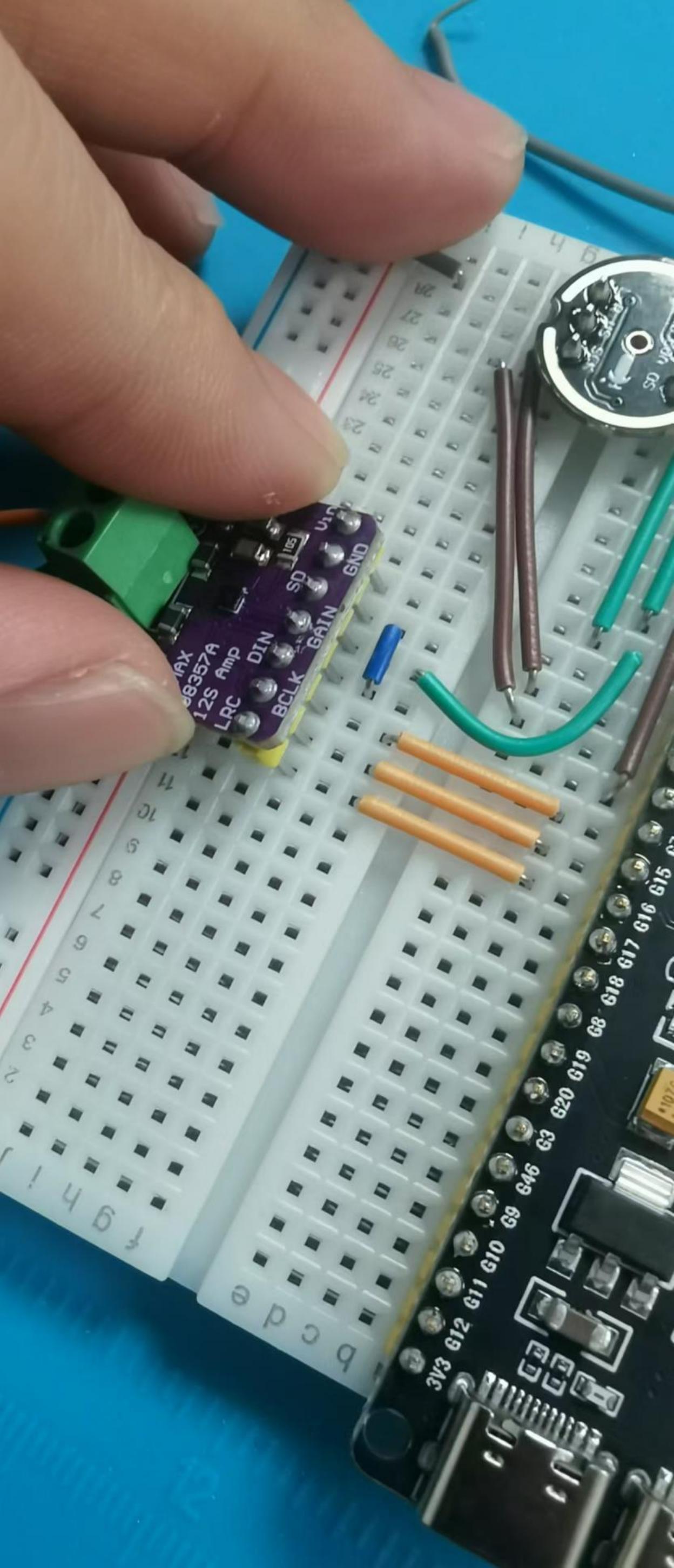
接好线后插功放:3 根橙色的线是跟 功放的 LRC/BCLK/DIN 对齐的
第六步:按键接法:
完成后图
这样就可以进入下一步,进行配网了
常见接线问题 FAQ#
烧录固件后,RGB灯不亮
请检查 RGB 灯周围的焊点是否已焊好。若有未焊接处,可先用导线将对应焊盘接通,重启后查看灯光能否正常亮起。
如何检查电路故障?
未接电源时:可用万用表测量导线与 GND 或 3.3V 引脚间的导通情况,排查是否有短路或断路。
接上电源后:测量 GND 与其他引脚的电压值是否在正常范围(例如 5V、3.3V);若异常,可继续追查对应模块和连线。
为什么四脚按钮要错行插接?
四脚按键中同向的两脚本身是连通的,若同一行插入面包板,会导致始终短接,按钮无法正常工作。务必将四脚分开两行插入,使按下时才闭合电路。
I²C(SDA/SCL)和 I²S(BCLK/LRCLK/DIN 等)能否共用引脚?
不建议。I²C 与 I²S 的硬件信号格式、时序和协议均不兼容,必须使用各自对应的独立 GPIO 引脚。
音量调节按钮为何没有效果或一直处于静音?
请确认已接到正确 GPIO(例如 39 与 40),且“音量加 / 音量减”按钮脚位未插反。若硬件无误,再检查固件版本与示例代码配置是否匹配。
面包板使用时频繁出现接触不良怎么办?
可能是面包板插孔老化或元件引脚氧化。可尝试更换新面包板、清理元器件引脚,或使用更短的跳线以减少故障点。
传感器、电源模块等如何共地?
外接模块的地线需与主控板 GND 保持一致,统一接到同一条地线上,避免产生噪声或信号不稳定问题。
提示:若遇到无法定位的问题,可排查电源是否稳定(如 5V 或 3.3V 供电),并确认固件版本及示例代码与连线实际情况对应一致。
Flash 烧录固件(无 IDF 开发环境)#
本说明适用于 ESP32-S3-WROOM-N16R8 版本的固件烧录,使用 Flash Download Tool 工具。
刷机工具一键下载

刷机固件一键下载
1. 准备工作#
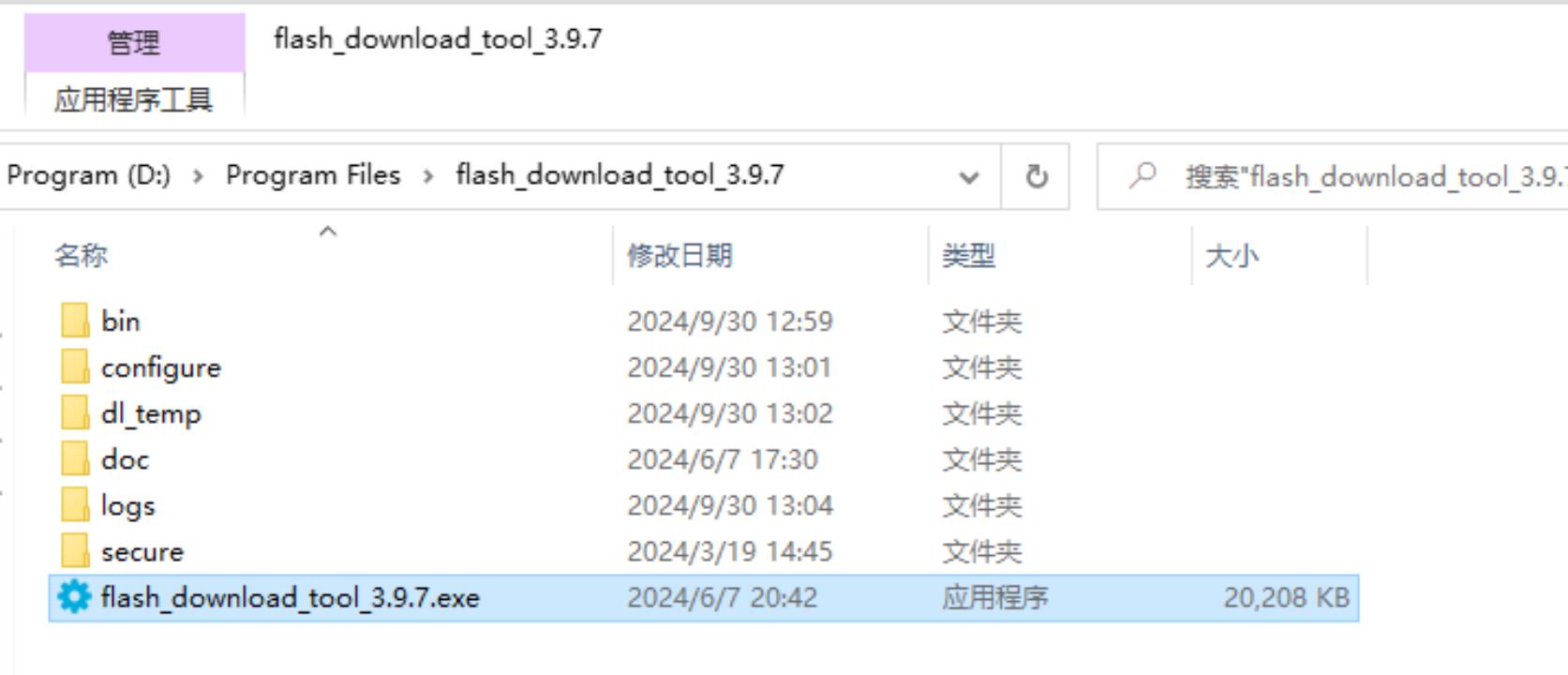
操作系统:以 Windows 为例,推荐使用 Flash Download Tool 3.9.7(其他较新版本亦可)。
获取工具:从 Espressif官网下载 并解压到任意文件夹,无需安装。
运行方式:进入解压后的目录,双击
flash_download_tool_3.9.7.exe即可启动。
2. 下载固件#
下载并解压
前往 GitHub Releases 页面,根据所需版本下载固件压缩包,如示例中的

解压后可得到
merged-binary.bin文件。
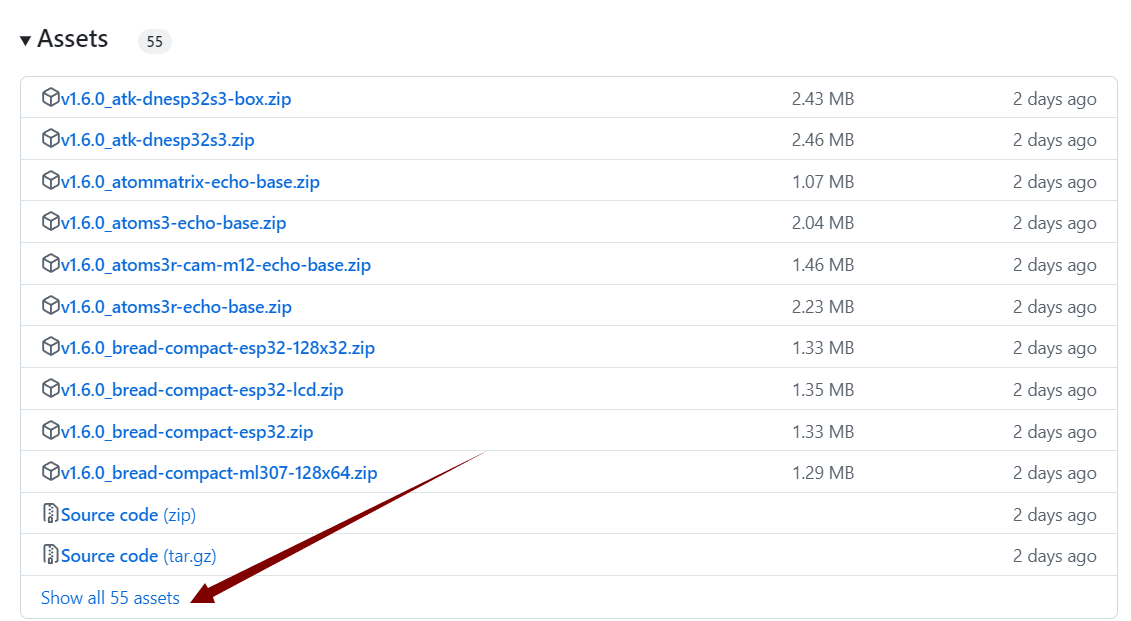
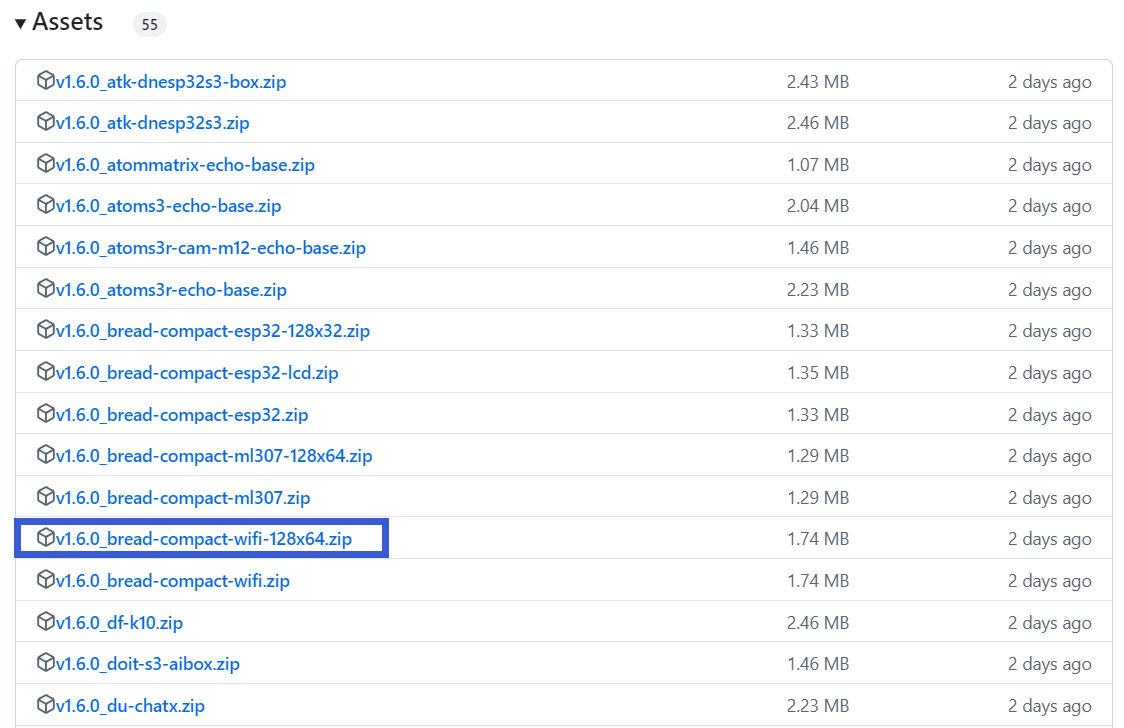
点击下载,然后解压。
复制
.bin文件至指定目录将解压得到的
merged-binary.bin建议放于 Flash Download Tool 的bin目录下,便于后续操作。
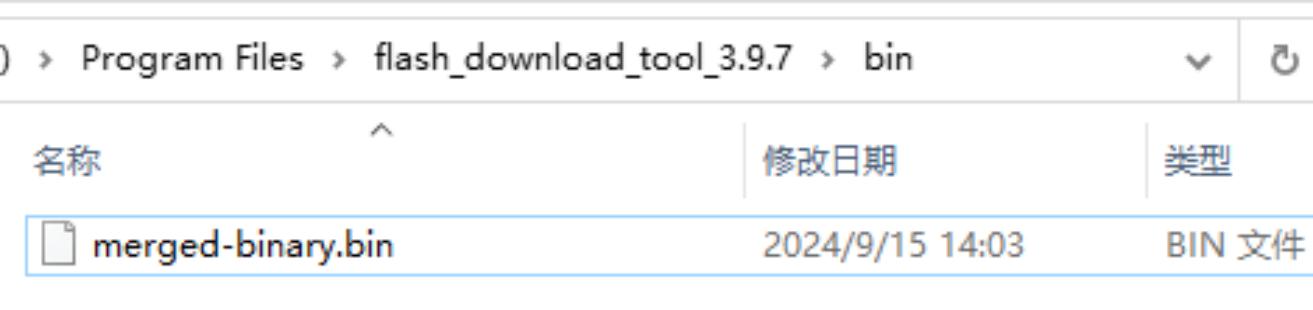
其他 Releases 版本可在项目下方查阅。
3. 烧录固件 / 下载到开发板#
解压并进入 flash_download_tool_3.9.7 目录,双击运行 flash_download_tool_3.9.7.exe,界面如下所示:
1)下载设置#
芯片类型(ChipType):选择
ESP32-S3工作模式(WorkMode):选择
Develop加载模式(Download Mode):建议选择
UART(若选 USB,需额外设置,此处不做介绍)
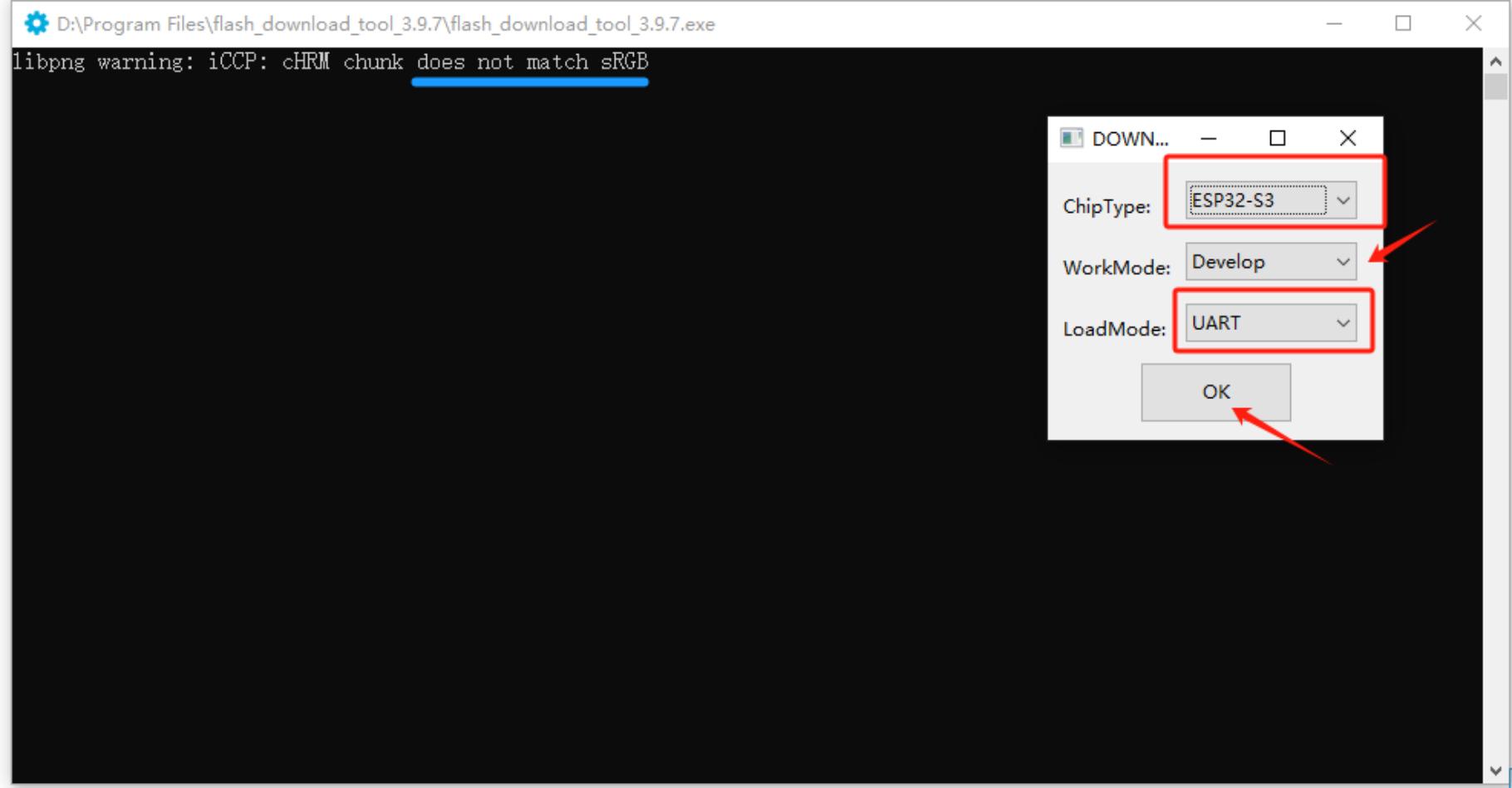
接口及 sRGB 说明:
当开发板 Type-C 接口面向自己时,右侧插口为 UART 接口,左侧为 USB 接口,请勿混淆。
若板载 sRGB 灯未焊接,工具识别时可能会出现提示警告(不影响烧录),后续可通过短接焊盘解决(见文档末位置 2)。
2)加载固件 & SPI 下载设置#
输入固件路径:在第一个空白框点击
...按钮,选择merged-binary.bin文件。
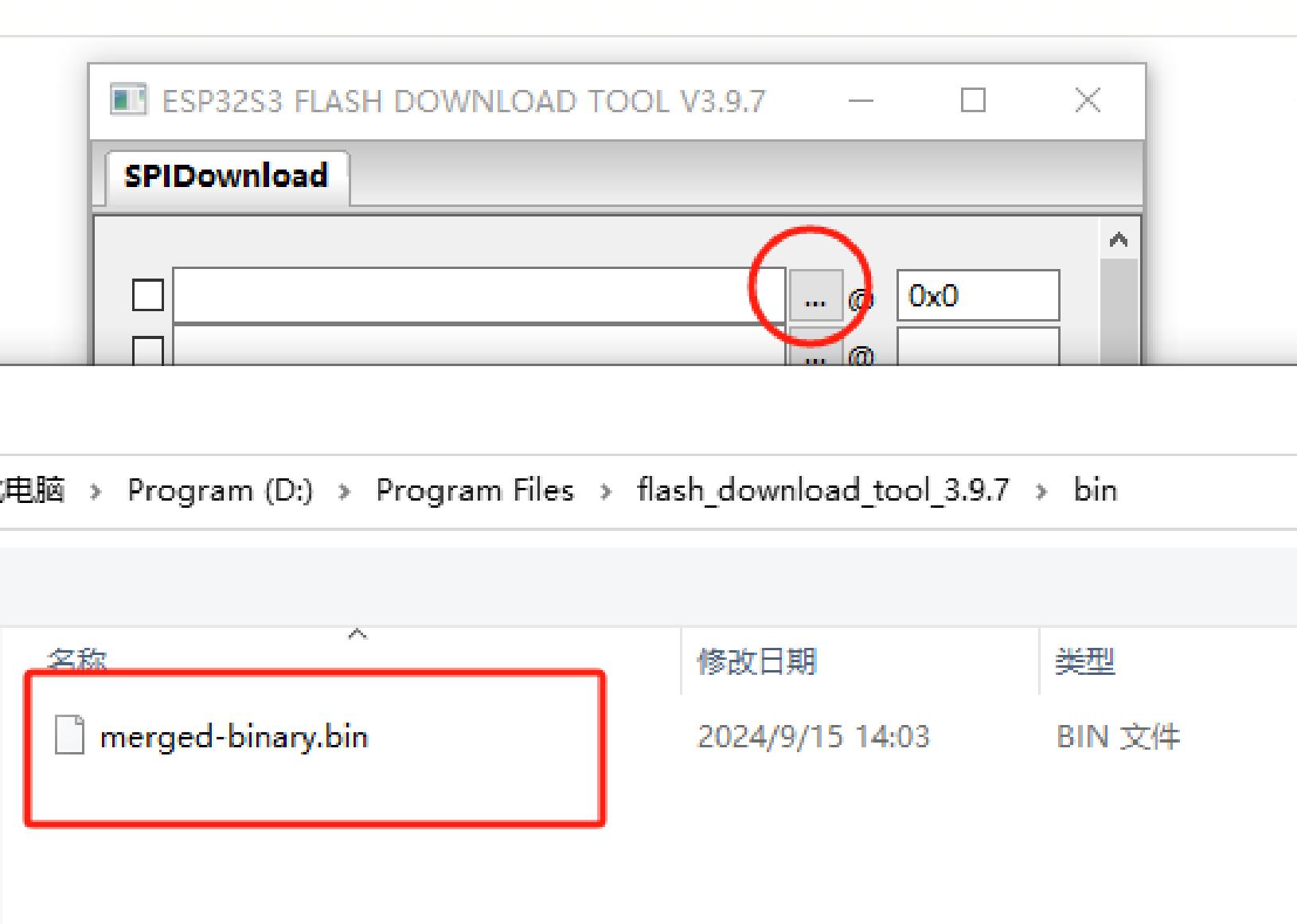
勾选固件选项:在所导入
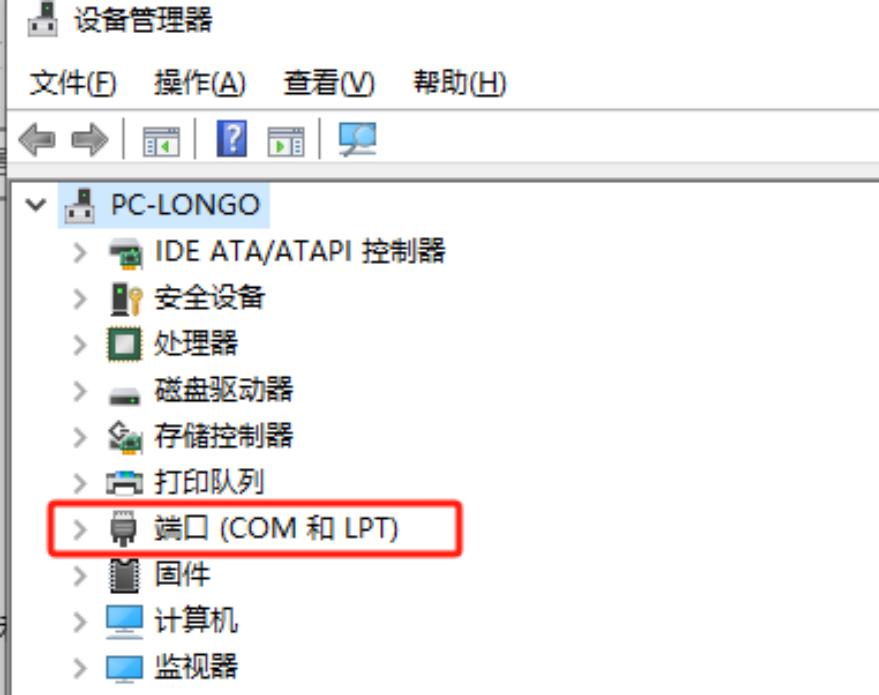
.bin文件前的复选框 打勾,并在后方地址栏输入0x0或0x00以表示烧录到存储器的起始地址。COM 端口:在系统的“设备管理器”中展开串口项目,查看对应的 COM 端口号,并在工具中选择相同的端口。
速率设置:默认 SPI 速度即可,
BAUD速率可选较高数值以提升烧录速度。
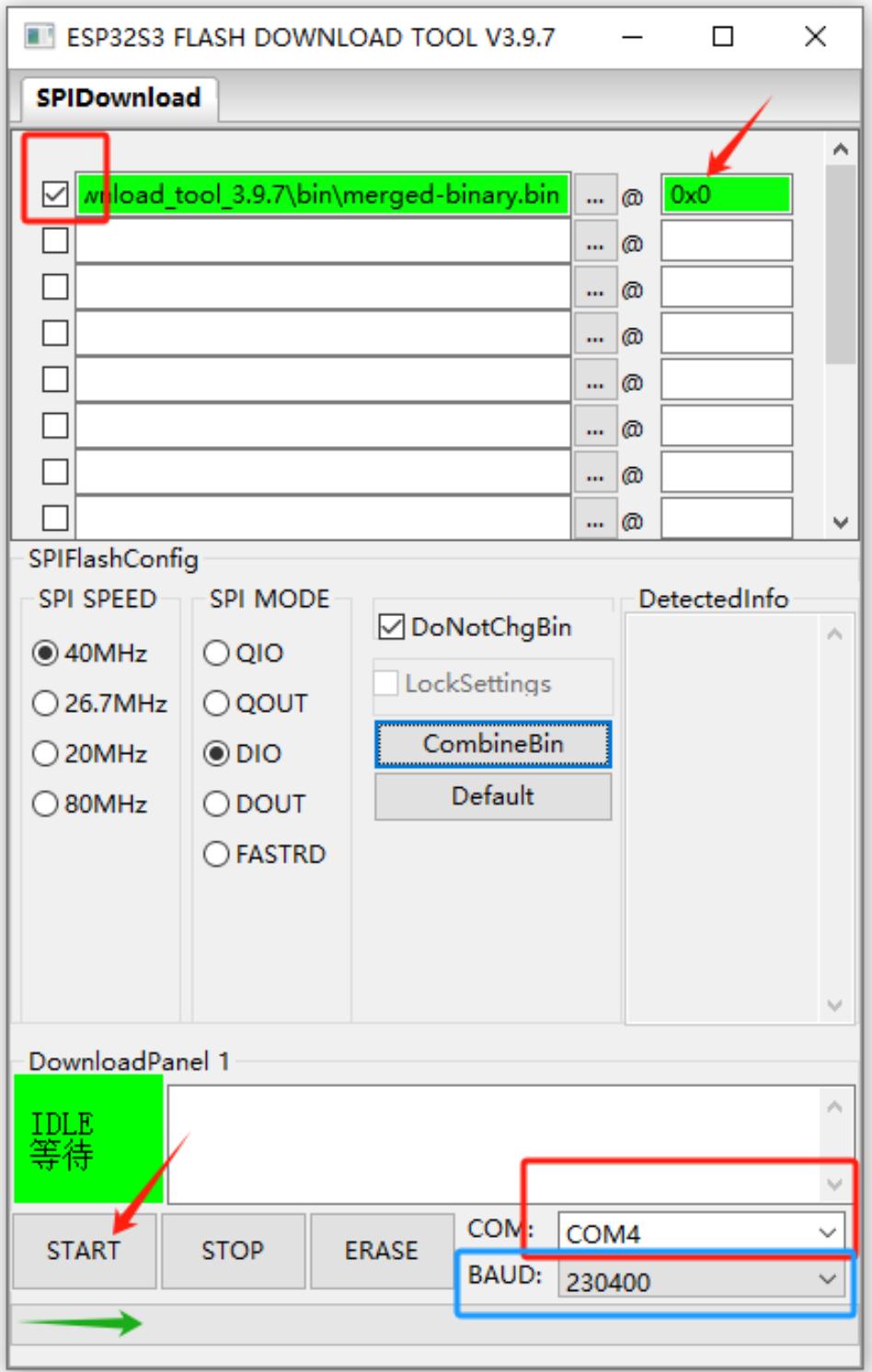
开始烧录:点击
START,进度条开始运行,直至出现 FINISH 成功提示。整个过程通常需数分钟到十余分钟不等,取决于固件容量和速率设置。
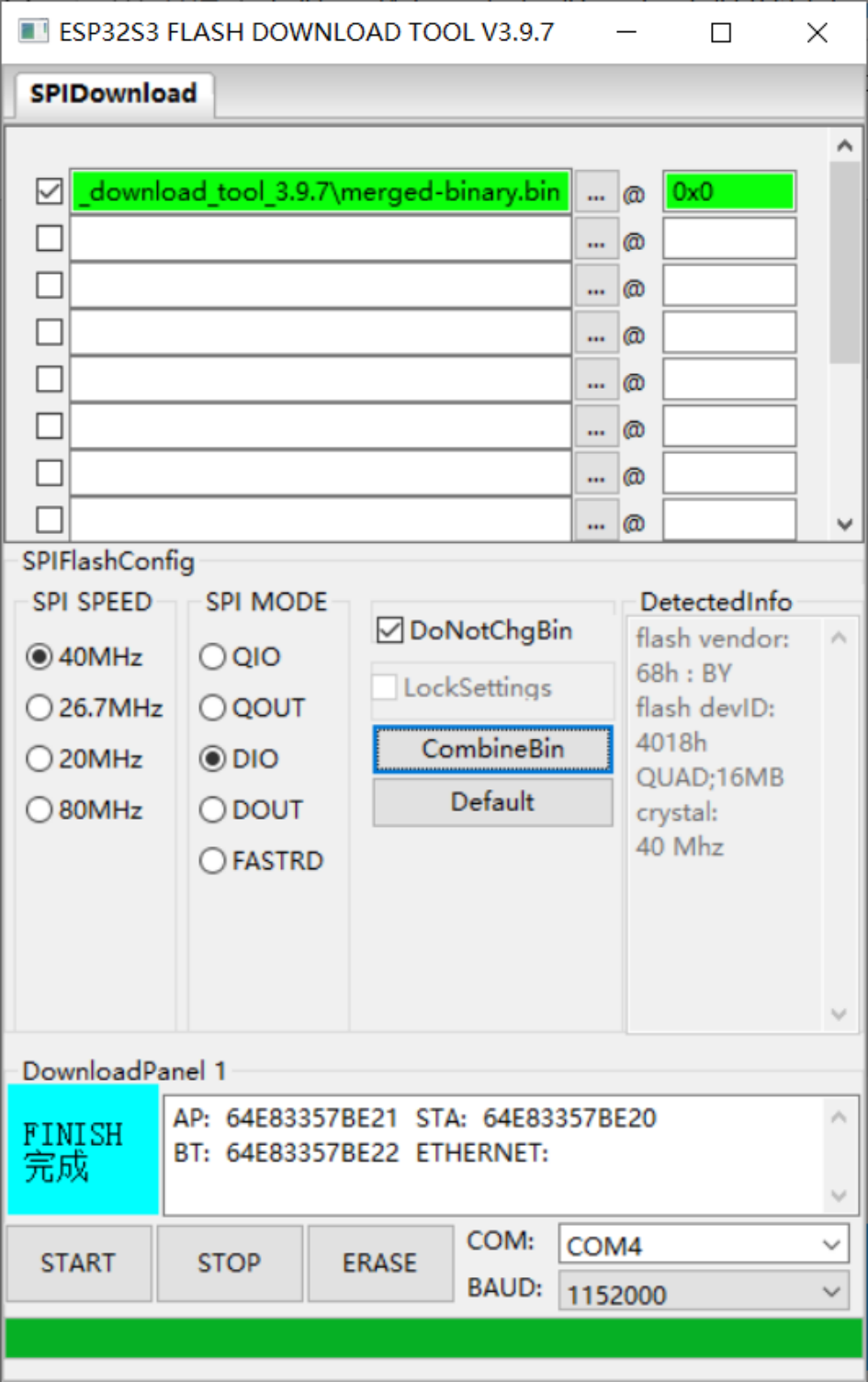
烧录完成#
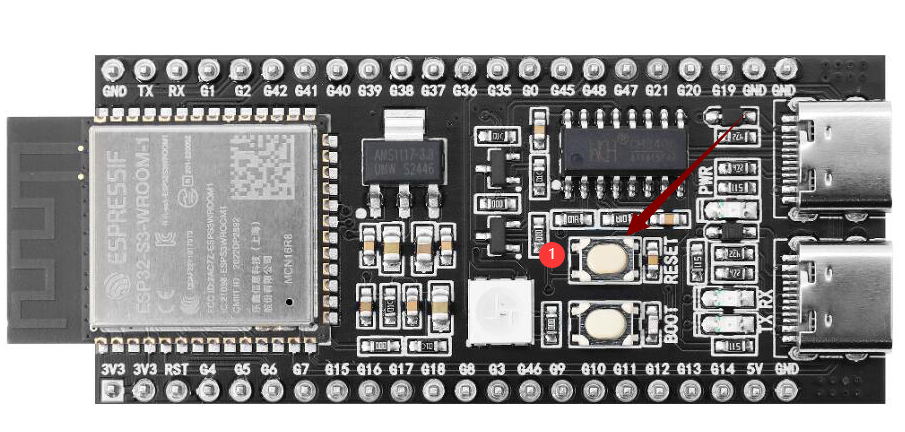
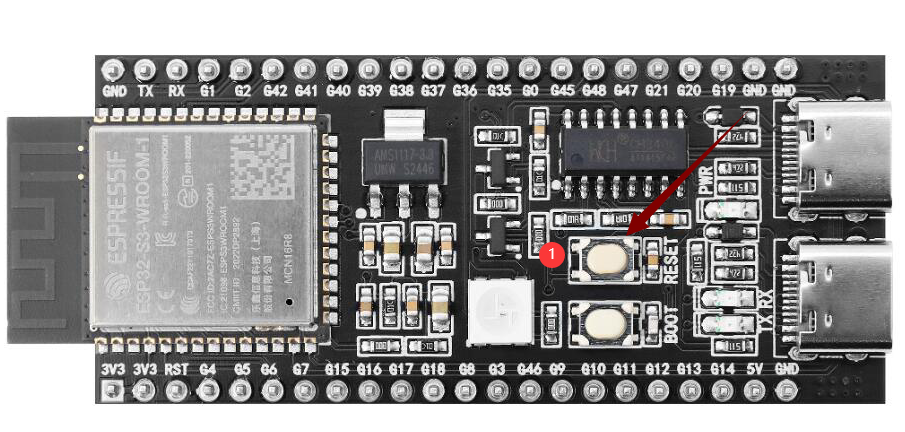
烧录完成后,按下开发板上的 RST(Restart) 按钮(下图位置 1)重启板子,即可进入 Wi-Fi 配网模式。配网操作详见后续说明。
如何配置设备 Wi-Fi#
1. Wi-Fi 网络配置#
1) 启动设备#
烧录固件完成后,保持设备通电,按下 RST 按钮(下图位置 1)重启,设备将进入配网模式。
2) 配网状态#
sRGB 彩灯为蓝色闪烁:表示处于配网状态。
sRGB 彩灯一直不亮:详情见本页第 2 节说明。
若设备不在配网状态或需要重新配网,可按住 配网按键(连接 1 号 GPIO),再按下 RST 复位;先松开 RST,再松开配网按键重新进入配网。
固件版本 ≥0.2.2 时,如三次连接原 Wi-Fi 失败,将自动回到配网模式(切换网络时可按 RST 重启设备)。
3) 配网步骤#
连接“小智”Wi-Fi
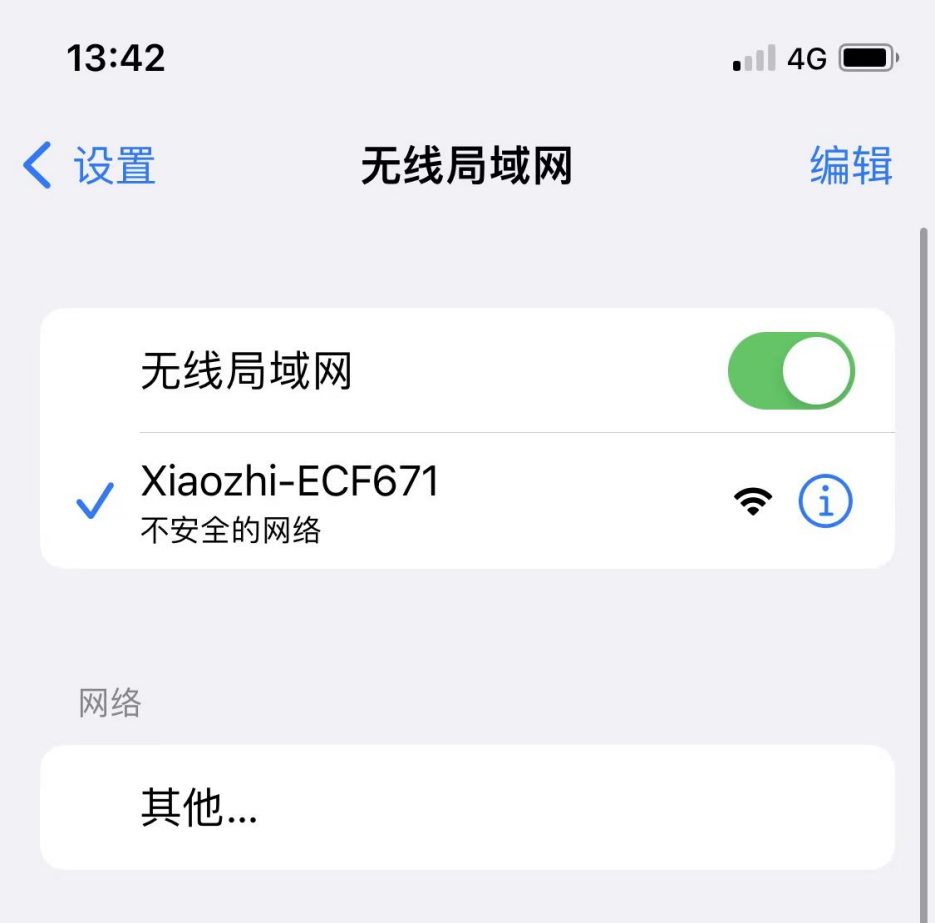
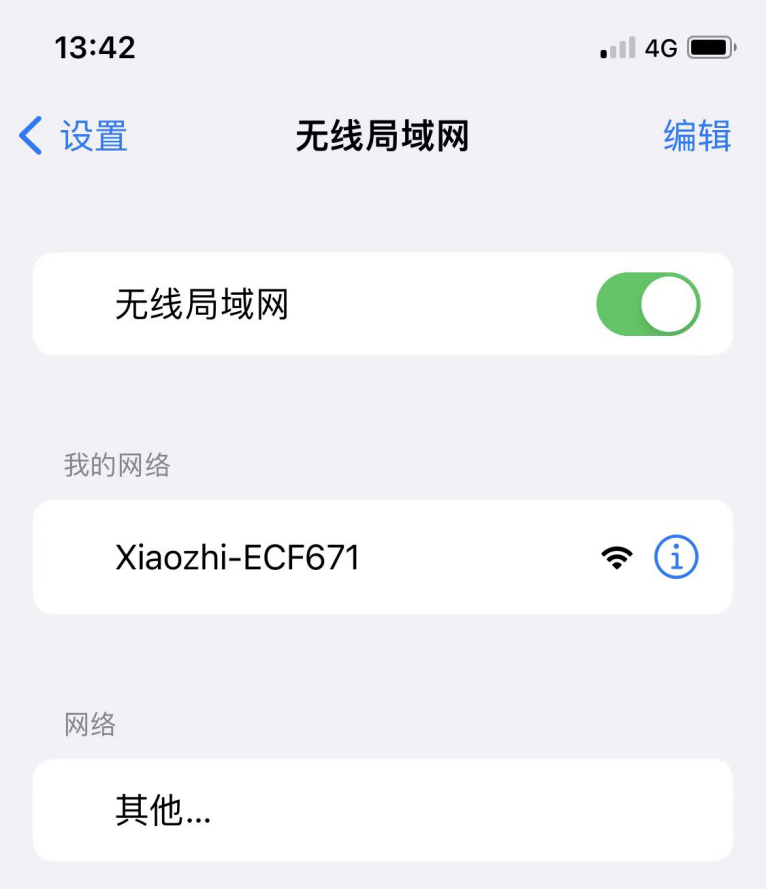
使用手机或电脑连接设备发出的 Wi-Fi(名称通常形如 Xiaozhi-XXXXXX)。
配置网络
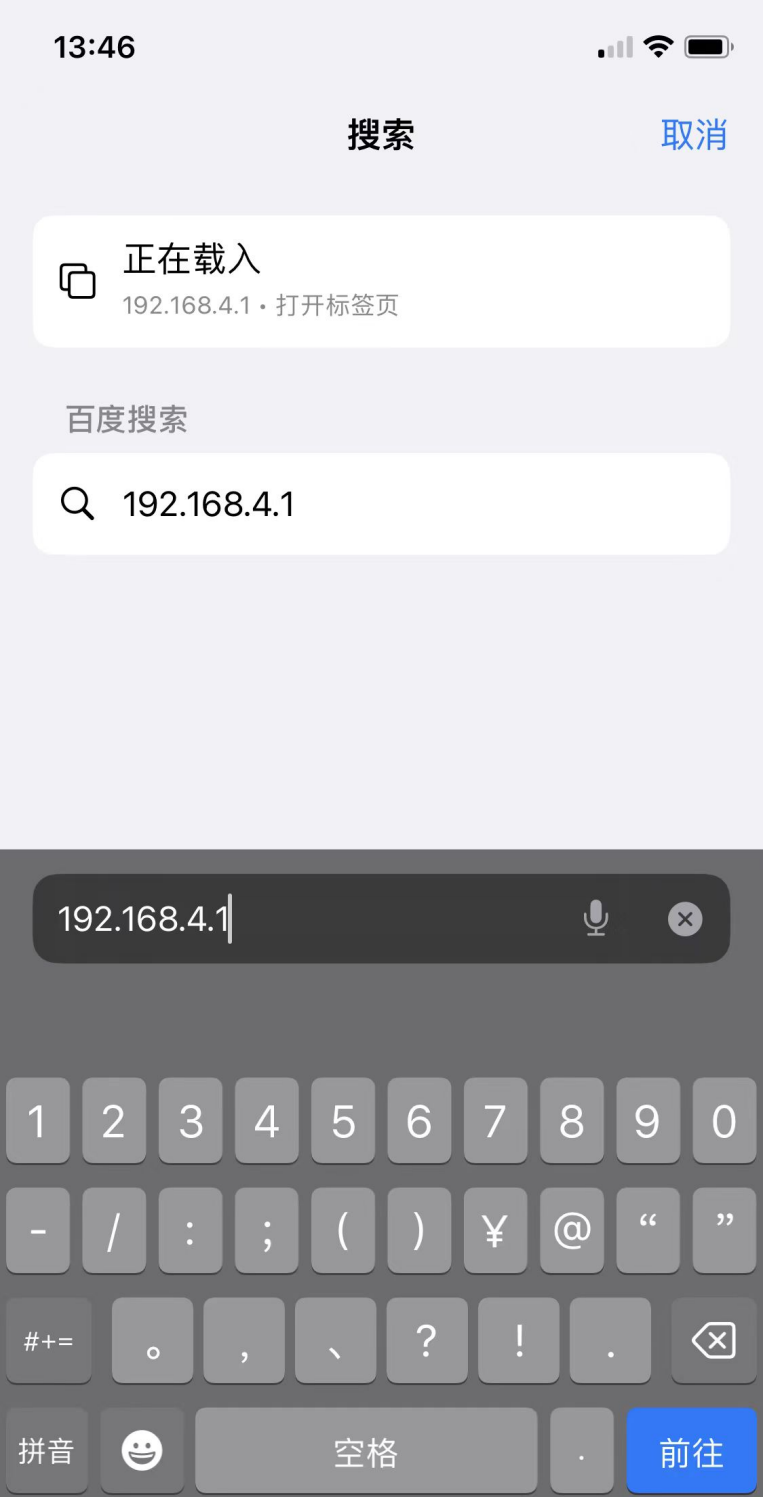
在浏览器地址栏输入http://192.168.4.1进入配置页面。
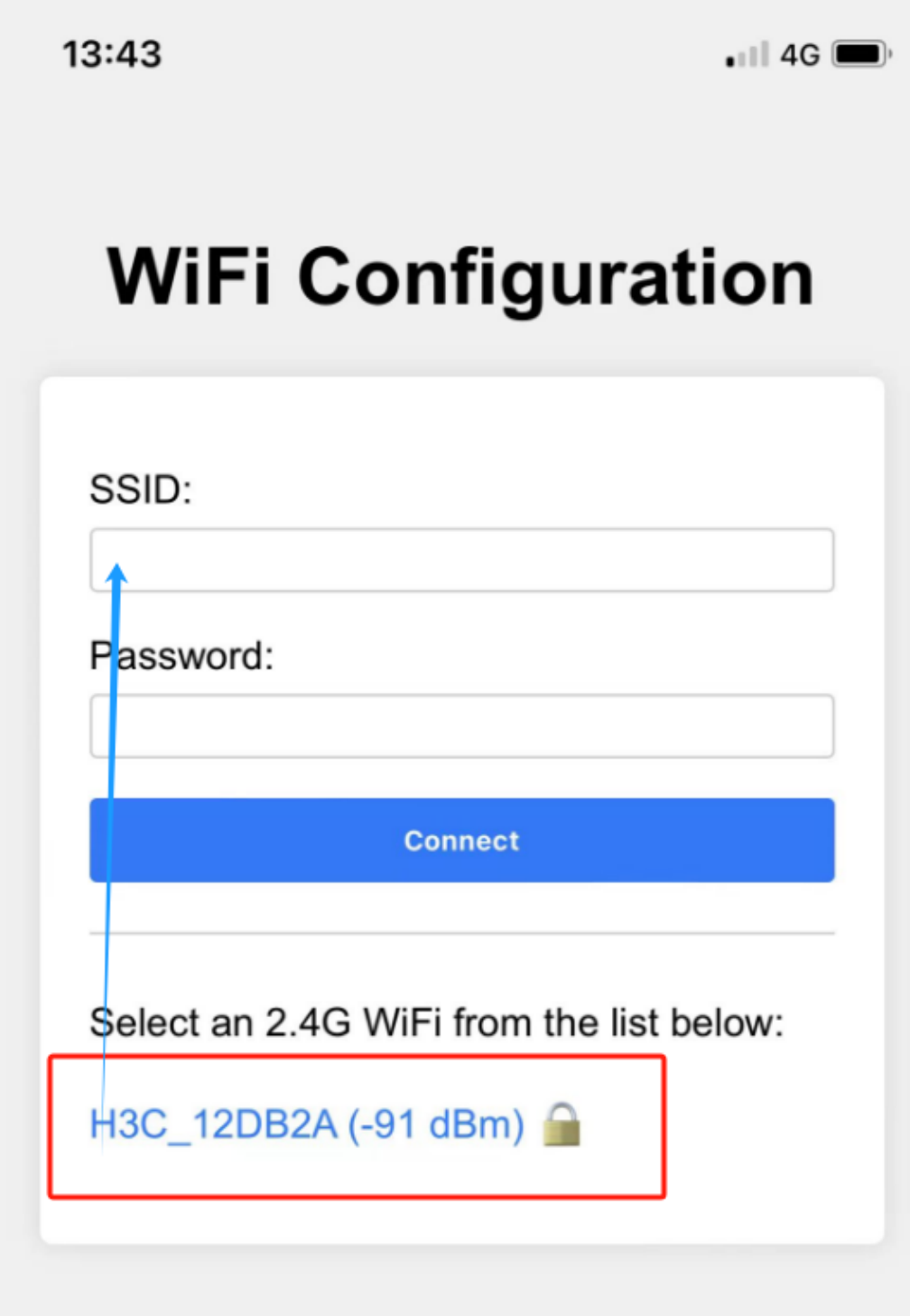
选择 2.4G Wi-Fi(如果用 iPhone 热点,需打开“最大兼容性”)。
输入密码,点击 Connect。
若连接成功,界面显示 “Done” 并在 3 秒后自动重启。
2. 关于设备上的 sRGB 彩灯#
连接和更新状态
通电后蓝色闪烁一次:设备正在连接 Wi-Fi;若随后 绿灯闪烁,表示连接成功,可被语音唤醒。
若蓝色长亮:正在 OTA 固件更新,通常不到一分钟即可完成。
若蓝色一直闪烁:设备正处于配网状态。
语音唤醒时蓝色亮起:表示正在连接服务器。
绿色亮起:表示设备正在播放语音。
红色亮起:表示设备正在录音。
sRGB 彩灯不亮
若灯的开关未焊接,虽不影响配网,但将无法查看设备状态。建议自行或请他人焊锡短接(见文档图示位置 2)。
提示:购买开发板时,可先确认是否已焊接 sRGB 彩灯开关,以免后期需手动焊接。
3. 如何添加设备#
确认设备联网上线
当设备连接到网络后,语音唤醒并提示要添加设备的 6 位验证码(可重复唤醒获取)。
访问控制面板
打开 小智AI聊天机器人-控制面板(若无账号可先注册)。
设备管理
在菜单选择“设备管理”,点击“添加新设备”。
输入 6 位数字的 设备 ID,点击“添加设备”按钮。
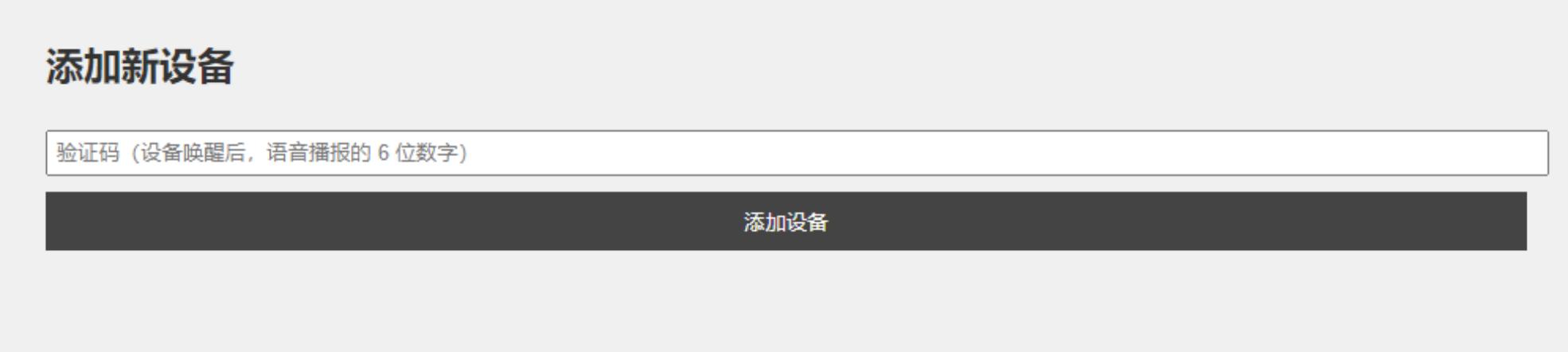
激活成功
设备会自动激活并显示在“设备管理”页面,即可正常使用。